



Als solider, schneller und sicherer Allrounder präsentiert sich das aus Deutschland stammende CachyOS.
Arch Linux führte lange Jahre ein Mauerblümchendasein. Inzwischen finden sich auf Distrowatch.com jedoch unter den Top Ten der gelisteten Linux-Distributionen meist gleich mehrere Arch-Linux-Ableger für verschiedene Einsatzzwecke. Mit dem aus Deutschland stammenden CachyOS [1] steigt nun ein Newcomer mit zahlreichen interessanten Features in den Ring, der sich explizit an Endanwender richtet und dabei auch Einsteiger nicht außen vor lässt.
Innovativ
Laut den Aussagen des Projekts möchte CachyOS schneller, sicherer und einfacher zu bedienen sein als das Original Arch Linux. Dafür nahmen die Entwickler einige Feinjustierungen vor. So verwendet die Distribution nicht denselben Kernel, sondern setzt auf eine modifizierte Variante mit dem CPU-Scheduler CacULE, der vom FreeBSD-Pendant ULE abstammt. Er reduziert Latenzen und Antwortzeiten und beschleunigt damit das System. Darüber hinaus stellt die Distribution noch weitere Kernel-Varianten in ihren Repositories bereit.
Um so bedienerfreundlich wie möglich zu sein, nutzt das Arch-Linux-Derivat die in der Distributionswelt recht populäre grafische Installationsroutine Calamares. Sie führt auch weniger versierte Anwender in wenigen Schritten zu einem funktionierenden Betriebssystem. Für Hardliner gibt es als Alternative einen textbasierten Installer.
Bei der grafischen Oberfläche setzt CachyOS auf KDE Plasma, wobei die Entwickler die meisten Pakete eigens kompilierten, um die Arbeitsgeschwindigkeit zu steigern und den Ressourcenbedarf zu reduzieren. KDE Plasma bietet zwar umfassende Konfigurationsmöglichkeiten, gibt sich jedoch konzeptionell schon in der Standardinstallation so bedienerfreundlich, dass auch Ein- und Umsteiger in der Regel keine Einarbeitung benötigen.
Auch Sicherheitsaspekten trägt der Arch-Linux-Abkömmling Rechnung, indem er einen neuen Webbrowser einführt: Beim Cachy-Browser handelt es sich um einen Fork des Firefox-Abkömmlings Librewolf. Er deaktiviert alle unnötigen Telemetrie-Dienste, kommt mit optimierten Datenschutzeinstellungen und verbessert die Performance.
Eine weitere, interessante Innovation liefert die Distribution mit dem Bereitstellen von x86-64-v3-Systempaketen. Dabei prüft die Installationsroutine, ob sich die Hardware für die neuen Pakete eignet, und installiert sie bei positivem Ergebnis anstelle der herkömmlichen. Die x86-64-v3-Pakete optimierten die Entwickler für Intel-Prozessoren ab der “Haswell”-Mikroarchitektur, die im Jahr 2013 erschien und zahlreiche neue CPU-Instruktionen einführte. Indem CachyOS beide Varianten unterstützt und automatisch detektiert, ergeben sich für Anwender neuerer Rechner Geschwindigkeitsvorteile. Nutzern, die noch ältere Hardware einsetzen, entstehen dadurch jedoch keine Nachteile, sie erhalten die auf ihren Rechner angepassten Pakete.
Als weitere Besonderheit besteht in der Möglichkeit, in CachyOS alle Anwendungen, für die ein entsprechendes Profil bereitsteht, in einer Firejail-Umgebung zu nutzen. Dabei läuft die jeweilige Applikation autonom und vom Restsystem abgeschirmt in einer Sandbox ab. Das vermindert die Möglichkeiten zum Einschleusen von Schadsoftware und reduziert Systemabstürze durch fehlerhafte Programme.
Installation
Nach dem Herunterladen des hybriden, rund 2,4 GByte großen ISO-Abbilds [2] übertragen Sie es auf einen Datenträger und starten Ihren Rechner von diesem Medium. CachyOS öffnet ein Grub-Boot-Menü, aus dem Sie das System im Live-Modus hochfahren. Haben Sie einen Rechner mit Nvidia-Grafikkarte, nutzen Sie den entsprechenden Punkt im Boot-Manager. Für alle anderen Grafikkarten verwenden Sie die voreingestellte erste Startoption. Das Boot-Menü bietet darüber hinaus Punkte an, über die Sie den Arbeitsspeicher testen oder Systeminformationen abfragen. Eine direkte Installation sieht der Bootloader nicht vor.
Nach einer kurzen Wartezeit öffnet sich der KDE-Plasma-Desktop in dunklen Farben, ein Willkommensfenster liefert verschiedene Informationen zur Distribution und deren Support-Optionen. Stellen Sie unten links im Fenster die Lokalisierung auf Deutsch um, erscheinen die meisten Informationen entsprechend lokalisiert (Abbildung 1).
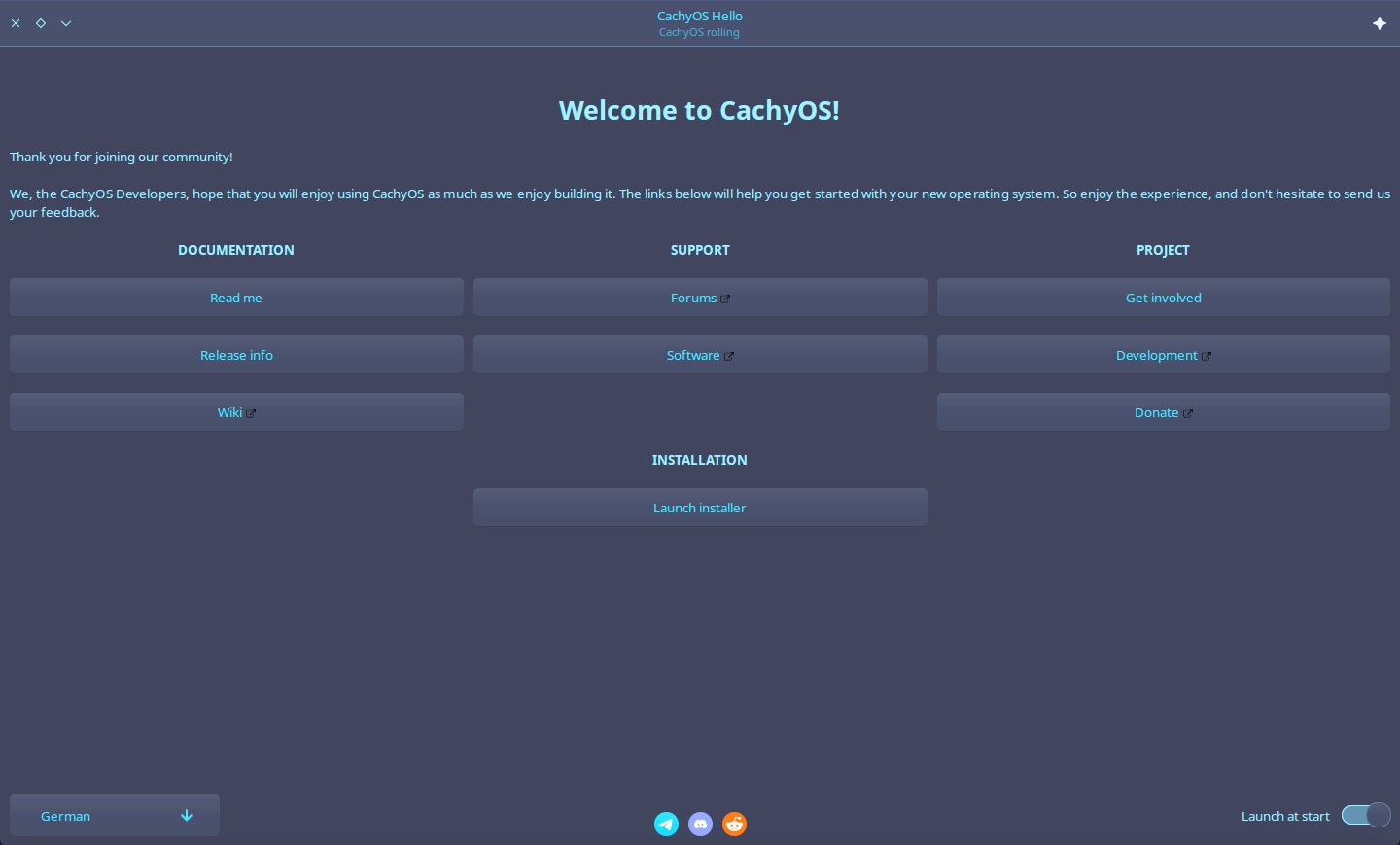
Abbildung 1: Das Willkommensfenster dient primär dem Einstieg, bietet jedoch auch einige Verwaltungsoptionen.
Lediglich webbasierte Ressourcen erscheinen noch in englischer Sprache. Das Willkommensfenster gestattet auch die Installation des Betriebssystems über den Schalter Launch installer. Ein Klick darauf führt zunächst in einen ungewöhnlichen Dialog: Sie entscheiden, ob Calamares online oder offline ausgeführt wird. Wählen Sie den Offline-Installer, öffnet sich der optisch angepasste Calamares-Dialog in deutscher Sprache. Bei Auswahl der Online-Option erscheint zunächst ein Terminal, in dem Routinen zum Prüfen der Hardwarevoraussetzungen ablaufen. Erfüllt der Computer die Anforderungen nicht, zeigt Calamares die fehlenden Komponenten an. Beachten Sie, dass die Online-Variante mindestens 2,5 GByte Arbeitsspeicher erfordert.
Falls das Theme nicht Ihrem Geschmack entspricht, ändern Sie es, indem Sie im Plasma-Menü Settings | System Settings aufrufen und in den Quick Settings auf More Appearance Settings klicken. Im Dialog Global Theme wählen Sie Breeze aus, das Standard-Theme von KDE Plasma. Danach erscheinen der Desktop und die Programmfenster mit dunklen Schriften auf hellem Hintergrund.
CachyOS nutzt in der Grundeinstellung das XFS als Filesystem. Ein anderes Dateisystem stellen Sie bei Bedarf im Auswahldialog des Speichermediums ein. Neben Ext4 stehen ZFS oder das ähnlich leistungsfähige Btrfs zur Wahl. Nach Abschluss der Installation führen Sie einen Warmstart aus. Die Startroutine öffnet danach erneut das Willkommensfenster, das jetzt neue Optionen zur Installation von Anwendungen und Werkzeugen anbietet.
Programme
Der deutsch lokalisierte Desktop bietet im KDE-Startmenü die meisten der üblichen Kategorien. Es fällt jedoch auf, dass Menüs für Büro- und Grafikanwendungen fehlen. Zusätzlich finden sich in den Menüs neben den KDE-Plasma-spezifischen Anwendungen zahlreiche Applikationen und spezielle, eigens für CachyOS entwickelte Systemprogramme.
Allerdings fehlt gängige Software fürs Büro, zur Grafikbearbeitung und die Multimediawiedergabe. Hier sorgen mehrere grafische Frontends zur nachträglichen Installation von Software für Abhilfe. Neben dem zum KDE-Fundus gehörenden App Store Discover können Sie aus dem Hello-Menü heraus das grafische Frontend CachyOS Hello aufrufen, das die bequeme Installation neuer Applikationen ermöglicht. Darüber hinaus bringt die Distribution mit dem CachyOS Package Installer einen eigenen Paketmanager mit, der Anwendungen nach Gruppen sortiert zur Installation anbietet. Er eignet sich auch zum Verwalten der Repositories und versteht sich obendrein mit Flatpak-Anwendungen (Abbildung 2).
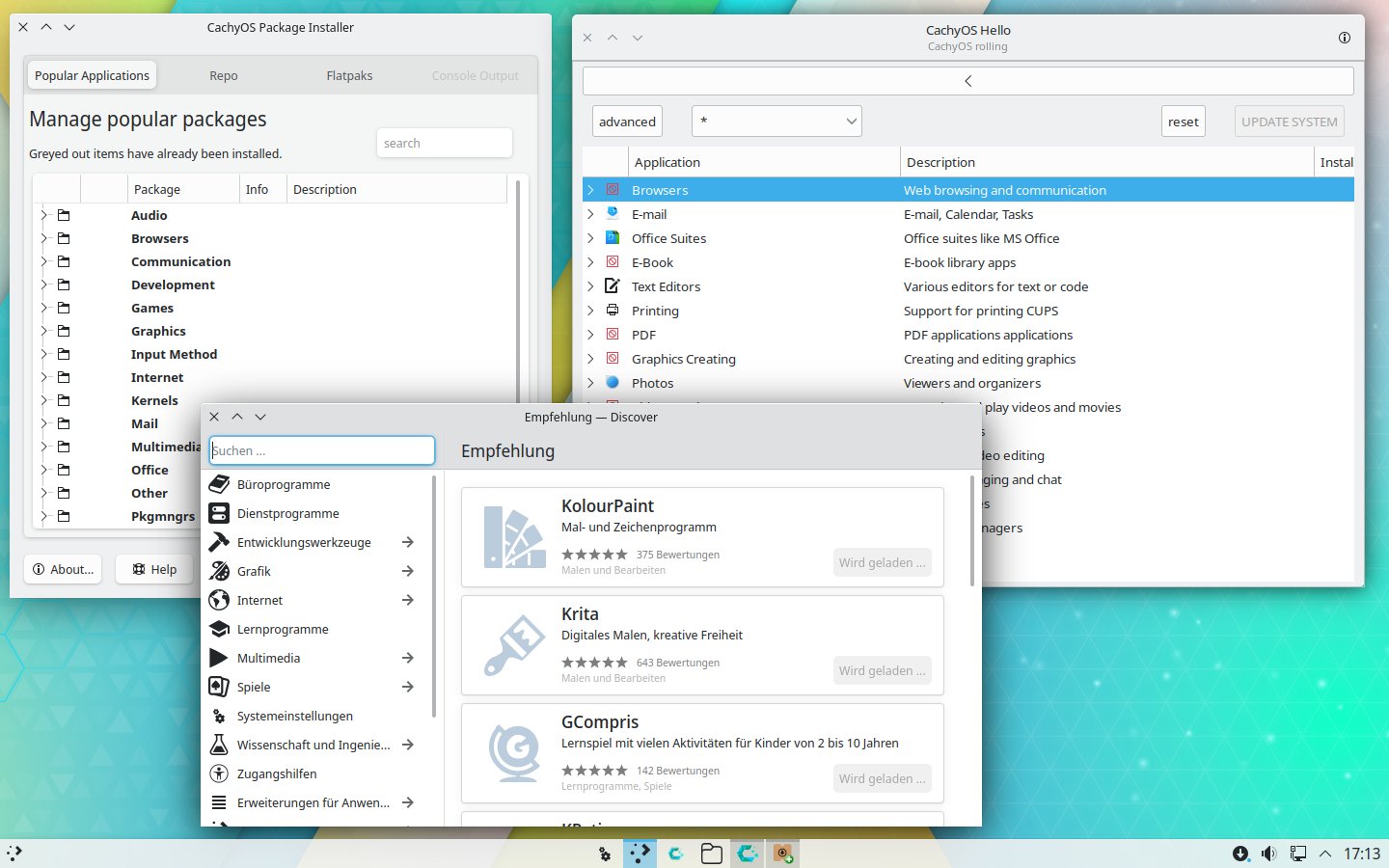
Abbildung 2: Zur Softwareverwaltung bringt CachyOS drei grafische Werkzeuge mit.
Die Paketbestände fallen je nach Frontend unterschiedlich aus: So stehen über CachyOS Hello 9 Webbrowser bereit, während der CachyOS Package Installer 13 davon vorhält. Dazu gehören auch Firefox ESR sowie der auf Firefox basierende Tor-Browser, die beide in CachyOS Hello fehlen. Bei Bürosuiten ergibt sich ein ähnliches Bild: Während CachyOS Hello lediglich LibreOffice, OnlyOffice und WPS Office bereitstellt, stehen im Package Installer zahlreiche weitere Bürosuiten und Einzelprogramme zur Verfügung, etwa jene aus dem Gnome-Fundus.
Bei der Installation neuer Anwendungen liefert der CachyOS Package Installer Informationen über den Fortgang des Prozesses. So sehen Sie, ob und welche Probleme es bei der Installation einer Anwendung gibt. CachyOS Hello öffnet dagegen ein externes Terminal und zeigt darin Fortschritts- und Statusinformationen an (Abbildung 3).
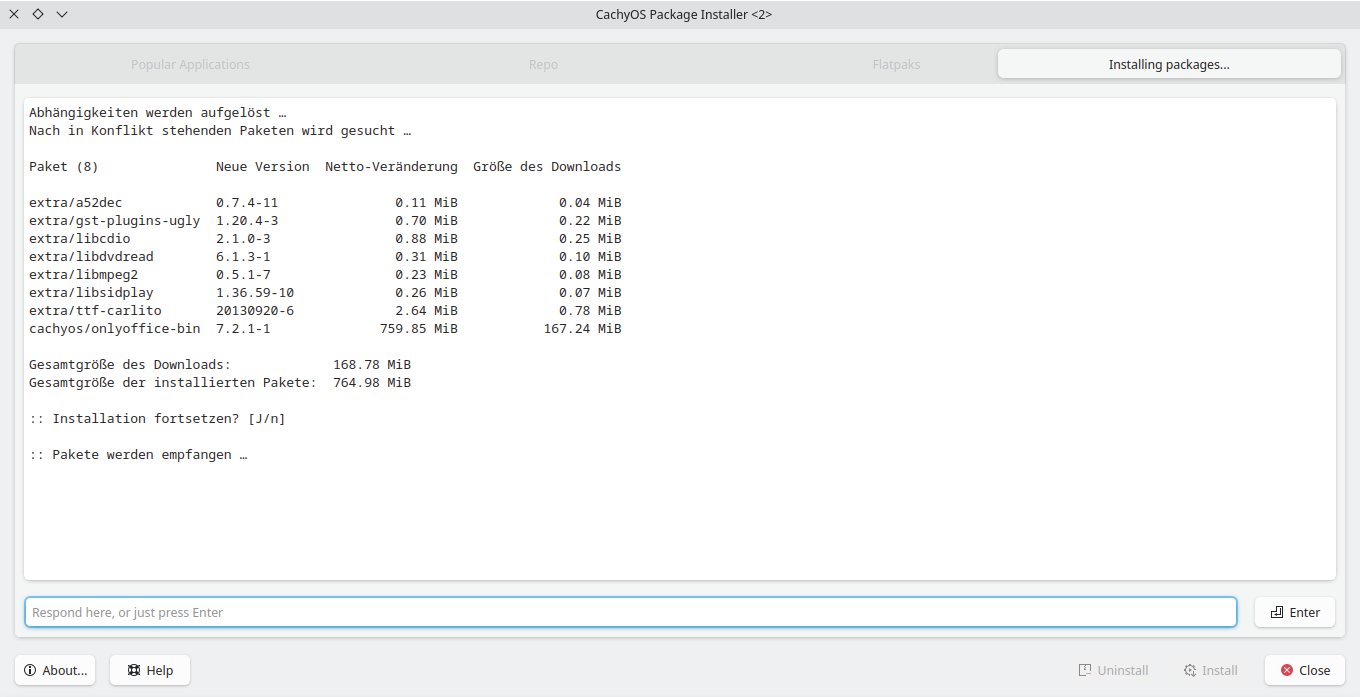
Abbildung 3: Der CachyOS Package Installer gibt sich auskunftsfreudig.
Aufgrund der beschränkten Softwareauswahl des Hello-Frontends empfiehlt sich das Verwenden von CachyOS Package Installer. Er erlaubt es zudem, Flatpak-Anwendungen einzubinden, und lässt sich daher wesentlich flexibler nutzen.
Kernel-Manager
Als weitere Innovation bringt CachyOS im Untermenü System einen grafischen Kernel-Manager mit. Nach dessen Start öffnet sich ein Fenster mit einer Liste der verfügbaren Kernel samt Versionsnummer. Die Spalte Category gibt Aufschluss über die Art der Kernel. So stehen neben mehreren Exemplaren des Stable-Zweigs auch gehärtete Varianten und einige für Echtzeitanwendungen optimierte Ausgaben bereit. Davon profitieren beispielsweise professionelle Musikprogramme, die ein Betriebssystem mit besonders geringen Latenzzeiten benötigen.
Den gewünschten Kernel wählen Sie in der Spalte Choose aus. Durch einen Klick auf Configure stellen Sie anschließend die verschiedensten Kernel-Parameter ein. Bereits vorgegebene Standardeinstellungen erkennen Sie am gesetzten Häkchen rechts hinter den einzelnen Parametern; hier sollten nur versierte Nutzer etwas ändern. Falsche Einstellungen bewirken zuweilen genau das Gegenteil des Beabsichtigten.
Unabhängig vom gewählten Kernel legen Sie oben im Fenster in einem Auswahlfeld einen Scheduler fest. Diese Komponente beeinflusst die Zeitscheiben, mit denen jeder Kernel arbeitet. Je nach gewähltem Scheduler lassen sich auch dessen Optionen ändern (Abbildung 4). Um die gewünschten Kernel-Varianten zu installieren, klicken Sie unten auf Execute. Danach erscheint ein Alacritty-Terminal, in dem ein Installer den Kernel einrichtet (Abbildung 5).
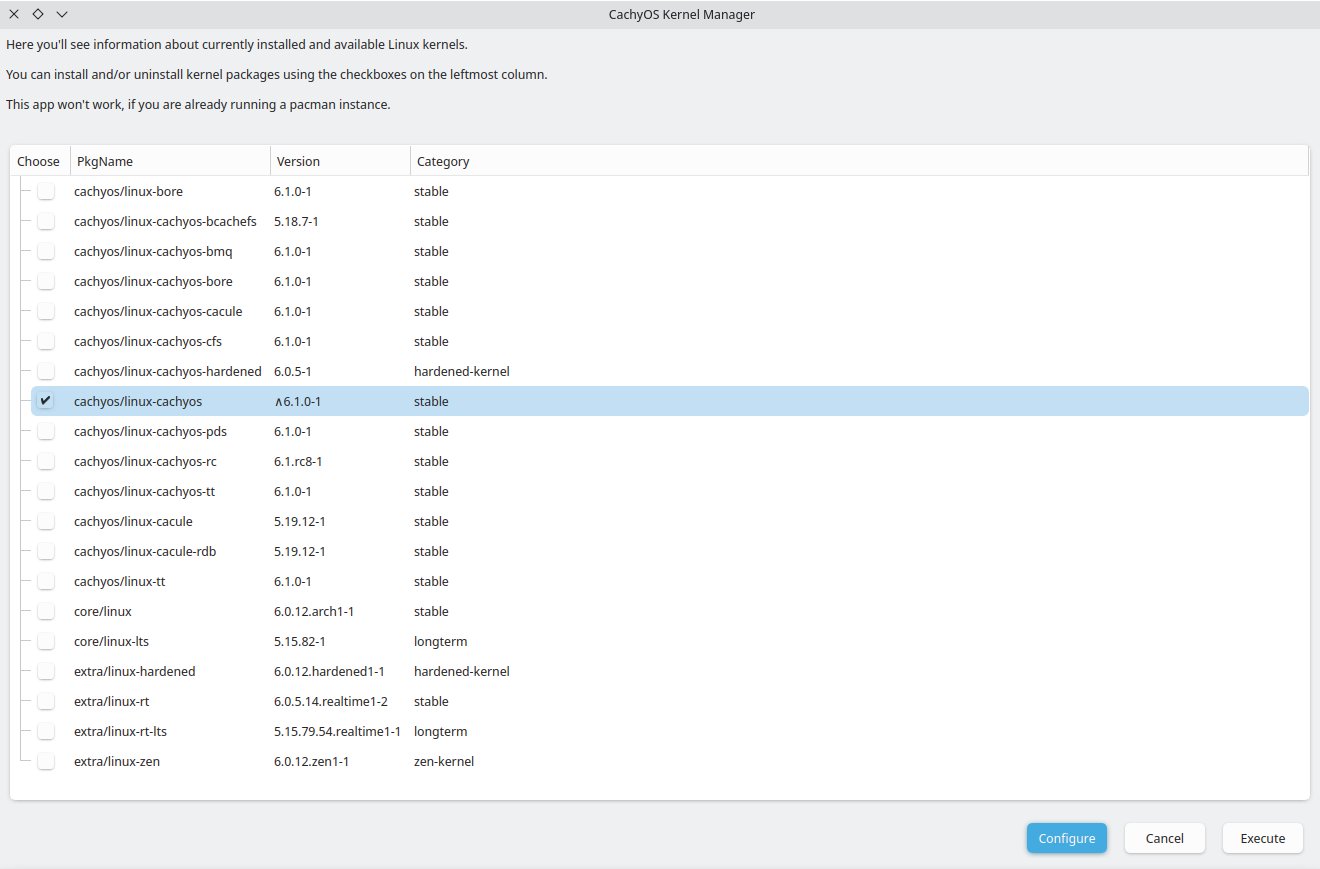
Abbildung 4: An unterschiedlichen Kerneln mangelt es CachyOS beileibe nicht.
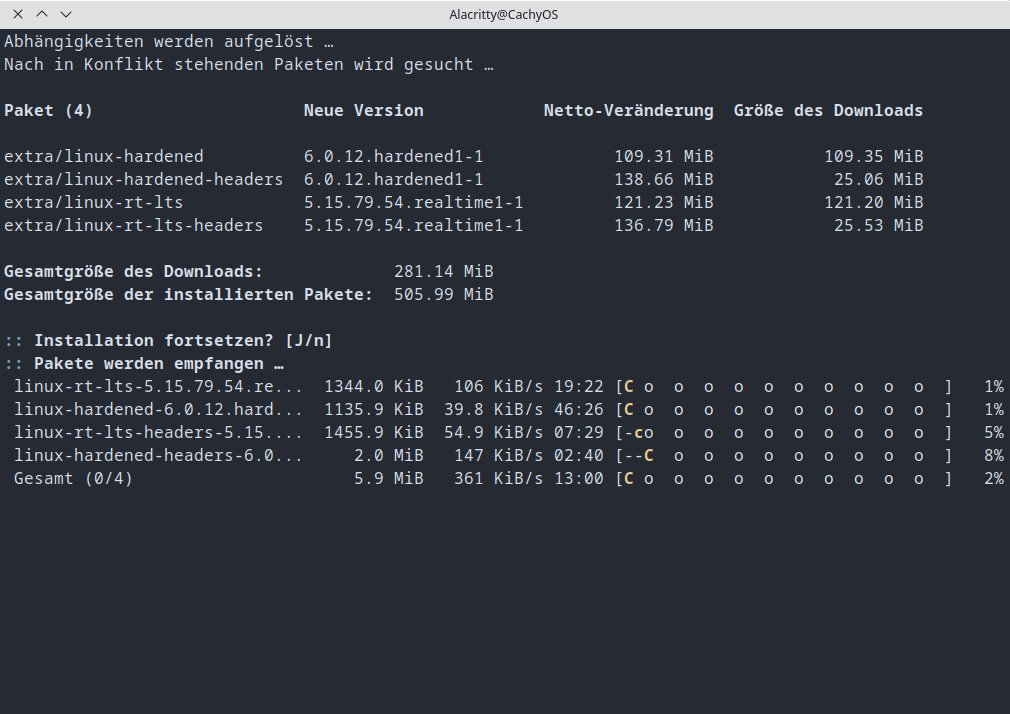
Abbildung 5: Während der Installation neuer Kernel erhalten Sie zahlreiche Informationen.
Nach der erfolgreichen Integration wählen Sie ab dem nächsten Warmstart den neuen Kernel im Grub-Boot-Menü aus. Dazu nutzen Sie die Option Erweiterte Optionen für CachyOS Linux und fahren dann das System mit dem gewünschten Kernel hoch. Sobald Sie anschließend im Menü System die Konsole öffnen, zeigt sie die aktive Kernel-Variante an.
Ressourcen
Trotz des schwergewichtigen KDE-Plasma-Desktops kommt CachyOS mit erstaunlich geringen Ressourcen aus. So lässt sich damit in Büroumgebungen und für Alltagsaufgaben auch mit einem betagten Dual-Core-Prozessor flüssig arbeiten. Der Speicherverbrauch liegt im Leerlauf unter 600 MByte, sodass Rechner mit 4 GByte RAM ausreichende Kapazitäten bieten. Selbst bei mehreren gleichzeitig geöffneten Anwendungen benötigt das System selten mehr als 2 GByte Arbeitsspeicher (Abbildung 6).
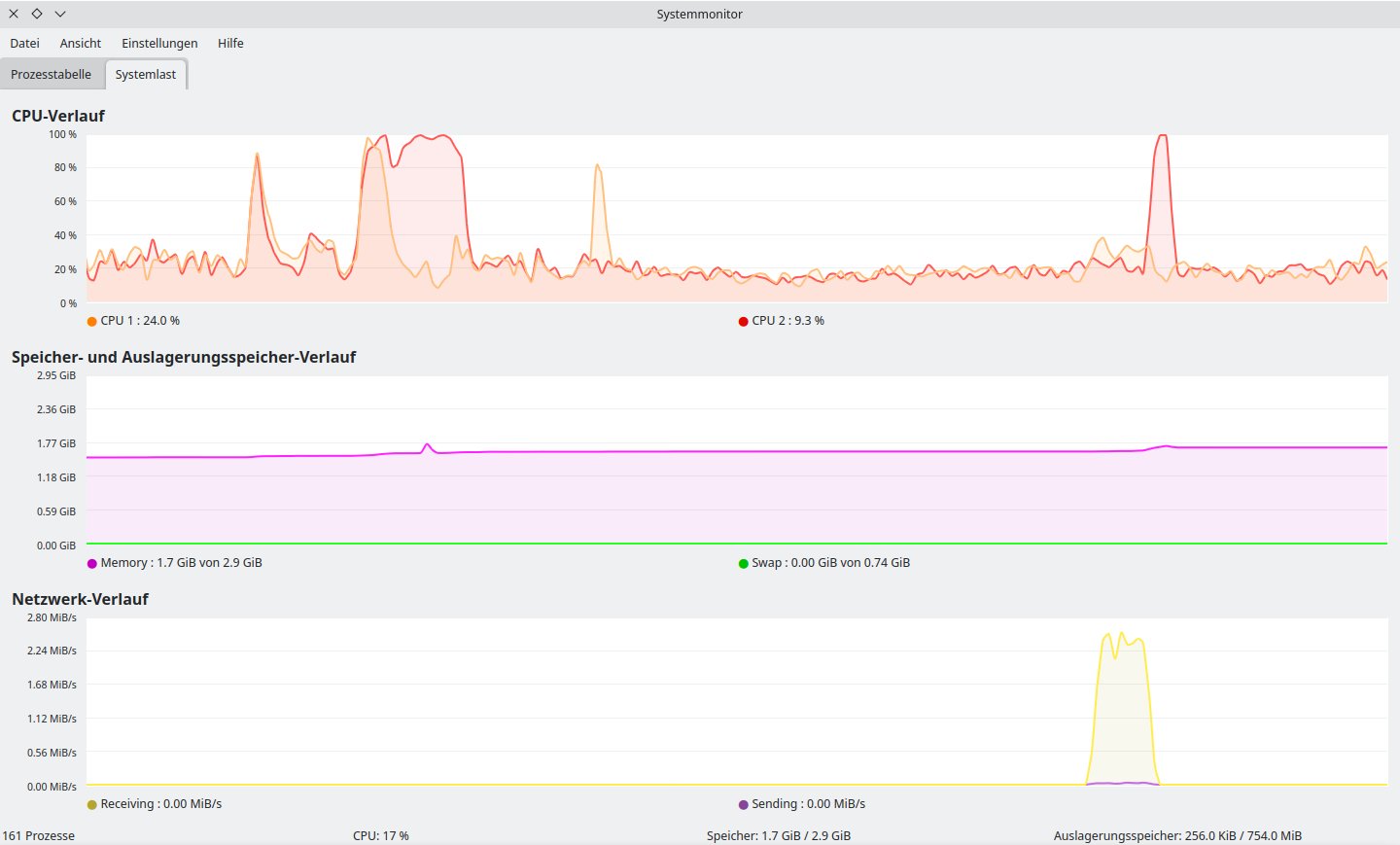
Abbildung 6: Für ein System mit KDE-Plasma-Desktop erweist sich CachyOS selbst bei mehreren geöffneten Programmen als erstaunlich genügsam.
Fazit
Mit CachyOS gelang den Entwicklern ein großer Wurf. Das System arbeitet dank der Arch-Linux-Basis sehr stabil, agiert trotz der KDE-Plasma-Arbeitsumgebung dabei aber ressourcenschonend und schnell. Einige besondere Innovationen wie die grafischen Werkzeuge zur Software- und Kernel-Auswahl, aber auch das Werkzeug CachyOS Hello erleichtern Ein- und Umsteigern den Umgang mit dem System.
Als einziger Kritikpunkt fielen uns die noch teils etwas unsauber arbeitende Routine zur Installation von Zusatzsoftware im CachyOS Package Installer auf. Das voreingestellte, etwas unergonomische Theme lässt sich leicht ändern. Positiv zu Buche schlagen dafür die zahlreichen Dokumentationsquellen, die das Willkommensfenster bündelt. Sie beantworten die meisten Fragen zum Betriebssystem. Suchen Sie ein innovatives Betriebssystem mit interessanten Zusatzfunktionen, sollten Sie sich CachyOS unbedingt näher ansehen. (tle)
Infos
-
CachyOS: https://cachyos.org
-
CachyOS herunterladen: https://sourceforge.net/projects/cachyos-arch/






“Made in Germany”
Diese Aussage (Überschrift) ist sehr verwirrend. Die gesamte Homepage ist nur auf Englisch und muss manuell oder mithilfe von Übersetzungen aus dem Internet oder mit Programmen übersetzt werden. Wenn es schon “Made in Germany” ist, dann setzt man doch eigentlich voraus, dass es auch in Deutsch ist und als Zweitsprache Englisch genutzt wird oder zumindest Deutsch als Zweitsprache genutzt wird.