



Viele Nutzer sammeln Notizen heute nicht mehr auf gelben Zettelchen, sondern digital. Joplin bietet dafür die idealen Voraussetzungen.
Im EDV-Zeitalter haben zwar Notizblöcke weitgehend ausgedient, doch ausgereifte Programme zum Verwalten von Notizen gibt es nicht viele. Die kleinen Notizanwendungen, die alle gängigen Desktop-Umgebungen mitbringen, bedienen in aller Regel keine weitergehenden Ansprüche. In diese Lücke stößt Joplin, ein unter der freien MIT-Lizenz stehendes Werkzeug zum Verwalten von Notizen jeder Art [1].
Features
Joplin gibt es für verschiedene Desktop-Betriebssysteme, für Mobiltelefone steht es in Form von Apps bereit. Die Software lässt sich durch eine Synchronisation der Inhalte auch geräteunabhängig nutzen. Der Datenabgleich erfolgt dabei über diverse Cloud-Dienste wie Nextcloud, aber auch über Anwendungen, die das WebDAV-Protokoll unterstützen.
Für lokal zu sichernde und abrufbare Notizen steht ein Offline-Modus bereit, dessen Datenbestand sich jederzeit nachträglich geräteübergreifend synchronisieren lässt. Die in Javascript mithilfe des freien Software-Frameworks Electron entwickelte Software arbeitet mit einem Markdown-Format, das eine schnelle und einfache Gestaltung der Notizen zulässt. Dadurch erscheinen die Inhalte auf allen Endgeräten in derselben Form.
Zusätzlich besteht die Möglichkeit, verschiedene Notizbücher und darin weitere Unternotizbücher anzulegen, sodass Sie auch größere Projekte mit Joplin verwalten. Daneben können Sie den Notizzetteln Anhänge in beliebigen Dateiformaten zuordnen sowie Bilder, Grafiken oder Multimediainhalte in Joplin integrieren.
Erste Schritte
Sie installieren Joplin entweder über ein distributionsübergreifend nutzbares Shell-Skript, das auch einen Eintrag in den Startern der jeweiligen Arbeitsumgebung anlegt, oder über ein rund 230 MByte großes Appimage [2]. Unabhängig von der gewählten Installationsmethode startet die Software bereits mit deutscher Lokalisierung, allerdings noch mit einigen Lücken.
TIPP
Die Software AppimageLauncher erlaubt es, Appimages für die jeweilige Desktop-Umgebung passend zu installieren und zu verwalten, was insbesondere das Nutzen mehrerer Appimages erleichtert.
Joplin öffnet beim Aufruf ein vierspaltiges Fenster (Abbildung 1). Die beiden rechten Spalten bleiben den Editoren vorbehalten, die beiden links davon dienen zum Steuern des Programms: In der ersten erscheinen untereinander die angelegten Notizbücher, rechts daneben zeigt Joplin die Überschriften aus dem aktuellen Notizbuch. Eine konventionelle Menüleiste am oberen Fensterrand sowie eine Schalterleiste im Editorenbereich ergänzen die Oberfläche.
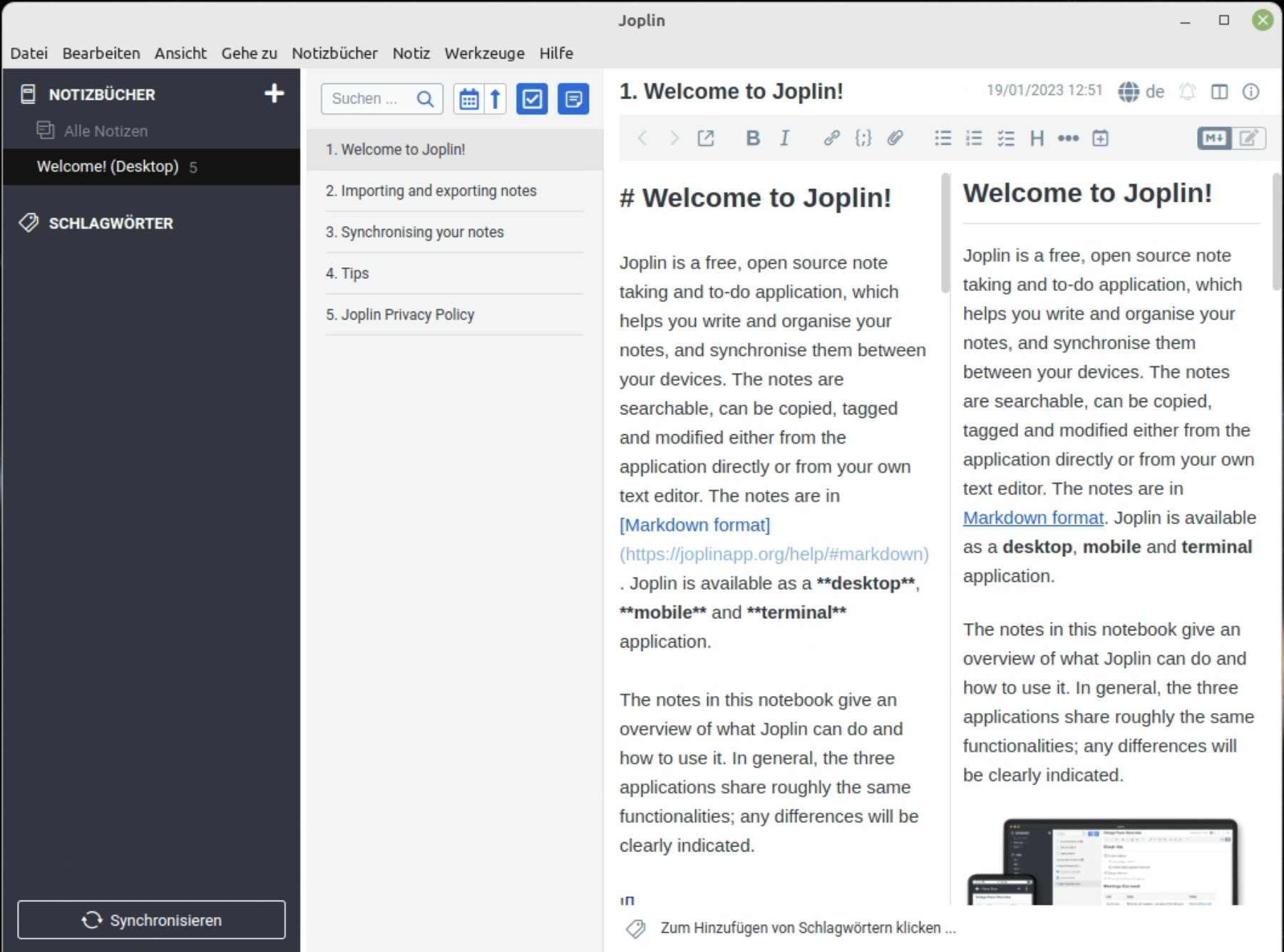
Abbildung 1: Die modern gestaltete Oberfläche von Joplin hilft beim Verständnis der teils komplexen Anwendung.
Beim ersten Start erscheint in den beiden rechten Spalten eine kleine englischsprachige Anleitung, die über die wichtigsten Formatierungsmöglichkeiten aufklärt. In der dritten Spalte bearbeiten Sie die aktuelle Notiz im Markdown-Format, ganz rechts erscheint sie in einem Rich-Text-Editor.
Die beiden rechten Fenstersegmente lassen sich durch eine herkömmliche Editoransicht ersetzen, in der der Rich-Text-Editor den Platz beider Spalten einnimmt. Über zwei Schalter oben rechts in der Button-Leiste wechseln Sie zwischen den Editoren. Den Rich-Text-Editor können Sie allerdings nur dann zum Bearbeiten nutzen, wenn Sie den Markdown-Editor schließen.
Einstellungen
Joplin verfügt über zahlreiche Einstellmöglichkeiten, die Sie vor der eigentlichen Arbeit mit dem Programm durchgehen sollten. Dazu klicken Sie in der Menüzeile auf den Eintrag Werkzeuge | Optionen. Im nun eingeblendeten Dialog wechseln Sie zunächst in die Gruppe Allgemeines und stellen dort die Sprache sowie das Datums- und Zeitformat ein. Außerdem binden Sie an dieser Stelle bei Bedarf einen externen Texteditor ein. Ein Klick auf OK übernimmt die neuen Einstellungen.
Eine weitere, wichtige Konfigurationsoption finden Sie in der Gruppe Verschlüsselung. Joplin kann Notizen komplett verschlüsseln und stellt für das Synchronisieren der Notizen zwischen mehreren Computern eine Ende-zu-Ende-Verschlüsselung zur Verfügung. Deren Einsatz empfiehlt sich insbesondere beim Verwenden eines öffentlichen Cloud-Diensts.
Voreingestellt deaktiviert Joplin die Verschlüsselung. Um sie zu nutzen, klicken Sie auf Verschlüsselung aktivieren und geben in der sich öffnenden Abfrage ein Passwort ein, mit dessen Hilfe Sie später verschlüsselte Notizen öffnen. Der angelegte Schlüssel erscheint anschließend in der Kategorie Verschlüsselungsschlüssel und lässt sich in diesem Dialog auch deaktivieren (Abbildung 2).
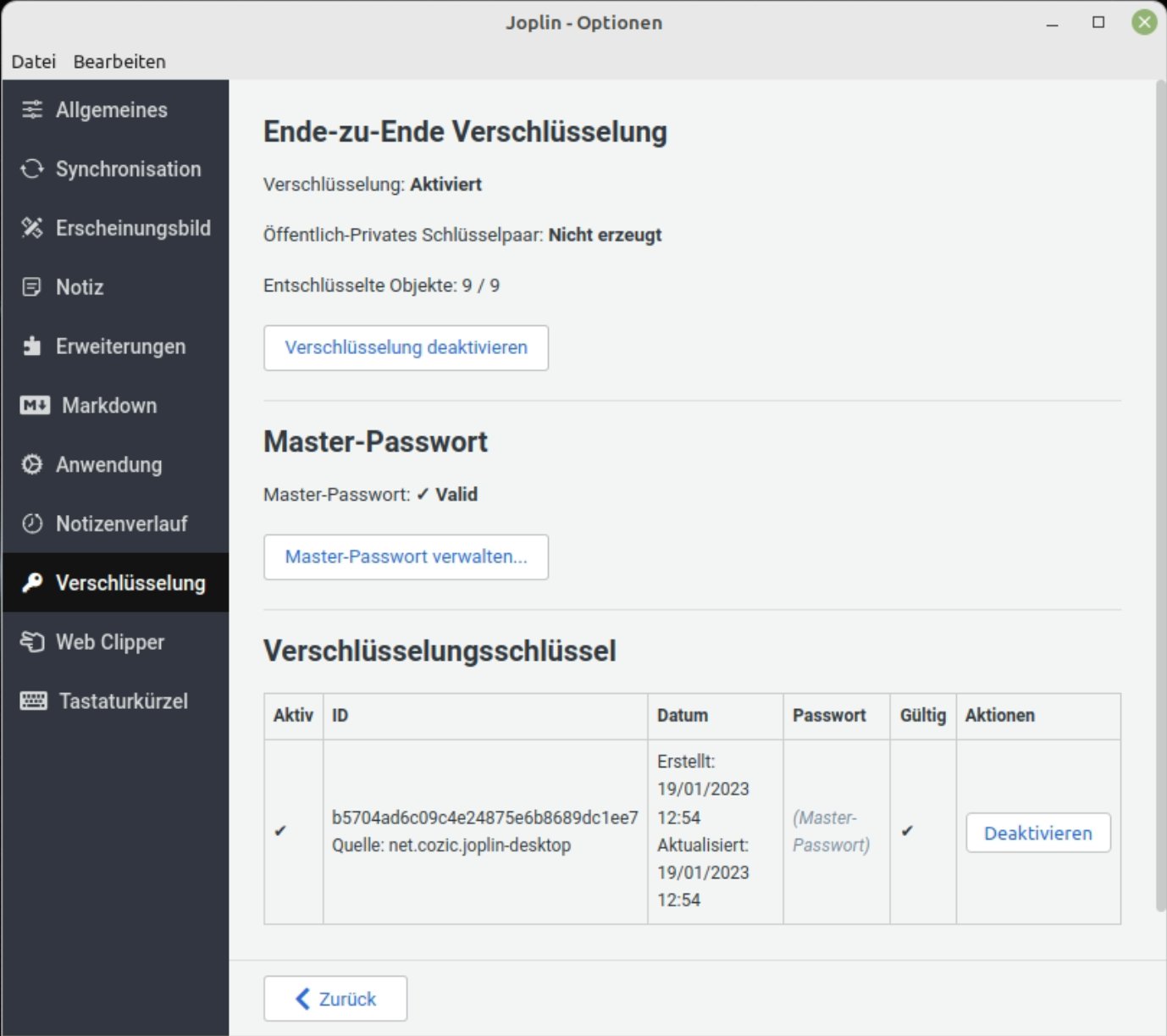
Abbildung 2: Joplin bietet eine Ende-zu-Ende-Verschlüsselung an.
Web Clipper
Eine weitere interessante Funktion finden Sie im Einstellungsdialog unter Web Clipper. Sie erlaubt, im Webbrowser Teile einer Seite oder auch ganze Pages lokal zu sichern und als Notiz in Joplin zu überführen. Dabei spielt es keine Rolle, ob die Inhalte nur reinen Text oder auch grafische Elemente umfassen. Um den Web Clipper zu nutzen, müssen Sie zunächst den entsprechenden Dienst aktivieren und danach das passende Addon für Ihren Webbrowser herunterladen und einrichten. Dazu klicken Sie im Dialog Web Clipper auf Web-Clipper-Dienst aktivieren. Der Dienst startet danach beim Systemstart automatisch als Service.
Sofern Sie Firefox oder Chrome als Webbrowser nutzen, klicken Sie im nächsten Schritt auf den passenden Schalter und gelangen so auf die Addon-Seite, von wo aus Sie die Erweiterung installieren. Anschließend finden Sie in der Symbolleiste des Webbrowsers ein blaues Icon mit dem Buchstaben J. Ein Klick darauf öffnet einen Dialog, in dem Sie über ein Auswahlmenü angeben, welche Inhalte der aktuellen Webseite Sie sichern und als Notiz in Joplin übertragen möchten (Abbildung 3). Statt die vorgefertigten Alternativen zu nutzen, können Sie auch einen Bereich der Webseite individuell markieren und sichern. In jedem Fall geben Sie zusätzlich das Notizbuch an, in dem Joplin die Inhalte sichern soll.
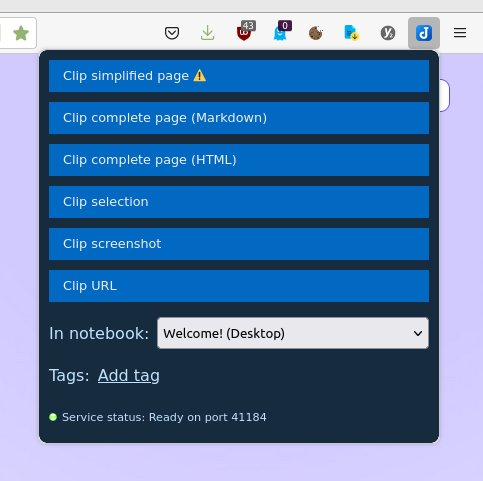
Abbildung 3: Mit Joplin lassen sich auch Webseiten und Teile daraus als Notizen übernehmen.
Nach einem Klick auf Confirm im Fenster der Browsererweiterung überträgt diese den gewünschten Bereich oder die gewählte Seite an Joplin. Dabei entsteht in der Spalte für die Notizen automatisch ein entsprechender Eintrag.
Bedienung
Joplin gestattet das Anlegen beliebig vieler Notizbücher. Ein neues Exemplar erstellen Sie per Mausklick auf das Pluszeichen neben dem Eintrag NOTIZBÜCHER in der linken Spalte. Im erscheinenden Dialog legen Sie den Namen der Notizsammlung fest. Bei Bedarf verzieren Sie den Eintrag mit einem Emoji, das später in der Liste neben dem Namen erscheint.
Zum Erfassen einer neuen Notiz klicken Sie in der zweiten Spalte auf das Icon Neue Notiz ganz rechts. Das Programm öffnet nun den Editor, in dem Sie freien Text eingeben oder per Web Clipper Inhalte einfügen. Mithilfe der Formatierungsleiste oberhalb des Editors bringen Sie die Inhalte in die gewünschte Form. Die erste Überschrift dient gleichzeitig als Eintrag im Inhaltsverzeichnis der Notiz.
Um eine Notiz zu löschen, klicken Sie sie mit der rechten Maustaste an und wählen aus dem Kontextmenü Löschen. Ebenfalls mithilfe der rechten Maustaste können Sie zuvor markierte Textteile im Markdown-Editor bearbeiten. Im Rich-Text-Editor ermöglicht es ein Rechtsklick beispielsweise, Grafiken in externen Anwendungen aufzurufen oder sie gesondert zu speichern.
Weitergehende Formatierungsmöglichkeiten finden Sie im Menü Bearbeiten. So lassen sich ganze Zeilen verschieben, ein- oder ausrücken oder auch Dateien an eine Notiz anhängen (Abbildung 4). Die angehängten Dateien erscheinen im Rich-Text-Editor sofort an der Stelle, an der sich der Cursor befindet.
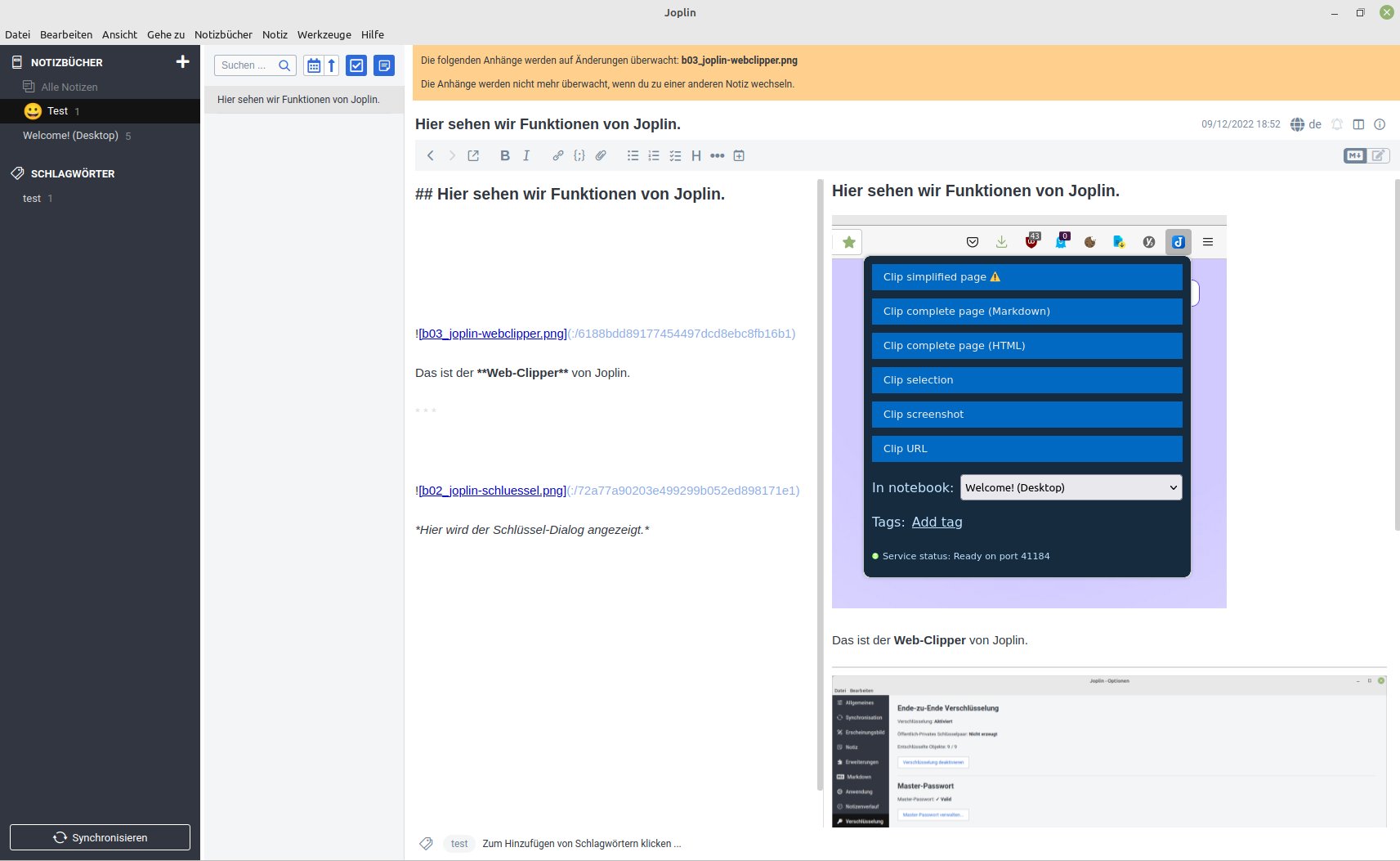
Abbildung 4: Notizen bearbeiten Sie entweder im Markdown-Format oder im ebenfalls integrierten Rich-Text-Editor.
Über das Menü Werkzeuge | Rechtschreibprüfung aktivieren Sie auf Wunsch eine multilinguale Rechtschreibprüfung. Welche Sprache Sie verwenden möchten, legen Sie unter Sprache ändern fest.
Verschlagwortung
Insbesondere bei großen Notizbeständen ist es sinnvoll, einzelne Notizen mit Schlagwörtern zu versehen, um sie bei der Suche schneller zu finden. Joplin erlaubt die Vergabe beliebig vieler Schlagwörter pro Notiz. Dazu klicken Sie im Editorfenster unten auf Zum Hinzufügen von Schlagwörtern klicken. In einem kleinen Fenster tragen Sie nun die gewünschten Schlagwörter ein. Dabei müssen Sie jedes einzelne mit create <Schlagwort> bestätigen, anderenfalls wertet die Software alle Begriffe als ein zusammenhängendes Schlagwort.
Die vergebenen Schlagwörter blendet die Software unten im Editorfenster ein und zeigt sie außerdem in der ganz linken Spalte in der Rubrik SCHLAGWÖRTER an. Dort sehen Sie hinter jedem Schlagwort die Anzahl der Notizen, die damit verknüpft sind.
Um ein Schlagwort zu entfernen, öffnen Sie erneut den Dialog Schlagwörter und klicken auf das x hinter dem gewünschten Begriff. Alternativ klicken Sie es links in der Rubrik SCHLAGWÖRTER mit der rechten Maustaste an und wählen aus dem Kontextmenü den Punkt Entfernen.
Import und Export
Joplin erlaubt den Import von Daten aus anderen Notizbuchanwendungen sowie den Export der eigenen Datenbestände in Fremdformate. Dafür gibt es im Menü Datei die beiden Einträge Importieren und Alles exportieren. In einem Kontextmenü legen Sie anschließend das Quell- beziehungsweise Zielformat fest. Die Anwendung unterstützt dabei neben Markdown auch Dateien aus der Evernote-App. Zudem lassen sich Daten aus anderen, generischen Anwendungen importieren. Dazu stellen die Entwickler eine ausführliche Dokumentation bereit, die Sie über Andere Anwendungen im Menü Importieren im Webbrowser aufrufen.
Synchronisation
Um vorhandene Datenbestände über mehrere Systeme hinweg synchron zu halten, nutzt Joplin Cloud-Dienste, die Sie unter Werkzeuge | Optionen | Synchronisation einstellen. Je nach dem im Feld Synchronisationsziel ausgewählten Cloud-Anbieter expandiert der Einstellungsdialog zur Eingabe weiterer Optionen. Für die Offline-Synchronisation auf dem lokalen Computer in ein vorgegebenes Verzeichnis wählen Sie File system und geben im Abfragedialog den absoluten Pfad zum Ziel ein.
Nutzen Sie einen eigenen Cloud-Server, so sprechen Sie diesen aus Joplin heraus in aller Regel mithilfe von WebDAV an, da faktisch alle Cloud-Systeme dieses Protokoll unterstützen. Auch ein Nextcloud-Server lässt sich auf diese Weise ansprechen, wobei Sie diesen mit der Option Nextcloud als Synchronisationsziel auswählen.
Nutzen Sie zwar einen Cloud-Zugang bei einem öffentlichen Anbieter, kennen aber die genauen Einstellungsparameter nicht, verwenden Sie Sync-Assistent öffnen zur korrekten Parametrierung des Zugangs. Der Synchronisationsassistent bietet allerdings nur eine automatisierte Konfiguration für die Joplin Cloud, Dropbox und OneDrive an (Abbildung 5). Für andere Anbieter und die Verbindung zu lokal gehosteten Cloud-Diensten steht zwar im Assistenten ein Link bereit, allerdings ohne Funktion. In diesem Fall hilft die Dokumentation der Software [3] weiter.
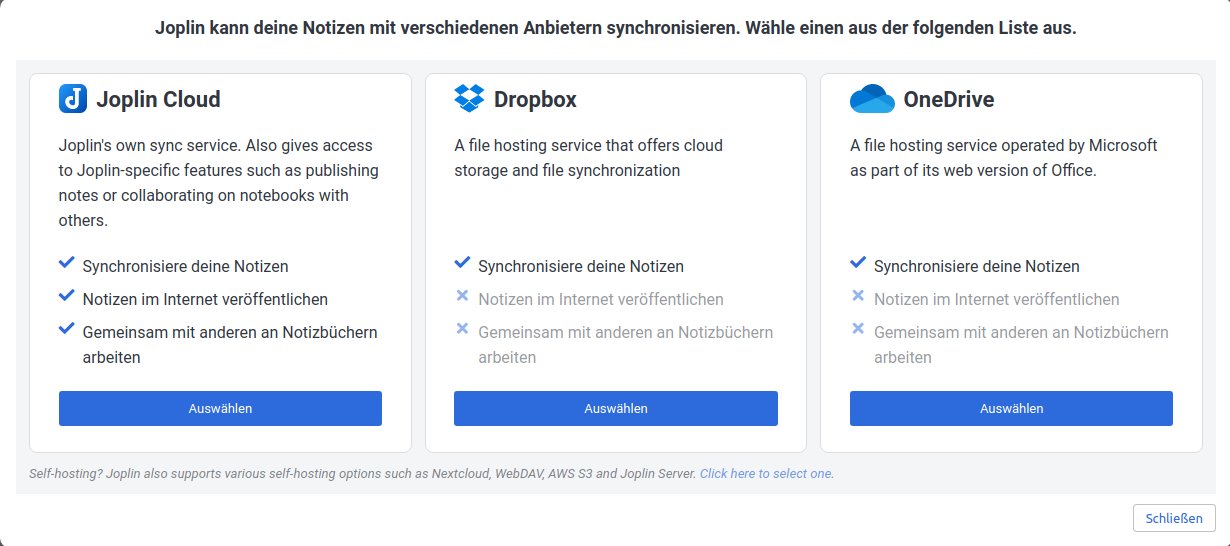
Abbildung 5: Für einige Cloud-Dienste stellt Joplin einen Assistenten zum Einrichten der Synchronisation bereit.
Profile
Beim Verwalten von Notizen aus mehreren Projekten verlieren Sie schnell die Übersicht. Für solche Fälle ermöglicht Joplin das Anlegen mehrerer Profile. Dazu nutzen Sie den Menüpunkt Datei | Profil wechseln. Im sich öffnenden Dialog geben Sie in einem kleinen Fenster den Namen des neuen Profils ein. Nach dem Bestätigen der Eingabe schließt die Anwendung.
Nach dem erneuten Öffnen der Applikation erscheint das neue, noch leere Profil. Um es zu wechseln, klicken Sie im selben Dialog auf den gewünschten Profilnamen, wobei sich die Anwendung jedes Mal automatisch schließt. Beim erneuten Öffnen lädt die Software das gewünschte Profil mitsamt allen bereits vorhandenen Inhalten.
Fazit
Joplin gibt einen mehr als adäquaten Ersatz für die nach wie vor verbreitete Zettelwirtschaft ab. Darüber hinaus lässt sich die Software auch als Wissensdatenbank nutzen, da sie multimediale Inhalte ebenso unterstützt wie unterschiedliche Profile. Für gut organisierte Schreibtischtäter darf Joplin daher als erste Wahl gelten. (tle)
Infos
-
Joplin: https://joplinapp.org
-
Joplin herunterladen: https://joplinapp.org/help/#desktop-applications
-
Joplin und Cloud-Dienste: https://joplinapp.org/terminal/





