



Mit grafischen Werkzeugen archivieren Sie Dateien platzsparend, ohne sich dabei mit komplizierter Kommandozeilensyntax abplagen zu müssen.
Komprimierte Archive gelten nach wie vor als Mittel der Wahl, wenn es darum geht, größere Datenbestände per E-Mail zu versenden oder in der Cloud zu teilen. Linux bietet dazu eine Vielzahl an Kommandozeilenwerkzeugen, die verschiedenste Formate und Funktionen unterstützen. Es finden sich jedoch auch grafische Frontends und komfortabel zu nutzende, eigenständige Packprogramme, die es ersparen es, sich mühsam in eine umfangreiche Syntax einarbeiten zu müssen. Wir haben uns die gängigen Lösungen angesehen.
Ark
Ark ist das grafische Frontend zum Verwalten von Archiven unter KDE Plasma [1]. Bei der Neuinstallation von Distributionen mit KDE-Plasma-Desktop wird es in der Regel automatisch ins System eingespielt. Die unter Linux verfügbaren Kommandozeilenprogramme dienen Ark als Backend. Es unterstützt zahlreiche Formate wie Gzip, Bzip2, 7Z, RAR und TAR. Mit Ark erstellen und extrahieren Sie Archive nicht nur, Sie können sie auch einsehen und modifizieren.
Rufen Sie das Programm aus der Menühierarchie des KDE-Plasma-Desktops auf, dann gelangen Sie in ein einfach gehaltenes Fenster mit einer konventionellen Menü- und einer Schalterleiste sowie den zwei Schaltflächen Archiv öffnen und Neues Archiv erstellen (Abbildung 1).
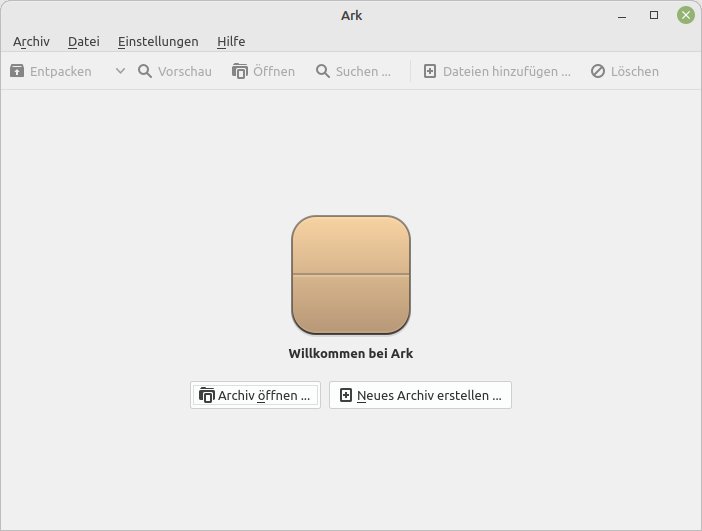
Abbildung 1: Bei Ark bedarf es keiner Einarbeitung.
Sobald Sie ein neues Archiv anlegen, öffnet die Anwendung ein überlappendes Fenster, in dem Sie den Zielpfad, den Archivnamen und den Dateityp eingeben. Dabei bietet Ark nach einem Klick auf das kleine offene Dreieck rechts im Auswahlfeld Typ eine Liste der unterstützten Formate zur Auswahl an. Je nach den Optionen, die das gewählte Archivformat unterstützt, nehmen Sie über die Parameter Komprimierung, Passwortschutz und Mehrteiliges Archiv entsprechende Anpassungen vor und bestätigen mit OK.
Die Routine springt nun zurück ins Hauptfenster und erwartet, dass Sie das Archiv über den Schalter Dateien hinzufügen befüllen. Im nächsten Schritt öffnet sich ein Dateimanager, in dem Sie komplette Verzeichnisse und einzelne Dateien markieren und mittels Hinzufügen unten rechts ins Archiv übernehmen. Danach schließt sich der Dateimanager, und die betreffenden Datenbestände erscheinen im Hauptfenster. Haben Sie ganze Verzeichnisse in das Archiv übernommen, sehen Sie davor ein kleines Plussymbol. Ein Klick darauf öffnet den Ordner und zeigt die darin befindlichen Dateien an (Abbildung 2).
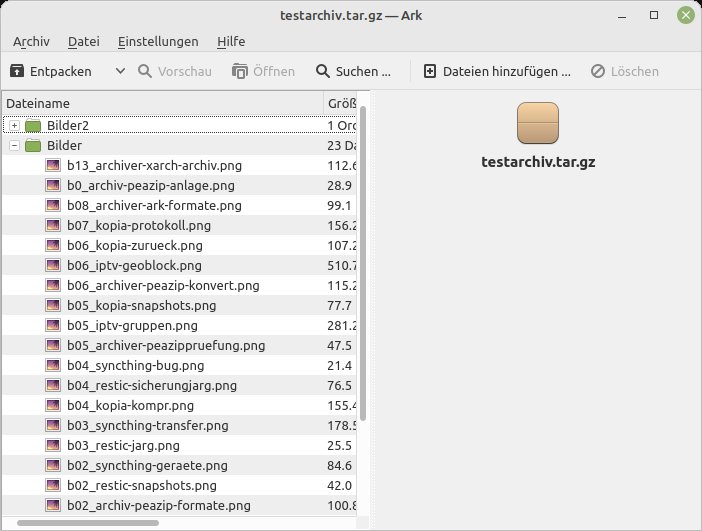
Abbildung 2: In Ark lassen sich sämtliche Archivinhalte einsehen.
Archiv öffnen
Nachdem Sie auf Archiv öffnen geklickt haben, navigieren Sie im eingeblendeten Dateimanager zum gewünschten Archiv. Dabei muss im Auswahlfeld Dateien des Typs bereits das passende Archivformat ausgewählt sein, da Ark sonst keine Archivdateien ausgibt. Markieren Sie das gesuchte Archiv, und klicken Sie anschließend unten rechts auf Öffnen. Den Archivinhalt bearbeiten Sie im primären Fenster, indem Sie beispielsweise Dateien hinzufügen. Zum Entfernen von Dateien oder Ordnern klicken Sie sie mit der rechten Maustaste an und wählen aus dem Kontextmenü die Option Löschen.
Über Umbenennen vergeben Sie neue Datei- oder Verzeichnisnamen. Der Eintrag Entpacken führt in ein weiteres Kontextmenü, in dem Sie via Entpacken nach den Zielpfad in einem Dateimanager auswählen und die gewünschten Inhalte im Zielverzeichnis extrahieren lassen. Dabei legt Ark im Zielordner einen eigenen Pfad mit dem Namen des Archivs als oberstes Verzeichnis in der Hierarchie an. Im Archiv vorhandene Unterverzeichnisse übernimmt das Tool dann in den Zielpfad. So lässt sich jederzeit nachvollziehen, aus welchem Archiv Sie die einzelnen Inhalte extrahiert haben.
Zum Entpacken eines kompletten Archivs wählen Sie in der Schalterleiste oben links im Programmfenster die Option Entpacken. Dabei dürfen in der Dateiliste des geöffneten Archivs keine einzelnen Dateien oder Verzeichnisse markiert sein. Im jetzt geöffneten Dateimanager legen Sie den Zielpfad für das extrahierte Archiv fest und klicken auf Entpacken, um die Inhalte des Archivs am definierten Ort abzulegen. Das Werkzeug springt dann zurück ins Hauptfenster und zeigt die Inhalte des Archivs in der Listenansicht an.
Ark präsentiert Ihnen darüber hinaus eine Übersicht des Inhalts einzelner Dateien aus einem Archiv. Dazu klicken Sie mit der rechten Maustaste auf die gewünschte Datei und wählen die Option Öffnen. Das Tool öffnet die Datei nun mithilfe einer passenden Anwendung des Desktops, beispielsweise einem Bildbetrachter. Verwenden Sie die Option Öffnen mit, blendet sich in einem gesonderten Dialog eine Anwendungsliste ein.
Corearchiver
Das von der CuboCore-Gruppe entwickelte Programm Corearchiver [2] gehört zur C-Suite [3], einem Paket kleiner, für den täglichen Bedarf gedachter Anwendungen, die mit wenig Ressourcen auskommen. Die unter der GPLv3 entwickelten Programme werden unabhängig von Arbeitsumgebungen gepflegt und eignen sich auch für leistungsschwächere Computer. Corearchiver ist unter anderem als Flatpak und Appimage erhältlich, sodass Sie es distributionsübergreifend installieren und nutzen können. Die schnörkellose Oberfläche der Software bietet zunächst einmal nur die Optionen zum Öffnen oder Anlegen eines Archivs (Abbildung 3).
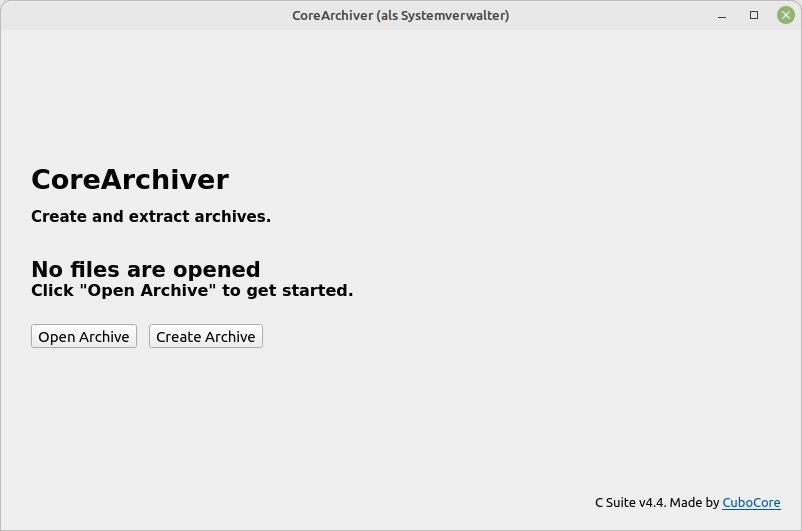
Abbildung 3: Optisch wenig spektakulär, aber funktional: das Startfenster von Corearchiver.
Ein Klick auf Create Archive führt in einen neuen Dialog, in dem Sie Archivnamen, Zielpfad und Archivtyp angeben. Corearchiver unterstützt alle unter Linux gängigen Archivformate. Es empfiehlt sich jedoch nicht, gleich den Archivtyp mit anzugeben, da er nach dem Integrieren von Dateien und Verzeichnissen ins Archiv stets wieder auf den Ausgangswert zurückspringt.
Sobald Sie den Namen für das Archiv sowie den Ablagepfad definiert haben, fügen Sie im selben Dialog über Add Files und Add Folders unten links im Fenster Dateien und Verzeichnisse hinzu. Dabei öffnet das Tool jeweils einen konventionellen Dateimanager, in dem Sie in der Verzeichnisstruktur navigieren, die gewünschten Inhalte markieren und unten rechts jeweils Auswählen klicken. Das Werkzeug wechselt anschließend zurück in den primären Dialog und zeigt darin die ausgewählten Inhalte inklusive der gesamten Quellpfade und der Größe der jeweiligen einzelnen Dateien an. Den Inhalt einzelner Ordner sehen Sie nach einem Klick auf das kleine Dreieck links vor dem gewünschten Ordner ein.
Haben Sie alle Dateien und Verzeichnisse ins Archiv übernommen, stellen Sie oben rechts im Fenster im Auswahlfeld für den Archivtyp das gewünschte Format ein (Abbildung 4). Der Button Compress unten rechts erzeugt anschließend das Archiv. Corearchiver blendet währenddessen einen Fortschrittsbalken ein.
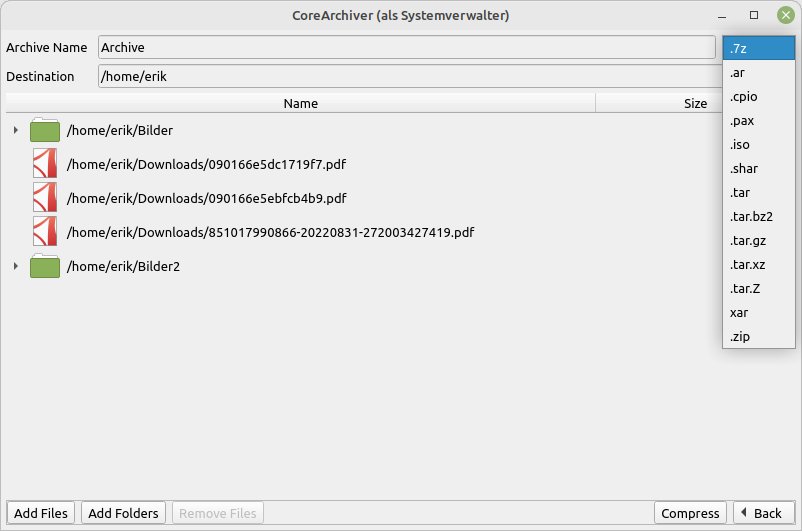
Abbildung 4: Auch bei Corearchiver wählen Sie aus einer Liste das gewünschte Format.
Die Option Open Archive im Eingangsfenster des Werkzeugs entpackt das Archiv. Danach klicken Sie im eingeblendeten Dateimanager auf Auswählen. Corearchiver springt zurück in den Dialog zur Anzeige der Inhalte, wo nun der Archivname hinterlegt ist. Im Feld Destination legen Sie den Zielpfad fest. Dazu klicken Sie rechts daneben auf den Schalter mit den drei Punkten und wählen das Zielverzeichnis. Auswählen übernimmt den Pfad. Nach einem Klick auf Extract rechts unten im wieder erscheinenden Programmfenster entpackt Corearchiver das Archiv an den angegebenen Ort. Dabei legt es die Unterordner aus der ursprünglichen Verzeichnisstruktur mit an.
Anders als viele andere Werkzeuge ist Corearchiver nicht in der Lage, vorhandenen Archiven nachträglich zusätzliche Inhalte hinzuzufügen. Ebensowenig lassen sich Inhalte mithilfe externer Anwendungen wie Bild- oder Textbetrachter einsehen. Anhand der Icons für die jeweiligen Dateien können Sie zwar deren Dateityp ablesen, einzeln entpacken lassen sie sich jedoch nicht. Sie können lediglich einzelne Dateien aus einem Archiv entfernen, indem Sie sie anklicken und danach unten links über Remove Files löschen.
Da das Programm außerdem keine Optionen für die Konfiguration der einzelnen Archivformate mitbringt, eignet sich Corearchiver ausschließlich für Anwender, die statische Archive einrichten und nachträglich nicht mehr modifizieren möchten.
Engrampa
Engrampa ist das grafische Frontend zum Verwalten von Archiven für den Mate-Desktop [4]. Die Software kommt bereits mit der Installation der Arbeitsumgebung an Bord und lässt sich aus der Menüstruktur starten. Engrampa verfügt über ein einfach gehaltenes, konventionelles Programmfenster, das neben einer Menü- und einer Schalterleiste eine Navigationsleiste enthält, mit deren Hilfe Sie sich durch die Verzeichnisstruktur.
Zunächst sind links in der Schalterleiste lediglich die beiden Funktionen zum Neuanlegen eines Archivs und zum Öffnen eines bestehenden Archivs aktiviert. Ein Klick auf das Plussymbol ganz links erzeugt ein neues Archiv. Im sich öffnenden Dateimanager geben Sie im nächsten Schritt oben den Namen des Archivs an, darunter in der Verzeichnisansicht das Zielverzeichnis.
Mithilfe der Optionen Erweiterte Einstellungen und Dateiformat: Nach Erweiterung wählen Sie eine Dateierweiterung aus, die implizit auch den Archivtyp festlegt. Sofern das jeweilige Archivformat das unterstützt, bietet Ihnen Engrampa zudem an, einen Passwortschutz festzulegen und größere Archive in zwei oder mehrere Teile aufzuteilen. Im Auswahlfeld Alle unterstützten Dateien stellen Sie alternativ ein Dateiformat ein.
Dabei führt der Dialog auch für die herkömmliche Archivierung ungeeignete Formate auf, wie EPUBs oder Open-Document-Formate. Deswegen sollten Sie eines der tatsächlich üblichen Archivierungsformate nutzen. Nachdem Sie sich für eines davon entschieden haben, erscheint die passende Extension oben im Namensfenster hinter der Bezeichnung des Archivs. Über einen Klick auf Anlegen unten rechts erzeugen Sie das Archiv. Engrampa schließt daraufhin den Dateimanager und aktiviert im primären Fenster rechts in der Schalterleiste die Optionen zum Hinzufügen von Dateien und Verzeichnissen.
Ein Klick auf die entsprechenden Buttons startet jeweils erneut einen Dateimanager. Darin picken Sie sich einzelne Dateien oder Ordner heraus und überführen sie via Hinzufügen ins Archiv. Dabei werden diese, soweit das gewählte Archivformat das unterstützt, direkt komprimiert. Im Hauptfenster erscheint schließlich im unteren Segment eine Liste der ausgewählten Verzeichnisse und Dateien (Abbildung 5). Die Formate der einzelnen Files stehen hier in einer eigenen Spalte, zusätzlich signalisiert eine Icon vor jeder Datei deren Typ. Das Archiv ist damit bereits angelegt und automatisch gesichert.
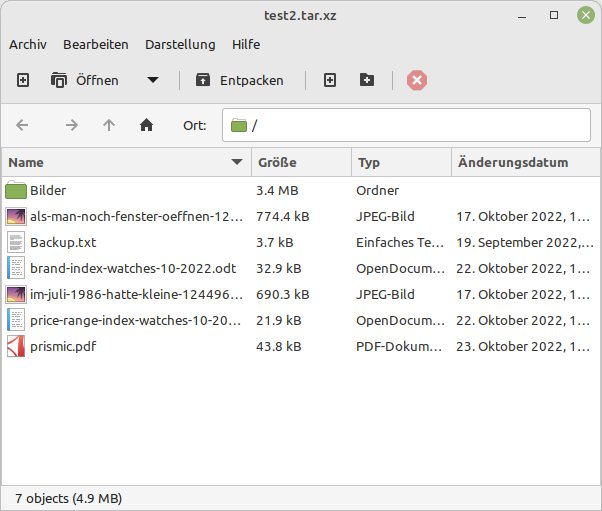
Abbildung 5: Anhand der Icons können Sie in Engrampa den Dateityp erkennen.
Laden Sie ein bestehendes Archiv über Öffnen, gibt Engrampa dessen Inhalte in Tabellenform aus. Bei Bedarf löschen Sie daraus über das dazugehörige Kontextmenü einzelne Dateien. Bevor die betreffenden Inhalte verschwinden, müssen Sie jedoch das geöffnete Archiv entpacken. Nach dem Löschen packt Engrampa das Archiv automatisch erneut.
Möchten Sie ein komplettes Archiv entpacken, müssen Sie es zuerst öffnen. Im Dateimanager definieren Sie im Anschluss den Zielpfad und klicken rechts unten auf Entpacken. Das Programm behält standardmäßig die Verzeichnishierarchie bei. Um einzelne Dateien oder Verzeichnisse zu entpacken, verwenden Sie bei geöffnetem Archiv das Kontextmenü des entsprechenden Eintrags. Im sich dann öffnenden Dateimanager geben Sie den Pfad zum Ablegen der entpackten Datei respektive des Ordners an (Abbildung 6).
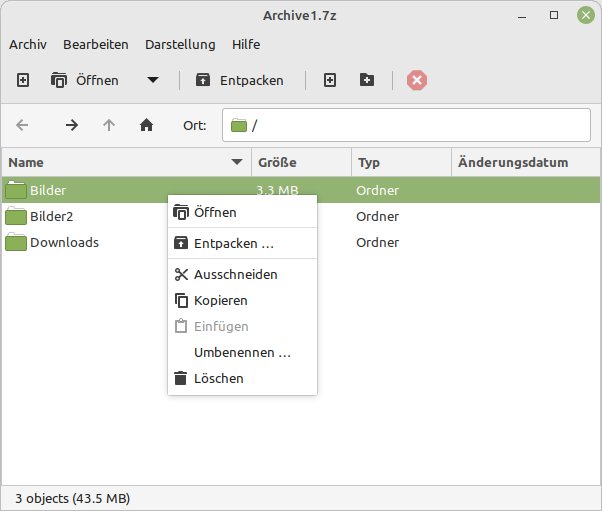
Abbildung 6: Mit Engrampa können Sie unter anderem einzelne Dateien oder Ordner entpacken.
File Roller
Hinter File Roller verbirgt sich das grafische Archivierungs-Frontend der Gnome-Arbeitsumgebung [5]. Die Software kommt mit deren Installation auf die Platte und integriert sich nahtlos in den Desktop. Die Bedienung orientiert sich dementsprechend an den Gnome-Konventionen, eine herkömmliche Schalter- und Menüleiste fehlt. Stattdessen nutzen Sie die einzelnen Funktionen über Schalter in der Titelleiste des Tools sowie ein darin enthaltenes Hamburger-Menü.
Nach dem Start legen Sie zunächst ein neues Archiv an oder öffnen ein vorhandenes. Dazu kommen die Optionen Neues Archiv oder Öffnen innerhalb des Hamburger-Menüs oben rechts zum Einsatz. Möchten Sie ein neues Archiv erzeugen, müssen Sie innerhalb eines kleinen Dialogfensters die dazugehörigen Informationen hinterlegen. Außerdem können Sie über ein Auswahlfeld bereits das Archivformat einstellen. Abhängig von Letzterem setzen Sie über Erweiterte Einstellungen ein Passwort für das Archiv, aktivieren die Verschlüsselung der Dateiliste oder splitten das Archiv bei Bedarf in mehrere Teile auf. Dabei lässt sich die Größe der einzelnen Teile in Megabyte angeben (Abbildung 7).
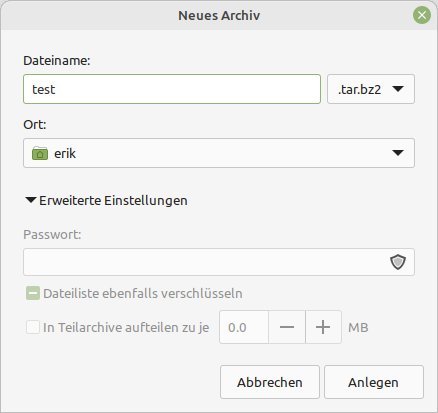
Abbildung 7: Der Dialog zur Neuanlage eines Archivs verzichtet auf Optionen.
Anschließend erscheint das zweiteilige Hauptsegment des Programmfensters. Links befindet sich das angelegte Archiv, das noch leere Segment rechts nimmt die ins Archiv zu transferierenden Dateien und Verzeichnisse auf. Über das Plussymbol in der Titelleiste befüllen Sie das Archiv mit Inhalten. Im sich öffnenden Dateimanager stehen links die eigenen Verzeichnisse des angemeldeten Benutzers und eingehängte zusätzliche Laufwerke. Rechts daneben zeigt File Roller eine Baumstruktur der Verzeichnishierarchie an. Dort markieren Sie einzelne Dateien und Verzeichnisse mittels Häkchen, um sie zu übernehmen. Nach Betätigen des Schalters Hinzufügen schließt sich der Dateimanager, und das Tool integriert die fraglichen Inhalte ins Archiv. Da File Roller sie dabei je nach gewähltem Archivformat auch komprimiert, kann das Befüllen des Archivs bei größeren Datenbeständen eine Weile dauern.
Nach dem Abschluss der Archivierung tauchen die Dateien und Ordner in Tabellenform im rechten Segment des Programmfensters auf (Abbildung 8). Ein Doppelklick öffnet einzelne Verzeichnisse, wobei sich gleichzeitig links im Fenster vorhandene Hierarchien mit Unterverzeichnissen einblenden. Das Programm sichert alle Inhalte automatisch. Ein vorhandenes Archiv öffnen Sie im leeren Hauptfenster über das Hamburger-Menü und die Option Öffnen. Danach können Sie im primären Fenster die Archivinhalte einsehen.
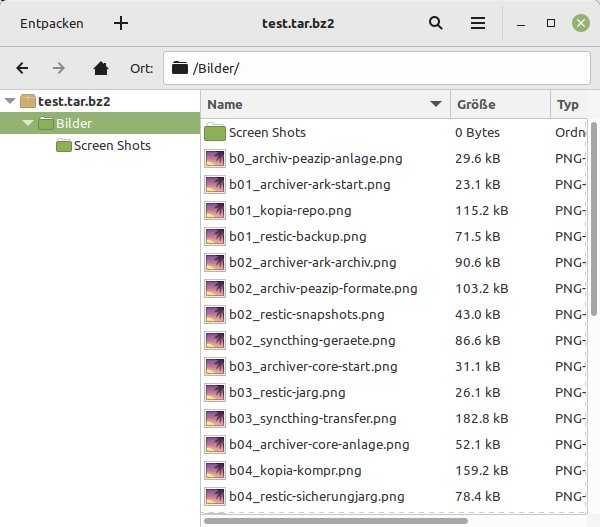
Abbildung 8: Die Oberfläche von File Roller kommt ohne herkömmliche Menüleiste aus.
Aus geöffneten Archiven entpacken Sie einzelne Dateien, indem Sie sie mit einem Rechtsklick markieren und über das Kontextmenü Löschen. Auf demselben Weg können Sie die betreffende Datei im Archiv umbenennen. Analog verfahren Sie mit kompletten Verzeichnissen. Um dem Archiv Dateien hinzuzufügen, nutzen Sie das Plussymbol in der Titelleiste und den entsprechenden Dialog. Im Dateimanager richten Sie darüber hinaus Aus- und Einschlusskriterien für die Inhalte ein.
Möchten Sie nur einzelne Dateien oder Verzeichnisse aus einem Archiv entpacken, markieren Sie sie einzeln per Rechtsklick und wählen Entpacken. File Roller öffnet dann erneut den Dateimanager und verlangt nach einem Zielpfad. Nachdem Sie den Button Entpacken betätigt haben, geht alles den gewohnten Gang. Danach zeigt das Programm eine Erfolgsmeldung an und ermöglicht das Öffnen des Zielverzeichnisses im Dateimanager (Dateien öffnen).
Das Vorgehen beim Extrahieren kompletter Archive unterscheidet sich nicht von dem beim Entpacken einzelner Dateien. Hier können Sie unten in der Dateiverwaltung jedoch einige Optionen einstellen wie etwa das Beibehalten der im Archiv vorhandenen Ordnerhierarchie.
Peazip
Als eigenständiges Archivierungsprogramm ist Peazip nicht auf die Linux-spezifischen Packprogramme angewiesen [6]. Die Software richtet sich eher an professionelle Nutzer als an Gelegenheitsanwender, die nur hie und da ein paar Ordner und Dateien archivieren wollen.
Peazip glänzt mit einer konventionell gehaltenen, aber farblich frisch wirkenden Oberfläche. Neben einer horizontalen Schalter- und Menüleiste finden Sie links eine vertikale Navigationsleiste. Rechts daneben schließt sich der Hauptbereich des Fensters mit den Inhalten an. Darüber befindet sich noch eine Leiste, in der Sie nicht nur den Pfad des aktuellen Hauptverzeichnisses sehen, sondern sich auch mithilfe von Pfeiltasten innerhalb der Ordnerhierarchie bewegen.
Ein neues Archiv legen Sie über den Menüpunkt Datei | Archiv erstellen an. Peazip wechselt in einen Dialog, in dem Sie zum einen grundlegende Angaben festlegen wie Name und Format des Archivs und zum anderen Sonderfunktionen wie das Splitting aktivieren oder ein Passwort vergeben. Daneben können Sie auch bereits Inhalte per Drag & Drop in den freien Bereich transferieren. Dazu nutzen Sie den Dateimanager der Arbeitsoberfläche. Einzupflegende Dateien und Verzeichnisse erscheinen zusammen mit dem Pfad, der Datei- oder Verzeichnisgröße sowie den Dateiformaten. Wie bei Engrampa informieren Icons über den jeweiligen Dateityp (Abbildung 9).
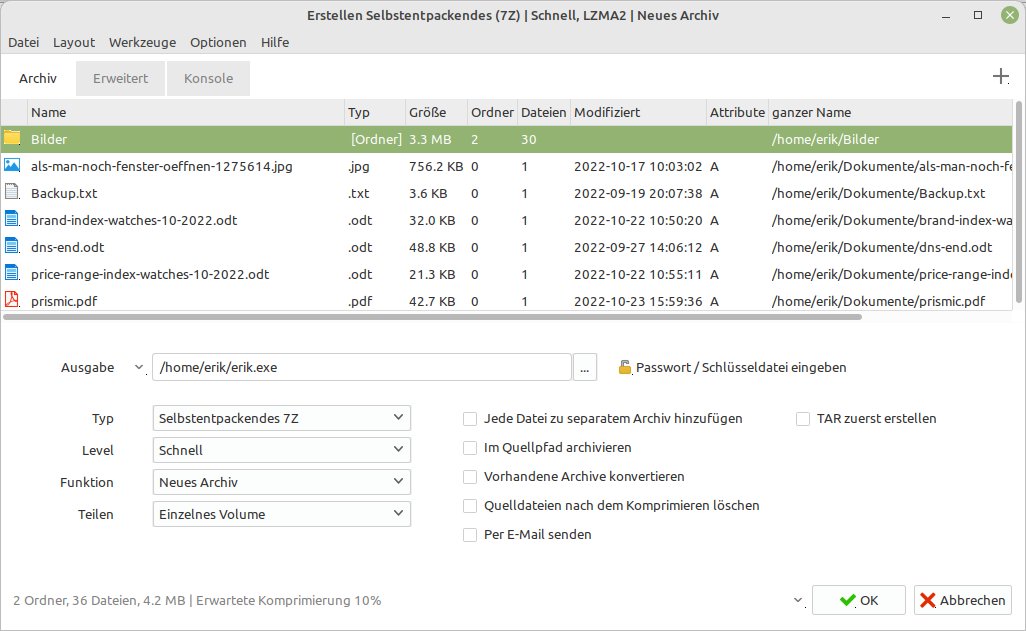
Abbildung 9: Peazip bietet eine Fülle von Optionen zur Arbeit mit Archiven.
Im Feld Ausgabe legen Sie anschließend einen Namen und Ablagepfad für das Archiv fest; im Feld Typ bestimmen Sie dessen Format. Dabei unterstützt Peazip neben den gängigen Archivierungsformaten die native Variante PEA [7]. Möchten Sie das Archiv in einer Umgebung verwenden, in der unterschiedliche Archivierungsprogramme kursieren, erweist sich ein möglichst plattformübergreifend nutzbares Format wie ZIP oder Gzip als sinnvoll.
Allerdings unterstützt Peazip nicht jedes Archivformat komplett. Manche kann es zwar lesen und extrahieren, jedoch nicht anlegen. In solchen Fällen bleibt das Feld Funktion ausgegraut. Je nach gewähltem Archivierungsformat nehmen Sie danach in den Feldern Level, Teilen und Passwort / Schlüsseldatei eingeben entsprechende Modifikationen vor. Stehen für das gewählte Format keine Optionen zur Verfügung, bleiben die entsprechenden Schalter automatisch inaktiv.
Sobald Sie die gewünschten Einstellungen mit OK bestätigt haben, erstellt Peazip das Archiv und überträgt die Inhalte. Währenddessen sehen Sie ein kleines Fenster mit Fortschrittsbalken und kurzem Statusbericht. Verläuft alles problemlos, schließt sich das Statusfenster am Ende. Bei auftretenden Fehlern wechselt der Fortschrittsbalken von Grün auf Rot. Die Hinweise zu Fehlern unten links zeigen in einem gesonderten Fenster detaillierte Informationen an (Abbildung 10).
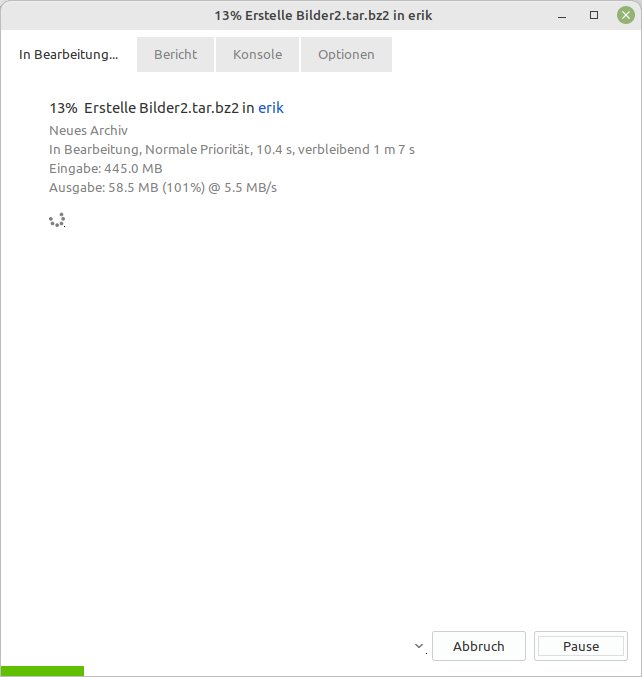
Abbildung 10: Während des Archivierens von Inhalten hält Peazip Sie auf dem Laufenden.
Für vorhandene Archive nutzen Sie den Dialog Datei | Archiv öffnen. Dabei lokalisieren und öffnen Sie im aufgerufenen Dateimanager das gesuchte Archiv. Im Hauptfenster finden sich danach dessen Inhalte. Mittels eines Klicks auf einzelne Ordner in der Listenansicht navigieren Sie innerhalb der Verzeichnishierarchie und lassen sich Dateien anzeigen. Zur Anzeige greift Peazip auf verschiedene externe Programme zu, um eine Vielzahl von Standardformaten lesen zu können.
Darüber hinaus entpacken Sie mit der Anwendung sowohl einzelne Dateien und Verzeichnisse als auch ganze Archive. Um eine einzelne oder mehrere Dateien zu extrahieren, markieren Sie diese in der Listenansicht und öffnen sie mit einem Rechtsklick über das Kontextmenü. Darin wählen Sie die Option Entpacken und aus dem Untermenü den Eintrag Ausgewählte Dateien entpacken.
Peazip wechselt in einen Konfigurationsdialog, in dem die zu entpackenden Dateien oben in einer Liste untereinander stehen. Darunter wählen Sie den Ausgabepfad und einige Namenseinstellungen. Falls es im Zielpfad bereits gleichnamige Inhalte gibt, passen Sie die einzelnen Dateibenennungen an. Peazip legt noch nicht existierende Zielverzeichnisse automatisch an. Quittieren Sie die Konfiguration erneut mit OK, geht das Tool an die Arbeit und signalisiert den Fortschritt in einem Statusfenster, das sich bei erfolgreichem Abschluss von selbst schließt. Zurück im primären Fenster greifen Sie ab sofort mithilfe eines Dateimanagers ohne Einschränkungen auf die entpackten Dateien zu.
Ein komplettes Archiv extrahieren Sie nach dem Öffnen über den Punkt Entpacken in der Schalterleiste. Peazip führt Sie nun in einen Dialog, in dem Sie den Zielpfad und einige weitere Optionen wie das Verhalten des Entpackers bei bereits vorhandenen gleichnamigen Dateien einstellen. Außerdem können Sie hier durch Setzen eines Häkchens vor der Option Archive nach dem Entpacken löschen das ursprüngliche Archiv entfernen lassen. Geben Sie als Zielpfad einen noch nicht existierenden Ordner an, erstellt Peazip ihn automatisch.
Nachdem Sie Ihre Konfiguration abgeschlossen haben, bestätigen Sie sie mit OK. Die Anwendung informiert Sie in einem Statusfenster über den Fortschritt des Entpackens.
Sonderfunktionen
Peazip hält einige Sonderfunktionen bereit, die das Verwalten großer Archivbestände deutlich vereinfachen. So konvertieren Sie einzelne Archive problemlos in ein anderes Format. Im ersten Schritt markieren und Konvertieren Sie das Archiv im Hauptfenster des Tools. Dabei vergeben Sie in einem umfangreichen Dialog gegebenenfalls einen neuen Namen und stellen das gewünschte Format im Feld Typ ein. Dazu stehen zwei selbstentpackende Formate zur Verfügung.
Nach einem Klick auf OK konvertiert Peazip das Archiv und blendet währenddessen den Fortschritt ein. Das Konvertieren kann bei größeren Archiven eine längere Zeit dauern, da die Anwendung zunächst das Ausgangsarchiv entpackt und in einem zweiten Schritt im Zielformat neu anlegt. Tritt bei der Konvertierung ein Fehler auf, stoppt die Routine und zeigt einen entsprechenden Hinweis im Statusfenster an.
Die selbstentpackenden Formate dienen dazu, Archive auf Computern verfügbar zu machen, auf denen kein Archivierungsprogramm installiert ist. Diese Archive legt Peazip mit der Dateiendung .exe an. Sie lassen sich unter DOS und Windows öffnen, nicht jedoch unter Linux. In IT-Infrastrukturen mit vielen verschiedenen Betriebssystemen empfiehlt es sich dementsprechend, anstelle eines selbstextrahierenden Formats ein plattformübergreifend unterstütztes Archivformat wie ZIP zu verwenden (Abbildung 11).
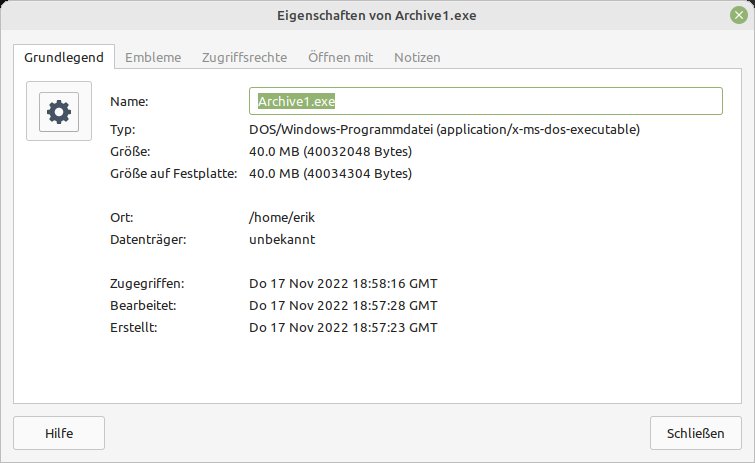
Abbildung 11: Selbstentpackende Archive legt Peazip nur für Microsoft-Betriebssysteme an.
Zusätzlich überprüfen Sie mit Peazip beliebige Archive auf ihre Integrität. Dazu markieren Sie das Archiv zunächst im Hauptfenster und klicken anschließend oben rechts neben der Schaltfläche Prüfen auf das kleine offene Dreieck. Im sich nun öffnenden Kontextmenü rufen Sie eine der angebotenen Prüfroutinen auf. Für ARC-Archive lassen sich zudem Reparaturroutinen aktivieren.
Die Optionen Liste und Liste mit Details zeigen in einem gesonderten Fenster die Dateiinhalte des Archivs an, wobei sich in der detaillierten Ansicht Kompressionsmethoden und weitere Attribute zu den einzelnen Dateien finden. Die einfache Listenansicht präsentiert hingegen lediglich eine simple Tabelle der vorhandenen Dateien (Abbildung 12).
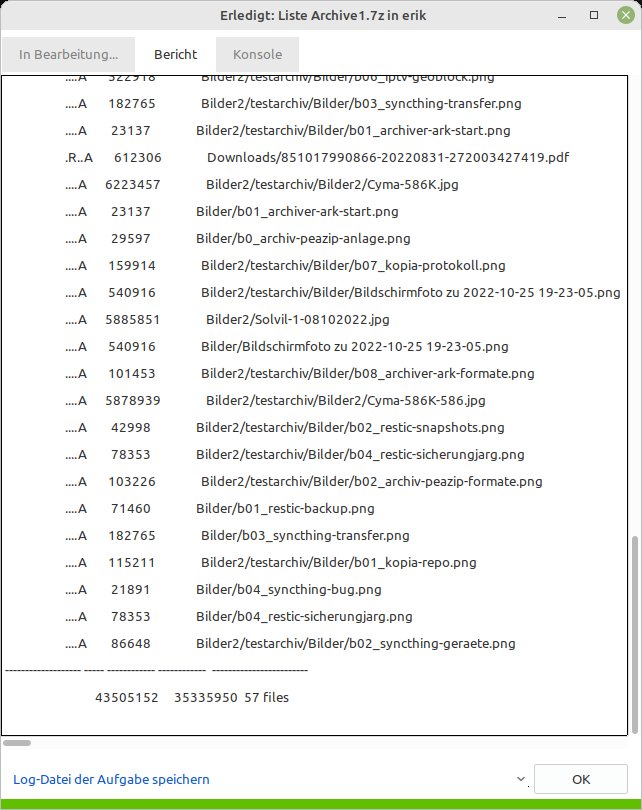
Abbildung 12: Mit Peazip überprüfen Sie Archive auch auf ihre Integrität.
Eine weitere Besonderheit von Peazip besteht darin, Duplikate in Archiven ausfindig zu machen. Dazu nutzen Sie im Prüfungsmenü den Punkt Dateibrowser / Archivbrowser und klicken im sich dann öffnenden Auswahlmenü auf den Eintrag Mögliche Duplikate vorschlagen. Das Tool informiert Sie in einem gesonderten Fenster über etwaige Dubletten.
Sicheres Löschen
Mit Peazip lassen sich zudem Inhalte sicher löschen; ob sie in einem Archiv verpackt sind, spielt dabei keine Rolle. Hier unterstützt die Software auch Ordner und versteckte Dateien. Das sichere Löschen kennt drei Modi: Der schnelle Modus löscht die Daten nicht physisch, sondern entfernt nur deren Einträge aus der Dateizuweisungstabelle. Der zweite Modus überschreibt die markierten Dateien mit Nullen, während der sichere Modus die Inhalte mit zufällig generierten Zahlen- und Ziffernkombinationen überschreibt.
Um Inhalte zu entfernen, markieren Sie die gewünschten Dateien und Ordner zunächst in der Dateiansicht des Hauptfensters. Anschließend klicken Sie oben rechts auf das kleine offene Dreieck neben dem Eintrag Sicher löschen. Im nun geöffneten Auswahlmenü betätigen Sie entweder den Schalter Schnell löschen, Mit Nullen überschreiben oder Sicher löschen. In einem gesonderten Fenster zeigt Peazip daraufhin nach einer Sicherheitsabfrage den Prozessfortschritt an. Nach Ende des Löschvorgangs springt die Anwendung zurück ins primäre Fenster und aktualisiert zugleich die Dateiansicht.
Xarchiver
Xarchiver behauptete sich lange als grafisches Standard-Frontend für das Archivmanagement unter XFCE. Inzwischen hat sich das Projekt etwas von XFCE gelöst und gilt auch unter LXDE als Mittel der Wahl [8]. Dabei ist Xarchiver kein eigenständiges Archivierungsprogramm, sondern dient als grafische Oberfläche für die unter Linux üblichen Kommandozeilenwerkzeuge zum Archivieren von Inhalten. Das konventionelle Hauptfenster setzt sich aus einer kleinen Schalter- und Menüleiste sowie zwei großen Segmenten zusammen, in denen Xarchiver den Verzeichnisbaum und die Inhalte der einzelnen Ordner abbildet.
Die einzigen aktiven Schalter dienen dem Anlegen eines neuen Archivs und dem Öffnen eines vorhandenen. Die Option Neues Archiv anlegen leitet Sie in einen gesonderten Dialog, in dem Sie den Namen und den Zielpfad eintragen. Zudem definieren Sie im Feld Archivtyp das Format. Nach einem Klick auf Anlegen unten rechts schließt sich das Fenster, und Xarchiver erzeugt das Archiv. Im primären Fenster fügen Sie anschließend Inhalte ein. Dazu klicken Sie in der Schalterleiste auf den dritten Button von rechts, woraufhin sich ein kleiner Dateimanager öffnet. Darin markieren Sie die gewünschten Dateien und befördern sie durch einen Klick auf Hinzufügen ins Archiv.
Voreingestellt sichert das Tool die Dateien ohne Übernahme der Quellpfade. Möchten Sie die Pfade mit übernehmen, wählen Sie die Option Mit vollem Pfad speichern aus. Die Inhalte landen dann im Hauptfenster, wo Xarchiver sie tabellarisch auflistet, inklusive einiger statistischer Angaben wie Dateigröße, Rechte, Zeit- und Datumsstempel, Eigentümer und Gruppe (Abbildung 13).
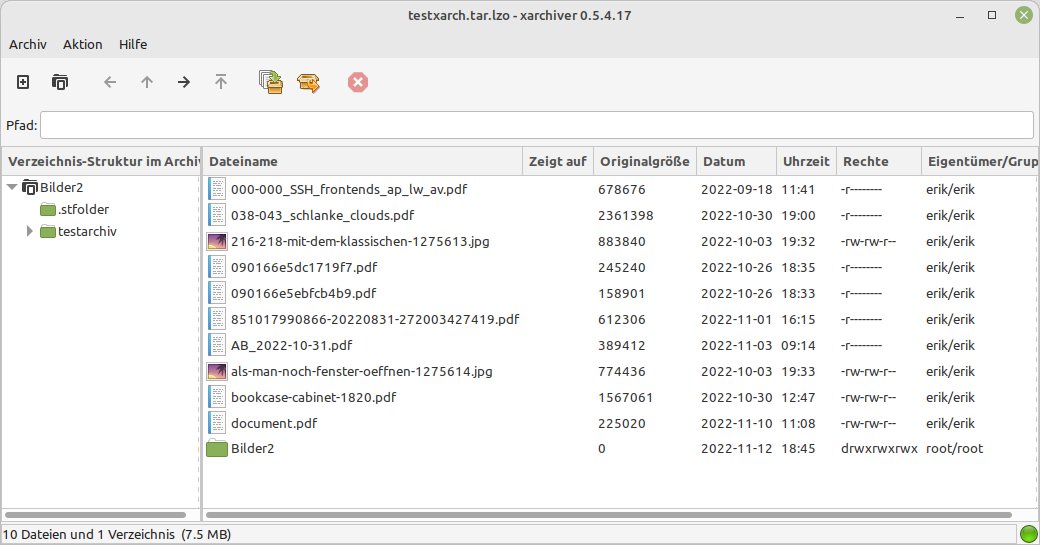
Abbildung 13: Auch Xarchiver gibt alle Dateien übersichtlich aus.
Durch einen Doppelklick auf einen Ordner im Archiv sehen Sie dessen Inhalte in der Tabelle ein. Links in der vertikalen Leiste des Fensters können Sie außerdem die Ordnerstruktur des Archivs anhand der Unterordner in einer Baumansicht nachvollziehen. Das Programm integriert die Inhalte sofort ins Archiv, ein manuelles Sichern ist nicht notwendig. Analog dazu öffnen Sie ein bestehendes Archiv im Hauptfenster. Nach Auswahl des gewünschten Archivs im Dateimanager erscheinen dessen Inhalte im primären Fenster.
Entpacken
Xarchiver bietet zwei Dialoge, um ein komplettes Archiv oder nur einzelne Inhalte daraus zu extrahieren. Um einzelne Dateien oder Ordner aus einem Archiv zu entpacken, klicken Sie mit der rechten Maustaste auf das gewünschte Archiv oder markieren die Dateien mit einem einzelnen Klick. Danach wählen Sie aus dem Kontextmenü den Punkt Entpacken an, und ein Dialog fragt den gewünschten Zielpfad ab. Danach betätigen Sie erneut den Schalter Entpacken, woraufhin die Routine die Inhalte an den gewünschten Ort extrahiert.
Für ein komplettes Archiv verwenden Sie nach dessen Öffnen oben in der Schalterleiste Dateien entpacken. Die Software startet nun einen Dialog, in dem Sie den Zielpfad und einige Optionen festlegen. Entpacken Sie schließlich das Archiv, dekomprimiert die Anwendung die Inhalte unter Beibehaltung der vorhandenen Ordnerstruktur ins Zielverzeichnis. Zugleich legt sie einen Stammordner mit dem Namen des Archivs an. Somit lassen sich mehrere Archive im selben Zielverzeichnis ablegen, ohne dabei Dateien oder Verzeichnisse gleichen Namens versehentlich zu überschreiben.
Sofern vom Archivformat unterstützt, generieren Sie mit Xarchiver auch selbstentpackende Archive. Dazu klicken Sie bei geöffnetem Archiv in der Menüzeile auf Aktion und nutzen im Kontextmenü die Option Selbstentpackendes Archiv erstellen. Im Dateimanager benennen Sie das selbstentpackende Archiv, wählen den Zielpfad und Speichern Ihre Aktionen. Xarchiver legt nun das gewünschte Archiv mit Ausführungsrechten an. Auf anderen Linux-Rechnern öffnen Sie es durch einen Doppelklick im Dateimanager oder auf der Kommandozeile durch einfachen Aufruf der Archivdatei (Abbildung 14).
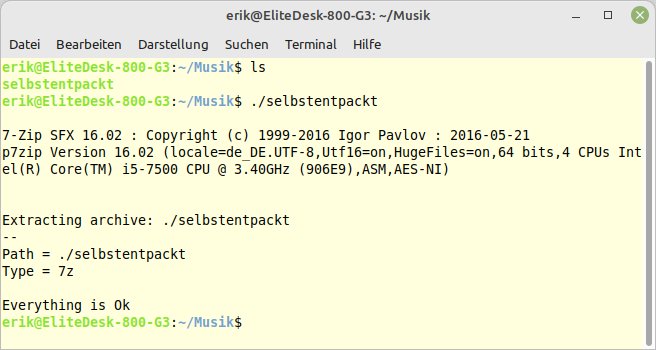
Abbildung 14: Selbstentpackende Archive werden unter Linux problemlos extrahiert.
Während des Entpackens blendet die Routine einige Statusmeldungen ein. Gibt es im Zielverzeichnis bereits Dateien oder Verzeichnisse gleichen Namens, unterbricht Xarchiver das Entpacken und wartet auf eine Eingabe, wie es mit dem doppelt vorhandenen Inhalt verfahren soll. Allerdings gestattet diese Routine es nicht, Zielverzeichnisse anzugeben. Xarchiver extrahiert die Inhalte des Archivs also stets in dem Ordner, in dem die selbstentpackende Archivdatei liegt. Deswegen sollten Sie beim Ablegen der Archivdatei auf das Zielverzeichnis achten und daran denken, dass sich das selbstentpackende Archiv in den gängigen Archivierungsprogrammen nicht mehr modifizieren lässt.
Prüfung
Für einige Archivformate erlaubt Xarchiver eine Integritätsprüfung. Dazu öffnen Sie zunächst das fragliche Archiv und aktivieren anschließend die Prüfroutine über die Menüpunkte Archiv | Prüfen. Weitere Einstellungen sind hier nicht möglich. Die Routine prüft das Archiv automatisch und gibt nach Abschluss eine entsprechende Meldung aus (Abbildung 15).
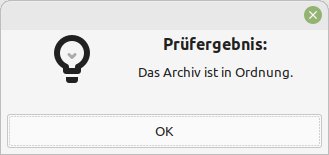
Abbildung 15: Xarchiver bringt auch eine kleine Prüfroutine mit.
|
|
Ark |
Corearchiver |
Engrampa |
File Roller |
Peazip |
Xarchiver |
|---|---|---|---|---|---|---|
|
Lizenz |
GPLv2 |
GPLv3 |
GPLv2 |
GPLv2 |
LGPLv3 |
GPLv2 |
|
unabhängig von konsolenbasierten Archivierern |
teilweise |
ja |
nein |
nein |
ja |
nein |
|
plattformübergreifend erhältlich |
nein |
nein |
nein |
nein |
ja |
ja |
|
integrierter Dateimanager |
ja |
ja |
ja |
ja |
ja |
ja |
|
Archive nachträglich modifizieren |
ja |
eingeschränkt |
ja |
ja |
ja |
ja |
|
einzelne Dateien und Ordner entpacken |
ja |
nein |
ja |
ja |
ja |
ja |
|
Dateien betrachten |
ja |
nein |
ja |
ja |
ja |
ja |
|
Prüfung von Dateien |
ja |
nein |
eingeschränkt |
ja |
ja |
ja |
|
Anlegen selbstentpackender Archive |
nein |
nein |
nein |
nein |
ja |
ja |
|
Archive konvertieren |
nein |
nein |
nein |
nein |
ja |
nein |
|
sicheres Löschen von Dateien und Ordnern |
nein |
nein |
nein |
nein |
ja |
nein |
Fazit
Die hier vorgestellten grafischen Tools vereinfachen den Umgang mit Archiven unter Linux deutlich. Bei der Anwendung müssen Sie sich weder mit Kompressionsmöglichkeiten und Dateiformaten auseinandersetzen noch kryptische Parametereingaben erlernen. Benötigen Sie Fähigkeiten wie das Anlegen selbstentpackender Archive oder Prüfoptionen für bestehende Archive, sollten Sie bei der Auswahl darauf achten, das das Programm die entsprechenden Funktionen unterstützt. Stets auf der sicheren Seite bewegen Sie sich mit Peazip, das einen außergewöhnlich großen Funktionsumfang auch für professionelle Anforderungen bietet. (csi/jlu)
Infos
-
Corearchiver: https://gitlab.com/cubocore/coreapps/corearchiver
-
C-Suite: https://cubocore.org/coreapps.html
-
Engrampa: https://github.com/mate-desktop/engrampa
-
File Roller: https://gitlab.gnome.org/GNOME/file-roller
-
Peazip: https://peazip.github.io
-
PEA-Format: https://peazip.github.io/pea-file-format.html
-
Xarchiver: https://github.com/ib/xarchiver





