


Bei einer umfangreichen Bildersammlung will kaum jemand jedes Foto einzeln bearbeiten. Mit Converseen drehen, skalieren und konvertieren Sie viele Bilder auf einmal.
Nachdem Sie die Bilder vom Urlaub oder der Weihnachtsfeier bearbeitet haben, wollen Sie sie womöglich skalieren, um sie per E-Mail zu verschicken. Das scheint zunächst keine große Sache zu sein, doch sobald Sie sich bei einer ganzen Fotoserie jedes Bild einzeln vornehmen müssen, verschlingt diese monotone Aufgabe viel Zeit. Abhilfe schafft grundsätzlich ImageMagick [1], das Dateien als Stapel verarbeitet, sich jedoch nur über Shell-Befehle bedienen lässt.
Fühlen Sie sich in einer grafischen Benutzeroberfläche wohler, lohnt sich ein Blick auf das auf ImageMagick aufbauende Converseen [2]. Für die Installation [3] haben Sie distributionsübergreifend die Auswahl zwischen einem Appimage sowie Flatpak- und Snap-Paketen. Bei einigen Distributionen lässt sich Converseen außerdem über die Paketverwaltung beziehen, darüber hinaus steht auf Github der Quellcode [4] zum Selbstkompilieren bereit.
Nach dem Einrichten des Programms starten Sie es über den entsprechenden Eintrag in der Menühierarchie des Desktops oder den Befehl converseen in der Shell. Zunächst stellen Sie die Sprache über das Menü File | Settings | Language von Englisch auf Deutsch um, was allerdings erst nach einem Neustart des Programms greift (Abbildung 1).
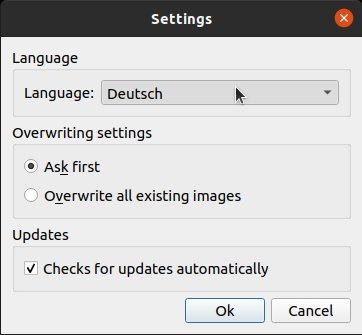
Abbildung 1: Nach dem ersten Start stellen Sie am besten zunächst die Sprache von Englisch auf Deutsch um.
Das Hauptfenster der Anwendung gliedert sich in zwei Bereiche. Rechts sehen Sie eine (anfangs noch leere) Liste aller zu bearbeitenden Bilder. Neue Dateien ergänzen Sie entweder über das Menü Datei | Bilder hinzufügen oder den entsprechenden Schalter in der Symbolleiste. Klicken Sie einen der Einträge an, blendet Converseen links in der Seitenleiste eine Vorschau sowie Informationen zu Dateityp, Dateigröße, Bildgröße und Auflösung ein (Abbildung 2). Durch Setzen eines Häkchens vor einem Eintrag markieren Sie einzelne zu bearbeitende Bilder, über Bearbeiten | Alle auswählen oder den Schalter in der Symbolleiste merken Sie alle Einträge vor.
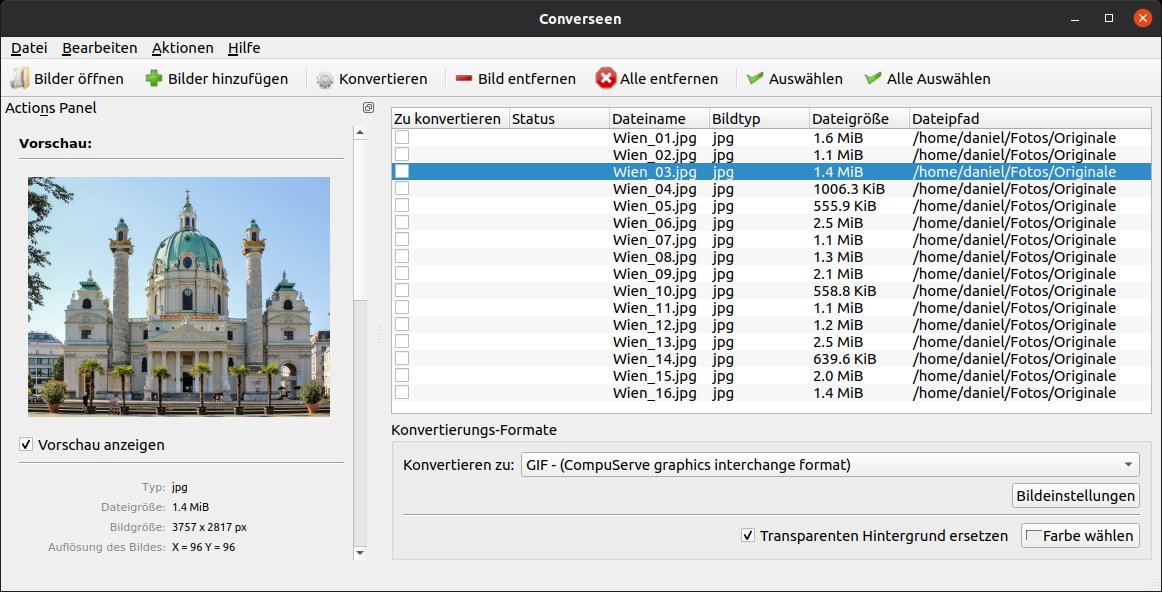
Abbildung 2: Das Hauptfenster listet alle Dateien auf, die Sie bearbeiten können. Klicken Sie einen Eintrag an, sehen Sie links eine Vorschau des Bilds sowie weitere Informationen zur Datei.
PDF-Dateien verarbeiten
Converseen bearbeitet nicht nur Bilddateien. Über Datei | Importieren PDF-Datei lesen Sie PDF-Dokumente ein und verwandeln deren einzelne Seiten in Bilder. Dazu muss sich allerdings Ghostscript [5] auf dem System befinden, und Sie müssen ImageMagick den Zugriff darauf erlauben.
In der aktuellen Version 7 von ImageMagick öffnen Sie die Datei /etc/ImageMagick-7/policy.xml mit einem Texteditor und kommentieren dort, wie in der zweiten Zeile von Listing 1 gezeigt, die policy-Direktive für die Domain delegate aus.
Nutzen Sie noch ImageMagick 6, bearbeiten Sie stattdessen die Datei /etc/ImageMagick-6/policy.xml. Dort kommentieren Sie wie in Zeile 4 des Listings gezeigt die policy-Anweisung für die Domain coder aus und ersetzen sie durch die Version aus Zeile 5.
Listing 1
Imagemagick-Konfiguration
### In /etc/ImageMagick-7/policy.xml:
<!-- <policy domain="delegate" rights="none" pattern="gs" /> -->
### In /etc/ImageMagick-6/policy.xml:
<!-- <policy domain="coder" rights="none" pattern="PDF" /> --><policy domain="coder" rights="read|write" pattern="PDF" />
Skalieren und drehen
Nachdem Sie die gewünschten Bilder markiert haben, wenden Sie sich dem Actions Panel links zu (Abbildung 3). Unterhalb des Vorschaubilds sehen Sie zwei Reiter. Über Abmessungen skalieren Sie die ausgewählten Bilder.
Um die Größe zu verändern, markieren Sie Bild skalieren. Über das Auswahlfeld entscheiden Sie, ob Sie die Größe absolut (in Pixel) oder relativ (in Prozent) angeben. Um das Seitenverhältnis der Bilder beizubehalten, setzen Sie ein Häkchen an der passenden Stelle. In die Felder Breite und Höhe tragen Sie die Werte ein, auf die Sie die Bilder skalieren möchten.
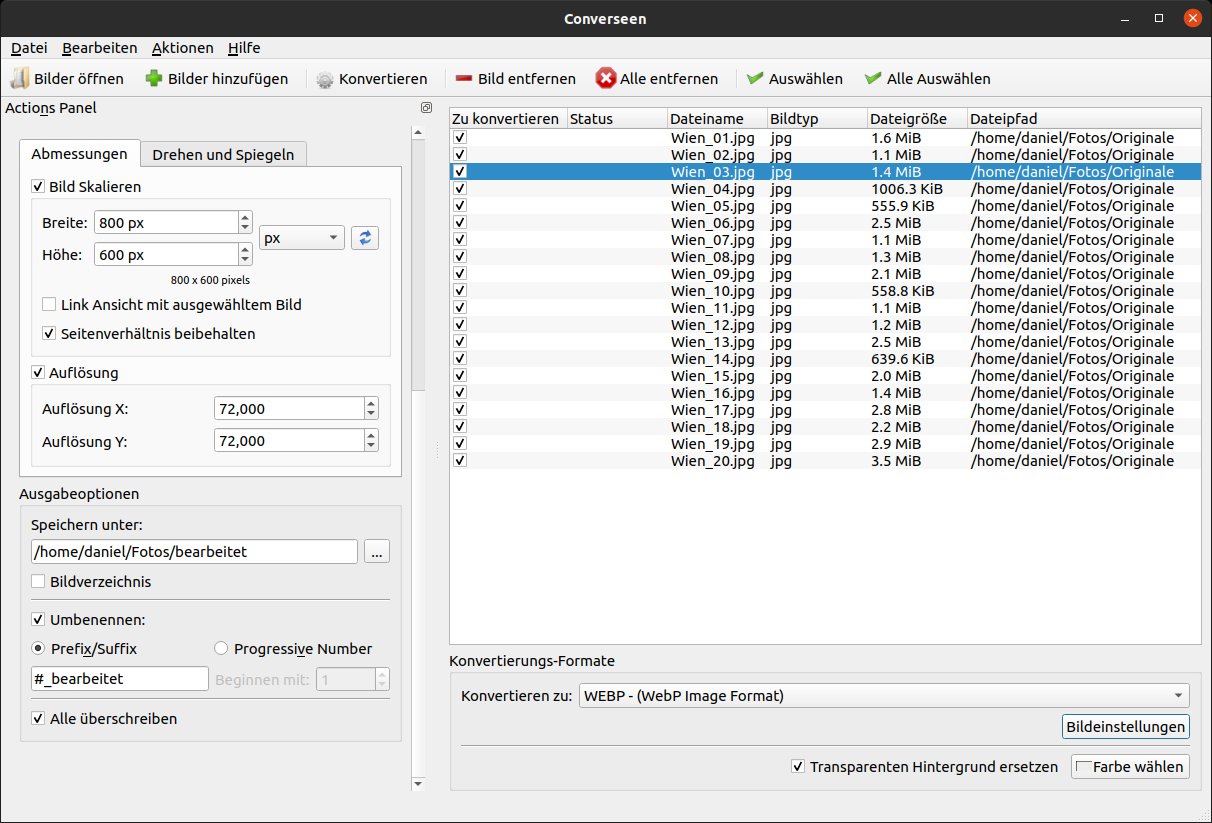
Abbildung 3: Über das Actions Panel links nehmen Sie die Einstellungen für das Konvertieren vor.
Unter Auflösung passen Sie den Wert an. Die Werte in dpi hinterlegen Sie in den entsprechenden Feldern. Wollen Sie Bilder Drehen und Spiegeln, wechseln Sie zum gleichnamigen Reiter. Unter Bild drehen entscheiden Sie sich für eine Drehung um 90 oder 180 Grad im oder gegen den Uhrzeigersinn. Im Feld darunter spiegeln Sie die Bilder horizontal oder vertikal.
Ausgabeoptionen
Im unteren Bereich des Actions Panel legen Sie die Ausgabeoptionen fest. Hier geben Sie zunächst den Ort im Dateisystem an, an dem Converseen die bearbeiteten Dateien ablegen soll.
In der Vorgabe speichert das Programm die Bilder unter ihrem ursprünglichen Namen. Bei Bedarf wählen Sie die Dateinamen selbst, indem Sie Umbenennen markieren. Dann können Sie dem Namen der Originaldatei, für den eine Raute (#) steht, einen Prä- und Suffix hinzufügen. Eine mögliche Namensangabe wäre etwa #_bearbeitet.
Entscheiden Sie sich stattdessen für die Option Progressive Nummer, nummeriert Converseen die bearbeiteten Dateien durch. Dabei beginnt es bei der Zahl, die Sie im Feld darunter eintragen.
Format ändern
Geben Sie nichts anderes an, behält Converseen das ursprüngliche Dateiformat bei. Andere Zielformate definieren Sie unten im Hauptfenster. Dort suchen Sie sich aus der Liste hinter Konvertieren zu das passende Ausgabeformat heraus. Mit einem Klick auf Bildeinstellungen stellen Sie bei PNG- und JPEG-Bildern den Kompressionsgrad ein.
Nicht alle Dateiformate erlauben einen transparenten Hintergrund. Falls nötig, setzen Sie ein Häkchen bei Transparenten Hintergrund ersetzen und entscheiden sich dann für eine Farbe, mit der Converseen die Transparenz ersetzt.
Passen alle Einstellungen, starten Sie den Konvertierungslauf über Aktionen | Konvertieren, einen Druck auf [F5] oder einen Klick auf den entsprechenden Schalter in der Symbolleiste. Den Fortschritt der Aktion signalisiert Converseen in einem Statusfenster (Abbildung 4).
Nach dem Abschluss der Aktion gelangen Sie mit einem Klick auf Ziel-Ordner öffnen unten links im Statusfenster zu den konvertierten Dateien.
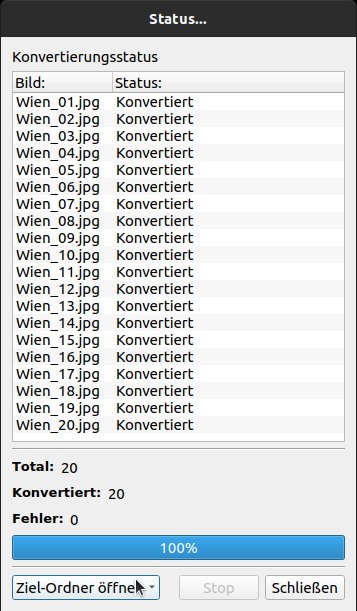
Abbildung 4: Den Fortschritt beim Konvertieren verfolgen Sie über ein Statusfenster. Hat Converseen seine Arbeit beendet, gelangen Sie über einen Klick auf die Schaltfläche unten links zu den bearbeiteten Dateien.
Fazit
Converseen erweist sich als handliches Programm, mit dem Sie über eine grafische Benutzeroberfläche schnell und einfach Bilddateien im Stapel drehen, skalieren und in andere Formate konvertieren. Damit gehört es in die Werkzeugkiste jedes Hobbyfotografen. (csi/jlu)
Glossar
-
dpi
-
Dots per Inch. Maßeinheit für die Auflösung von Bilddateien. Für das Web genügen in der Regel 72 dpi, für den Druck sollten es 300 dpi sein.
Infos
-
ImageMagick: https://imagemagick.org
-
Converseen: https://converseen.fasterland.net
-
Converseen für Linux herunterladen: https://converseen.fasterland.net/download-for-linux/
-
Quellcode: https://github.com/Faster3ck/Converseen
-
Ghostscript: https://www.ghostscript.com





