


Syncthing nimmt dem Datenabgleich zwischen mehreren Endgeräten seinen Schrecken: Mit wenigen Handgriffen sorgen Sie für einen stets identischen Datenstand.
Viele Anwender nutzen längst mehr als nur einen stationären PC. Neben dem Desktop-Rechner gehören Laptops und Convertibles zu den am häufigsten eingesetzten Computersystemen. Doch gerade, wenn Sie die Geräte intensiv nutzen, entstehen schnell große Datenbestände, die es auf den verschiedenen Geräten möglichst synchron zu halten gilt.
Anders als eine Cloud benötigt Syncthing (https://syncthing.net) keinen Server. Die einzelnen Systeme identifizieren sich anhand eindeutiger ID-Nummern. Das Tool hält die Daten direkt zwischen den jeweiligen Systemen synchron, wobei die Ordnerstrukturen auf den angeschlossenen Endgeräten voneinander abweichen können. Syncthing synchronisiert dabei geänderte Daten sofort zwischen den beteiligten Geräten. Zur Synchronisation müssen lediglich beide Geräte eingeschaltet und im lokalen Netz erreichbar sein.
Erste Schritte
Das plattformübergreifend verfügbare Syncthing findet sich in den Repositories aller gängigen Distributionen. Neben Paketen für die x86-Systemarchitektur in 32 und 64 Bit gibt es auch solche für die ARM-Plattform. Darüber hinaus erhalten Sie im F-Droid-Store eine App für Android ab Version 4.1. Beim Einrichten aus den Repositories entstehen bei der Installation zwei Starter in der Menüstruktur der Desktop-Umgebung. Nutzen Sie die auf der Projektseite angebotene Software, müssen Sie sie nach dem Entpacken des Tarballs manuell ins System integrieren.
Beim Start der Anwendung öffnet Syncthing nicht nur die eigentliche, im Hintergrund laufende Abgleichssoftware, sondern auch den Webbrowser. Der erste Start generiert zudem Schlüssel und Zertifikate, die Sie für die abgesicherte Datenübertragung benötigen. Im Browser-Fenster erscheint das Dashboard, mit dem Sie das Programm an Ihre Bedürfnisse anpassen.
Die Eingangsseite fordert Sie beim ersten Start auf, einen Benutzernamen und ein Passwort anzulegen. Dazu klicken Sie oben rechts im Browser-Fenster auf Aktionen und wählen aus dem Kontextmenü die Option Einstellungen. Im sich nun öffnenden Dialog wechseln Sie in den Reiter GUI und tragen die gewünschten Authentifizierungsdaten in die Felder Benutzername für Zugang zur Benutzeroberfläche und Passwort für Zugang zur Benutzeroberfläche ein. Anschließend klicken Sie unten rechts auf Speichern. Danach schließt sich das Fenster, und Sie müssen sich beim erneuten Öffnen der Weboberfläche authentifizieren.
Oberflächliches
Die Weboberfläche von Syncthing umfasst drei große Bereiche: Links im Fenster finden Sie die Tabelle Ordner. Hierbei handelt es sich um die lokalen Verzeichnisse, die Sie in die Synchronisation eingebunden haben. Rechts oben finden Sie den Infobereich Dieses Gerät, der Ihnen einige statistische Daten zum lokalen Computersystem liefert. Darunter zeigt das Segment Externe Geräte die verbundenen Systeme, mit denen die Software Daten synchronisiert.
Ganz oben im Browser-Fenster finden Sie auf der linken Seite drei Verknüpfungen, wobei Aktionen die Software herunterfährt oder neu startet, Protokolle sichtbar macht oder das Konfigurationsmenü öffnet. Das Konfigurationsmenü gestattet es beispielsweise, Datenraten für ein- und ausgehende Verbindungen zu definieren oder auch Geräte und Ordner zu ignorieren. Im Reiter Allgemein legen Sie fest, welcher minimale freie Speicherplatz auf dem lokalen Rechner für die Index-Datenbank nötig ist. Dabei können Sie neben einem Prozentwert auch absolute Werte in KByte bis TByte angeben.
Externe Geräte für die Datensynchronisation fügen Sie hinzu, indem Sie im Browser-Fenster im Abschnitt Externe Geräte auf Gerät hinzufügen klicken. Die Software sucht dabei automatisch im lokalen Netz nach weiteren Geräten mit abrufbarer Kennung und zeigt diese in einem überlappenden Fenster an (Abbildung 1). Die Integration neuer Endgeräte setzt also voraus, dass diese eingeschaltet sind und darauf ebenfalls eine Syncthing-Instanz läuft. Durch einen Klick auf die Kennung integrieren Sie die entfernten Geräte ins lokale System. Da kein Gerätename erscheint, empfiehlt es sich, zur leichteren Identifikation in der Eingabezeile einen aussagekräftigen Gerätenamen zu vergeben. Anderenfalls verwendet die Software in der Folge den Gerätenamen, mit dem sie auf dem jeweiligen Endgerät arbeitet, in der Regel also den Hostnamen.
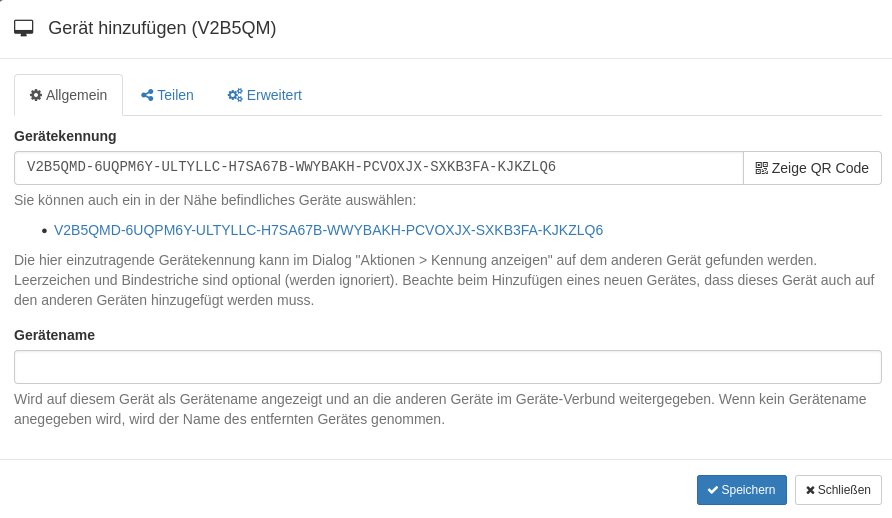
Abbildung 1: Der Einrichtungsdialog von Syncthing findet weitere Endgeräte im lokalen Netz automatisch.
Die beiden Reiter Teilen und Erweitert ermöglichen zusätzliche Einstellungen: So legen Sie hier fest, ob eine uni- oder bidirektionale Datensynchronisation stattfindet, indem Sie die entfernten Systeme als Verteilgerät in die lokale Installation integrieren. Im Reiter Erweitert geben Sie zudem an, ob Syncthing die Daten komprimiert und welche Transferlimits für ein- und ausgehende Verbindungen gelten.
Nach Abschluss der Einstellungen klicken Sie unten rechts auf Speichern. Auf dem entfernten Gerät erscheint nun im Syncthing-Browser-Fenster eine Meldung, die auf einen Verbindungsversuch hinweist und das Hinzufügen des Systems durch einen Klick auf Gerät hinzufügen ermöglicht. Nach der Annahme der Verbindung zeigen beide Geräte nach kurzer Zeit im primären Fenster im Segment Externe Geräte jeweils das neue verbundene System mit seinem Gerätenamen und dem Status Verbunden an.
Ordner teilen
Um lokale Ordner zur Synchronisation in das System zu integrieren, klicken Sie im Browser-Fenster oben links im Bereich Ordner auf Ordner hinzufügen. Im Dialog geben Sie einen Namen für den zu synchronisierenden Ordner ein und legen seinen Pfad fest. Im Reiter Teilen des Dialogs geben Sie anschließend an, für welche Endgeräte im LAN Sie den Ordner freigeben möchten. Die verbundenen Geräte erscheinen dabei in einer Tabelle. Um eines davon zu aktivieren, müssen Sie lediglich ein Häkchen vor dessen Bezeichnung setzen.
Im Reiter Dateiversionierung geben Sie anschließend an, ob Sie mehrere chronologisch geordnete Versionen desselben Ordners anlegen möchten. Dabei wählen Sie im Feld Dateiversionierung zwischen unterschiedlichen Versionierungsmodi und nehmen anschließend in einem ergänzenden Dialog die nötige Konfiguration vor. Im Reiter Ignoriermuster legen Sie anhand von Platzhaltern fest, welche Dateiarten die Software beim Synchronisieren ignorieren soll. Im letzten Reiter Erweitert definieren Sie die Scan-Intervalle.
Nach Abschluss der Konfiguration klicken Sie auf Speichern. Auf dem Endgerät, mit dem Sie den Ordner synchronisieren möchten, erscheint nun im Browser die Abfrage, ob Syncthing den neuen Ordner anlegen soll. Falls ja, öffnet sich ein weiterer Dialog, der den Speicherpfad abfragt.
Sobald sich der Datenbestand ein einem der freigegebenen Ordner ändert, synchronisiert die Anwendung ihn gemäß der Benutzervorgaben zwischen den Rechnern. Ein Klick auf das entsprechende Verzeichnis im Browser-Fenster klappt dazu ein Statusmenü aus, das die Aktionen der Software anzeigt. Dazu zählen auch die Anzahl der übertragenen Dateien und der Gesamtumfang des Datentransfers (Abbildung 2).
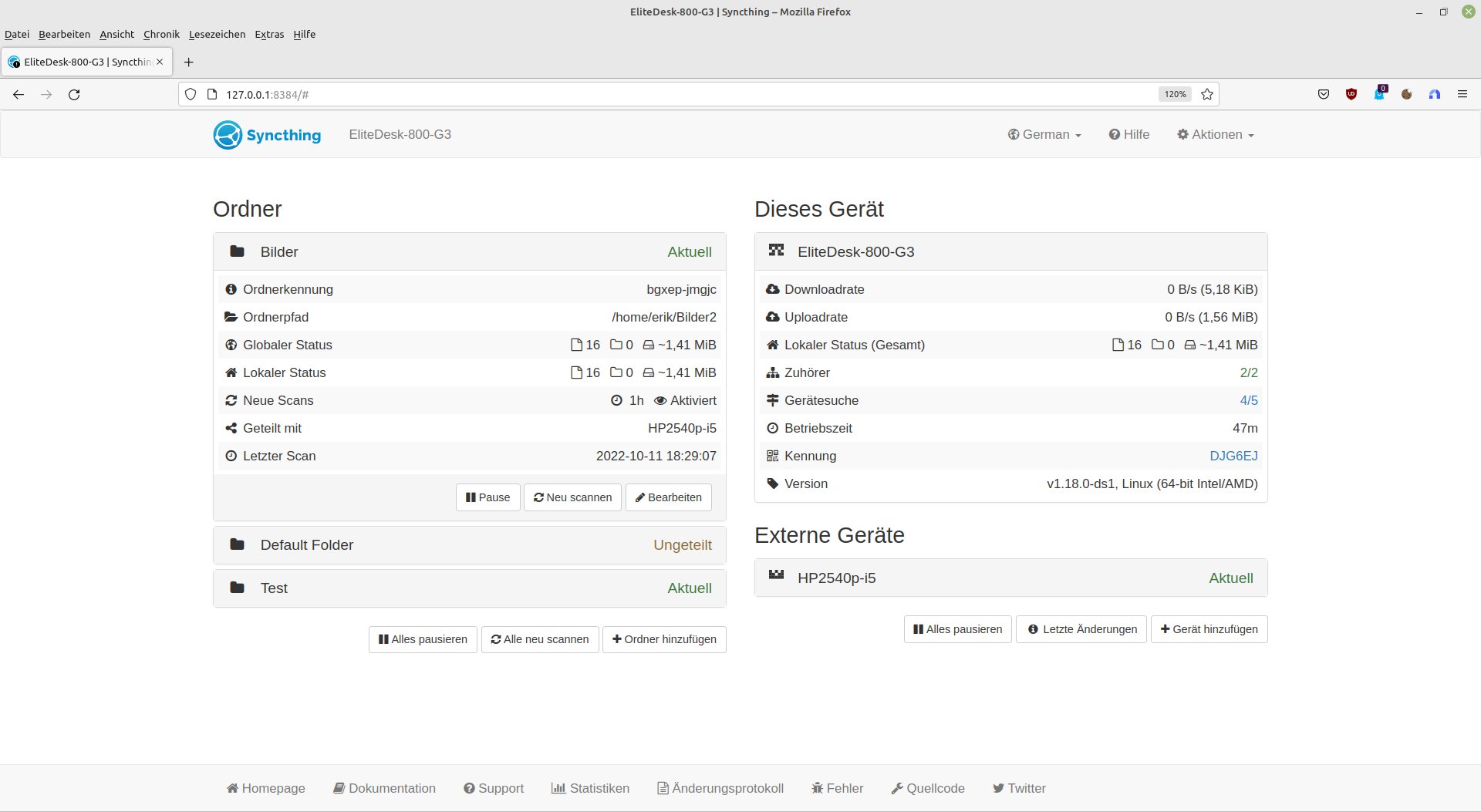
Abbildung 2: Das Tool gibt im Browser-Fenster bei Bedarf detailliert Auskunft über den Status der Geräte und Dateitransfers.
Nach dem Verbinden mehrerer Endgeräte mit Syncthing erscheinen in der Liste auch abgeschaltete Systeme mit ihrem jeweiligen Status, in diesem Fall mit dem Status Getrennt. Aktiviert ein Neustart des Systems die Software, so verbindet sich diese automatisch mit anderen Syncthing-Instanzen im Intranet und gleicht die Daten ab. Modifikationen übernimmt sie dann gemäß den jeweiligen Einstellungen. Die Statusanzeigen im Webbrowser erlauben es, die entsprechenden Aktivitäten des Tools nachzuvollziehen.
Vorsicht: Veraltete GTK-Oberfläche
Bereits seit geraumer Zeit gibt es für Syncthing eine GTK-Oberfläche (Abbildung 3), die sich mit annähernd gleicher Versionsnummer in den Repositories diverser Distributionen findet. Sie wird jedoch seit über drei Jahren nicht mehr unabhängig gepflegt und funktioniert mittlerweile aufgrund von Inkompatibilitäten zu einigen Abhängigkeiten nur noch teilweise. Auch das entsprechende Flatpak lässt sich zwar installieren und starten, allerdings ohne vollständige Funktionalität. Daher empfiehlt es sich, der Weboberfläche den Vorzug zu geben.
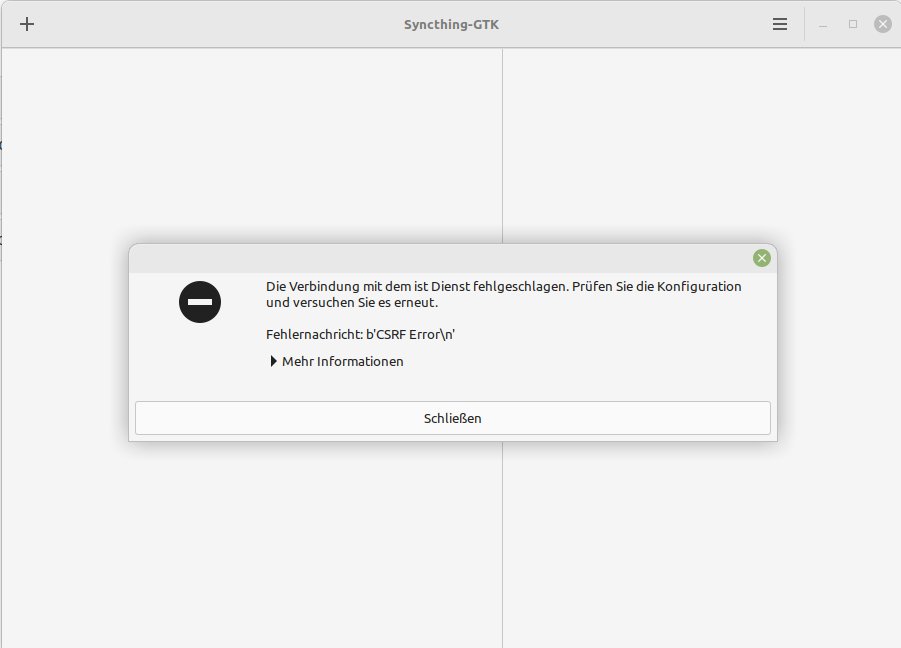
Abbildung 3: Aufgrund schlechter Pflege unbrauchbar: das GTK-basierte Frontend für Syncthing.
Fazit
Mit Syncthing halten Sie Ihre persönlichen Daten auf mehreren unterschiedlichen Endgeräten im lokalen Netz synchron. Da die Software im Peer-to-Peer-Modus arbeitet, erfordert sie weder einen dedizierten Server noch eine Cloud-Subskription. Das Tool arbeitet schnell und zuverlässig im Hintergrund, sodass Sie das Web-Interface nur für Konfigurationsänderungen benötigen. Möchten Sie Daten schnell plattform- und geräteübergreifend abgleichen, finden Sie in Syncthing eine gute Lösung dafür. (tle)





