


Herkömmliche Backup-Programme wenden sich meist an spezifische Zielgruppen. Kopia bringt ein grafisches Frontend mit und versucht, es allen Anwendern recht zu machen.
An Programmen zur Datensicherung mangelt es unter Linux wahrlich nicht. Die meisten Backup-Werkzeuge sprechen allerdings fortgeschrittene Anwender an und werden am Prompt im Terminal bedient. Für Desktop-Anwender kommen aber zunehmend grafische Applikationen auf den Markt, die persönliche Daten auf Arbeitsplatzcomputern sichern helfen. Das noch junge Kopia [1] mit seiner zusätzlichen grafischen Oberfläche KopiaUI spricht alle Anwenderkreise an.
Funktionen
Kopia und sein grafisches Frontend decken ein breites Einsatzspektrum ab. Während das Kommandozeilenwerkzeug sich an Administratoren in Unternehmen richtet und eine tiefere Einarbeitung erfordert, eignet sich das grafische Frontend eher für Arbeitsplatzrechner. Im Gegensatz zu älteren Backup-Lösungen, die nur bestimmte Zielmedien unterstützen – meist externe Festplatten oder bestenfalls NFS- oder Samba-Server im Intranet –, sind Kopia und auch sein Frontend auf das Sichern von Daten in der Cloud vorbereitet. Dabei zeigt sich das Frontend einfach bedienbar, sodass selbst weniger versierte Anwender ohne Aufwand Datensicherungen anfertigen können.
Kopia nutzt dabei moderne Standards: Beispielsweise verschlüsselt es die Daten standardmäßig unter Verwendung des AES-256-Algorithmus und fertigt nicht bei jedem Backup eine zeitaufwendige Vollsicherung an. Durch inkrementelle Backups nach einer Vollsicherung arbeitet die Software schnell und platzsparend, da in den Repositories keine Datenredundanz entsteht. Zudem lässt sich ein Repository von mehreren Computern oder Anwendern nutzen, sodass sich Kopia eingeschränkt auch für die Datensynchronisation eignet. Zusätzlich dedupliziert die Software die Sicherungen, speichert also in einem Datenbestand mehrfach vorhandene Dateien nur einmal. Für Übertragungen über das Internet komprimiert das Tool die Datenbestände, um Bandbreite zu sparen. Die genaue Kompressionsmethode wählt der Nutzer aus.
Installation
Das plattformübergreifend erhältliche Kopia setzt einen Computer mit 64-Bit-Architektur voraus. Das Projekt stellt sowohl das eigentliche Backup-Programm als auch die Oberfläche für verschiedenste Distributionen in einem eigenen Repository bereit, das sich in die jeweilige Paketverwaltung integrieren lässt. Dazu stellen die Entwickler eine ausführliche Dokumentation auf der Webseite des Projekts bereit [2]. Zudem ist die Anwendung in die Softwarearchive einiger Distributionen sowie in den Flathub-App-Store eingepflegt und lässt sich so mit den gängigen Werkzeugen einrichten. Nach der Installation finden Sie einen Starter für das grafische Frontend in der Menüstruktur des Desktops.
Prompt bedient
Kopia bietet eine große Funktionsvielfalt und unterstützt dabei zahlreiche Parameter, die oft nur im professionellen Umfeld relevant sind. Für Desktop-Anwender, die am Prompt in einer kleinen IT-Infrastruktur lokale Sicherungen anlegen möchten, bieten die Entwickler daher eine Einstiegsdokumentation [3] an. Im einfachsten Fall legen Sie zunächst ein Repository an, das die Datensicherungen aufnimmt. Es kann auf dem lokalen Rechner, auf einem Server im Intranet oder alternativ bei einem Cloud-Dienst liegen. Unabhängig vom Speicherort nutzt Kopia eine Ende-zu-Ende-Verschlüsselung sowie eine Passwortauthentifizierung für die gängigen Arbeitsschritte.
Um am Prompt ein lokales Repository anzulegen, geben Sie den Befehl aus der ersten Zeile von Listing 1 ein. Kopia fragt nun nach dem gewünschten Passwort. Danach legt die Routine das angegebene Repository an, konfiguriert die Verschlüsselung, die Update-Zyklen für die Anwendung sowie die automatische Versionierung. Zu all diesen Aktionen erhalten Sie im Terminal nach Abschluss der Arbeiten einen detaillierten Bericht (Abbildung 1).
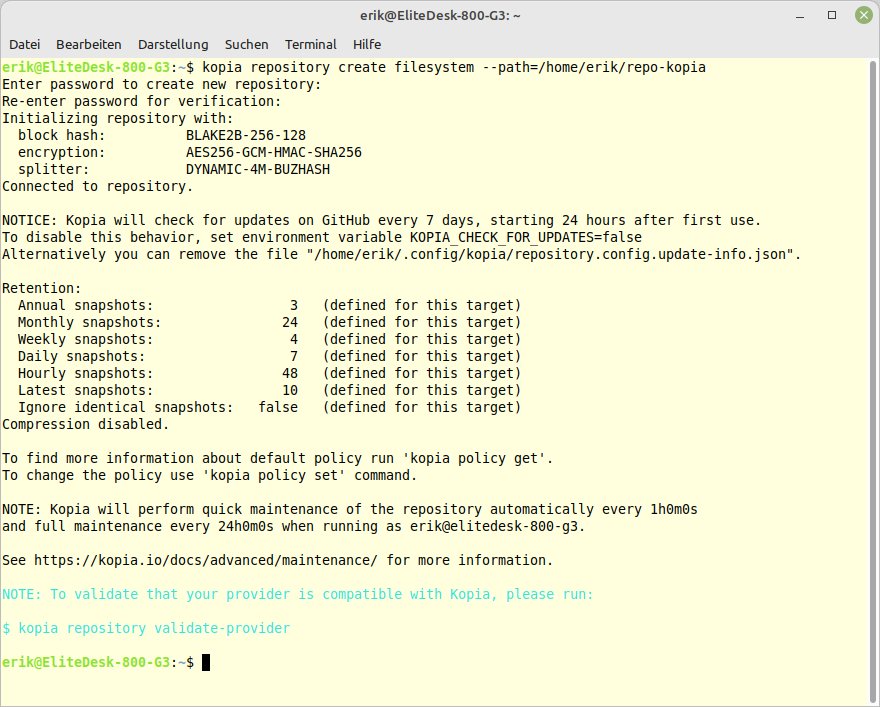
Abbildung 1: Kopia zeigt sich beim Anlegen eines Repositorys auskunftsfreudig.
Beim Einrichten auf dem lokalen Rechner müssen Sie sich nicht gesondert mit dem Repository verbinden. Sollen jedoch im lokalen Netz weitere Computer Zugriff auf das Repo erhalten, müssen diese sich erst mit dem Sicherungsarchiv verbinden. Auf dem lokalen System können Sie nach dem Anlegen des Repositorys sofort einen ersten Snapshot anfertigen. Dazu geben Sie am Prompt den Befehl aus der zweiten Zeile von Listing 1 ein. Die Software sichert nun das gewünschte Verzeichnis samt den darin enthaltenen Unterordnern und gibt dazu erneut eine Meldung am Prompt aus. Beim ersten Sicherungslauf landen alle Dateien aus den Quellverzeichnissen im Snapshot. Bei zukünftigen Backups dieser Quelle legt das Werkzeug nur noch inkrementelle Sicherungen an.
Um sich vorhandene Snapshots anzeigen zu lassen, nutzen Sie den Befehl aus der dritten Zeile von Listing 1. Kopia zeigt dann alle vorhandenen Sicherungen in einer Tabelle an. Dabei listet es auch deren Identifikationsnummern auf, sodass Sie sich mithilfe des Befehls aus Zeile 4 die Unterschiede zwischen den Schnappschüssen anzeigen lassen können. Der Befehl aus Zeile 5 listet bei Bedarf den Inhalt des Snapshots mit Dateinamen auf.
Listing 1
Einfache Backups
$ kopia repository create filesystem --path=/Pfad/zum/Repo
$ kopia snapshot create /Pfad/zum/Quellordner
$ kopia snapshot list /Pfad/zum/Quellordner
$ kopia diff ID1 ID2
$ kopia ls ID
$ kopia mount Snapshot-ID /temporärer/Ordner
$ kopia snapshot restore Snapshot-ID /Pfad/zum/Ziel
Zurücksichern
Um mit Kopia einzelne Dateien und Verzeichnisse oder ganze Snapshots zurückzusichern, bietet die Software zwei Verfahren an. Wollen Sie nur einzelne Dateien oder einen Teil des Verzeichnisbaums rekonstruieren, empfiehlt es sich, den Snapshot in ein temporäres Verzeichnis einzuhängen und daraus die gewünschten Dateien zu extrahieren. Dazu nutzen Sie den Befehl aus der sechsten Zeile von Listing 1. Alternativ holen Sie mit dem Befehl aus der letzten Zeile des Listings einen kompletten Snapshot zurück. Sie können im Anschluss an die Snapshot-ID auch Unterverzeichnisse angeben, wobei Kopia dann nur deren Inhalt und Struktur zurücksichert.
Grafisch arbeiten
Das grafische Frontend KopiaUI rufen Sie aus dem Menü der Arbeitsumgebung auf. Es öffnet sich ein optisch ungewöhnlich gestaltetes Programmfenster (Abbildung 2). Dominierende Bedienelemente sind beim ersten Aufruf die blauen und grünen Kacheln. Sie gehören zum Reiter Repository am oberen Bildschirmrand und bezeichnen die Speicherorte, an denen Sie ein Repository einrichten können. Neben zahlreichen öffentlichen Cloud-Diensten verschiedener Anbieter finden Sie hier auch intern gehostete Server-Lösungen sowie einen lokalen Speicherort in Form der Kachel Local Directory or NAS.
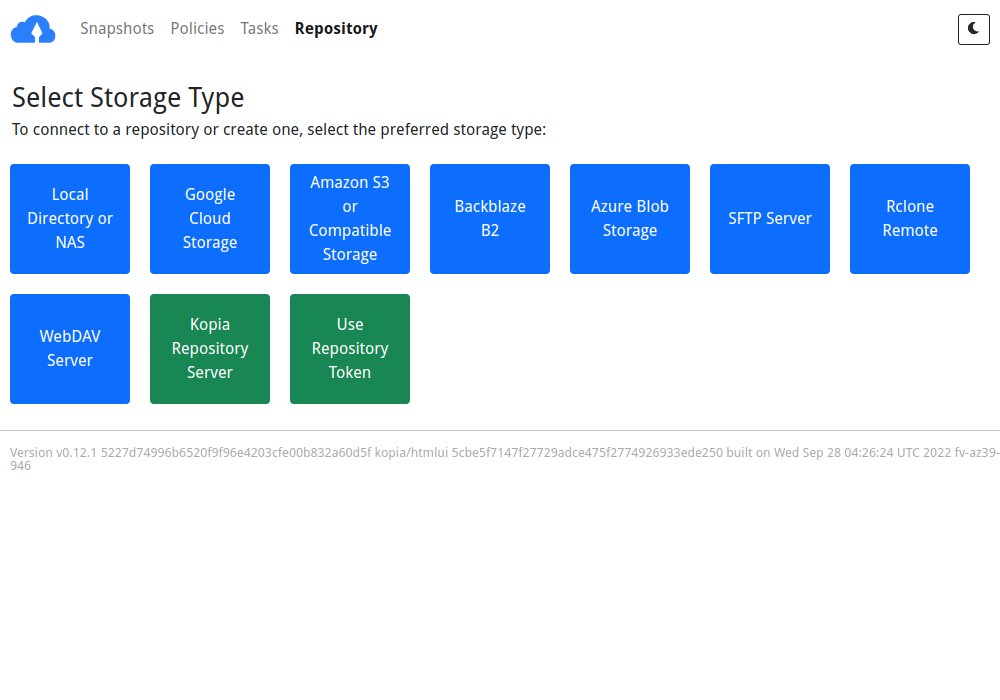
Abbildung 2: KopiaUI hält sich optisch nicht an gängige Konventionen.
Nach einem Klick auf die Kachel für lokale Speicherorte gelangen Sie in einen Dialog zur Angabe des Pfads für das Repository. Der entsprechende Suchpfad muss bereits vorhanden sein. Nach einem Klick auf den Button Next gelangen Sie zum nächsten Konfigurationsschritt, in dem Sie das Passwort für das Repository anlegen. Nach einem Klick auf Create Repository legt Kopia das Repository an und springt automatisch in den Reiter My Repository. Dort erscheinen später tabellarisch untereinander angeordnet die einzelnen Snapshots (Abbildung 3).
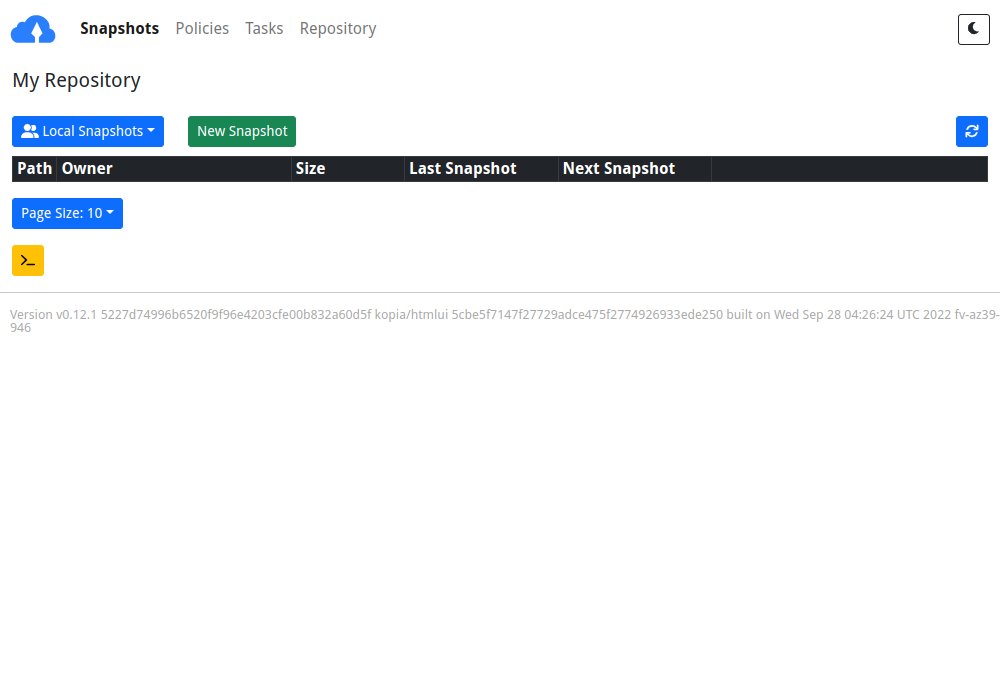
Abbildung 3: Die Anzeige vorhandener Snapshots füllt sich erst im laufenden Betrieb.
Indem Sie auf die Schaltfläche New Snapshot klicken, legen Sie einen ersten Schnappschuss an. Dazu müssen Sie im nächsten Fenster den Pfad der zu sichernden Verzeichnisse angeben. In der dazugehörigen Eingabezeile öffnen Sie durch einen Klick auf das rechts angeordnete Ordnersymbol einen kleinen Dateimanager, der die Verzeichnishierarchie anzeigt. Sie müssen nur noch auf das gewünschte Stammverzeichnis klicken, um es inklusive aller Unterordner in den Snapshot aufzunehmen.
Nach der Pfaddefinition erscheinen unterhalb des Eingabefelds weitere Optionsfenster. Sie öffnen sie durch einen Klick auf den kleinen Pfeil nach unten rechts daneben. Im Dialog Snapshot Retention legen Sie dabei die Speicherdauer der letzten Snapshots fest. KopiaUI unterscheidet zwischen stündlichen, täglichen, wöchentlichen, monatlichen und jährlichen Sicherungen. Je nach gewähltem Intervall behält die Anwendung unterschiedlich viele Snapshots.
Im Dialog Files legen Sie von der Sicherung auszuschließende Dateien und Verzeichnisse fest. Dabei dürfen Sie auch mit Platzhaltern operieren, um beispielsweise alle temporären Dateien (*.tmp) vom Backup auszunehmen. Der Dialog Compression gestattet es, die Dateikomprimierung detailliert zu konfigurieren. Dazu stellt die Anwendung zahlreiche Methoden zur Auswahl (Abbildung 4). Zudem können Sie hier Dateien von der Komprimierung ausnehmen, die eine vorgegebene Größe über- oder unterschreiten.
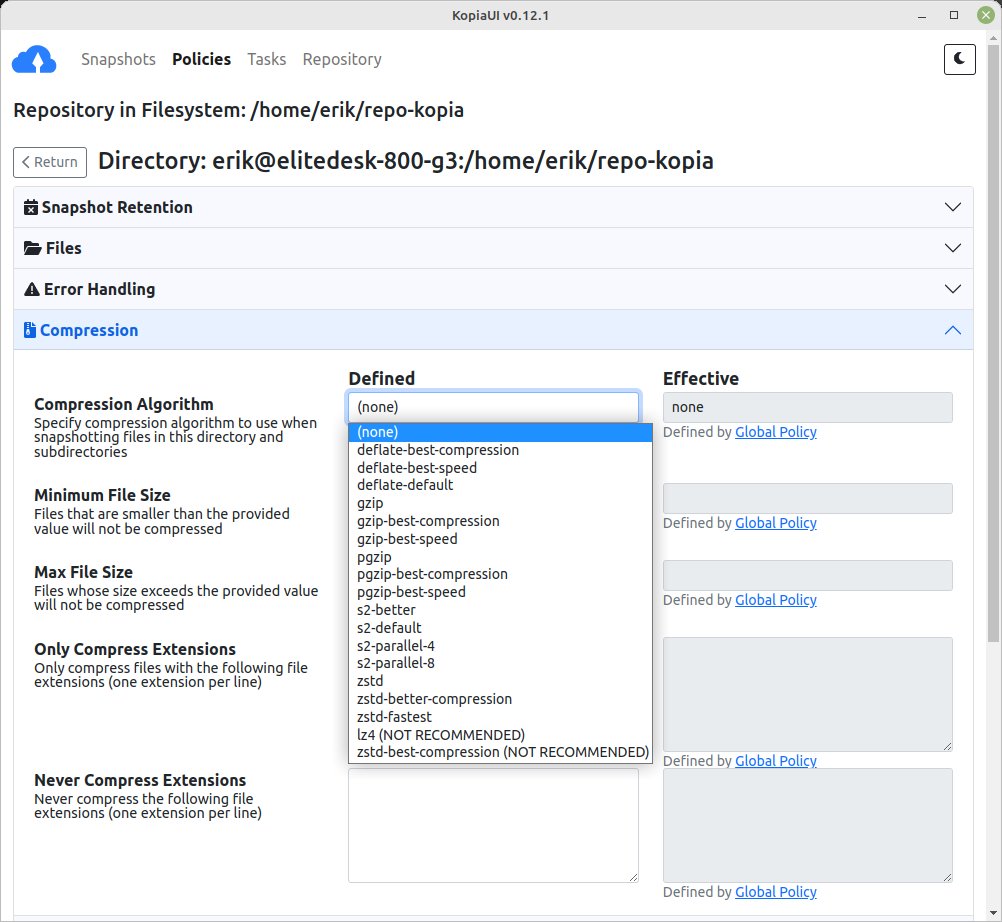
Abbildung 4: Kopia versteht sich auch auf das Verkleinern von Datenbeständen.
Im Reiter Scheduling legen Sie die Intervalle fest, in denen Kopia automatische Sicherungen vornimmt. Haben Sie mehrere Repositories angelegt, definieren Sie im Reiter Upload eine Bandbreitenbeschränkung. Dabei legen Sie neben der Höchstzahl simultan auszuführender Snapshots auch die maximale Anzahl parallel gelesener Dateien fest.
Haben Sie alle Einstellungen Ihren Bedürfnissen angepasst, klicken Sie unten links auf den grünen Schalter Save Policy. Die Software springt nun zurück ins primäre Fenster.
Sicherung
Sie finden anschließend alle angelegten Repositories in einer Tabellenansicht samt den dazugehörigen Profilen. Um einen neuen Snapshot anzufertigen, klicken Sie rechts neben dem gewünschten Repository auf Snapshot Now. Um Einstellungen zu verändern, öffnen Sie hingegen den Dialog Policy ganz rechts hinter jedem Archiv.
Um zu erfahren, wie viele Sicherungen bereits vorliegen und die korrespondierenden ID-Nummern auszulesen, klicken Sie auf die Pfadangabe des betreffenden Repositorys. Sie erhalten anschließend in einer weiteren Tabelle die gewünschten Angaben. Dabei erscheinen in der Spalte Retention zahlreiche bunte Kacheln, wenn Sie Löschintervalle über mehrere Kategorien hinweg definiert haben (Abbildung 5).
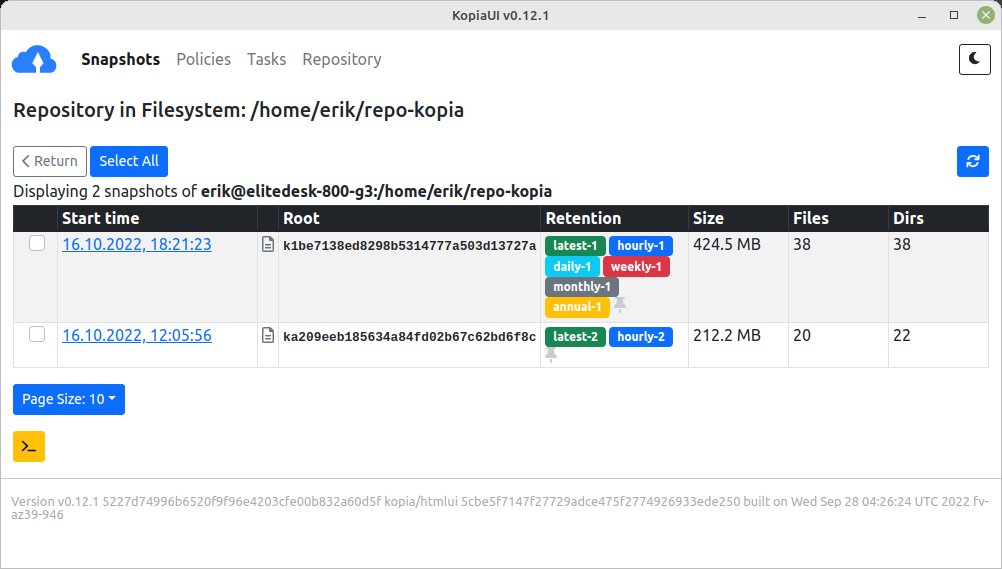
Abbildung 5: Die Einstellungen zu Snapshots zeigt Kopia mit kleinen bunten Kacheln an.
Einblick
Ein Klick auf einen der Verweise in der Spalte Start time gewährt anschließend einen detaillierten Einblick in die Inhalte des Snapshots. Damit Sie einzelne Dateien oder Verzeichnisse daraus extrahieren können, hängen Sie den Snapshot in ein temporäres Verzeichnis ein. Dazu klicken Sie auf die Schaltfläche Mount as Local Filesystem.
Die Software blendet nun ein voreingestelltes temporäres Verzeichnis ein, das Sie bei Bedarf wechseln können. Ein Klick auf Browse öffnet den Dateimanager mit dem temporären Verzeichnis, und Sie können die darin enthaltenen Dateien unverschlüsselt ansehen. Ein Bearbeiten der Dateien im temporären Verzeichnis klappt jedoch nicht, da es nur zum Lesen eingehängt ist. Sie können aber einzelne Dateien oder Verzeichnisse an einen anderen Ort kopieren und dort modifizieren.
Rücksicherung
Um Snapshots zurückzusichern, klicken Sie in der Repository-Anzeige auf die Schaltfläche Restore Files**& Directories. KopiaUI öffnet nun einen Optionsdialog, in dem Sie den Zielpfad angeben und bei Bedarf verschiedene Einstellungen zur Rücksicherung treffen. Nach einem Klick auf Begin Restore unten links im Fenster sichert Kopia die gewünschten Daten zurück (Abbildung 6). Dabei blendet die Anwendung ein Fenster mit statistischen Daten und Protokolleinträgen ein. Sie können daraus auch ersehen, ob die Rücksicherung problemlos abgelaufen ist.
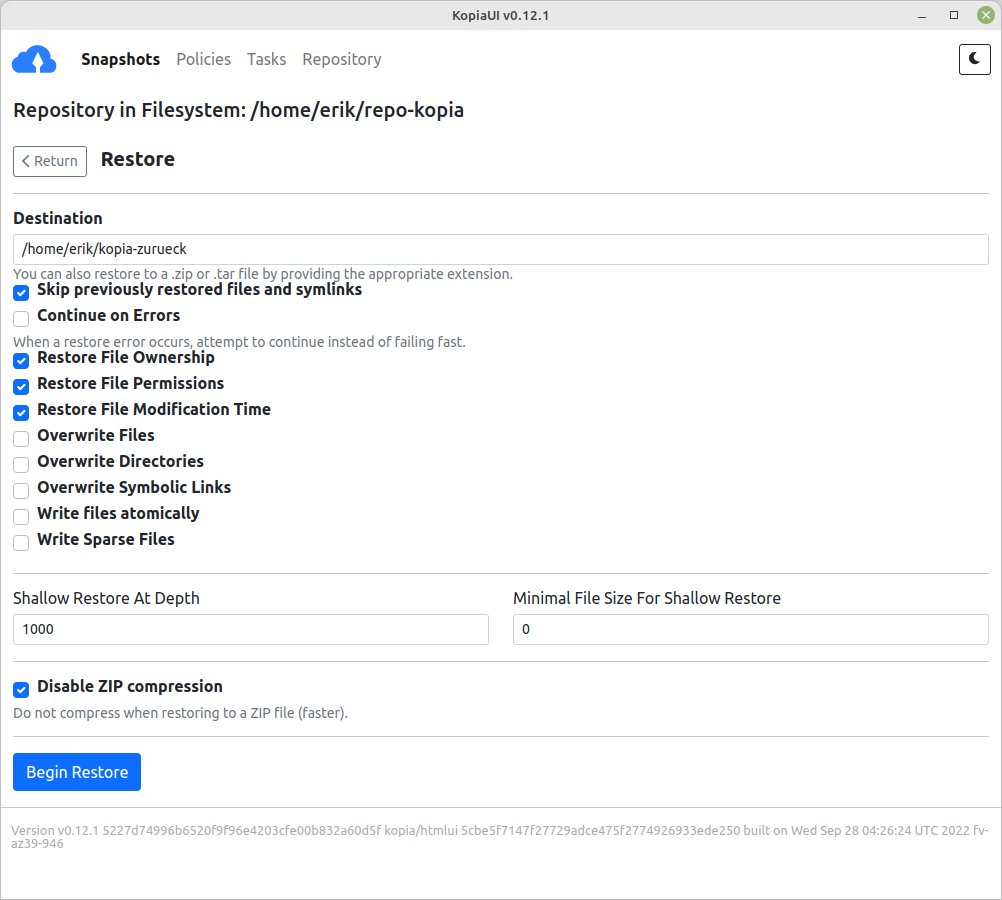
Abbildung 6: Auch für Rücksicherungen können Sie individuelle Einstellungen vornehmen.
Kontrolle
KopiaUI führt zu den einzelnen Aktionen ausführliche Protokolle, die Sie im Reiter Tasks im primären Fenster einsehen. Dort finden Sie die letzten Aktivitäten chronologisch absteigend geordnet vor. Im oberen Fensterbereich können Sie links die Protokolle anhand verschiedener Parameter sortieren, um bei umfangreichen Listen einen besseren Überblick zu bekommen.
Im Auswahlfeld Kind legen Sie fest, ob KopiaUI alle Protokolle anzeigt oder nur jene zum Anfertigen eines Snapshots oder der Rücksicherung. Im Auswahlfeld Status stellen Sie ein, ob nur Protokolle mit Fehlern oder nur fehlerfreie Aktionen erscheinen. Voreingestellt steht diese Option auf All, zeigt also alle vorhandenen Einzelprotokolle an.
Nach Auswahl der Kriterien listet KopiaUI die entsprechenden Log-Dateien auf, und Sie können durch einen Klick auf einen der Links in der Spalte Start Time das gewünschte Protokoll öffnen (Abbildung 7).
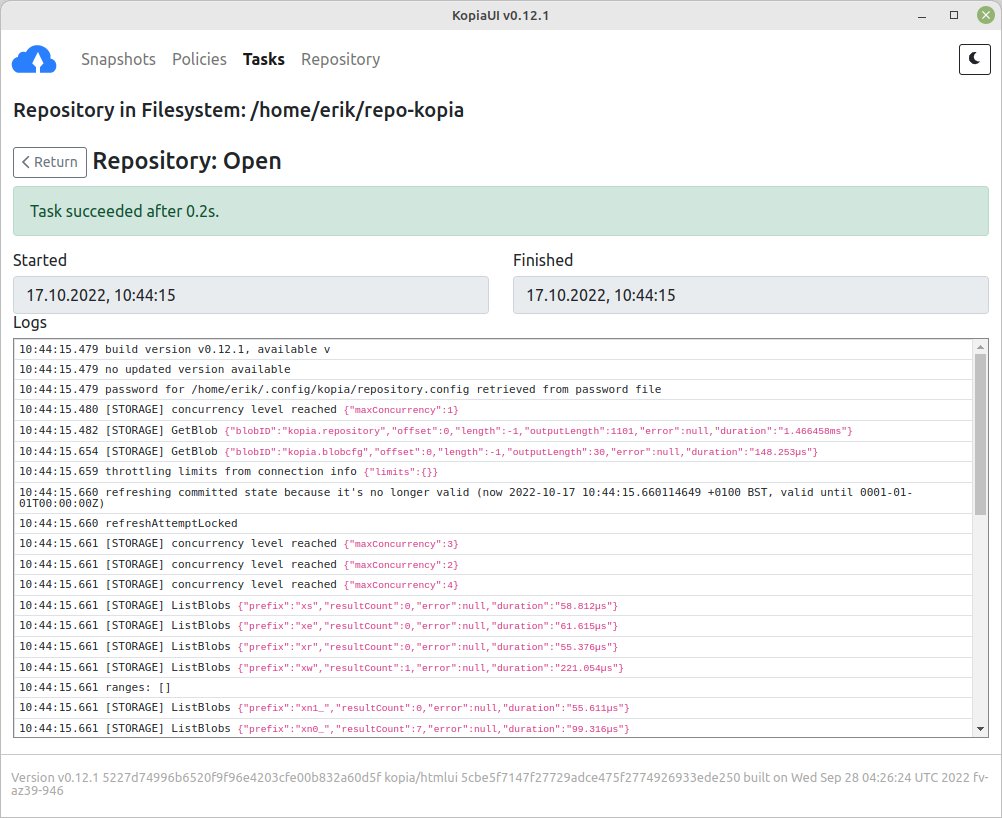
Abbildung 7: Kopia führt umfangreiche Protokolle, sodass sich Fehler schnell lokalisieren lassen.
Fazit
Mit Kopia und seinem Frontend KopiaUI erhalten Sie ein außerordentlich leistungsfähiges Werkzeug zum Anfertigen von Datensicherungen. Die Software eignet sich sowohl für den Einsatz in größeren IT-Infrastrukturen als auch für ambitionierte Heimanwender. Der durchdachte Funktionsumfang und die leicht verständliche grafische Oberfläche führen zu schnellen Ergebnissen. Davon profitieren besonders Anwender, die das Anlegen von Backups bislang als zu komplex empfunden und diese Aufgabe deshalb vernachlässigt haben. (uba)
Infos
-
Kopia-Projekt: https://kopia.io
-
Dokumentation zur Installation: https://kopia.io/docs/installation/
-
Dokumentation zum Schnelleinstieg: https://kopia.io/docs/getting-started/





