


Wer von Windows oder MacOS auf Linux umsteigt, muss sich an neue Konzepte und eine andere Oberfläche gewöhnen. Einige Distributionen versprechen, die Nutzer dabei an die Hand zu nehmen.
Während Windows 11 neue Hardware verlangt, sperrt Apple seine Nutzer immer weiter in seinen goldenen Käfig. Angesichts dessen mag bei vielen der Wunsch aufkommen, auf das freie und ressourcenschonende Linux zu wechseln. Umzugswillige stehen jedoch meist ratlos vor dem Distributionsdschungel. Wer Familienmitgliedern beim Einstieg in die Linux-Welt helfen möchte, grübelt oft ebenfalls länger über das passende System nach. Glücklicherweise richten sich einige Distributionen gezielt an Linux-Neulinge.
Um Ein- und Umsteiger werben insbesondere Elive, Emmabuntüs, Linux Lite, OpenMandriva, Robolinux und Windowsfx. Doch wie gut greifen sie den Umstiegswilligen tatsächlich unter die Arme? Genau daraufhin haben wir sowohl die Projekte als auch die Distributionen abgeklopft. Da Beiträge in Foren immer wieder Ubuntu und Linux Mint für Einsteiger anpreisen, bezogen wir diese beiden Systeme zusätzlich in den Test ein – der gleich zu Beginn für etwas Stirnrunzeln sorgte.
Wortkarg
Die Webseiten der meisten Distributionen heben zwar werbewirksam deren tolle Funktionen hervor, lassen Ein- und Umsteiger dann aber durchweg allein. Die Dokumentation reißt das Erstellen eines Startmediums häufig nur an und führt anschließend im Sauseschritt durch die Installation.
Bis auf wenige Ausnahmen setzen die Texte grundlegende Kenntnisse über UEFI, BIOS und Secure Boot voraus (Abbildung 1). Gerade, wer ausschließlich mit Windows oder MacOS gearbeitet hat, dürfte jedoch zum ersten Mal über diese Begriffe stolpern. Darüber hinaus verwirren die Boot-Menüs Linux-Neulinge teilweise mit technischen Begriffen (Abbildung 2). So wissen nur wenige Umsteiger, was sich hinter Free Drivers, einem Kernel oder Live with Saved Sessions verbirgt. Immerhin starten alle Distributionen nach ein paar Sekunden automatisch ein Live-System.
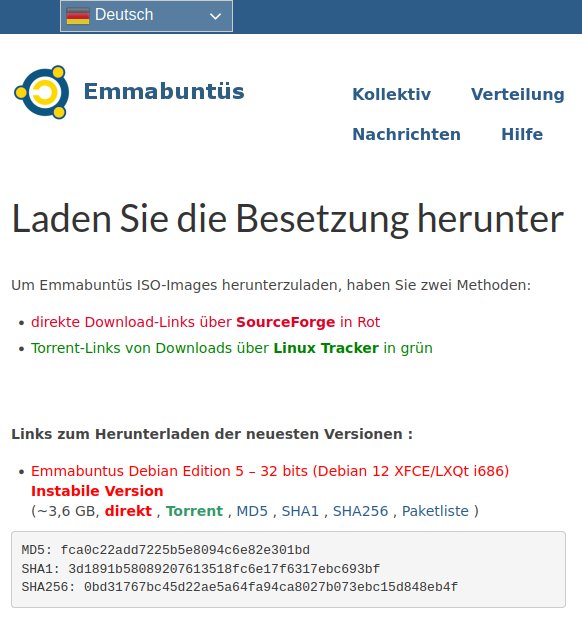
Abbildung 1: Die Website von Emmabuntüs verwirrt mit ihrem gebrochenen Deutsch.
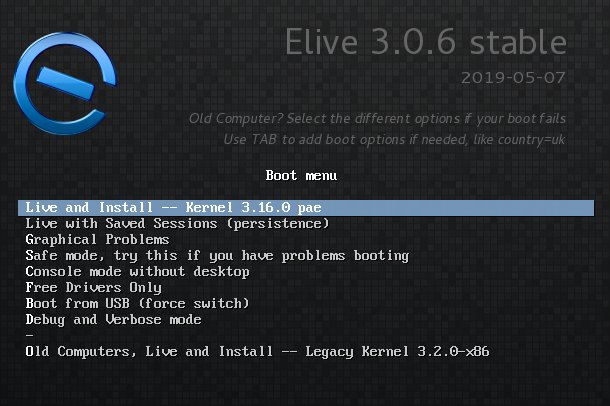
Abbildung 2: Die meisten Punkte im Bootmenü von Elive dürften nur Linux-Kenner verstehen.
Elive verwendet einen alten Installationsassistenten aus Debian, die Konkurrenten Emmabuntüs, OpenMandriva und Windowsfx nutzen das moderne Calamares (Abbildung 3). Linux Lite, Linux Mint und Robolinux spannen Ubiquity aus Ubuntu ein. Sowohl Calamares als auch Ubiquity befördern das System mit wenigen Mausklicks einsteigerfreundlich auf die Festplatte und kommen mit einem vorhandenen Windows-System zurecht. Nur eine komplexere Festplattenaufteilung setzt Wissen um die Partitionierung voraus. Abgesehen von Ubuntu und Linux Mint sprachen im Test alle Distributionen nach ihrer Installation eine Mischung aus Deutsch und Englisch.
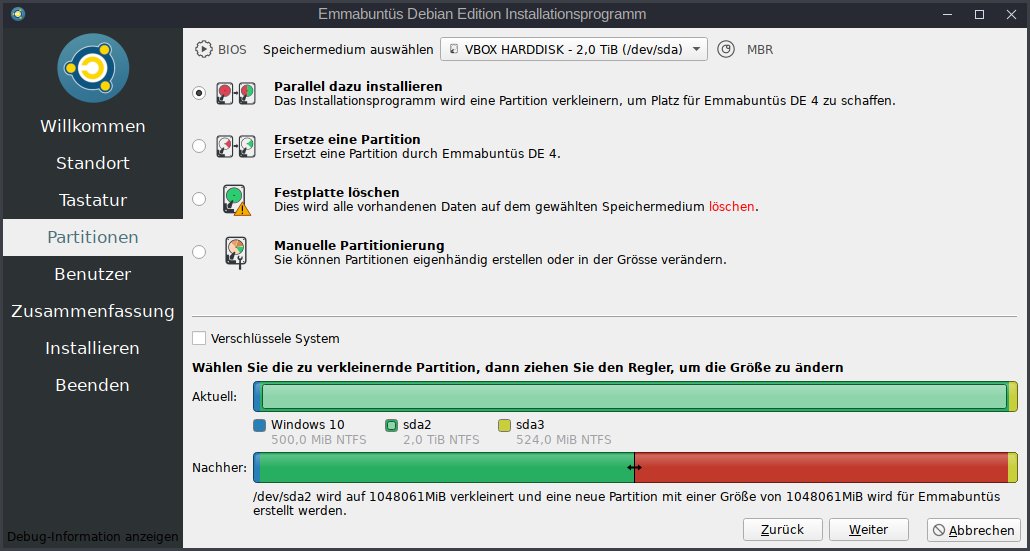
Abbildung 3: Die Partitionierung gelingt in Calamares (hier unter Emmabuntüs) nicht ganz so intuitiv wie bei Ubiquity.
Alte Bekannte
Bis auf OpenMandriva basieren sämtliche Kandidaten auf Debian oder Ubuntu. Für Linux-unerfahrene Nutzer birgt das einen handfesten Vorteil: Im Internet existiert zu den beiden Systemen ein riesiger Informationsschatz, bei Problemen finden Neulinge sehr schnell Hilfe. Darüber hinaus arbeiten Debian und Ubuntu stabil, es gibt regelmäßige Updates, und sogar die Migration auf eine neue Hauptversion verläuft meist ohne Schmerzen. Apropos Updates: Anstehende Aktualisierungen melden alle Distributionen, das Einspielen gelingt mit wenigen Mausklicks.
Den Umstieg soll vor allem eine vorkonfigurierte Desktop-Umgebung erleichtern. Die Optik und Bedienung lehnt sich dabei häufig an Windows oder MacOS an. Für die meisten Alltagsaufgaben richten die Distributionen passende Anwendungen ein. Beliebt sind der Browser Firefox und das Büropaket LibreOffice. Da diese Anwendungen auch unter Windows und MacOS laufen, kann ihr Einsatz unter anderem den Datenaustausch während des Wechsels vereinfachen. Wer bereits mit den Programmen arbeitet, muss sich zudem nicht umgewöhnen.
Emmabuntüs und Windowsfx halten zudem Wine vor, mit dem sich Windows-Programme weiterbetreiben lassen. In die Bedienung der Laufzeitumgebung muss man sich jedoch selbst einarbeiten. Nur Emmabuntüs liefert das Wine-Frontend PlayOnLinux mit und sucht per Knopfdruck Programme auf der Windows-Partition.
Elive
Die stabile Fassung der Distribution Elive besteht aus einer hoffnungslos veralteten, nicht auf UEFI-Systeme vorbereiteten 32-Bit-Version [1]. Als Basis dient das längst nicht mehr unterstützte Debian 7 “Wheezy”, der verwendete Linux-Kernel 3.16 aus dem Jahr 2017 verschmäht viele aktuelle Hardwarekomponenten. Eine modernere 64-Bit-Variante gab es bisher lediglich als Beta-Version, die sich aufgrund ihrer Instabilität noch nicht für Einsteiger eignet.
Um zum Download zu gelangen, müssen Sie Ihre E-Mail-Adresse hinterlegen und dann eine Stunde auf Post mit dem passenden Link warten. Beschleunigen lässt sich das nur mit einer Spende. Die Dokumentation umfasst ein paar häufig gestellte Fragen und ein Forum, das zwar viele englischsprachige Anleitungen offeriert, die sich aber meist auf recht spezifische Probleme beziehen und an erfahrene Anwender richten. Weitere Hilfe lässt sich über einen Chat einholen.
Nach dem ersten Start fragen mehrere Fenster ein paar Grundeinstellungen ab. Dabei dürften zumindest die zu aktivierenden Dienste viele Einsteiger ratlos zurücklassen. Den Desktop erzeugen Compiz und das veraltete Enlightenment 0.17, in der Beta-Version kommt sogar noch die Vorversion E16 zum Einsatz. Für Einsteiger wenig intuitiv fördern Links- und Rechtsklicks auf den Desktop unterschiedliche Startmenüs zutage. Aus MacOS hat sich Elive immerhin das Dock am unteren Rand abgeschaut. Aufgrund der kleinen Schaltflächen gerät die Bedienung auf großen Monitoren jedoch recht fummelig. Der aus heutiger Sicht rudimentäre Installationsassistent überfordert Umsteiger ohne Linux-Kenntnisse heillos.
Wenigstens kann sich die Softwareauswahl sehen lassen, vor allem viele Multimediaprogramme stehen parat. Doch auch diese Anwendungen sind veraltet: Mit Firefox 52.8 aus dem Jahr 2017 sollte man aus Sicherheitsgründen heute nicht durchs Netz surfen (Abbildung 4). Als Softwaremanager fungiert Synaptic, das aufgrund seiner Arbeit mit Paketen Einsteiger überfordern dürfte.
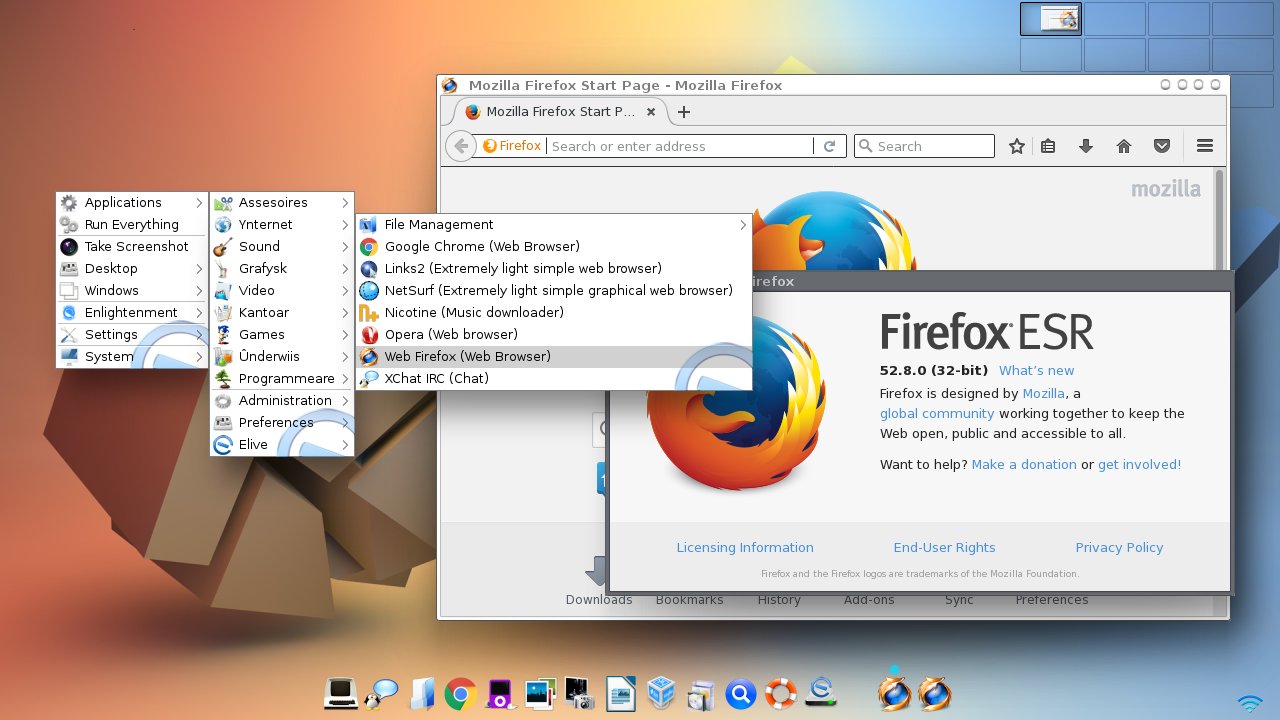
Abbildung 4: Die Software in Elive ist so alt, dass sie aufgrund der enthaltenen Sicherheitslücken sogar eine Gefahr darstellt.
Emmabuntüs
Im Rahmen der gemeinnützigen französischen Emmaus-Bewegung entstand die Distribution Emmabuntüs [2]. Sie kommt primär auf ausrangierten Computern zum Einsatz, die in Burkina Faso, Togo und anderen Entwicklungsländern ein zweites Leben erhalten. Mittlerweile richtet sich Emmabuntüs explizit auch an Anfänger, Kinder und alle, die Linux kennenlernen möchten.
Die vom Projekt angebotenen Editionen sorgen für Verwirrung: Aktuell ist die Debian Edition 4, die in der Version 1.14 vorliegt, noch auf Debian 11 basiert und sowohl als 32- als auch 64-Bit-Fassung zu haben ist. Hilfe gibt es in einem Forum, das englische und französische Einträge mischt. Standardmäßig übersetzt Google Translate alle Texte, sodass der Eindruck eines deutschsprachigen Forums entsteht.
Vom klar verständlichen Boot-Menü lässt sich direkt der Installationsassistent aus Debian starten, der sich allerdings bei der Aufteilung der Festplatte weniger einsteigerfreundlich gibt. Im Live-System steht hingegen Calamares parat. Direkt nach dem Start stellt Emmabuntüs die Desktop-Umgebungen LXQt und XFCE (Abbildung 5) zur Wahl, wobei das Projekt LXQt für ressourcenbeschränkte Computer empfiehlt.
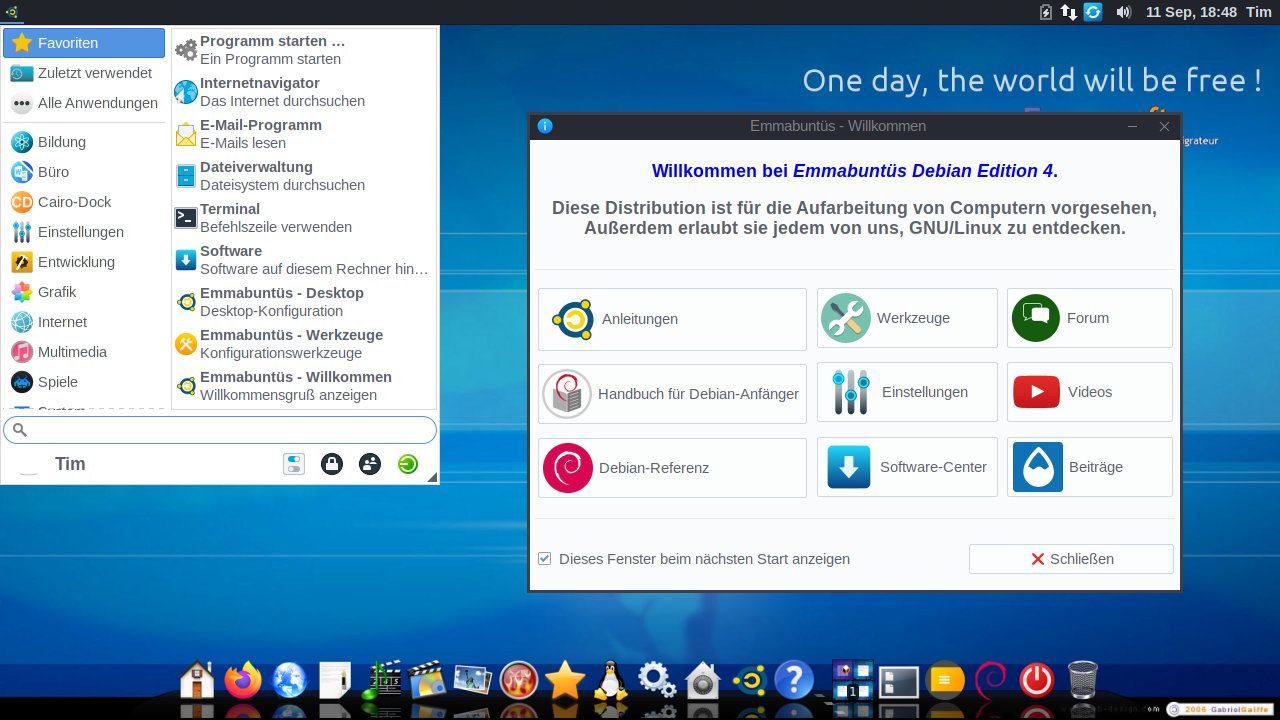
Abbildung 5: Beim XFCE-Desktop von Emmabuntüs dürften einige Umsteiger das links oben in der Ecke platzierte Startmenü übersehen.
Nach dem ersten Start öffnet Emmabuntüs nacheinander mehrere Fenster, die ein paar Einstellungen abfragen. Kleinere Bildschirme schneiden einige der Fenster im unteren Teil unwiederbringlich ab. Zudem geizt die Distribution mit Informationen: Lediglich ein knapper Tooltipp erklärt, dass Sie mit der RedShift-Funktion die Farbtemperatur einstellen, was wiederum nur über kryptische Konfigurationsdateien gelingt.
Bei der Zusammenstellung der Software haben sich die Macher sichtlich Mühe gegeben. Für Kinder gibt es einige Lernspiele, darunter die Gcompris-Sammlung; ältere Spieler bekommen den Steam-Client. Für System-Backups gibt es Timeshift, das man jedoch selbstständig finden und einrichten muss. Die Softwareverwaltung übernimmt das bekannte Gnome Software. Über entsprechende Startmenüeinträge lassen sich Audio- und Video-Codecs sowie die Arial- und Calibri-Schriften ergänzen. Emmabuntüs nutzt standardmäßig die Suchmaschine Lilo [3], die einen sozialen und ökologischen Grundsatz verfolgt.
Linux Lite
Als Gateway-Betriebssystem sieht sich Linux Lite, dessen Entwickler den Umstieg von Windows auf Linux besonders weich gestalten wollen [4]. Als Basis dient Ubuntu 22.04 (Abbildung 6), die Desktop-Umgebung stellt XFCE. Dessen Optik bestimmt das Theme Materia, das stark an Windows 10 erinnert (Abbildung 7). Dateimanager, Texteditor und Co. besitzen übersichtlich konfigurierte Benutzeroberflächen, in denen sich besonders weniger computeraffine Anwender leicht zurechtfinden.
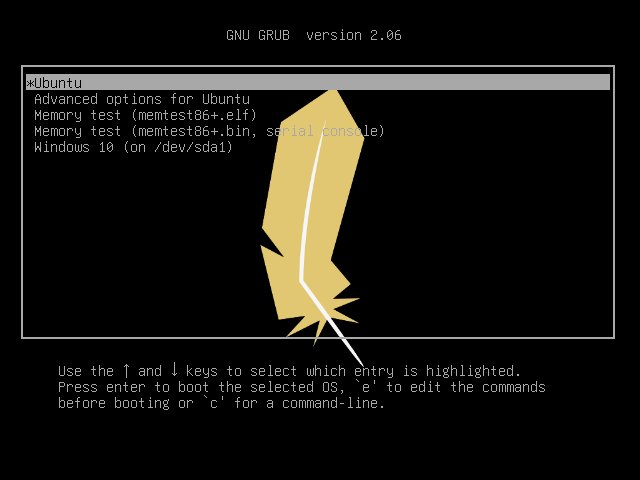
Abbildung 6: Linux Lite gibt sich an einigen Stellen – wie hier im Bootmenü – als Ubuntu zu erkennen.
Wer nicht selbst ein Startmedium erstellen möchte, kann bei den Linux-Lite-Entwicklern eine fertige DVD oder einen USB-Stick bestellen. Den Einstieg und die Installation erklären Videos. Die gut geschriebene englischsprachige Dokumentation verlangt das Lesen langer Texte, die grundlegendes Computerwissen voraussetzen. Darüber hinaus existieren ein englischsprachiges Forum und eine Hardwaredatenbank.
Ein umfangreiches Willkommensfenster führt durch die Grundeinrichtung des Systems, wobei es schlichtweg entsprechende Programme aufruft. Hilfe gibt es dabei nur teilweise. Bei den Spracheinstellungen erscheint zum Beispiel Chrome mit einer passenden, kleinschrittigen Bedienungsanleitung. Genau das wäre bei allen Punkten des Willkommensfensters wünschenswert. Die Softwareausstattung deckt zumindest den Grundbedarf ab. Beispielsweise kümmern sich Gimp, Shotwell und Paint um Bilder. Systembackups erstellt Timeshift, private Dateien sichert Déjà Dup.
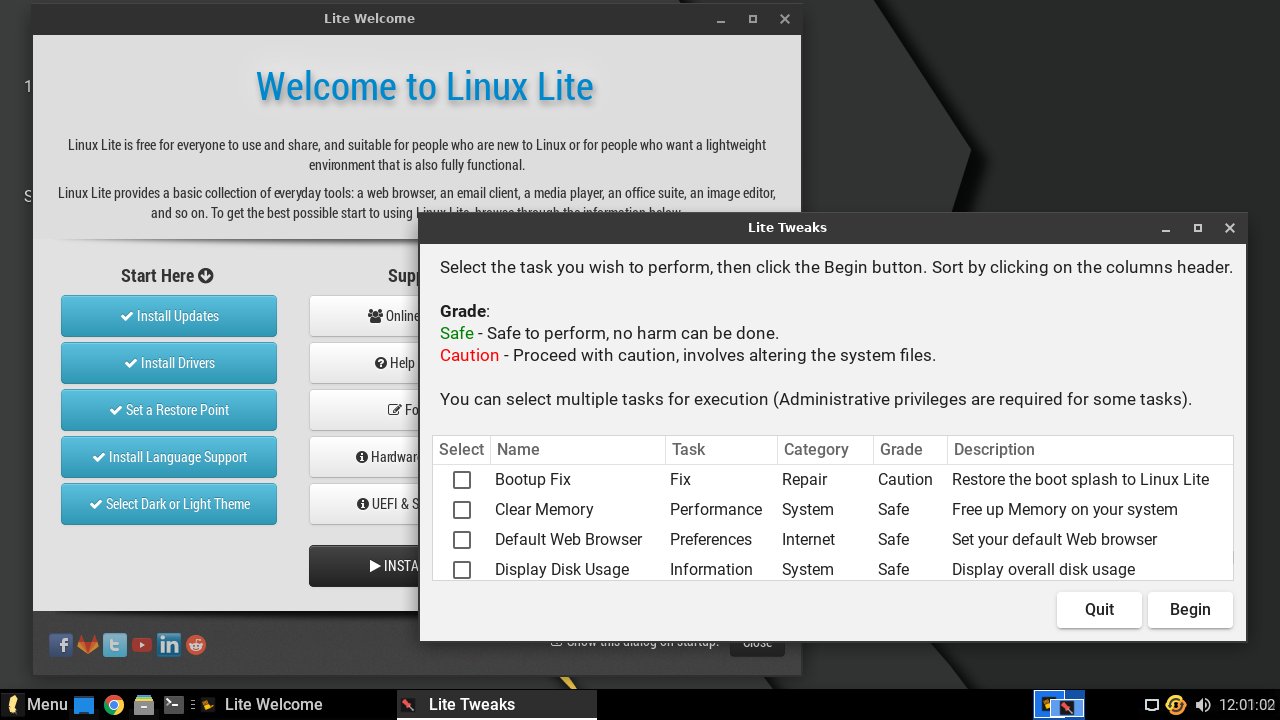
Abbildung 7: Wie hier Linux Lite sprechen die meisten Distributionen direkt nach der Installation nur teilweise Deutsch.
Die Linux-Lite-Entwickler spendieren ihrer Distribution ein paar eigene Programme, die vor allem bei der Wartung und Konfiguration helfen. Beispielsweise erlaubt das rudimentäre Lite Software, einige ausgewählte Anwendungsprogramme zu installieren. Das Systemwerkzeug Lite Tweaks löscht unter anderem den Browser-Cache, ändert den Host-Namen, installiert eine bestimmte Kernel-Version oder repariert den Boot-Prozess. Die Werkzeuge sind zwar nützlich, aber zum Teil alles andere als einsteigerfreundlich. So weist Lite Tweaks zwar auf gefährliche Operationen hin, liefert aber immer lediglich eine kurze, für Einsteiger mitunter nichtssagende Beschreibung der einzelnen Funktionen.
OpenMandriva
Nach der Pleite des französischen Unternehmens Mandriva übernahm die gemeinnützige OpenMandriva Association die gleichnamige Distribution. Mittlerweile firmiert sie unter dem Namen OpenMandriva Lx [5]. Die Entwickler richten sich mit ihrem System an ein breites Publikum, angefangen bei Einsteigern bis hin zu Programmierern.
OpenMandriva steht in einer 64-Bit-Fassung sowie einer auf aktuelle AMD-Prozessoren optimierten Variante zur Verfügung. Einsteiger leitet die übersichtliche Webseite gezielt zur normalen Fassung, verwirrt dort aber mit zwei möglichen Download-Servern etwas. Die Dokumentation besteht aus einem etwas chaotisch wirkenden Wiki, durch die Installation führt immerhin eine schrittweise Anleitung. Weitere Hilfe liefert das mehrsprachige Forum, das jedoch keine deutsche Sektion besitzt. Fragen lassen sich in einem Chat stellen.
Als Desktop-Umgebung kommt ein leicht angepasstes KDE Plasma zum Einsatz. Nach dem ersten Start erscheint ein Willkommensfenster, das auf mehreren Registern durch die grundlegende Konfiguration führt. Nach einem Klick auf einen der Punkte öffnet sich das entsprechende Modul aus den Systemeinstellungen von KDE Plasma. Mit den dortigen umfangreichen Optionen lässt OpenMandriva die Anwender allerdings alleine. Deutlich einfacher macht das Willkommensfenster die Installation weiterer Programme: Einsteigern bietet es häufig genutzte Anwendungen an, die es nach einem Mausklick ohne weitere Rückfragen einspielt.
Parallel zu den Systemeinstellungen gibt es noch das OpenMandriva Control Center (Abbildung 8). Beide erledigen ähnliche Aufgaben, das Control Center ruft sogar teilweise die Systemeinstellungen auf. Die Softwareverwaltung übernimmt das hauseigene Dnfdragora. Diese Paketverwaltung besitzt einen altbackenen Charme und dürfte Einsteiger überfordern. Das übersichtlichere DnfDrake muss man erst nachinstallieren. Die mitgelieferte Software setzt sich im Wesentlichen aus der Sammlung KDE Gear zusammen. Als Browser steht KDE Falcon bereit, Videos spielt VLC ab. Um Backups kümmert sich Kbackup, das die Nutzer allerdings selbst einrichten müssen.
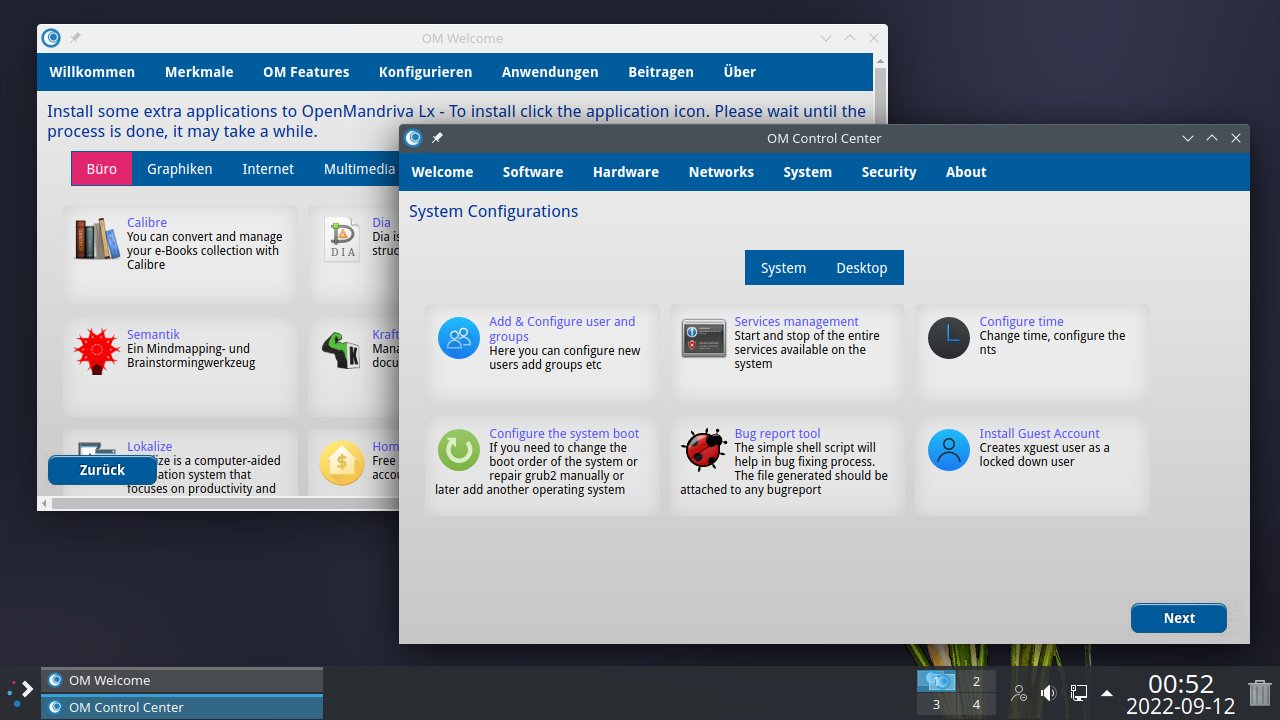
Abbildung 8: Die Funktionen des Control Centers in OpenMandriva überschneiden sich mit anderen Programmen.
Robolinux
Kostenlos gibt es die Distribution Robolinux nur in einer Rolling-Release-Variante [6]. Die dabei kontinuierlich hereinfließenden Updates können jedoch mitunter Fehler enthalten, weshalb sich diese Spielart nicht für Linux-Einsteiger empfiehlt. Gegen eine Gebühr von jeweils 40 US-Dollar schalten Sie Spezialfunktionen frei (Abbildung 9). Unter anderem kann Robolinux dann die bestehende Windows-Partition in eine virtuelle Maschine überführen, während der Untracker unliebsames Tracking unterbindet. Eine stabile Fassung von Robolinux mit dem kompletten Funktionsumfang rückt der Entwickler erst gegen eine Zahlung von 295 US-Dollar heraus. Die Dokumentation besteht aus einer lückenhaft bebilderten Installationsanleitung. Hinzu kommen häufig gestellte Fragen (FAQ), in denen Videos den Umstieg von der vorherigen Robolinux-Version beschreiben. In jedem Fall lässt sich kostenpflichtiger Support hinzubuchen.
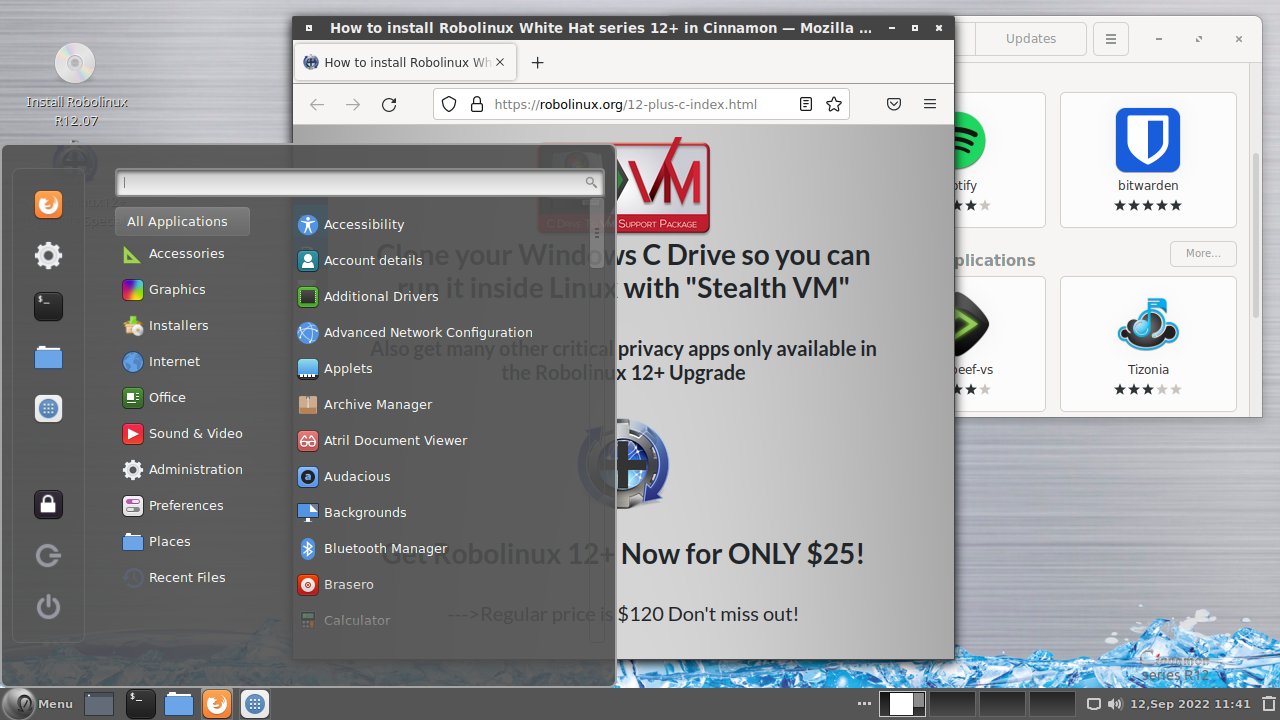
Abbildung 9: Robolinux unterscheidet sich von Ubuntu im Wesentlichen durch die Desktop-Umgebungen und die vom Entwickler angebotenen Spezialfunktionen.
Das Rolling Release basiert auf Ubuntu 22.04 und liegt in drei Geschmacksrichtungen mit Cinnamon-, Mate- und XFCE-Desktop vor. Diese Varianten gibt es jeweils noch einmal für UEFI- und Legacy-BIOS-Systeme. Eine Auswahlhilfe fehlt, zudem stellt die Website Einsteiger mit langen technischen Texten vor Herausforderungen. Die zum Redaktionsschluss aktuelle Version trug die wirre Bezeichnung Robolinux White Hat Series R12 LTS — 2025. In unseren Tests weigerte sich Robolinux aufgrund von nicht näher spezifizierten Dependency-Problemen, einen Bootloader zu installieren. Das Live-System der Mate-Edition bemängelte zudem direkt nach seinem Start unvollständige englische Sprachpakete.
Die Desktop-Umgebungen hat der Robolinux-Entwickler kaum verändert. Da sie allesamt leicht an Windows erinnern, dürften sich Einsteiger dennoch schnell zurechtfinden. Die Softwareauswahl entspricht dem Standard: Gimp und Shotwell kümmern sich um Fotos, zum Surfen gibt es Firefox, Videos spielt VLC ab. Unverständlicherweise fehlt ein Office-Paket, auch Backups sind nicht vorgesehen. Die Softwareverwaltung stellt Gnome Software.
Windowsfx
Die brasilianische Distribution Windowsfx [7] (ehemals Linuxfx) imitiert die Benutzeroberflächen von Windows 10 und 11. Die Grundlage bildet ein stark modifiziertes KDE Plasma, das die Windowsfx-Entwickler als WxDesktop bezeichnen. Den Unterbau stellte zu Redaktionsschluss Ubuntu 22.04. Zudem enthält die Distribution einige bekannte Microsoft-Anwendungen, wie etwa den Edge-Browser, Teams, Skype und die Powershell (Abbildung 10).
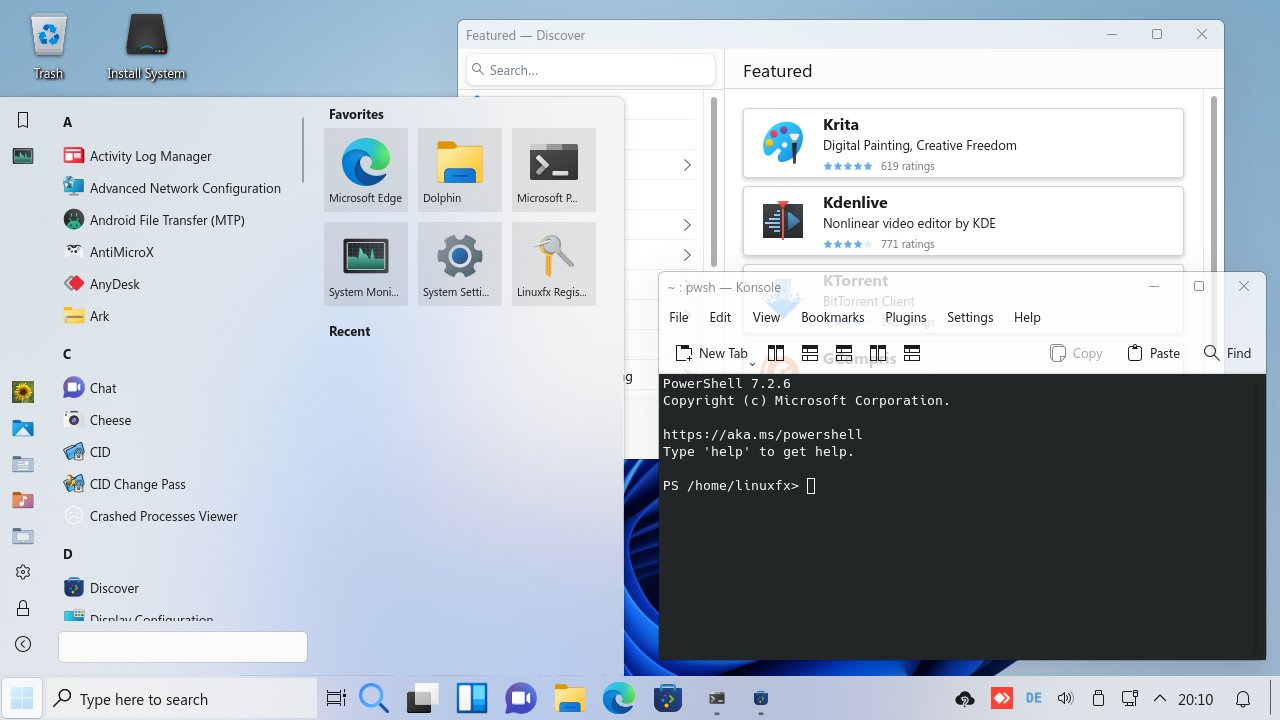
Abbildung 10: Windowsfx gibt es in einer zweiten Fassung, die ein Windows 10 nachahmt.
Wer 35 US-Dollar in die kommerzielle Professional-Variante investiert, kann unter Windowsfx auch Android-Apps starten, das System über Sprachbefehle steuern, ein Microsoft Active Directory einbinden und über den Dateimanager auf OneDrive zugreifen. Eine Dokumentation fehlt, Hilfe gibt es via Telegram oder in einem Forum. Die Entwickler leisten allerdings ausschließlich für die kostenpflichtige Fassung Support.
Als einzige Distribution im Testfeld verwendet Windowsfx das Büropaket OnlyOffice, ergänzend gibt es Links zu den Online-Varianten der Microsoft-Office-Anwendungen. Mit an Bord sind darüber hinaus einige Programme aus der Sammlung KDE Gear wie Kmail und Kate. Remote-Verbindungen baut Anydesk auf, Medien gibt VLC wieder. Ebenfalls im Paket finden sich der Steam-Client und die Gcompris-Sammlung. Um Backups müssen Sie sich selbst kümmern.
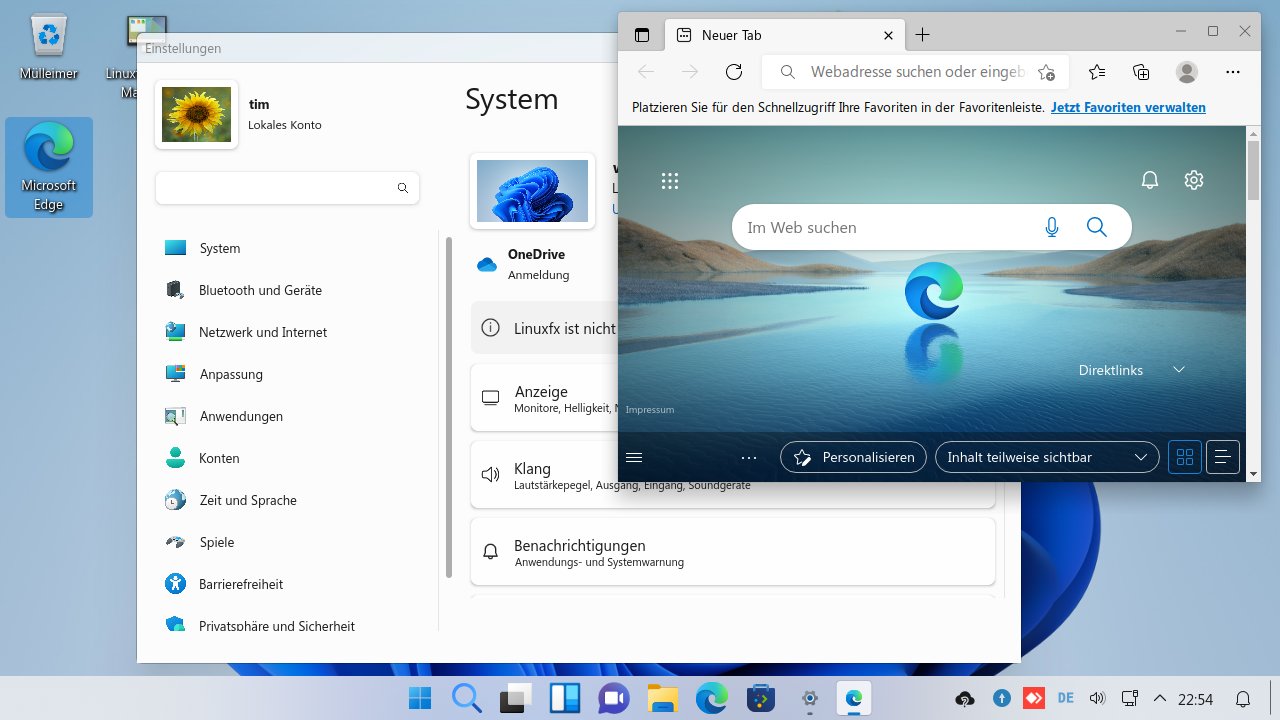
Abbildung 11: Die aktuelle Windowsfx-Fassung gibt sich in vielen Teilen noch als Linuxfx aus.
Die Systemeinstellungen ähneln optisch denen aus Windows, die einzelnen Punkte rufen jedoch die entsprechenden Module aus den Plasma-Systemeinstellungen auf (Abbildung 11). Spätestens an dieser Stelle bleiben Einsteiger auf sich gestellt, Bedienungshilfen fehlen. Während Discover Systemaktualisierungen und die Softwareinstallation übernimmt, aktualisiert das Werkzeug WxDesktop Updates die Desktop-Umgebung.
Ubuntu 22.04
Die Website von Canonical richtet sich an Linux-Kenner und professionelle Anwender [8]. Einsteiger dürften jedoch trotzdem schnell den passenden Download finden. Eine ausführliche englische Schritt-für-Schritt-Anleitung führt zu einem Startmedium und erklärt die Installation. Der erste Start mündet in einen leicht verständlichen Assistenten, der unter anderem um den Versand von Telemetriedaten bittet. Kurz nach der ersten Anmeldung bietet Ubuntu an, via Déjà Dup ein automatisches Backup der persönlichen Daten einzurichten.
Als Desktop dient ein leicht modifiziertes Gnome (Abbildung 12). Vor allem für Windows-Umsteiger ist das Bedienkonzept ungewohnt: Der Umgang mit der Aktivitätenansicht benötigt ein wenig Einarbeitungszeit. Dank des Docks auf der linken Seite sollten dennoch die ersten Schritte schnell gelingen. Während Profinutzer regelmäßig die fehlenden Anpassungsmöglichkeiten beklagen, kommt gerade Einsteigern der übersichtliche Funktionsumfang entgegen. Die gewohnte Taskleiste dürften jedoch viele Windows-Nutzer zumindest anfangs vermissen.
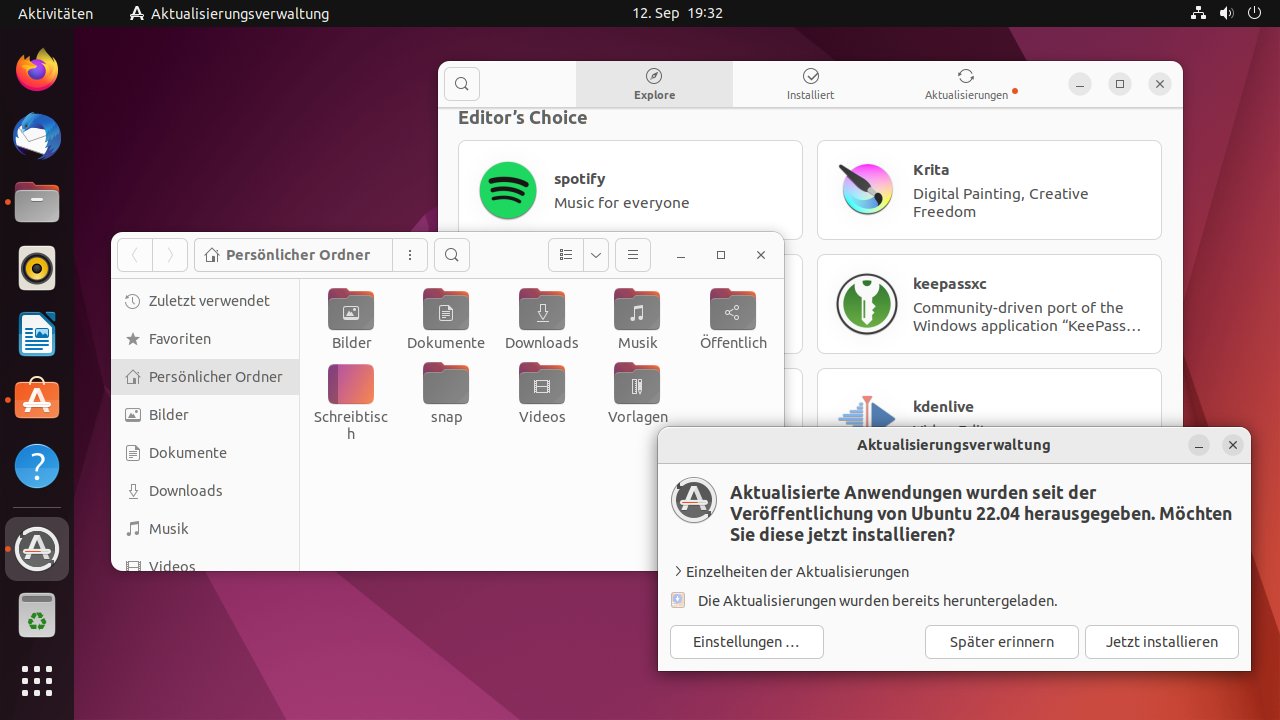
Abbildung 12: Canonical modifiziert den Gnome-Desktop an zahlreichen Stellen. So klebt ein Dock am linken Rand, zudem lassen sich Dateien auf dem Desktop ablegen.
Die enthaltenen Anwendungen beschränken sich auf das Wesentliche: LibreOffice, Firefox, Shotwell, die übersichtlichen Gnome-Programme und ein paar Spiele müssen genügen (Abbildung 13). Die Softwareverwaltung Ubuntu Software versteckt die Unterschiede zwischen Programmen aus dem hauseigenen Snap-Store und den Repositories mit DEB-Paketen.
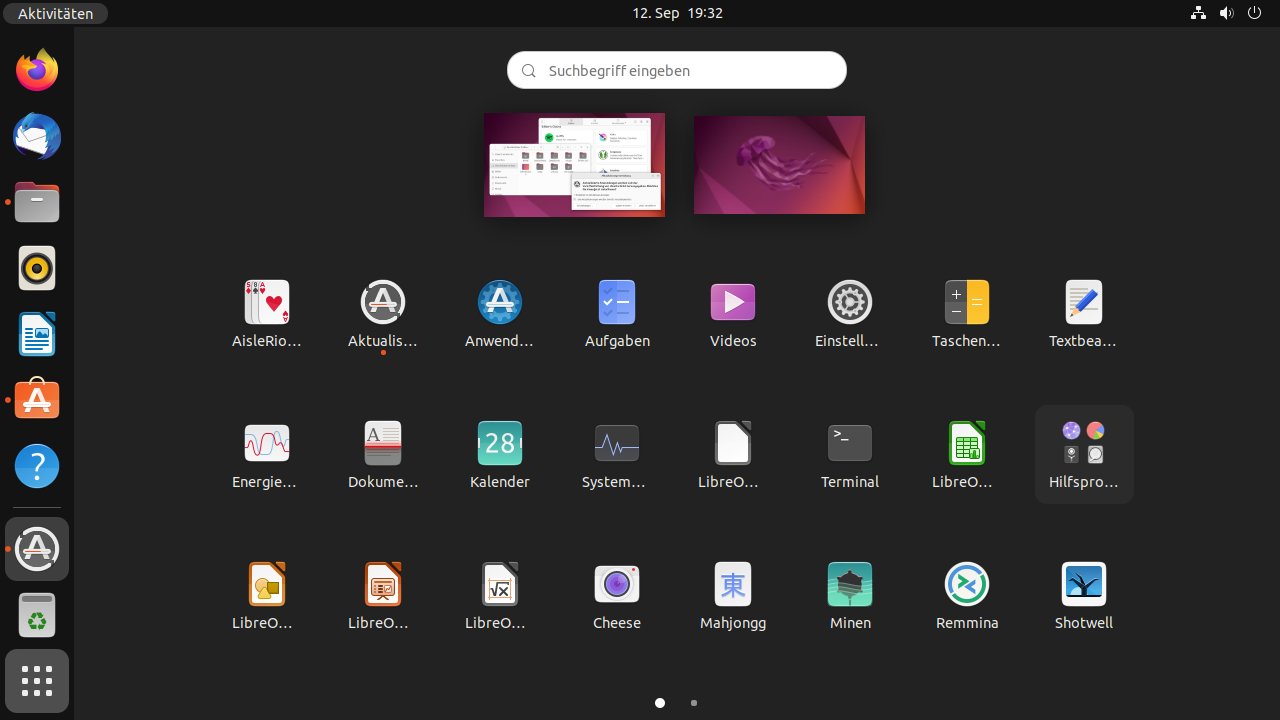
Abbildung 13: Die Auswahl einer Anwendung ähnelt unter Ubuntu der App-Übersicht auf Smartphones.
Linux Mint
Das auf Ubuntu 22.04 basierende Linux Mint steht in drei Varianten mit den Desktop-Umgebungen Cinnamon, Mate und XFCE zur Auswahl [9]. Hier wäre eine konkrete Empfehlung für eine Edition wünschenswert, zumal die Website ansonsten Einsteiger recht gut an die Hand nimmt.
Alle drei unterstützten Desktops ähneln sich optisch und lehnen sich dezent an Windows an. Die Einstellungsmöglichkeiten gehen über die von Gnome in Ubuntu hinaus, die Funktionsvielfalt überfordert Windows-Kenner jedoch nicht. Eine ausführliche Anleitung bringt Sie zu einem Startmedium und durch die Installation. Anschließend erläutern mehrere, teilweise allerdings noch sehr lückenhafte Guides die Bedienung.
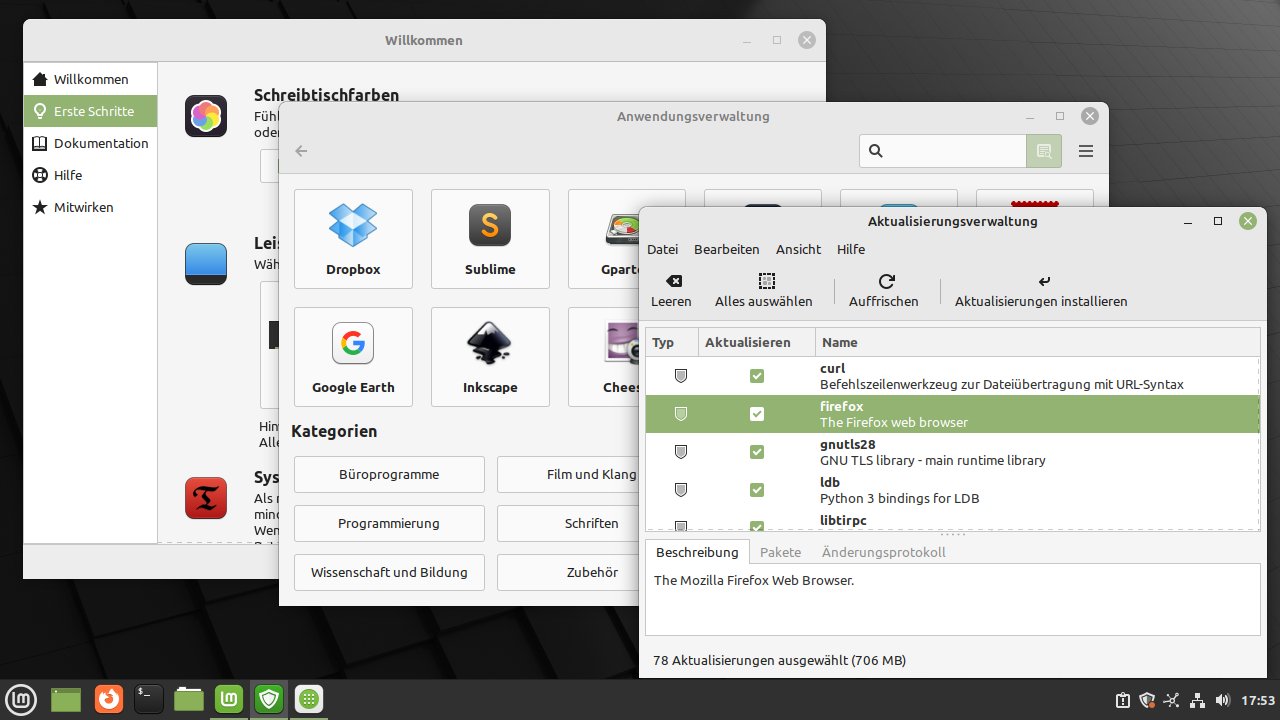
Abbildung 14: Cinnamon sowie die Anwendungs- und Aktualisierungsverwaltung stammen von den Linux-Mint-Entwicklern, die sich jedoch deutlich bei Gnome bedient haben.
Die in Ubuntu mitgelieferten Programme haben die Linux-Mint-Entwickler teilweise ausgetauscht. Beispielsweise fehlt Shotwell, dafür ist Pix an Bord. Hinzu kommen einige eigene Anwendungen des Mint-Teams (Abbildung 14). Zu diesen sogenannten XApps zählen Hypnotix für das TV-Streaming und Xreader für die Dokumentenansicht.
Während in früheren Linux-Mint-Fassungen ein Umstieg auf eine neue Hauptversion stets eine Neuinstallation verlangte, lässt sich das System mittlerweile problemlos upgraden. Eine Datensicherung erstellt Timeshift, dessen Einrichtung die Aktualisierungsverwaltung beim ersten Start vorschlägt. Um die Sicherung der privaten Dokumente kümmert sich das in die Jahre gekommene Backup Tool, das Sie allerdings selbstständig aktivieren müssen.
Fazit
Die vorgestellten Distributionen werben zwar um Ein- und Umstiegswillige, lassen aber genau diese Gruppe häufig schon beim Erstellen eines Startmediums allein. Darüber hinaus stülpen sie im Wesentlichen nur Debian oder Ubuntu eine andere Benutzeroberfläche über.
Vom komplett veralteten Elive muss man konsequent abraten. Robolinux verhindert mit einem Bug schon die Installation, und bei den zusätzlichen kostenpflichtigen Funktionen müssen Sie selbst abwägen, ob sie ihr Geld wert sind. Emmabuntüs gehört zum gemeinnützigen Emmaus-Projekt und bietet eine interessante Softwareauswahl. Linuxfx eignet sich für Windows-Umsteiger, die ihre gewohnte Benutzeroberfläche wertschätzen und bereit sind, dafür ihr Portemonnaie zu öffnen. Linux Lite und OpenMandriva präsentieren sich als solide Distributionen, die aber Einsteiger an verschiedenen Stellen überfordern.
Einen großen Vorteil gegenüber Ubuntu und Linux Mint bietet letztendlich keines der Systeme. Ubuntu punktet aus Sicht von Einsteigern mit einer guten Dokumentation und einer riesigen Gemeinschaft, die bei Problemen hilft. Wer viel mit dem Smartphone arbeitet, dürfte zudem schnell mit der etwas gewöhnungsbedürftigen Benutzeroberfläche warm werden. Windows-Umsteigern empfiehlt sich hingegen ein Blick auf Linux Mint. Wer einem Einsteiger bei den ersten Schritten hilft, kann übrigens auch auf eine andere nutzerfreundliche Linux-Distribution zurückgreifen (siehe Kasten “Und sonst so”?). (csi)
Und sonst so?
Neben den vorgestellten Distributionen eignen sich noch zahlreiche weitere Linux-Derivate für Einsteiger. Das gilt vor allem für Systeme, die mit einem benutzerfreundlichen System werben. Dazu zählen beispielsweise Elementary OS [10] und das chinesische Deepin [11]. Elementary OS orientiert sich an MacOS und setzt auf einen angepassten Gnome-Desktop namens Pantheon. Die Entwickler achten dabei vor allem auf ein einheitliches Erscheinungsbild der Anwendungen. Während Elementary OS auf Ubuntu basiert, stützt sich Deepin auf Debian und das hauseigene Deepin Desktop Environment. Diese Benutzeroberfläche erinnert an eine Mischung aus Windows 10 und MacOS. Beide Distributionen bringen zudem eigene Programme mit. Zu Elementary OS gehört etwa die Adressverwaltung Dexter, Deepin hält unter anderem den Video-Player Movie bereit. Die Dokumentation lässt allerdings bei beiden Distributionen Raum für Verbesserungen. Hilfe gibt es jeweils in offiziellen Foren, wobei man bei Deepin ausschließlich chinesisch spricht.
Infos
- Elive: https://www.elivecd.org
- Emmabuntüs: https://emmabuntus.org
- Lilo: https://www.lilo.org
- Linux Lite: https://www.linuxliteos.com
- OpenMandriva: https://www.openmandriva.org
- Robolinux: https://www.robolinux.org
- Windowsfx: https://www.windowsfx.org
- Ubuntu: https://ubuntu.com
- Linux Mint: https://linuxmint.com
- Elementary OS: https://elementary.io/de/
- Deepin: https://www.deepin.org





