


Zeichnungen von Molekülen lassen sich mit einem Grafikprogramm wie Inkscape anfertigen. Noch besser gelingen die Strukturformeln mit dem professionellen Moleküleditor JChemPaint.
Schüler und Studenten benötigen für den Chemieunterricht ab und an ein Werkzeug, mit dem sich chemische Strukturformeln einfach aufs digitale Papier bringen lassen. Das erleichtert nicht nur das Abarbeiten der Hausaufgaben, sondern hilft auch, Experimente zu dokumentieren, indem man die chemischen Reaktionen zeichnerisch darstellt. Hier unterstützt der freie Moleküleditor JChemPaint [1] den (angehenden) Chemiker.
Das der LGPL unterliegende Java-Programm findet sich nur bei wenigen Distributionen in den Paketquellen. Einzig Arch Linux pflegt das Programm über das Arch-User-Repository ins System ein. JChemPaint lässt sich jedoch von der Homepage herunterladen und auf der Konsole ausführen (Listing 1). In den Einstellungen können Sie dann unter anderem die Sprache sowie das Aussehen der Anwendung ändern. Dazu klicken Sie auf Bearbeiten | Einstellungen und wechseln ins Register Andere Einstellungen.
Listing 1
JChemPaint einrichten
$ wget https://github.com/downloads/JChemPaint/jchempaint/jchempaint-Version.jar
$ java -jar jchempaint-Version.jar
Moleküle zeichnen
Zeichnungen fertigen Sie mit JChemPaint auf zwei unterschiedliche Arten an. Um eine chemische Verbindung als Strukturformel darzustellen, beginnen Sie mit einem Zentralatom wie Kohlenstoff. Alternativ starten Sie vom Rand der Strukturformel aus. Bei Kohlensäure zeichnen Sie beispielsweise als Erstes die funktionale Gruppe, also die Karbonsäure R-C=O-OH. Durch einen Klick auf das C-Icon in der unteren Werkzeugleiste und einen weiteren auf das Zeichenbrett übertragen Sie das Kohlenstoffatom auf die Zeichenfläche.
JChemPaint fügt allerdings neben dem Kohlenstoffatom automatisch Wasserstoffatome ein, damit das Kohlenstoffatom keine Ladung aufweist. Sobald Sie mit der Zeichnung fortfahren, werden Sie feststellen, dass das Programm die Wasserstoffatome durch die von Ihnen eingesetzten Moleküle beziehungsweise Bindungen ersetzt.
Um die Doppelbindung C=O hinzuzufügen, klicken Sie auf das O-Icon, das das Sauerstoffatom repräsentiert, und anschließend auf die Bindungsart, in diesem Fall eine Doppelbindung. Bei gedrückter linker Maustaste zeichnen Sie vom Kohlenstoffatom ausgehend eine Linie nach oben. Daraufhin ersetzt JChemPaint die beiden Wasserstoffatome durch die Doppelbindung (Abbildung 1). So verfahren Sie weiter, bis Sie die Strukturformel der chemischen Verbindung gezeichnet haben.

Abbildung 1: Dank der automatischen Vervollständigung lassen sich chemische Verbindungen anfertigen, ohne dabei grobe Fehler zu machen.
Aus weniger geläufigen Atomen bestehende chemische Verbindungen lassen sich ebenfalls darstellen, jedoch sind die hierfür benötigten Atome etwas versteckt. Ein Klick auf das einer Periodentafel ähnelnde Icon in der unteren Werkzeugleiste fördert einen Dialog zutage, der alle Atome der Periodentafel beherbergt (Abbildung 2). Wie zuvor übertragen Sie diese Atome mit einem Klick in die Zeichnung. Erwähnenswert ist an dieser Stelle, dass die Zeichnungen in JChemPaint nicht nur schwarz-weiß sind, sondern sich die Farbe der Atome nach den gängigen Standards richtet. Üblicherweise wird ein Sauerstoffatom etwa rot gefärbt, während ein Chloratom grün hinterlegt ist.

Abbildung 2: Durch einen Klick auf das Icon, welches einer Periodentafel ähnelt, lassen sich alle Atome der Periodentafel einblenden.
In der Chemie des Kohlenstoffs sind mehrkettige Kohlenstoffe nichts Ungewöhnliches. Beispielsweise weisen Fettsäuren wie Palmitat 16 aneinandergereihte Kohlenstoffatome auf. Um die Summenformel von Palmitat, CH3(CH2)14COO-, ohne großen Aufwand zu zeichnen, markieren Sie zunächst das Icon mit dem C darauf und klicken anschließend auf das Icon, das einer Zickzacklinie ähnelt. Mit gedrückter linker Maustaste ziehen Sie nun so lange eine Linie, bis auf dem Zeichenbrett die Zahl 16 erscheint, die Zahl der Kohlenstoffatome. Sobald Sie die linke Maustaste loslassen, haben Sie 16 Kohlenstoffatome in einem Rutsch gezeichnet.
Der restliche Teil der Fettsäure beinhaltet die ionisierte Form COO- der Karbonsäure. Abgesehen von der Sauerstoffdoppelbindung weist das zweite Sauerstoffatom eine negative Ladung auf. Das Wasserstoffatom, das JChemPaint beim Zeichnen der einfachen Sauerstoffbindung automatisch einfügt, müssen Sie wieder entfernen, um für die negative Ladung Platz zu machen. Dazu markieren Sie das OH-Anion, indem Sie auf das Auswahl-Icon im oberen Bereich der Werkzeugleiste klicken und anschließend das Anion markieren. Unter Atom | Ladung fügen Sie dann passend eine positive oder negative Ladung ein, was JChemPaint dazu veranlasst, das Wasserstoffatom vom Sauerstoffatom zu entfernen.
Erscheinen Ihnen die Zickzacklinien zu ungewöhnlich, lassen Sie sich die impliziten Wasserstoffatome zusätzlich anzeigen. Für gewöhnlich werden sie benutzt, damit das Kohlenstoffatom keine negativen Ladungen aufweist. Unter Atom | implizite Wasserstoffatome blenden Sie nach vorherigem Markieren der chemischen Verbindung die impliziten Wasserstoffatome ein oder aus (Abbildung 3).

Abbildung 3: Implizite Wasserstoffatome stellt JChemPaint normalerweise nicht dar, weil sie in der Chemie des Kohlenstoffs gang und gäbe sind.
JChemPaint hilft nicht nur beim Zeichnen von Strukturformeln, sondern auch beim Anfertigen von VSEPR-Zeichnungen [2], die die räumliche Geometrie eines Moleküls hervorheben. Beispielsweise besitzt ein isoliertes Wassermolekül zwei Elektronenpaare. Dafür stellt das Programm allerdings keinerlei Funktion zur Verfügung. Sie müssen deshalb die Elektronenpaare durch Restgruppen (R-Icon) ersetzen oder anstelle der Restgruppen andere Symbole benutzen.
Dazu markieren Sie die Restgruppe über das Auswahl-Icon und geben unter Atom | Pseudo-Atome | Andere… das Symbol ein, das statt der Restgruppe erscheinen soll. Für ein Elektronenpaar verwenden Sie entweder einen Doppelpunkt oder zwei Punkte. Für Bindungen, die anzeigen, ob sich ein Atom vorn oder hinten befindet, stellt JChemPaint die entsprechenden Funktionen zur Verfügung. In der Abbildung erscheinen schwarze respektive schwarz schraffierte Bindungssymbole, die Dreiecken ähneln (Abbildung 4).
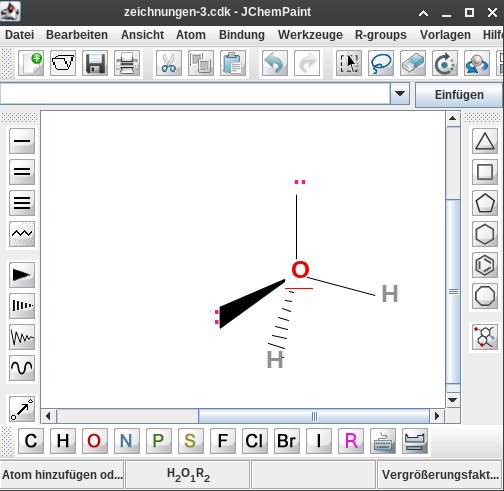
Abbildung 4: Schwarze beziehungsweise schwarz schraffierte Bindungssymbole zeigen an, ob sich ein Atom vorn oder hinten befindet.
Allerdings verfügt JChemPaint über keinerlei Funktion zum Zeichnen von Elektronenpaaren. Es beherbergt jedoch eine Funktion, um Radikale einzufügen. Stickstoffmonoxid (N=O) besitzt neben einer Doppelbindung ein Radikal, das zum Stickstoffatom gehört. Um es hinzuzufügen, müssen Sie lediglich das betreffende Atom markieren und unter Atom | Radikal | Ungepaartes Elektron hinzufügen das Radikal hinzufügen.
Operationen am Molekül
Über das Radiergummi-Icon ermöglicht JChemPaint das Löschen von Bindungen oder Atomen. Sobald der Löschen-Modus aktiv ist, bewegen Sie den Mauszeiger über das betreffende Atom oder die Verbindung, bis aus dem Pfeil ein Kreis wird. Durch einen Klick auf die linke Maustaste lässt sich diese Stelle dann einfach entfernen.
Moleküle lassen sich in JChemPaint auch kopieren. Allerdings führt das typische Copy & Paste zu einer Java-Exception, die die Entwickler offenbar nicht abgefangen haben. Von daher erscheint es ratsam, das gesamte oder einen Teil des Moleküls zunächst mit dem Auswahl-Icon zu markieren und dann über Bearbeiten | Als SMILES kopieren die SMILES-Repräsentation des Moleküls in den Zwischenspeicher zu kopieren. Anschließend fügen Sie den SMILES-String [3] via [Strg]+[V] in die obere Eingabeleiste ein und bestätigen die Eingabe durch einen Klick auf Einfügen (Abbildung 5).
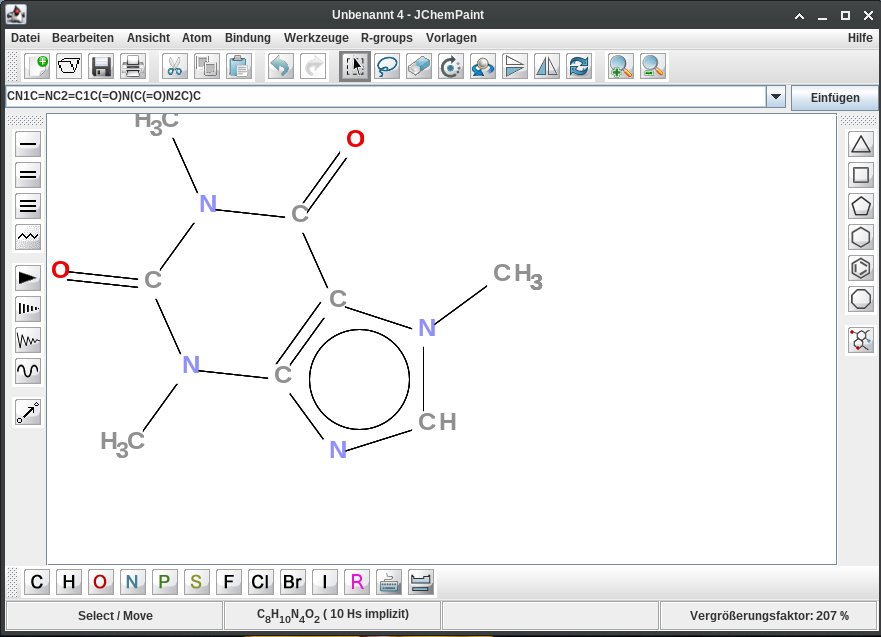
Abbildung 5: JChemPaint fertigt anhand von SMILES-Strings Zeichnungen an.
Des Weiteren lassen sich Moleküle oder Ringe drehen und spiegeln sowie um die eigene Achse drehen, sodass sich der Blickwinkel ändert. Dazu klicken Sie zunächst auf das Auswahl-Icon und wählen die betreffende chemische Verbindung aus. Über die Werkzeugleiste lässt sich nun das betreffende Molekül per Mausklick horizontal oder vertikal spiegeln. Das Pfeil-Icon, das eine kreisrunde Bewegung andeutet, dreht die chemische Verbindung bei gedrückter Maustaste vertikal. Durch einen Klick auf das Icon Räumlich drehen (ein Pfeil, der um eine Kugel führt) lässt sich das Molekül horizontal drehen (Abbildung 6).
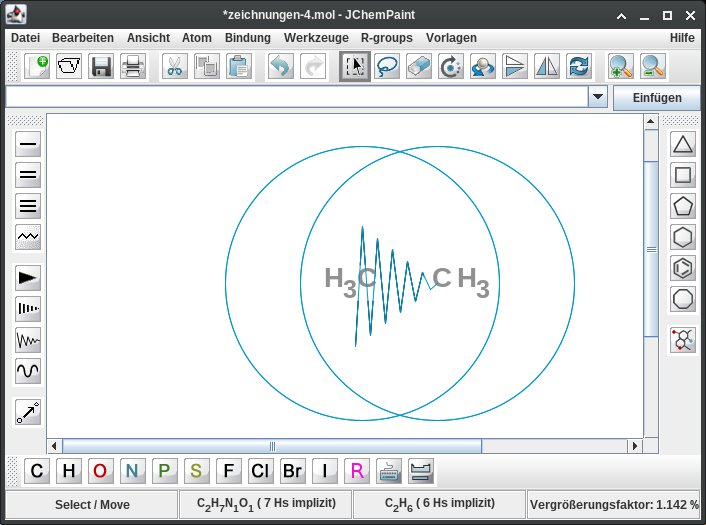
Abbildung 6: Durch horizontales Drehen um die Molekülachse lässt sich der Blickwinkel auf die Verbindung ändern.
Mehr Aroma
Aromatische Verbindungen bestehen aus Ringen mit wechselnden Doppelbindungen. Ringe sind hier mit geometrischen Formen wie Drei-, Fünf- oder Sechsecken gleichzusetzen. Auf der rechten Seite der Werkzeugleiste bietet JChemPaint Tools für die entsprechenden Formen. Beim Zeichnen von mehreren Ringen nebeneinander erleichtert das Programm das Vorgehen, indem es beim Einfügen des nächsten Rings mit Kreisen andeutet, wo er zu platzieren ist (Abbildung 7).
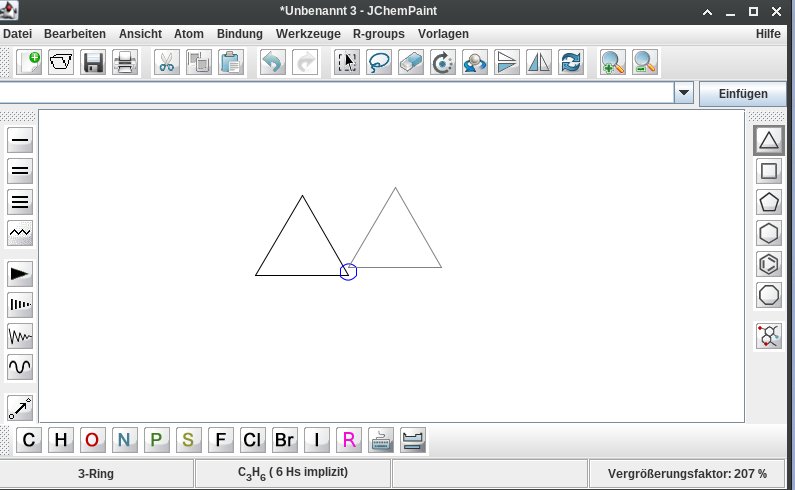
Abbildung 7: Beim Einfügen von weiteren Elementen oder Atomen lassen sich diese einrasten, sodass JChemPaint sie direkt nebeneinander platziert.
Zudem können Sie aromatische Verbindungen unter JChemPaint normalisieren. Beispielsweise verbessern Sie die Anordnung zweier nebeneinander gezeichneten Dreiecke, indem Sie die Strukturen markieren und dann unter Werkzeuge | Struktur aufräumen die Anordnung sauber zueinander ausrichten.
Es gibt allerdings noch weitaus kompliziertere aromatische Verbindungen als die hier vorgestellten. Aus diesem Grund sollten Sie erst einmal in der Bibliothek von JChemPaint herumstöbern: Möglicherweise existiert dort die passende aromatische Verbindung bereits als Vorlage, die Sie nur noch per Knopfdruck einfügen müssen. Zugang zur Bibliothek erhalten Sie durch einen Klick auf das Icon mit mehreren Ringen auf der rechten Seite der Werkzeugleiste.
Import und Export
Für das Abspeichern von Zeichnungen unterstützt JChemPaint mehrere gängige Formate, die sich auch von anderen Programmen weiterverarbeiten lassen. Es empfiehlt sich, die Zeichnung an sich als CML [5] oder MDL MOL [6] abzuspeichern. Für Abschluss- oder Semesterarbeiten exportieren Sie die Zeichnungen anschließend über Datei | Als Bild speichern als PNG-, BMP- oder SVG-Grafik. Alternativ geben Sie Zeichnungen über Werkzeuge | Erzeuge SMILES als SMILES-String aus, sodass Sie die dargestellte chemische Verbindung bei diversen Online-Diensten wie Molinspiration [4] weiterverarbeiten können.
Zum Import lädt JChemPaint Dateien im SDF-Format [7]. Diverse Chemie-Webseiten stellen Verbindungen auch in der InChI-Notation [8] oder in Form einer CAS-Nummer [9] dar. Diese Notationen konkurrieren mit der bereits erwähnten SMILES-Notation.
Fazit
JChemPaint ist insofern einmalig, als es derzeit keine besseren Alternativen unter Linux oder generell als freie Software gibt. Es unterstützt gängige Formate, die es erlauben, Informationen über die Zeichnungen in weiterführenden Programmen oder Online-Diensten zu erhalten. Allerdings ist das Programm noch nicht völlig ausgereift. So gelang es im Test nicht, Ringe mit einem Kreis darin zu zeichnen. Diese Strukturen kommen jedoch als Vorlage vor. Bei diversen Aktionen kommt es zudem zu unschönen Java-Exceptions aufgrund offenbar nicht abgefangener Fehler. Alles in allem präsentiert sich JChemPaint dennoch als guter Editor, der die ansehnliche 2D-Darstellung chemischer Verbindungen ermöglicht. (cla/jlu)
Die Autorin
Anzela Minosi bietet unter dem Pseudonym pczoneminosi auf Fiverr diverse Dienstleistungen rund um IT an. Dazu zählen Gigs, mit denen sich Daten bereinigen, auswerten sowie grafisch veranschaulichen lassen.
Glossar
- Funktionale Gruppe
- Eine kleine Sammlung von Atomen, die festlegt, wie das Molekül funktioniert.
- VSEPR
- Valence Shell Electron Pair Repulsion, deutsch: Valenzschalen-Elektronenpaar-Abstoßung. Demnach richtet sich die Geometrie eines Moleküls nach den Elektronenpaaren aus, die so weit wie möglich voneinander entfernt sein möchten.
- Radikale
- Atome oder Moleküle mit einem ungepaarten Elektron.
- SMILES
- Simplified Molecular Input Line Entry Specification. Ein proprietäres, von der Firma Daylight Inc. kontrolliertes Format für die Repräsentation eines Moleküls als Zeichenkette.
- CML
- Chemical Markup Language. Ein XML-konformes Schema für den Bereich der Chemie.
- MDL MOL
- Ein textbasiertes Dateiformat für chemische Informationen, das auf das Kürzel
.molendet. - SDF
- Structure Data File (Endung
.sdf). Ein gängiges Dateiformat zum Austausch chemischer Informationen. - InChI
- IUPAC International Chemical Identifier. Eine Repräsentation des Moleküls als Zeichenkette. Im Gegensatz zu SMILES steht InChI als freies Format unter der LGPL.
- CAS-Nummer
- Chemical Abstracts Service Registry Number. Von der American Chemical Society in einer Datenbank verwaltete, eindeutige Nummern für jedes Molekül.
Infos
- JChemPaint: https://jchempaint.github.io
- VSEPR: https://de.wikipedia.org/wiki/VSEPR-Modell
- SMILES: https://de.wikipedia.org/wiki/Simplified_Molecular_Input_Line_Entry_Specification
- Molinspiration: https://www.molinspiration.com/cgi-bin/properties
- CML: https://de.wikipedia.org/wiki/Chemical_Markup_Language
- MDL MOL: https://de.wikipedia.org/wiki/Molfile
- SDF: https://fileinfo.com/extension/sdf
- InChI: https://iupac.org/who-we-are/divisions/division-details/inchi/
- CAS-Nummer: https://www.cas.org/support/documentation/chemical-substances/faqs





