



Mit Mindmaps ordnen Sie Ihre Gedanken und Ideen in einer übersichtlichen Baumstruktur. Beim Zeichnen solcher Ideenlandkarten hilft Ihnen das Tool Heimer.
Was essen wir heute? Bei dieser Frage schießen den Familienmitgliedern unweigerlich zahlreiche Ideen durch den Kopf. Ordnen lassen sich die vielen Vorschläge schnell in einer Mindmap. Dabei schreibt man einen zentralen Begriff auf die Mitte eines Blatt Papiers und zweigt dann thematisch verwandte, abgeleitete oder untergeordnete Begriffe ab. Wie bei einem Baum entstehen so Verästelungen, die wiederum die Rezepte, Ideen oder Gedanken strukturieren.
Mindmaps helfen nicht nur bei der Rezeptauswahl, sondern sammeln auch die notwendigen Inhalte einer Diplomarbeit oder visualisieren komplexe Zusammenhänge. Als besonders nützlich erweisen sie sich in Vorträgen: Dank der einprägsamen Grafik behält man alle anzusprechenden Themen leichter im Kopf als mit einer Liste. Mindmaps lassen sich mit Stift und Papier zeichnen oder aber auch schnell mit der Maus in Heimer zusammenklicken [1]. Kommt ein neuer Punkt hinzu, ordnet die Software per Knopfdruck alle vorhandenen Elemente neu an. Die fertige Mindmap exportieren Sie wahlweise als PNG-Bild oder Vektorgrafik.
Installation
Einige Distributionen halten Heimer in den Paketquellen vor, beispielsweise OpenSuse Tumbleweed. Unter Ubuntu installieren Sie die Software über den Kommandozeilenbefehl sudo snap install heimer. Bevorzugen Sie DEB anstelle von Snap, stehen auf der Github-Seite von Heimer [2] auch entsprechende Pakete bereit, derzeit für die letzten drei LTS-Fassungen von Ubuntu. Diese DEBs lassen sich auch auf allen Ubuntu-Derivaten einspielen, wie etwa Linux Mint. Letzteres erledigt der Befehl aus der zweiten Zeile von Listing 1.
Listing 1
Heimer installieren
### Installation als Paket
$ sudo apt install ./heimer-2.5.0-ubuntu-20.04_amd64.deb
### Installation als Appimage
$ chmod +x Heimer-3.4.0-x86_64.AppImage
$ ./Heimer-3.4.0-x86_64.AppImage
### Heimer selbst kompilieren
$ wget https://github.com/juzzlin/Heimer/releases/download/3.4.0/heimer-3.4.0.tar.gz
$ sudo apt install build-essential cmake qtbase5-dev qtchooser qt5-qmake qtbase5-dev-tools qttools5-dev-tools qttools5-dev libqt5svg5-dev
$ mkdir build && cd build
$ cmake ..
$ make -j4
$ sudo make install
In jedem Fall starten Sie Heimer über das Startmenü beziehungsweise die Aktivitätenansicht. Finden Sie Heimer nicht in der Softwareverwaltung der von Ihnen verwendeten Distribution und setzen kein Ubuntu(-Derivat) ein, dann laden Sie von der Github-Seite das Appimage herunter. Sofern Ihre Distribution dieses Format unterstützt, müssen Sie lediglich die erhaltene Datei als ausführbar kennzeichnen und starten (Listing 1, Zeile 4).
Kommt auch diese Methode nicht infrage, bleibt der Griff zum Quellcode (Listing 1 ab Zeile 6). Dessen Übersetzung setzt allerdings Cmake und einige Qt5-Bibliotheken voraus. Unter Debian- und Ubuntu-basierten Distributionen holt der Befehl aus Zeile 7 alle nötigen Komponenten hinzu. Anschließend übersetzen und installieren Sie Heimer mit den Kommandos ab Zeile 9.
Die Ausgangsbasis
Nach dem ersten Start sehen Sie ein leeres Fenster mit einem weißen Kasten in der Mitte. In der Grundeinstellung erscheint Heimer mit englischer Lokalisierung. Um es einzudeutschen, beenden Sie das Programm und starten es auf der Kommandozeile mit dem zusätzlichen Parameter --lang de. Allerdings bleiben auch dann noch einige Begriffe in Englisch.
Der weiße Kasten in der Mitte bildet den Startpunkt für Ihre neue Mindmap. Er steht für den zentralen Gedanken, die grundlegende Idee oder die Ausgangssituation – im Beispiel also die Frage, was die Familie essen möchte. Im weiteren Verlauf erstellen Sie für jede weitere Idee einen eigenen Kasten. Die Software bezeichnet diese Kästen als Knoten. Sobald Sie einen Knoten mit dem Mauszeiger berühren, klappen mehrere Symbole auf (Abbildung 1).
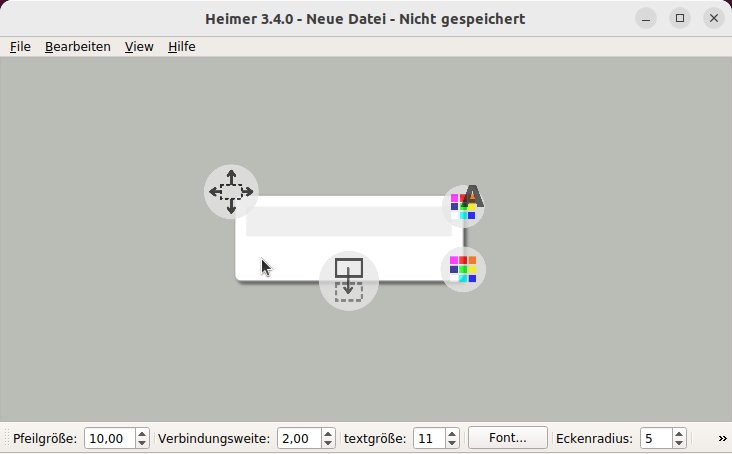
Abbildung 1: Über die Symbole manipulieren Sie den Knoten und färben ihn beispielsweise ein.
Sie erlauben es, den Knoten nach Ihren Wünschen umzugestalten. Er enthält im oberen Drittel ein hellgraues Eingabefeld, über das Sie ihn beschriften. Klicken Sie darauf und geben Sie dann einen zentralen Begriff ein, etwa die Frage “Was sollen wir essen?” Um die Eingabe abzuschließen, genügt es, den Mauszeiger zu bewegen. Mit einem Druck auf die Eingabetaste würden Sie stattdessen in eine neue Zeile springen.
Sichern Sie die neue Mindmap via File | Speichern als in einer Datei. Auch im Folgenden sollten Sie immer wieder per [Strg]+[S] den aktuellen Stand speichern. Alternativ rufen Sie File | Einstellungen auf, wechseln ins Register Editing und aktivieren ganz unten Automatisches Speichern einschalten. Heimer sichert dann selbstständig jede Änderung.
Wachstumsschub
Ausgehend vom zentralen Knoten fallen Ihnen sicherlich schnell weitere Punkte ein. Beispielsweise könnte die Familie eine Nudelsuppe kochen, einen Chefsalat zubereiten oder sich doch für die süße Variante und somit einen Kuchen entscheiden. Für jede dieser Ideen erzeugen Sie in der Mindmap einen neuen Knoten. Dazu bewegen Sie den Mauszeiger auf den zentralen Begriff und klicken auf das Symbol am unteren Rand, den Kasten mit dem nach unten gerichteten Pfeil. Heimer erzeugt damit einen neuen weißen Knoten im Arbeitsbereich, der allerdings sehr wahrscheinlich hinter oder vor dem zentralen liegt.
Um etwas Ordnung zu schaffen, fahren Sie mit dem Mauszeiger auf einen der beiden Knoten. Ziehen Sie dann per Drag & Drop das Symbol in der linken oberen Ecke an eine andere Stelle. Dabei folgt der komplette zugehörige Knoten der Bewegung automatisch. Ziehen Sie ihn ähnlich wie in Abbildung 2 etwas zur Seite und somit von seinem Kollegen weg. Statt auf das Symbol können Sie mit dem Mauszeiger auf den weißen Bereich des Knotens fahren und ihn dann bei gedrückter linker Maustaste verschieben. Bei dieser Methode klickt man jedoch im Eifer des Gefechts schnell versehentlich auf das untere Symbol und erstellt somit einen neuen Kasten. Sie sollten sich daher angewöhnen, Knoten über das dafür vorgesehene Symbol zu verschieben.
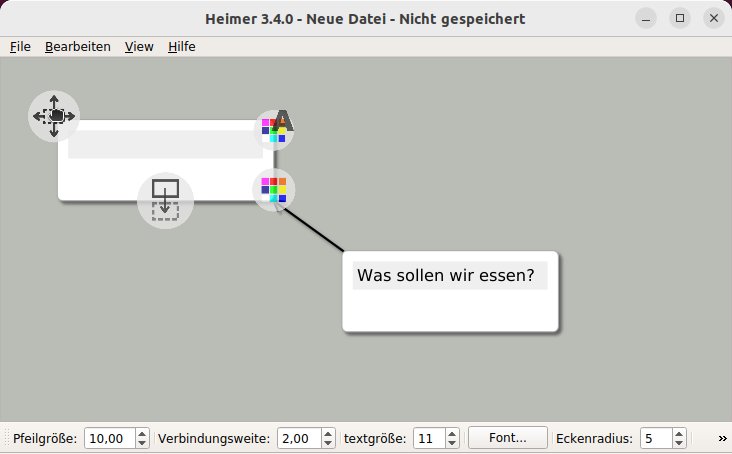
Abbildung 2: Neue Knoten ziehen Sie wie über das Symbol in der linken oberen Ecke an eine andere Position.
Klicken Sie in das graue Feld des neuen Knotens und tragen Sie den passenden Begriff ein. Im Beispiel könnte die Familie etwa eine Nudelsuppe kochen. Diese neue, detailliertere Idee ergibt sich unmittelbar aus dem zentralen Element. Das Tool deutet diese Abhängigkeit durch den automatisch erstellten Pfeil an. Beim Verschieben eines Knotens per Drag & Drop wandert der Pfeil automatisch mit. Rote Punkte markieren dabei die Stellen, an denen die Enden der Pfeile jeweils andocken. Die Pfeile selbst lassen sich ebenfalls beschriften. Im Beispiel könnten Sie daran notieren, dass die Suppe auf weniger Gegenliebe stieß. Berühren Sie dazu mit dem Mauszeiger den Pfeil, klicken Sie auf das beigefarbene Kästchen und tippen Sie die Notiz ein.
Platz da!
Erstellen Sie jetzt nach demselben Prinzip weitere Knoten für Ideen, die sich direkt aus dem zentralen Begriff ergeben – im Beispiel etwa für den Chefsalat und den Kuchen. Bei einer Fehleingabe nimmt [Strg]+[Z] den letzten Arbeitsschritt zurück. Sie löschen einen Knoten, indem Sie ihn mit der rechten Maustaste anklicken und Knoten löschen wählen.
Über [Strg]+[+] und [Strg]+[-] oder das Mausrad vergrößern und verkleinern Sie die Darstellung der gesamten Mindmap. Um eine andere Schrift zu verwenden, klicken Sie in der Statusleiste auf Font (Abbildung 3). Auch die Pfeile lassen sich über die Statusleiste anpassen. Die Pfeilgröße bestimmt dabei die Größe der Pfeilspitzen, die etwas missverständlich übersetzte Verbindungsweite reguliert die Liniendicke. Abschließend runden Sie noch über den Eckenradius die Ecken der Knoten.
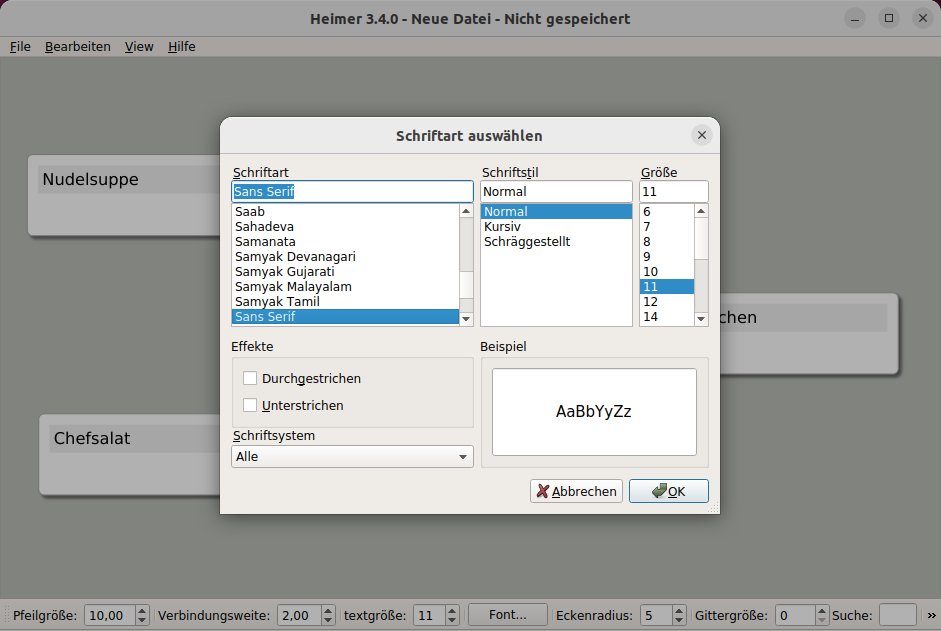
Abbildung 3: Die eingestellte Schriftart und -größe gelten stets für die komplette Mindmap. Auch die anderen Einstellungen in der Statusleiste beziehen sich immer auf alle Elemente.
Beim Anordnen der Knoten unterstützt Heimer Sie auf mehrere Arten. Zunächst verschieben Sie mit den Pfeiltasten den dargestellten Ausschnitt, alternativ ziehen Sie die Mindmap per Maus an die passende Position. Zur besseren Orientierung bietet die Software an, ein Gitter einzublenden, an dem die Knoten beim Verschieben automatisch einrasten (Abbildung 4). Dazu setzen Sie in der Statusleiste einen Haken vor Gitter anzeigen. Wenn Sie diesen Punkt nicht sehen, klicken Sie auf den nach rechts gerichteten Doppelpfeil ganz rechts in der Statusleiste. Erhöhen Sie dann die Gittergröße, bis sie dem gewünschten Raster entspricht. In der Praxis bewähren sich Werte ab 10.
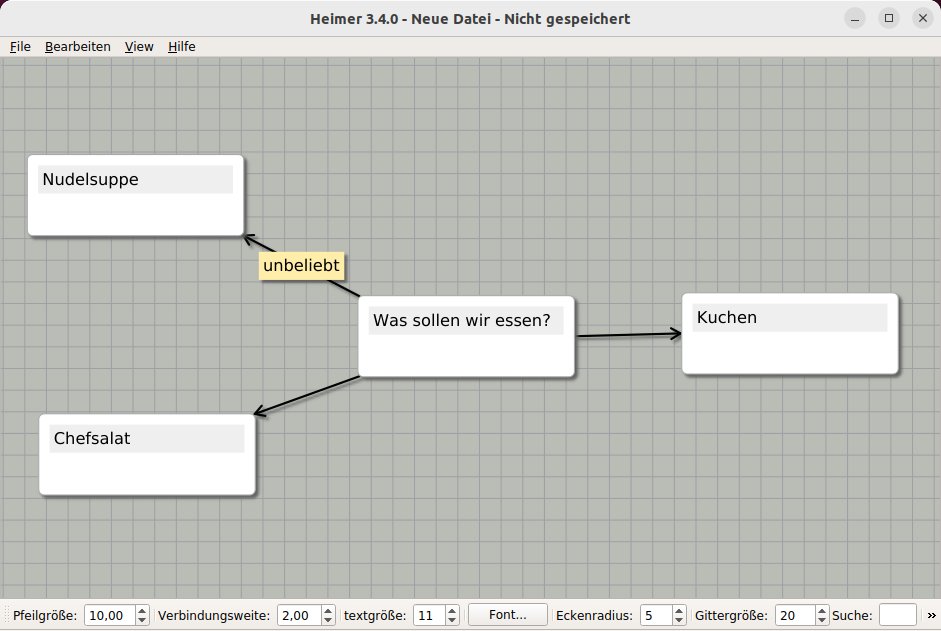
Abbildung 4: Auf Wunsch hilft ein Gitter beim präzisen Ausrichten der einzelnen Knoten.
Trotz des Gitters schieben Sie die Knoten sehr wahrscheinlich immer wieder hin und her, um zusätzlichen Platz zu schaffen. Auch hier greift Ihnen die Software unter die Arme: Liegen die Knoten etwas chaotisch im Fenster herum, rufen Sie Bearbeiten | Layout optimieren auf. Nach einem Klick auf OK ordnet die Applikation die Knoten neu an. Wie das geschieht, beeinflussen Sie mit Minimale Verbindungslänge, was die Pfeillänge vorgibt. Je höher der Wert, desto mehr Luft bleibt zwischen den Knoten. Mit dem Bildseitenverhältnis legen Sie fest, ob Heimer die Knoten eher vertikal oder horizontal anordnet (Abbildung 5).
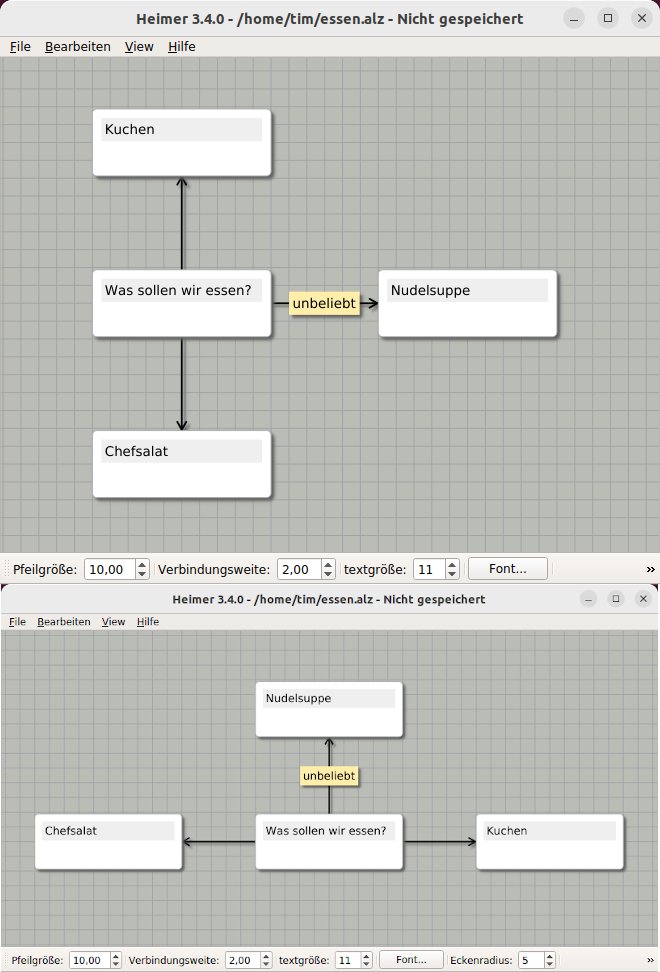
Abbildung 5: Im oberen Bild wurde das Bildseitenverhältnis auf 1 belassen, im unteren auf 2 gesetzt. Abhängig vom Wert ordnet Heimer die Knoten unterschiedlich an.
Neu verknüpft
In Heimer entsteht nach und nach eine Baumstruktur: Wie bei einer Mindmap üblich, gehen die Pfeile immer vom zentralen Knoten aus und laufen nie zurück. Jedoch erlaubt es die Software, nachträglich Verbindungen zu lösen und neu zusammenzufügen. Dazu klicken Sie bei gedrücktem [Strg] die betreffenden Knoten an. Alternativ halten Sie die Umschalttaste gedrückt und ziehen mit der Maus einen Rahmen um die Knoten. Alle beteiligten Knoten sollten leicht rot leuchten. Ab jetzt wirken sich die meisten Aktionen auf alle Knoten aus. Verschieben Sie beispielsweise einen davon, wandern die übrigen automatisch mit.
Um die Knoten neu zu verdrahten, wählen Sie aus dem Hauptmenü Bearbeiten | Ausgewählte Knoten trennen, was alle Pfeile zwischen den Knoten entfernt. Mit Ausgewählte Knoten verbinden zieht Heimer dagegen neue Pfeile zwischen ihnen. Letzteres erledigt die Software allerdings nach Lust und Laune. Wenn Sie also drei oder mehr Knoten anwählen, verbindet das Tool sie sehr wahrscheinlich nicht wie von Ihnen gewünscht. Beim Verbinden sollten Sie daher möglichst immer nur einzelne Paare markieren. Um alle Knoten abzuwählen, halten Sie die Umschalttaste gedrückt und klicken dann auf den Hintergrund.
TIPP
Per Doppelklick auf den Hintergrund erstellt Heimer einen neuen, noch nicht verbundenen Knoten. Ergänzend lassen sich alle gerade ausgewählten und mit einem roten Glühen hinterlegten Knoten kopieren. Dazu schieben Sie sie mit [Strg]+[C] in die Zwischenablage und fügen sie dann über [Strg]+[V] wieder ein.
Kunterbunt
Wenig verwunderlich scheint ein Kuchen der Favorit innerhalb der Familie zu sein. Um ihn entsprechend als Gewinner hervorzuheben, färben Sie seinen Knoten ein. Berühren Sie ihn dazu mit dem Mauszeiger und klicken in seiner rechten unteren Ecke auf das Symbol mit den Farben. Danach wählen Sie in der erscheinenden Palette eine passende Farbe aus, im Beispiel etwa einen Rotton (Abbildung 6). Da sich jetzt die schwarze Schrift nicht mehr gut lesen lässt, klicken Sie auf das Symbol in der rechten oberen Ecke des Knotens. In der erscheinenden Palette bestimmen Sie die Schriftfarbe, die Sie für das Beispiel auf Weiß setzen.
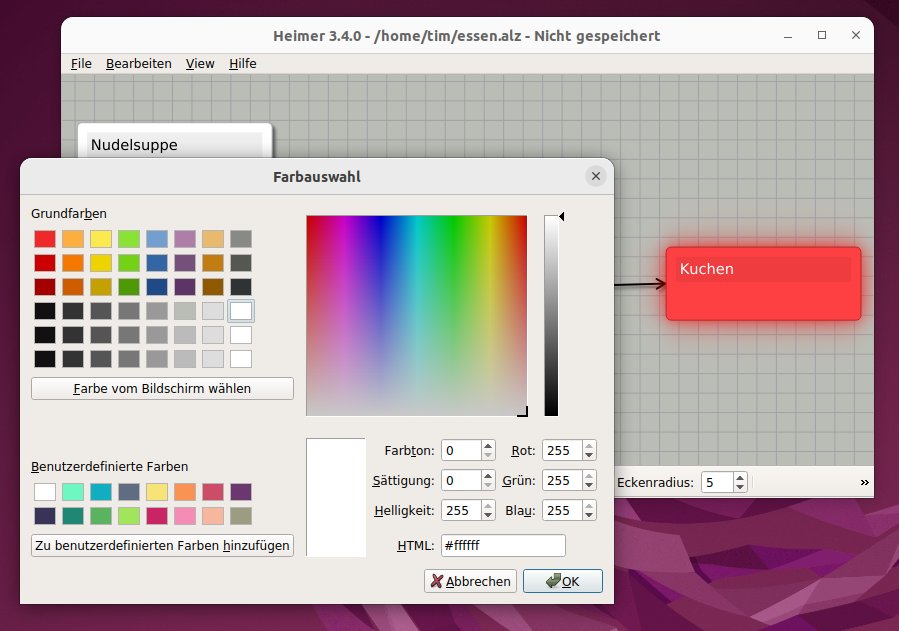
Abbildung 6: Der gewählte Farbton bildet den Hintergrund. Auf diesem Weg lassen sich beispielsweise wichtige Punkte hervorheben.
Bleibt noch die Frage, welcher Kuchen es denn sein soll? Ein Zitronenkuchen oder doch lieber ein Käsekuchen? An dieser Stelle wiederholen Sie das zu Beginn bekannte Prinzip: Fahren Sie mit dem Mauszeiger auf den Knoten Kuchen und erstellen Sie über das entsprechende Symbol einen neuen Knoten, den Sie mit Zitronenkuchen beschriften. Wiederholen Sie das Verfahren für alle anderen Kuchen, die Ihnen einfallen. Auf diese Weise verästelt sich die Mindmap immer weiter, gleichzeitig konkretisieren Sie Ihre Ideen beziehungsweise Aufgaben (Abbildung 7).
Damit die Auswahl zwischen den Kuchen leichter fällt, hängen Sie an den jeweiligen Knoten ein passendes Foto an. Rechtsklicken Sie dazu auf einen Knoten und wählen Sie Bild anhängen. Das ausgewählte Foto dient dann als – etwas unscharfe – Tapete im Hintergrund. Unter Umständen beschneidet Heimer das Bild gleich noch. Wenn das Foto eher stört, klicken Sie erneut mit der rechten Maustaste auf den Knoten und wählen aus dem Menü Angehängtes Bild entfernen.
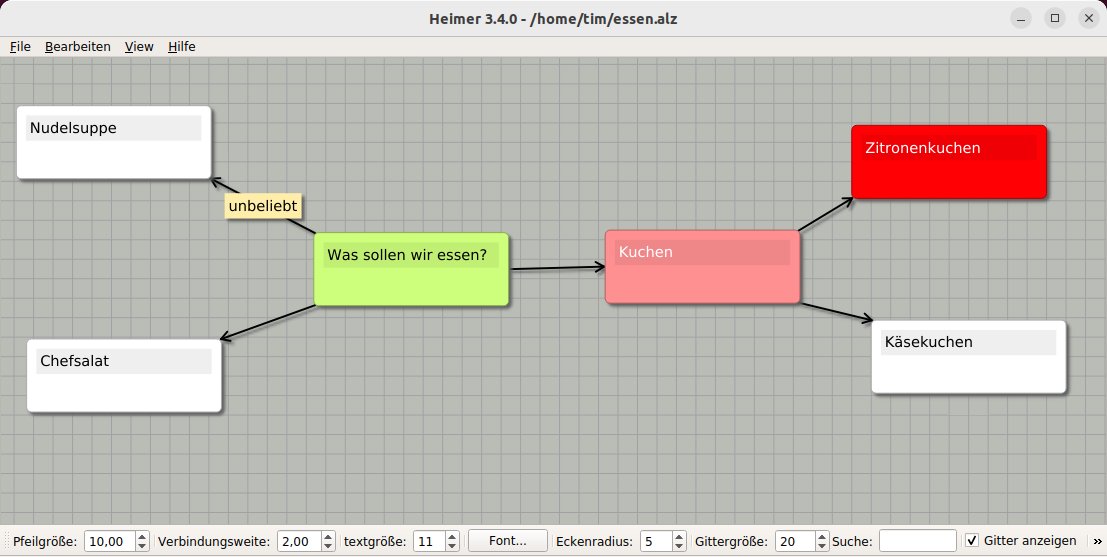
Abbildung 7: Nachdem sich die Familie für den Zitronenkuchen entschieden hat, wurden die Elemente dorthin rot eingefärbt. Der zentrale Knoten erscheint in grüner Farbe.
Schneller Export
Fällt eine Mindmap sehr groß aus, hilft die eingebaute Suchfunktion beim Aufspüren eines Knotens. Finden Sie beispielsweise vor lauter Rezeptvorschlägen die Kuchen nicht mehr, tippen Sie in der Statusleiste neben Suche das Wort “Kuchen” ein. Heimer markiert schon beim Tippen alle Knoten, die den Begriff in ihrer Bezeichnung tragen. Auf diese Weise lassen sich ohne viel Klickarbeit schnell zusammengehörende Knoten auswählen.
Nach dem Fertigstellen der Mindmap bietet die Software die Möglichkeit, sie als PNG- oder SVG-Bild zu exportieren, beispielsweise um sie in eine Webseite einzubauen oder auszudrucken. Dazu wählen Sie aus dem Menü File | Export das gewünschte Format, geben einen Dateinamen vor und klicken auf OK. Im Fall eines PNG-Bilds geben Sie noch die gewünschten Maße der Grafik vor. Das Tool behält dabei das Seitenverhältnis bei: Ändern Sie die Breite, wählt Heimer automatisch eine passende Höhe und umgekehrt. Die vorgegebenen Abmessungen stellen in den meisten Fällen bereits gute Ausgangswerte dar.
Fazit
Mit Heimer erstellen Sie unkompliziert kleinere Mindmaps. Das Werkzeug kommt zwar noch nicht an den Funktionsumfang der Konkurrenz heran, erschlägt Sie aber auch nicht mit vielen, häufig nicht benötigten Funktionen. Auf diese Weise sammelt und strukturiert die Software schnell Ihre Ideen. (tle)
Infos
- Heimer: https://github.com/juzzlin/Heimer
- Heimer herunterladen: https://github.com/juzzlin/Heimer/releases





