


Lange Zeit beherrschten Teamviewer und Anydesk den Markt der Fernwartungssoftware. Vor Kurzem trat mit dem kostenfreien und GPL-lizenzierten Rustdesk ein neuer Player auf den Plan.
Zum Verwalten entfernter Rechner auf der Kommandozeile gilt unter Linux seit Jahren SSH als der Goldstandard. Wer die grafische Oberfläche bevorzugt, der greift beispielsweise zu VNC. Sofern das im eigenen Netz geschieht, gibt es da auch selten Probleme.
Anders gestaltet sich der Zugriff auf andere Rechner über das öffentliche Netz. Da sich die Gegenstellen in privaten Netzen im Normalfall nicht ohne Weiteres über das Internet erreichen lassen, benötigt man dafür einen Vermittler, wie ihn beispielsweise Teamviewer oder Anydesk bieten. Dabei handelt es sich um einen öffentlichen Server, der die IDs der Clients kennt und weiß, wie man sie erreichen kann. Die genannten Kandidaten eint aber ein gemeinsames Problem: Zum einen liegen die Quellen nicht offen, zum anderen kosten die kommerziellen Varianten ordentlich Geld. So verlangt Teamviewer für eine Single-User-Lizenz knapp 30 Euro monatlich, Anydesk 10 Euro.
Freie Alternative Rustdesk
Rustdesk [1] hingegen legt seine Quellen offen und bleibt auch bei kommerzieller Nutzung kostenfrei. Das erst vor etwa eineinhalb Jahren ins Leben gerufene Projekt unterliegt der GPLv3 und steht jedermann zur freien Verfügung. Die Quellen und Binaries finden Sie auf der Github-Seite von Rustdesk [2]. Die – wie der Name schon sagt – in Rust geschriebene Software gibt es für viele verschiedenen Plattformen, darunter Linux, MacOS, Windows, Android und iOS.
Der Funktionsumfang dürfte für die meisten Anwendungsfälle ausreichen. Neben dem Übertragen des Desktops erlaubt das Tool den Transfer von Dateien, das gemeinsame Nutzen der Zwischenablage und das Durchreichen von Audiosignalen. Darüber hinaus integriert Rustdesk eine Chat-Funktion, mit der Sie sich – etwa beim Einsatz im Support – mit der Gegenseite austauschen.
Einen Verbindungsserver, den Sie für den Zugriff über das Internet benötigen, stellt das Projekt kostenfrei als Service bereit. Darüber hinaus bietet es aber auch die Software an, die es Ihnen erlaubt, einen solchen Verbindungsserver selbst zu hosten. Damit gestalten Sie Ihre Remote-Infrastruktur komplett unabhängig von fremden Rechnern oder Firmen.
Installation
Für Linux stellt das Projekt auf seiner Webseite Clients unter anderem für OpenSuse, Manjaro, Fedora und Ubuntu samt seiner Ableger zum Herunterladen bereit [3].
Nach dem Herunterladen der für Ihr System geeigneten Variante installieren Sie die Software über die jeweilige Paketverwaltung. Unter Ubuntu genügt nach dem Herunterladen ein Klick auf die DEB-Datei, um die Installation zu veranlassen. Hier fällt auf, dass der Paketmanager eine ganze Reihe benötigter Abhängigkeiten aus den Repositories nachlädt.
Die Software richtet bei der Installation selbstständig einen Autostarter ein, sodass sie bei jedem Reboot des Rechners automatisch lädt und Sie den Rechner entsprechend von außen erreichen. Rustdesk läuft stets nur mit den Rechten des Anwenders, der es nutzt.
Erster Start
Nach erfolgreicher Installation starten Sie das Programm unter Ubuntu über den Menüeintrag Sonstige | RustDesk. Andere Distributionen verwenden hier möglicherweise andere Pfade, hier hilft die Suche nach RustDesk im Menü.
Die Oberfläche (Abbildung 1) gestaltet sich sehr aufgeräumt und übersichtlich. Beim ersten Start generiert die Applikation eine zufällige, neunstellige ID, die sie in der linken Spalte des Fensters unter ID anzeigt. Über diese Nummer gestatten Sie anderen Clients den Zugriff auf Ihren Rechner. Darunter sehen Sie das Feld Passwort. Die Software vergibt hier ein zufällig gewähltes Kennwort. Möchten Sie stattdessen ein eigenes angeben, klicken Sie auf den Stift rechts neben den Sternchen. Als einzige Voraussetzung für das Passwort erwartet das Tool eine Länge von mindestens sechs Zeichen. Um das Passwort einzusehen, genügt es, das Feld mit den Sternchen mit dem Mauszeiger zu berühren.
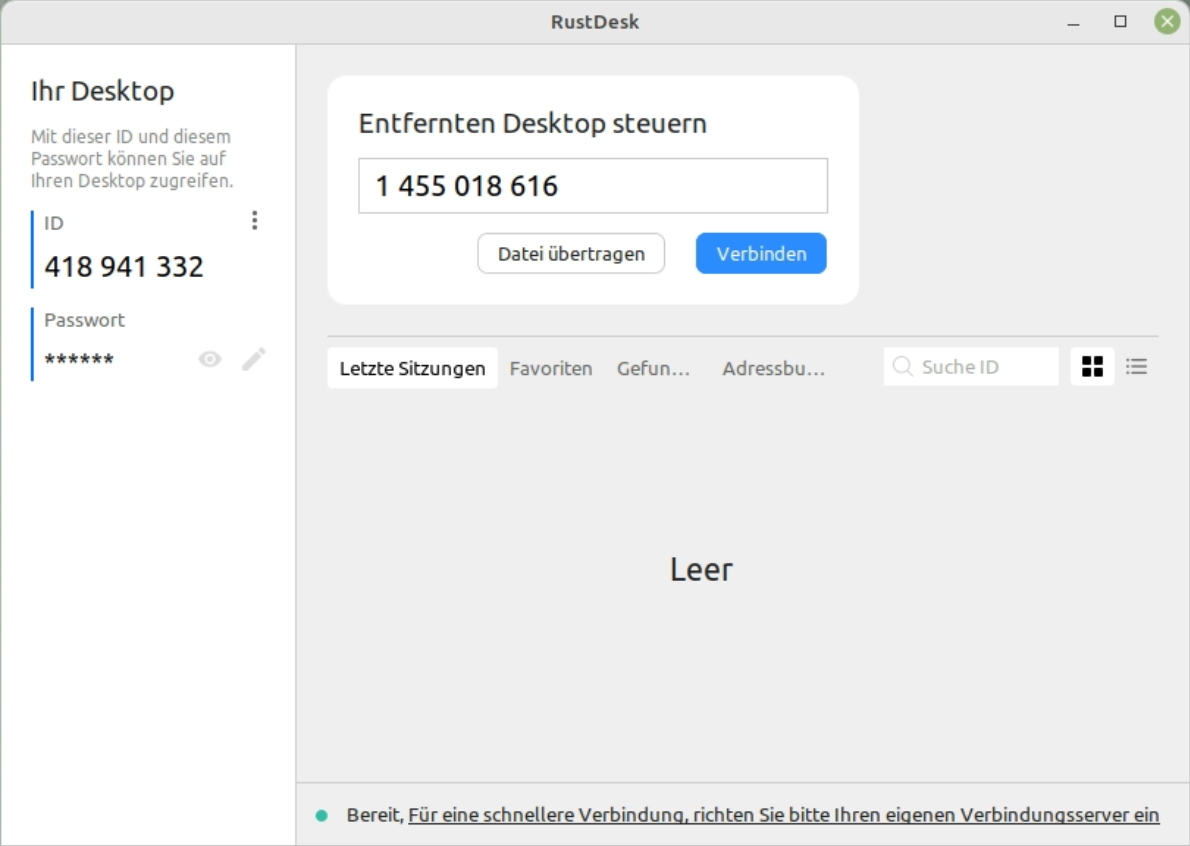
Abbildung 1: Nach dem ersten Start präsentiert sich Rustdesk übersichtlich und aufgeräumt.
Im zentralen Bereich des Fensters befindet sich oben die Box Entfernten Desktop steuern. Hier tragen Sie die ID des Verbindungspartners ein. Der Bereich darunter dient zum Verwalten von Verbindungen. Links finden Sie unter Letzte Sitzungen die zuletzt geöffneten Sessions, daneben die Favoriten, eins weiter den Reiter Gefunden. Hier listet die Software Rechner aus dem lokalen Netz mit einer aktiven Rustdesk-Instanz auf. Der Reiter Adressbuch sieht eigentlich vor, die Verbindungen zentral auf dem Projektserver zu speichern und damit von beliebigen Rechnern aus verfügbar zu machen. Im Test erschien jedoch lediglich der Hinweis, der angegebene Host sei unbekannt (Abbildung 2).
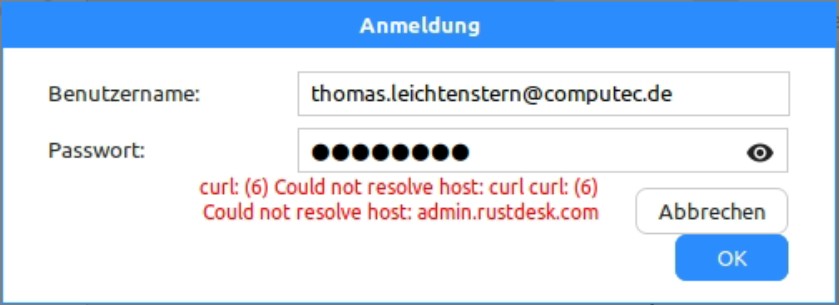
Abbildung 2: Kein Anschluss unter dieser Nummer: Die Infrastruktur zum zentralen Speichern des Adressbuchs existiert aktuell noch nicht.
Eine Klärung der Umstände brachte die Lektüre der FAQ auf Github, in denen zu lesen steht, die Server-Seite sei derzeit noch nicht einsatzbereit, weder selbst gehostet noch auf dem öffentlichen Server.
Headless-Betrieb
Einen Rechner ohne Peripherie zu betreiben, stellt so lange kein Problem dar, wie Sie ihn über Terminals ansteuern. Anders gestaltet sich die Sachlage aber, wenn Sie dessen Desktop übertragen möchten. Dann nämlich setzt Linux einen angeschlossenen Monitor voraus – anderenfalls scheitert die Übertragung entweder komplett, oder der Bildschirm bleibt schwarz. Abhilfe schafft hier eine Dummy-Konfiguration des X.org-Servers [4]. Da viele Systeme aber inzwischen mit Wayland arbeiten, gerät das Setup mitunter zu einem umständlichen Unterfangen.
Hier hilft ein HDMI-Dummy-Plug [5] für etwa 5 Euro, den Sie anstelle des Monitors in die HDMI-Buchse stecken. Er gaukelt dem System einen angesteckten Monitor vor, womit sich der Desktop-Inhalt des Rechners problemlos mit den gängigen Fernwartungswerkzeugen übertragen lässt. Als Auflösung stellen Sie hier Werte zwischen 720 x 576 und 4096 x 2160 Pixeln (4K) ein, die Bildwiederholrate liegt bei 60 Hz. Das System müssen Sie dafür nicht extra konfigurieren, der Stecker funktioniert wie ein Monitor per Plug & Play.
Verbindung zum Fremdrechner
Um sich mit einem entfernten Rechner zu verbinden, geben Sie in die Box Entfernten Desktop steuern die ID des gewünschten Rechners ein. Nun wählen Sie, ob Sie eine Datei übertragen oder sich mit dem Remote-Desktop Verbinden möchten. Im ersten Fall öffnet sich nach der Eingabe des Passworts des Verbindungspartners ein Dateimanager, der auf der linken Seite die lokalen Dateien und Verzeichnisse anzeigt und auf der rechten die des entfernten Rechners (Abbildung 3).
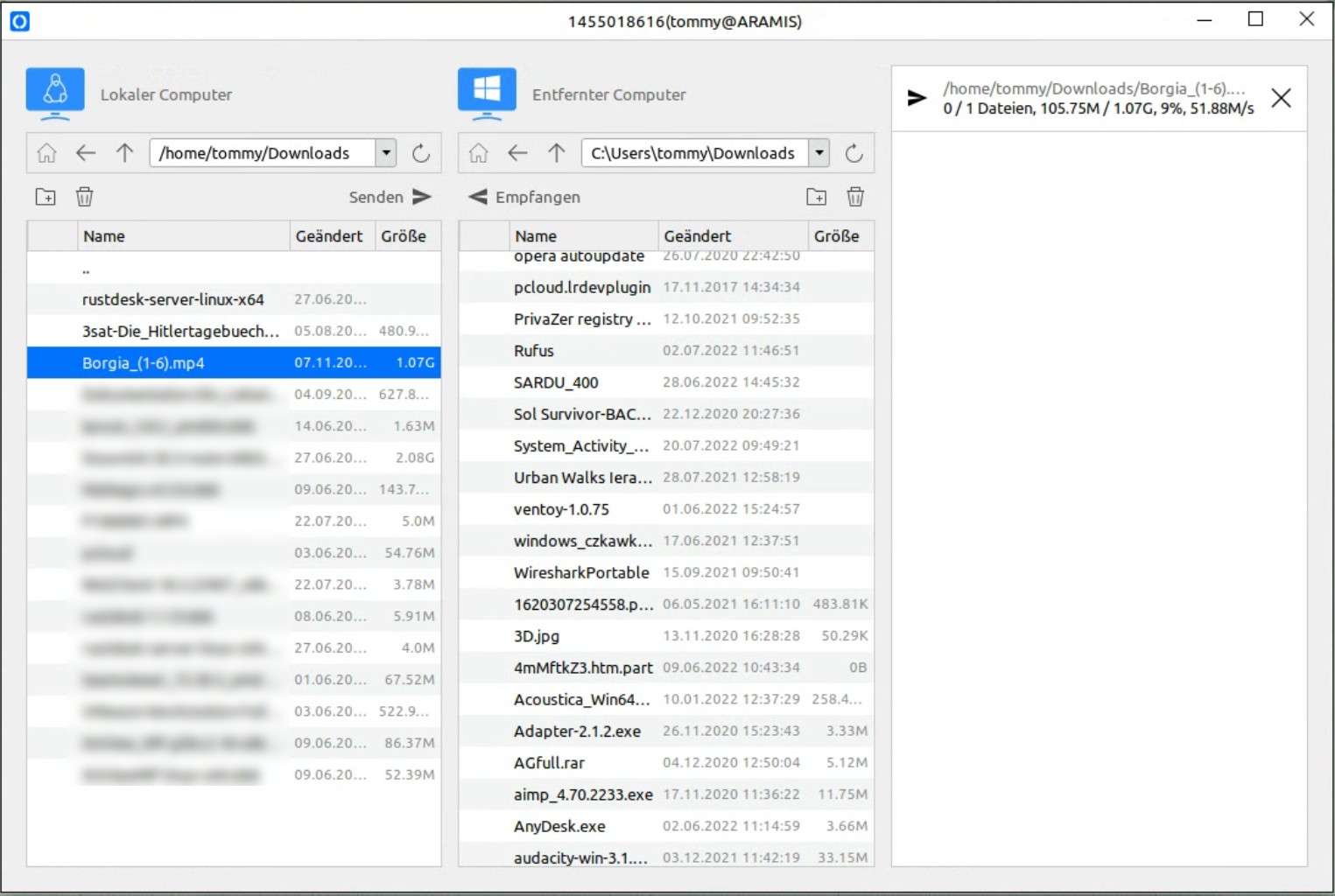
Abbildung 3: Die linke Spalte zeigt die lokalen Ordner und Dateien an, die rechte die des entfernten Rechners. Ganz rechts erscheint der Transferstatus.
Um einen Transfer vom lokalen Rechner zum Remote-System zu starten, klicken Sie links auf die gewünschten Dateien oder Verzeichnisse. Eine Mehrfachauswahl erzielen Sie wie üblich durch das gleichzeitige Drücken von [Strg]. Klicken Sie danach oben auf das Icon Senden, dann startet der Transfer.
Das Übertragen vom entfernten zum lokalen Rechner funktioniert analog, nur wählen Sie hier in der rechten Spalte die Daten aus und klicken danach auf Empfangen. Die Transferraten entsprachen im lokalen Netz etwa dem, was an Bandbreite zwischen den Rechnern zur Verfügung steht. Den limitierenden Faktor dürfte bei einer Verbindung über das Internet die Bandbreite der Anbindung darstellen.
Um den Remote-Desktop aufzurufen, klicken Sie auf Verbinden. Nach kurzer Wartezeit erscheint eine Passwortabfrage, in der Sie das vom entfernten Rechner festgelegte Passwort eintragen. Optional speichern Sie es, womit zukünftige Abfragen entfallen.
Im Fenster erscheint jetzt der Desktop des entfernten Rechners, mit dem Sie arbeiten, als säßen Sie davor (Abbildung 4). Als Bildschirmauflösung nutzt Rustdesk die beim entfernten Rechner voreingestellte. Je nach Auflösung des lokalen Systems kommt es dabei zu Problemen bei der Darstellung, wenn diese zu groß oder zu klein ausfällt. Sollte das bei Ihrem System der Fall sein, klicken Sie im oberen Menü des Fensters auf das Bildschirmsymbol. Im Menü wählen Sie dann zwischen Original, Gestreckt oder Geschrumpft. Aktivieren Sie den obersten Punkt Fenster anpassen, dann passt sich die Größe des Desktops an die des Fensters an, das sich nach Belieben größer oder kleiner ziehen lässt.
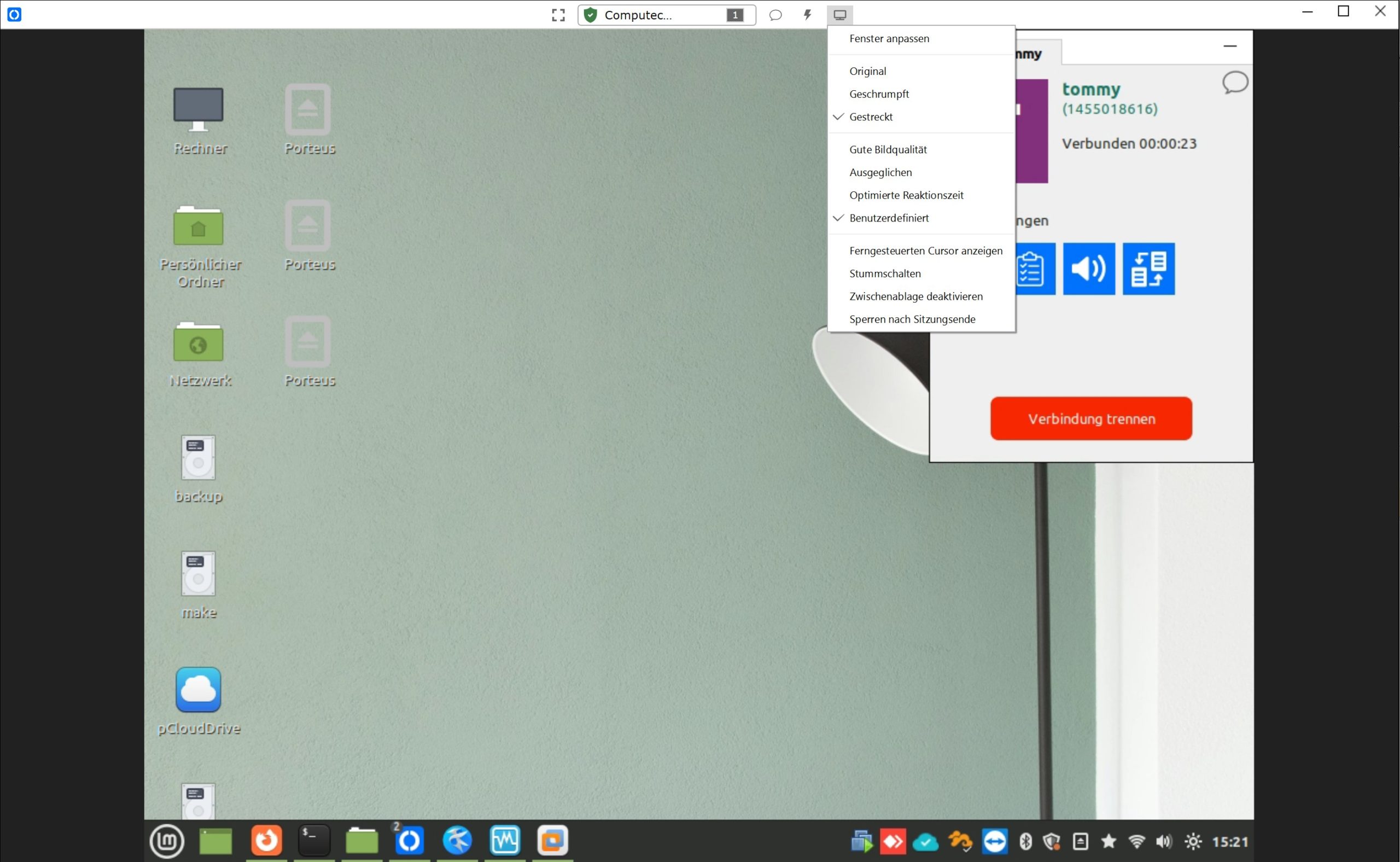
Abbildung 4: Über das Bildschirmsymbol in der Menüleiste stellen Sie die Qualität und Größe des übertragenen Bilds ein.
Im selben Menü legen Sie die Balance zwischen Reaktionszeit und Bildqualität fest. Freie Hand lässt Ihnen dabei die Option Benutzerdefiniert: Dort stellen Sie per Schieberegler die Gewichtung der bitrate und den quantizer ein. Unter anderem an dieser Stelle zeigt sich, dass bei der deutschen Lokalisierung der Software noch Handlungsbedarf besteht.
Um den Fensterinhalt im Vollbild darzustellen, klicken Sie auf das kleine, durchbrochene Rechteck im Menü oben. In diesem Modus blendet Rustdesk diese Menüleiste dann wieder ein, sobald Sie den oberen Bildschirmrand mit dem Mauszeiger berühren.
Ein Klick auf das Sprechblasensymbol öffnet ein Nachrichtenfenster, das wie ein Messenger funktioniert. Was Sie schreiben, liest das Gegenüber und kann gegebenenfalls darauf antworten.
Erweiterte Konfiguration
Die weiterführende Konfiguration erreichen Sie mit einem Klick auf die drei vertikalen Punkte neben ID (Abbildung 5). Damit legen Sie beispielsweise fest, ob der Verbindungspartner die Tastatur benutzen darf, Dateien transferieren kann oder eine gemeinsame Zwischenablage zur Verfügung steht.
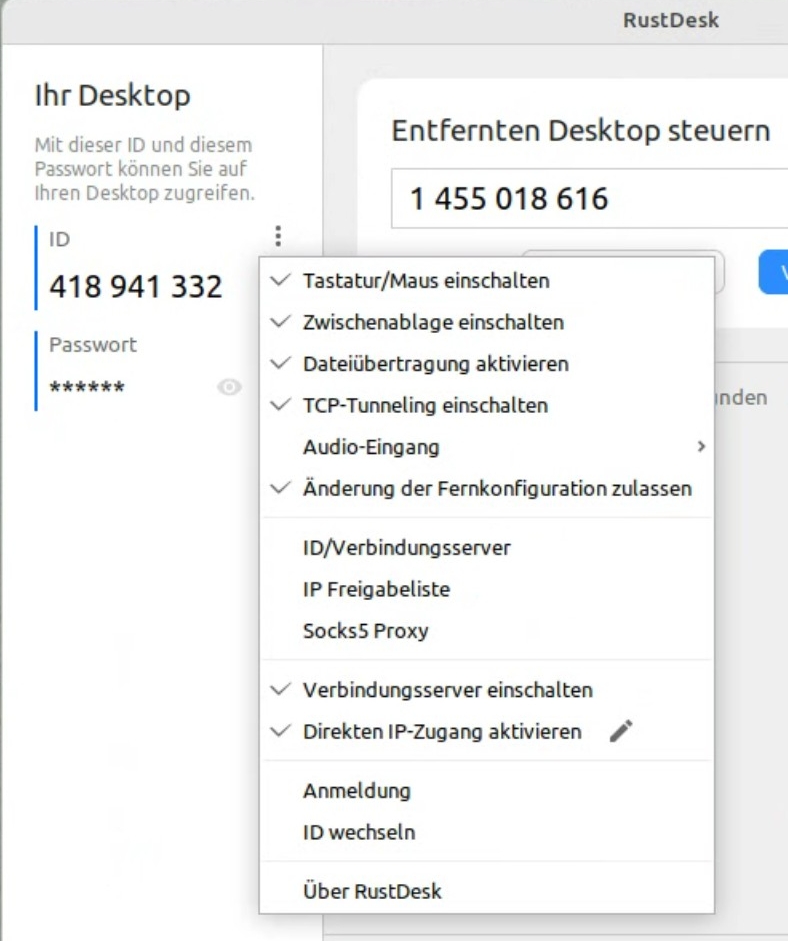
Abbildung 5: Die detaillierte Konfiguration des Rustdesk-Clients erreichen Sie über einen Klick auf die drei übereinander gestapelten Punkte.
Im lokalen Netz besteht darüber hinaus auch die Möglichkeit, entfernte Rechner nicht mit per ID anzusprechen, sondern über die IP-Adresse. Um das zu ermöglichen, aktivieren Sie den Punkt Direkten IP-Zugang aktivieren. Klicken Sie auf den Stift neben dem Punkt, dann erscheint ein Feld, in dem Sie dafür einen eigenen Port festlegen. In der Grundeinstellung nutzt Rustdesk den Port 21118.
Brückenbauer
Wie erwähnt stellt Rustdesk nicht nur für Desktop-Systeme die passende Software bereit, sondern über die App-Stores der jeweiligen Anbieter auch für Mobilgeräte unter Android und iOS. Die Apps funktionieren gleichermaßen als Client und Server und erlauben es, sowohl mit Remote-PCs Verbindung aufzunehmen als auch von diesen auf die Mobilgeräte zuzugreifen (Abbildung 6). Im Praxistest funktionierte das in beide Richtungen problemlos, wenngleich das Bedienen eines Remote-PCs via Android-App einige Übung erfordert.
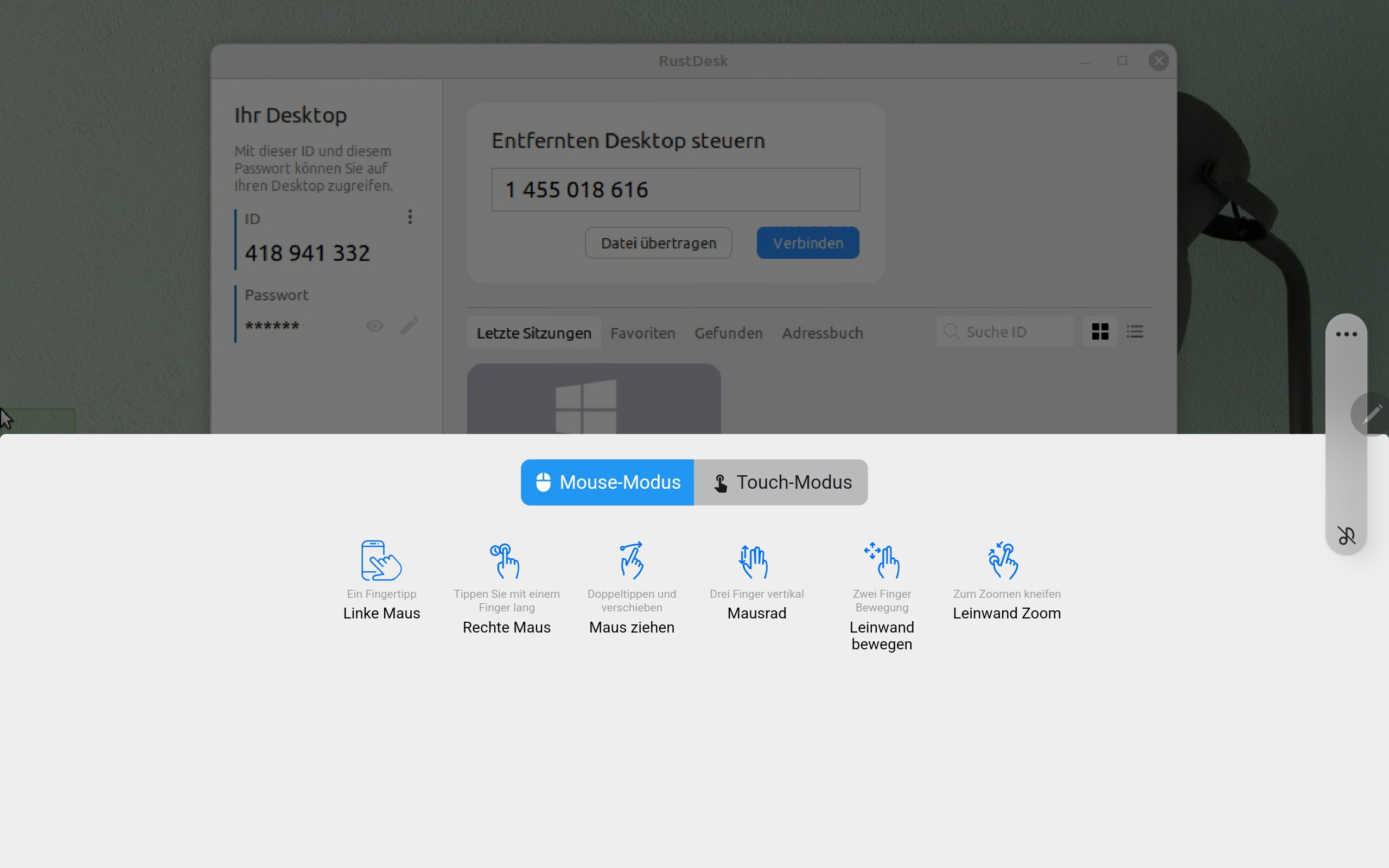
Abbildung 6: Die Android-App erlaubt sowohl das Fernwarten anderer Rechner als auch den Zugriff auf das Device selbst.
Alternativ bietet das Projekt auch einen Webclient [6] zum Verbindungsaufbau an. Die noch in der Beta-Phase befindliche Software erlaubt den Zugriff auf die entsprechenden Geräte via Webbrowser. Nach der Anmeldung erscheint der Remote-Desktop wie vom lokalen Programm gewohnt. Um an die Einstellungen zu gelangen, klicken Sie auf den kleinen Pfeil rechts unten in der Anzeige. Danach blendet sich eine Leiste ein, in der Sie analog zum Desktop-Client unter anderem die Bildschirmdarstellung anpassen. Im Test funktionierte dieses Feature überraschend gut, allerdings müssen Sie mit einer gewissen Latenz rechnen, was die Arbeit erschwert. Ein Dateitransfermodus wie bei der Desktop-Variante fehlt dem Webclient jedoch.
Eigener Server
Neben den vielen Client-Varianten bietet das Projekt auch einen eigenen Relay-Server an. Er umfasst die beiden Komponenten hbbs (Rustdesk ID/Rendezvous Server) und hbbr (Rustdesk Relay Server), die sich im selben Archiv befinden. Allerdings beschränkt sich die Dokumentation dieser Software auf das Allernötigste, was die Konfiguration erschwert. Prinzipiell genügt es, die beiden Komponenten zu starten (Listing 1)
Auf der Client-Seite tragen Sie dann unter ID/Verbindungsserver die entsprechende IP-Adresse ein. Zum Verwalten der Server-Komponenten empfiehlt das Projekt den Einsatz von PM2. Eine Schritt-für-Schritt-Anleitung zur grundlegenden Client- und Server-Konfiguration finden Sie in der Rustdesk-Dokumentation [7].
Listing 1
Server starten
$ ./hbbs -r Relay-Server-IP:Port
$ ./hbbr
Fazit
Im täglichen Betrieb gab es an Rustdesk während der Tests nichts auszusetzen. Die grundlegenden Funktionen erfüllt die Software ebenso gut wie Anydesk oder Teamviewer. Das Übertragen des Desktops erforderte in etwa die gleichen Transferraten wie bei der Konkurrenz, Abstürze oder Softwarefehler traten keine auf. Einen Kritikpunkt muss sich das Projekt jedoch gefallen lassen: Die Dokumentation, vor allem die des Servers, lässt an vielen Stellen zu wünschen übrig. (tle)
Infos
- Rustdesk: https://rustdesk.com
- Rustdesk auf Github: https://github.com/rustdesk/rustdesk
- Rustdesk herunterladen: https://github.com/rustdesk/rustdesk/releases
- Dummy-Konfiguration X.org-Server: https://techoverflow.net/2019/02/23/how-to-run-x-server-using-xserver-xorg-video-dummy-driver-on-ubuntu/
- HDMI Dummy Plug Headless: https://www.amazon.de/gp/product/B06XT1Z9TF/
- Rustdesk-Webclient: http://web.rustdesk.com/#/
- Rustdesk-Server konfigurieren: https://rustdesk.com/docs/en/self-host/





