


Linux Android Backup sichert mit freier Software die wichtigsten Inhalte von Android-Geräten auf Ihren Rechner und spielt sie bei Bedarf wieder zurück.
Daten einer Linux-Installation zu sichern, stellt die wenigsten Anwender vor ein Problem. Für jegliche Szenarien gibt es Open-Source-Anwendungen, vom einzelnen Rechner bis hin zum Cluster, sowohl für die Kommandozeile als auch mit GUI-Unterstützung. Bei Android-Geräten wie Smartphones oder Tablets sieht das jedoch schon ganz anders aus. Bis zu Android 4 gelang ein Backup solcher Geräte nur bei entsperrtem Bootloader – kein leichtes Unterfangen, denn die meisten Hersteller versuchten, das zu verhindern. Zudem erlosch dabei die Garantie, und noch schlimmer: Es bestand grundsätzlich die Gefahr, das Gerät in einen Briefbeschwerer zu verwandeln. Ein Backup zuvor wäre also sinnvoll gewesen, aber das ging ja erst nach dem Rooten.
Darauf folgte das inzwischen von Google aus Sicherheitsgründen in Rente geschickte ADB Backup [1]. Damit funktionierte die Datensicherung anders als mit vielen Herstellerwerkzeugen oder Apps aus dritter Hand zuverlässig und ohne Rooten auch zwischen Geräten verschiedener Hersteller. Inzwischen bleibt als offizielles Tool für Backups lediglich die Android Debug Bridge (ADB) übrig, über die Sie Android-Geräte unter Linux, MacOS und Windows vom PC aus steuern können. Dieser Weg erfordert allerdings eine Menge manueller Schritte und birgt nach wie vor die erwähnte Gefahr, einen neuen Briefbeschwerer zu produzieren.
Linux Android Backup
Ein noch junges, auf Github entwickeltes Projekt namens Linux Android Backup entschärft die Situation [2]. Dahinter stecken ein kleines Shell-Skript und eine Flutter-App, die das Sichern von Android-Geräten stark vereinfacht. Das funktioniert ganz ohne Hersteller-Lock-in oder Closed-Source-Software, die Ihre Daten kompromittieren könnten. Zwar basiert das Skript auf ADB, verwendet aber nicht den veralteten Befehl adb backup von ADB Backup. Der Name Linux Android Backup führt eigentlich leicht in die Irre, denn das Tool funktioniert nicht nur unter Linux, sondern auch mit MacOS und unter Windows via Windows Subsystem für Linux (WSL [3]). Deshalb suchen die Entwickler gerade nach einem passenderen Namen.
Linux Android Backup, das wir im weiteren Verlauf mit LAB abkürzen, will das Backup von Android-Geräten auf wenige Schritte mit minimaler Interaktion seitens des Anwenders beschränken. Dazu müssen Sie Ihr Gerät eingangs etwas vorbereiten. Nach dem Start des Skripts brauchen Sie dann kaum noch einzugreifen. LAB sichert derzeit die installierten Apps im Dateiformat APK [4], Fotos, Videos und sonstige Downloads sowie – im Gegensatz zum manuellen Vorgehen über die ADB-Bridge – die gespeicherten Kontakte im vCard-Format. Für Letzteres installiert das Skript eine kleine quelloffene Helfer-App. Vorschläge für weitere zu sichernde Daten sind als Issues auf Github willkommen.
Die gesicherten Daten liegen als verschlüsselte, mit 7-Zip maximal komprimierte Archive vor und bleiben so zugänglich, sollte das Skript nicht mehr funktionieren. Eingangs müssen Sie auf Ihrem Rechner die Pakete p7zip-full, adb, curl und bc installieren. Listing 1 zeigt die entsprechenden Befehle für Debian und Fedora.
Listing 1
Dependencies installieren
### Debian
$ sudo apt update && sudo apt install p7zip-full adb curl bc
### Fedora
$ dnf update && dnf install p7zip p7zip-plugins adb curl bc
Entwicklermodus
Auf dem Android-Gerät müssen Sie nun den Entwicklermodus freischalten. Dazu wechseln Sie in den Einstellungen ganz unten zu Über das Telefon, tippen sieben Mal auf den Eintrag Build-Nummer und geben anschließend auf Nachfrage Ihre PIN ein. Daraufhin erscheint kurz die Meldung Sie sind jetzt Entwickler (Abbildung 1). Um Daten zwischen dem Android-Gerät und einem PC oder Notebook kopieren zu können, müssen Sie zusätzlich das USB-Debugging aktivieren (Abbildung 2). Es verbirgt sich als Option in den Einstellungen hinter System**& Aktualisierungen | Entwickleroptionen. Damit ist Ihr Android-Gerät bereit für das Backup.
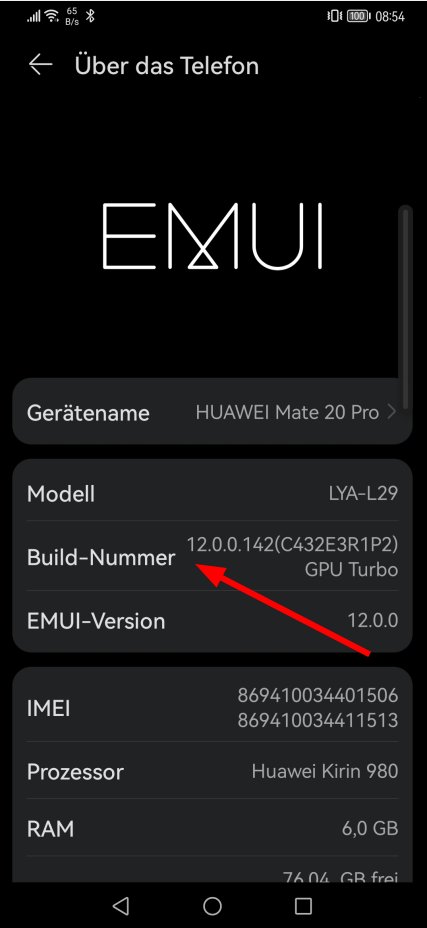
Abbildung 1: Das Skript benötigt einen freigeschalteten Entwicklermodus, um sich per USB-Debugging mit einem PC verbinden und Daten austauschen zu können.
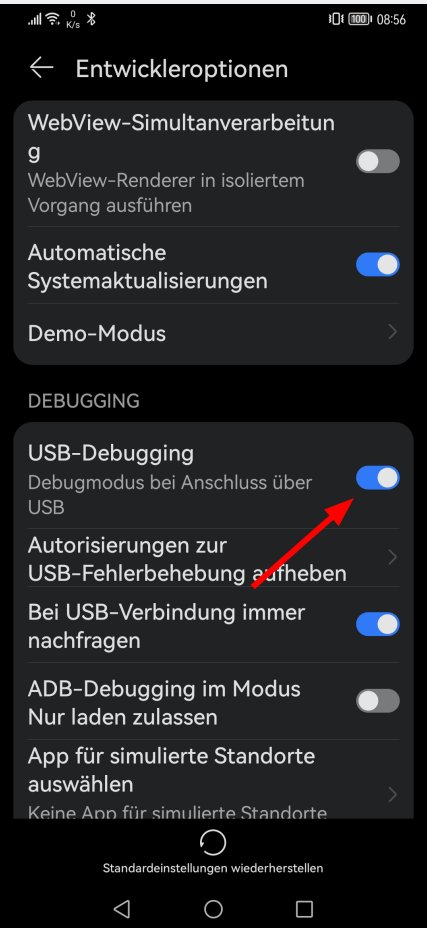
Abbildung 2: Die Funktion USB-Debugging kann sich in den Einstellungen an verschiedenen Stellen befinden. Gewissheit bringt gegebenenfalls eine Suche im Internet unter Angabe der Gerätebezeichnung.
Auf dem PC oder Notebook, auf dem die Sicherungsdateien landen sollen, laden Sie zunächst LAB herunter [5], entpacken das Archiv und wechseln auf der Kommandozeile in das entpackte Verzeichnis. Stellen Sie sicher, dass Ihr Android-Gerät korrekt mit dem Rechner verbunden ist. Anschließend erscheint eine Abfrage, ob Sie aufladen oder Daten kopieren möchten. Wählen Sie Letzteres aus. Nach einem Klick auf Enter sollte das angeschlossene Gerät erkannt und als device gekennzeichnet werden. Falls nicht, brechen Sie das Skript mit [Strg]+[C] ab, kontrollieren die Verbindung und starten es erneut (Abbildung 3).
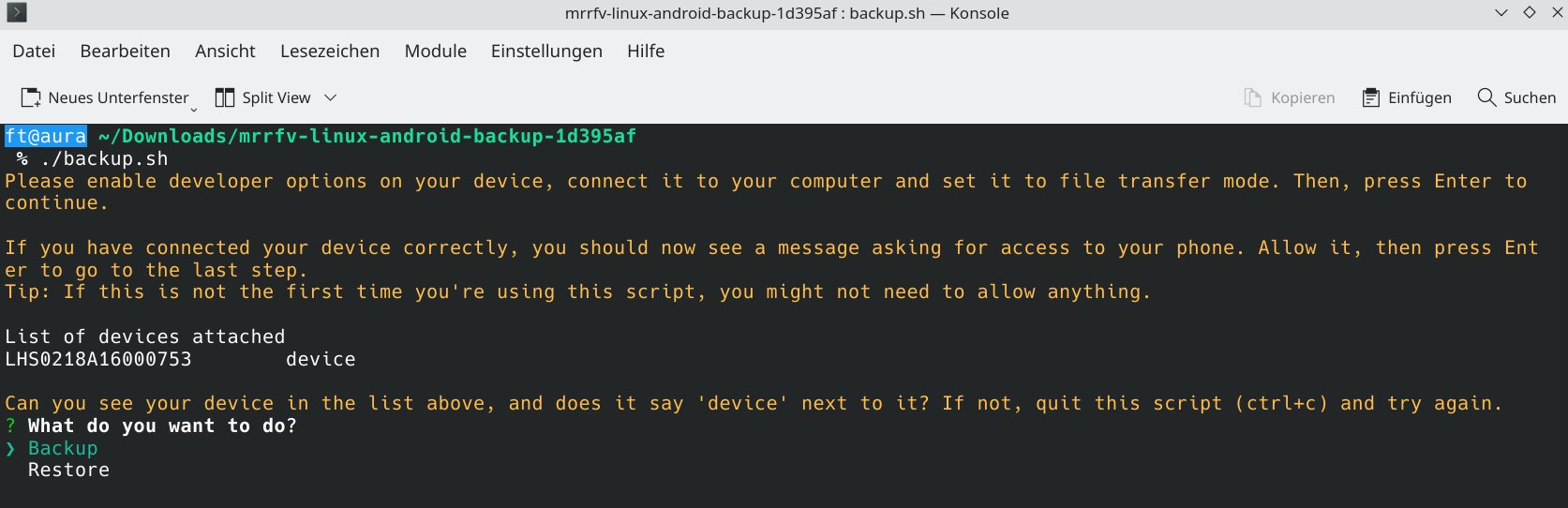
Abbildung 3: Nach dem Start des Skripts wird zunächst das Android-Device erkannt und als solches gekennzeichnet. Funktioniert das nicht, liegt das vermutlich an der Steckverbindung.
Unter dem erfolgreich erkannten Gerät sehen Sie anschließend die beiden Betriebsmodi Backup und Restore, wobei der Fokus auf der zunächst gewünschten Datensicherung liegt. Drücken Sie Enter, wird die Helfer-App für das Backup Ihrer Kontakte auf dem Android-Gerät installiert. Die Ausgabe des Skripts suggeriert, die App sei auf dem Smartphone geöffnet worden, was allerdings bei unserem Test nicht der Fall war. Nach dem manuellen Öffnen der entsprechenden App Linux Android Backup erscheint der Schalter Export Data, der das Kopieren der Kontakte einleitet (Abbildung 4).
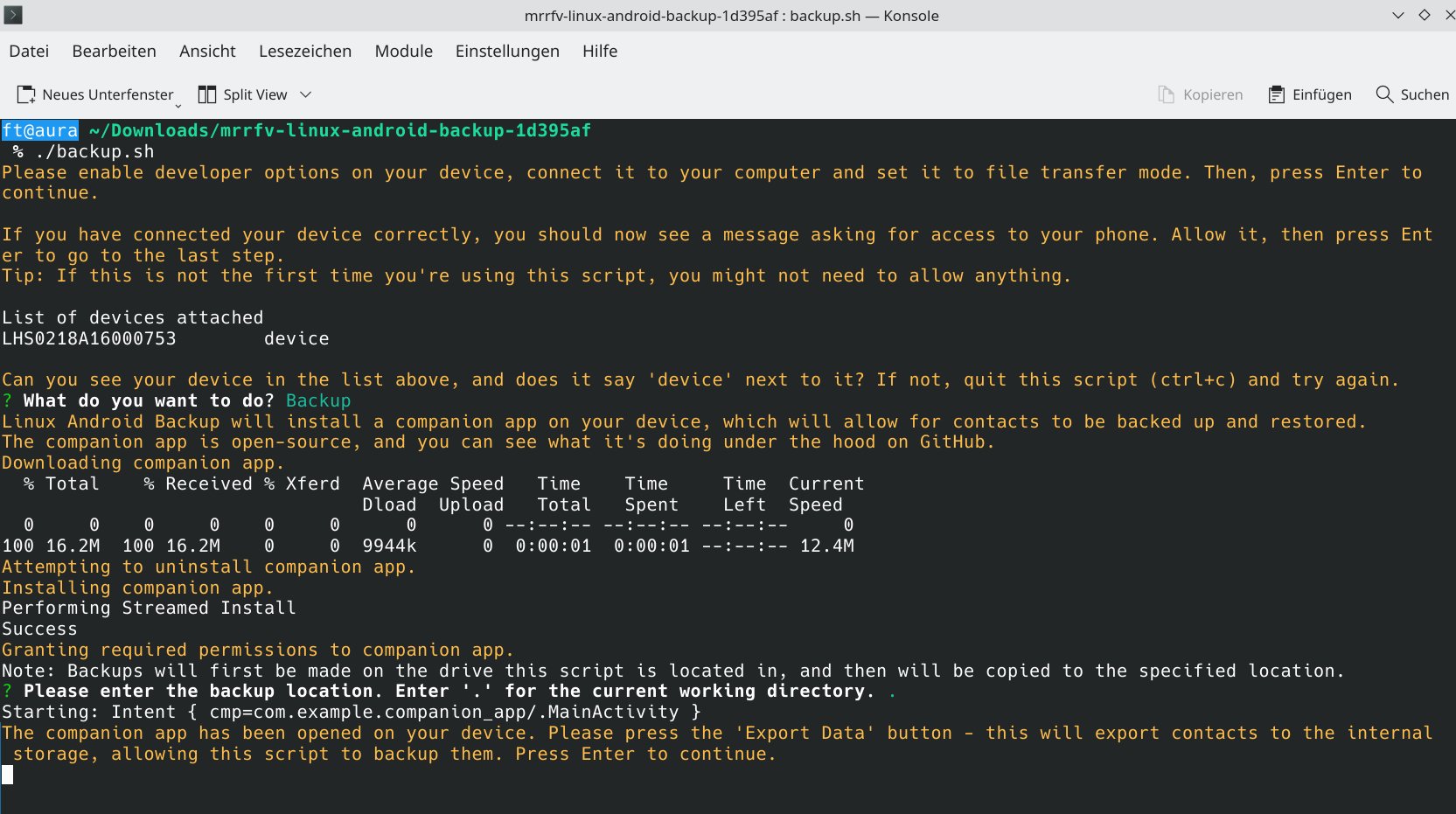
Abbildung 4: Nach dem Bestätigen des Backups wird die Helfer-App heruntergeladen und installiert, sofern sie noch nicht vorhanden ist.
Im nächsten Schritt müssen Sie ein Verzeichnis angeben, in das die App die Sicherungsdaten kopieren soll. Für das aktuelle Verzeichnis drücken Sie einfach Enter, woraufhin das Herunterladen der Daten von Android nach Linux beginnt. Je nach Umfang der zu kopierenden Daten dauert das ein paar Minuten und lässt sich am Bildschirm detailliert verfolgen. Bei unserem ersten Versuch mit einem Huawei Mate 20 Pro beanspruchte das Übertragen von über 16 000 Dateien mit einer Gesamtgröße von rund 18 GByte rund 8 Minuten.
Abschließend müssen Sie ein Passwort für das verschlüsselte Archiv setzen, woraufhin LAB es innerhalb einiger Minuten erstellt. Der gesamte Vorgang inklusive des Herunterladens der App und der Konfiguration erstreckte sich im Test über etwa 30 Minuten. Im Erfolgsfall meldet Ihnen LAB Everything is ok (Abbildung 5). Das resultierende Archiv umfasste 13 GByte. Speichern Sie auf jeden Fall das vergebene Passwort, denn ohne dieses gelangen Sie sonst kaum wieder an Ihre Daten. Sie sollten zudem die vorgenommenen Einstellungen bei USB-Debugging und Developer Mode wieder zurücknehmen, da sie Ihnen mehr Rechte einräumen, als Sie im Alltag benötigen.
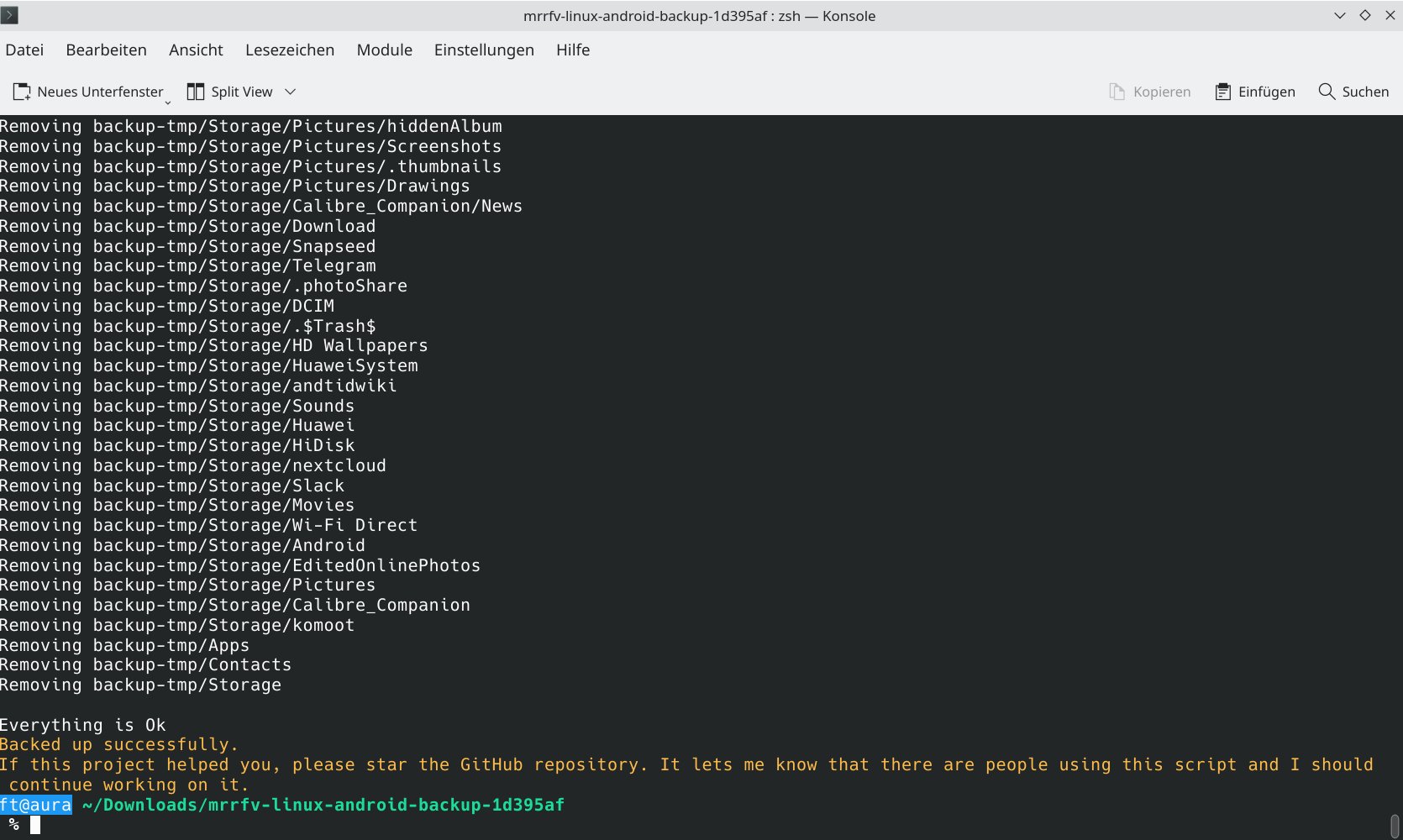
Abbildung 5: Am Ende des Backup-Vorgangs erscheint die Meldung Everything is ok. Bewahren Sie das vergebene Passwort für eine eventuelle Wiederherstellung sicher auf.
Zusätzlich wiederholten wir die Prozedur mit dem neuen Murena One [6], das wir in einer der nächsten Ausgaben vorstellen. Auf diesem Smartphone läuft als Betriebssystem /e/OS, das seinerseits auf LineageOS [7] basiert, einem Android-Custom-ROM auf der Grundlage des Android Open Source Project (AOSP [8]). Damit wollten wir sicherstellen, dass das Skript auch bei Custom-ROMs funktioniert. Das Entsperren des Entwicklermodus gelang wie beim Huawei, das USB-Debugging hieß hier allerdings Android-Debugging und lag unter System | Erweitert | Entwickleroptionen. Sollten Sie die Einstellung nicht unter den angegebenen Menüpunkten antreffen, lässt sie sich für Ihr Gerät über eine Internet-Suche herausfinden.
Wiederherstellung
Das Wiederherstellen der Daten funktioniert im Bedarfsfall genauso wie das Sichern. Nach der Erkennung des Geräts benutzen Sie jedoch nicht den voreingestellten Schalter Backup, sondern wechseln mit der Pfeiltaste nach unten auf Restore (Abbildung 6). Zunächst sollte sich die Helfer-App auf dem Android-Gerät öffnen, was beim Murena One erneut nicht funktionierte. Wir mussten stattdessen die App händisch öffnen und dieses Mal den unteren Schalter Auto-restore contacts betätigen. Danach genügte es, den Speicherort des Backup-Archivs anzugeben. Dabei ließ sich das Archiv per Drag & Drop in das im Terminal laufende Skript einfügen. Nach dem Betätigen der Eingabetaste fragte LAB das Passwort ab und öffnete anschließend das Archiv. Die Wiederherstellung der Daten erfolgte daraufhin automatisch (Abbildung 7).
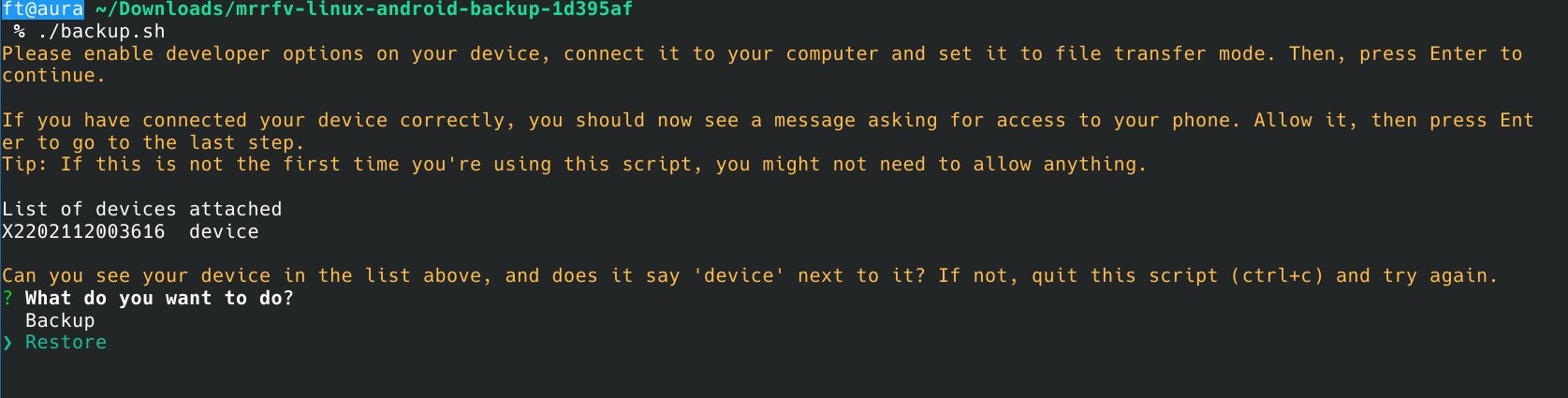
Abbildung 6: Die Wiederherstellung läuft von der Bedienung her wie die Datensicherung, außer dass Sie hier Restore wählen.
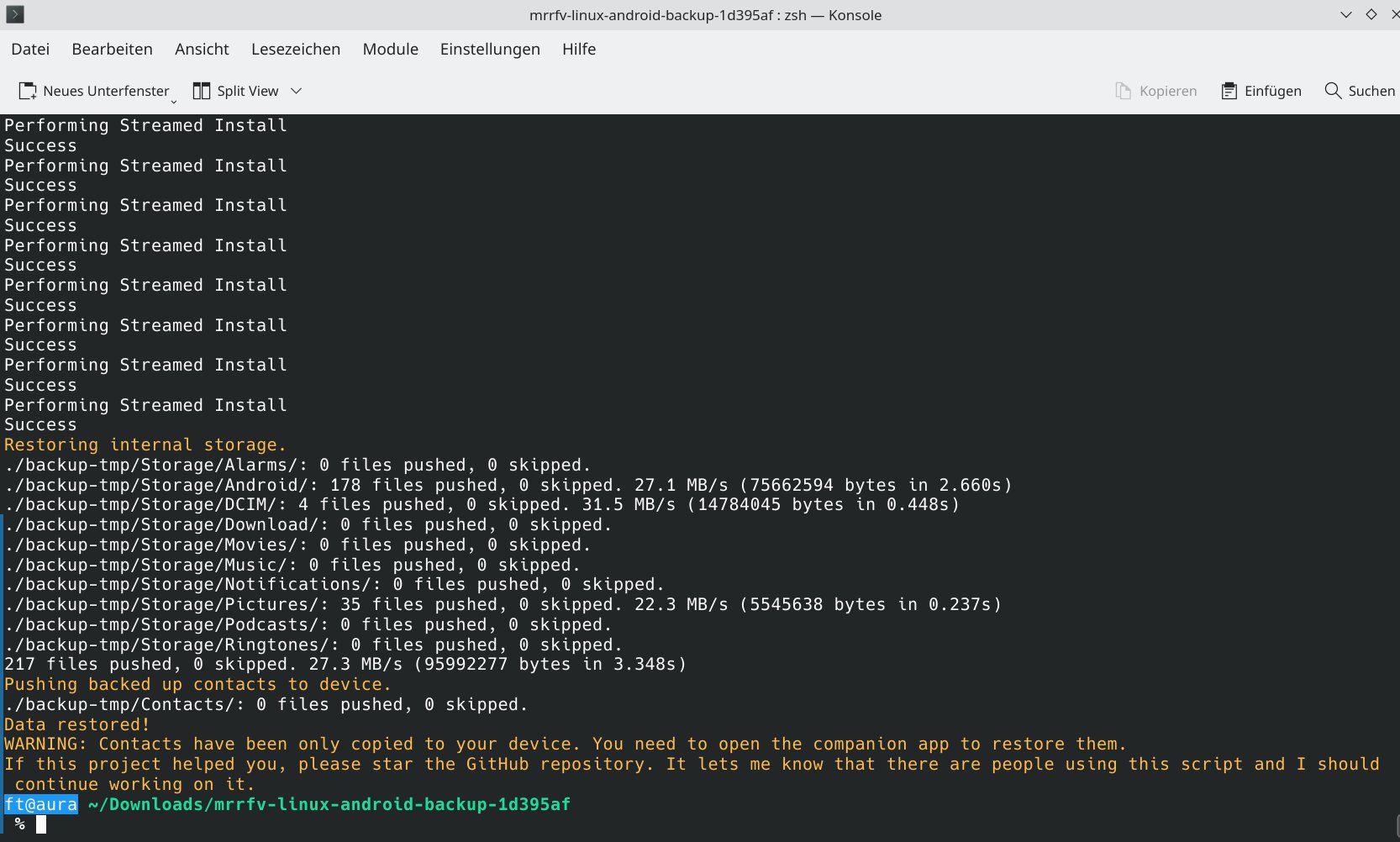
Abbildung 7: Auf dem Testgerät Murena One waren lediglich 27 MByte wiederherzustellen, was rasend schnell ging. Die Meldung Data restored signalisiert den erfolgreichen Abschluss des Vorgangs.
Derselbe Test schlug mit einem Google Pixel 3a mit GrapheneOS fehl. Das Gerät wurde nicht erkannt, was vermutlich an den Sicherheitsmerkmalen dieser Distribution liegt. Bei genauerem Nachlesen stellten wir fest, dass GrapheneOS seine eigene Backup-App namens Seedvault mitbringt. Auch nach dem Deaktivieren dieser App ließ sich das Pixel 3a nicht mit LAB sichern.
Fazit
Linux Android Backup erstellt Datensicherungen von fast allen Android-Geräten und spielt sie auch wieder zurück. Verglichen mit manchen proprietären Android-Apps fällt das leicht, da diese oft ein Gerät mit offenem Bootloader erwarten. Zudem sichert LAB über den Trick einer kleinen, während des Vorgangs auf das Gerät installierten App auch die gespeicherten Kontakte. Nicht zuletzt handelt es sich bei dem Skript um Open Source: Sie sehen, was es tut, und können es verbessern oder ausbauen.
Auf zwei Geräten mit einem Custom-Android von Huawei sowie auf dem Murena One mit dem Custom-ROM /e/OS funktionierten Backup und Wiederherstellung ohne Probleme. Lediglich GrapheneOS sperrte sich aufgrund der Sicherheitseinstellungen, bringt aber ohnehin eine eigene Backup-App mit. Auf dem Plan der LAB-Entwickler steht als Nächstes eine GUI, um das Sichern und Wiederherstellen von Daten noch weiter zu vereinfachen. (csi)
Infos
- ADB Backup: https://android-review.googlesource.com/c/platform/packages/modules/adb/+/1784571
- Linux Android Backup: https://github.com/mrrfv/linux-android-backup
- WSL: https://de.wikipedia.org/wiki/Windows-Subsystem_f%C3%BCr_Linux
- APK: https://de.wikipedia.org/wiki/Apk_(Dateiformat)
- Download: https://github.com/mrrfv/linux-android-backup/archive/refs/heads/master.zip
- Murena One: https://linuxnews.de/2022/06/murena-one-mit-e-os-v1-erster-eindruck/
- LineageOS: https://de.wikipedia.org/wiki/LineageOS
- AOSP: https://source.android.com/





