


Beim Stichwort Türkei fällt den meisten Deutschen vermutlich Istanbul und die schönen Badestrände ein. Es gibt jedoch etwas noch schöneres: die Linux-Distribution Pardus.
Die aktuelle Version von Pardus [1] – der Projektname leitet sich aus der wissenschaftlichen Bezeichnung des anatolischen Leopards ab – trägt den Codenamen “Lynx”, zu deutsch: Luchs. Mit Mac OS X hat die türkische Linux-Distribution nicht nur die zahlreichen Raubkatzen im Namen gemeinsam, sie gibt sich auch sehr benutzerfreundlich und weiß optisch zu gefallen. Pardus entstand ursprünglich aus einem Regierungsprojekt und wird auch aktuell noch vom Nationalen Forschungsinstitut für Elektronik und Kryptologie (TÜBITAK/UEKAE) weiterentwickelt. Wer mehr über die Hintergründe und die Entwicklung der Distribution erfahren möchte, findet in der deutschen Wikipedia einen ausführlichen Artikel [2].
Pardus 2007.3 mit KDE-3.5.8-Oberfläche gibt es in zwei Versionen: Die Live-CD zum Ausprobieren ohne Installationsmöglichkeit (Pardus Calisan) finden Sie auf der Heft-DVD. Daneben gibt es auch noch eine Installations-CD (Pardus Kurulan, 686 MByte), die jedoch zugunsten von KDE 4.0.1 von der aktuellen Heft-DVD weichen musste. Wir beschreiben jedoch im folgenden trotzdem, wie Sie Pardus 2007.3 bei Gefallen mithilfe der Kurulan-CD auf die Festplatte bringen.
Steckbrief Pardus
| Name | Pardus |
|---|---|
| Aktuelle Version/Codename | 2007.3/Lynx |
| Land | Türkei |
| Basiert auf | Eigenentwicklung |
| Medien | 1 CD (Live oder Installation) |
| Paketmanager | PiSi (Eigenentwicklung) |
| Primärer Desktop | KDE |
| Alternative Desktops | Zusätzliches Repository |
| Kernel | 2.6.18 |
| Entwicklerteam | 14 hauptberuflich, rund 30 Freiwillige |
| Releasezyklus | unbestimmt |
| Stärken | Benutzerfreundlich, sehr guter Multimedia-Support |
| Schwächen | Unterscheidet sich technisch stark vom Mainstream |
Installation
Pardus unterstützt neun Sprachen, darunter auch Deutsch. Da die Installation gleich mit der Sprachauswahl beginnt (Abbildung 1), müssen Sie hier mit keinen Problemen rechnen. Im zweiten Dialog wählen Sie die Installationsart aus. Drücken Sie einfach [Enter], so startet die Standardinstallation; zur Auswahl stehen aber auch noch ein Minimalsystem, Memtest oder das Booten von der Festplatte.
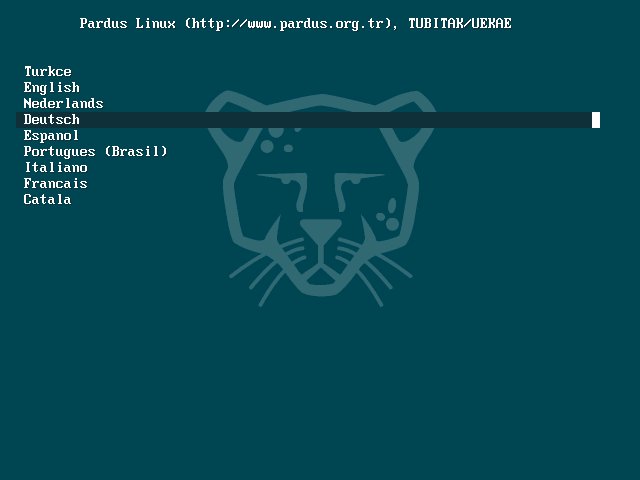
Abbildung 1: Pardus zeigt im ersten Dialog nicht wie gewohnt die Systemauswahl an, sondern ein Sprachenmenü.
Der grafische Installer von Pardus, Yali, führt Sie in drei Schritten durch die Installation, wobei ein Schritt aus mehreren Dialogen besteht. Im ersten Dialog weist die Distribution auf die verschiedenen Lizenzen hin, die Sie akzeptieren müssen. Praktisch: Über einen Button können Sie die GPL (in Englisch) gleich lesen. Unten links zeigt Ihnen der Installer auf Wunsch auch Informationen zum aktuellen Release an (Abbildung 2). Ebenfalls im ersten Schritt bietet Ihnen das Installationsprogramm einen Media-Check und die Tastaturauswahl an, danach legen Sie das Passwort für den Systemadministrator fest und legen einen oder mehrere Benutzer an. Eine Sicherheitsabfrage verhindert dabei, dass Sie den Benutzernamen auch als Passwort eintragen.Über eine Checkbox, die beim ersten Nutzer automatisch aktiv ist, weisen Sie dem Nutzer Administratorrechte zu.
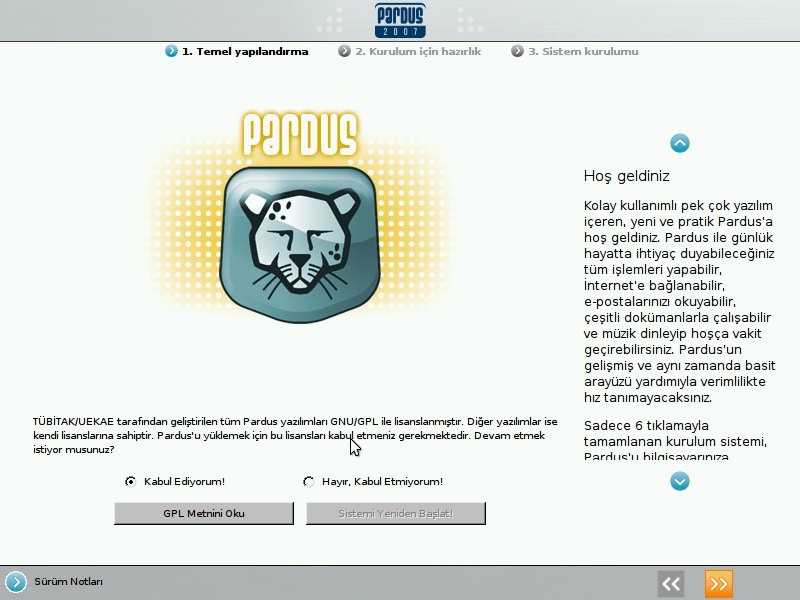
Abbildung 2: Wenn Sie diesen Dialog sehen, können Sie entweder gut türkisch oder Sie haben die Sprachauswahl verpasst.
Auf einen automatischen Login verzichtet Pardus in der Grundeinstellung. Möchten Sie, dass das System den Login-Manager überspringt, wählen Sie über das Dropdownmenü Ihren Benutzernamen für das Autologin aus (Abbildung 3).
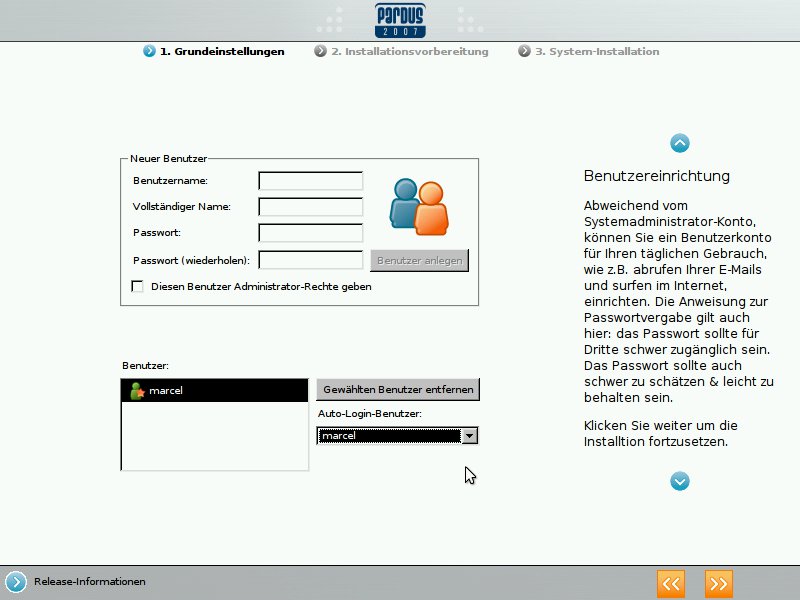
Abbildung 3: Bereits während der Installation bietet Pardus eine einfache Benutzerverwaltung an.
Im zweiten Schritt (Installationsvorbereitung) richten Sie die Festplatte und den Bootloader ein. Yali bietet eine automatische und eine manuelle Partitionierung zur Auswahl an. Entscheiden Sie sich für die automatische Partitionierung, legt das Installationsprogramm eine Partition für das Wurzelverzeichnis und eine für den Swap-Bereich an. Bei der manuellen Partitionierung haben Sie die Auswahl zwischen Swap, Wurzelverzeichnis und Home-Partition. Yali verkleinert auf Wunsch auch NTFS-Partitionen.
Ein separates Fenster weist Sie vor dem Formatieren nochmals auf die damit verbunden Gefahren hin. Ein Klick auf O.K., fortsetzen wirft die Paketinstallation an, die mit einer hübschen Slideshow die Zeit überbrückt. Der Installer von Pardus arbeitet nicht sonderlich schnell und benötigt für das Einrichten und anschließende Konfigurieren der Pakete eine gute halbe Stunde. Allerdings darf man dabei nicht vergessen, dass die Pardus-Pakete stark komprimiert sind und die 1-CD-Distribution sehr viel Software mitbringt.
Der Desktop
Nach einem Reboot startet Pardus sogleich den KDE-Desktop (Abbildung 4), das Setup der grafischen Oberfläche nimmt Yali automatisch vor. Pardus 2007.3 setzt auf KDE 3.5.8 mit dem eigens für die Distribution entwickelten Iconset “Tulliana” [3]. Als Standardbrowser kommt nicht Konqueror, sondern Firefox zum Einsatz. Weiter fällt auf, dass der Pardus-Desktop nur auf Doppelklicks reagiert.
Beim ersten Start von KDE erscheint der Setupassistent “Kaptan”, der Ihnen unter anderem bei der Konfiguration des Netzwerks hilft und den Update-Manager einrichtet. Sie sollten dieses Fenster daher nicht einfach wegklicken, sondern die einzelnen Dialoge nutzen. Beim KDE-Setup haben Sie zum Beispiel die Auswahl zwischen dem traditionellen und dem Suse-Kickoff-Menü. Pardus unterstützt für die Internetverbindung die Einwahl per analogem Modem sowie Ethernet- und WLAN-Zugänge.

Abbildung 4: Der KDE-Desktop von Pardus mit den Systeminformationen zeigt sich farbenfroh.
Weder die verschiedensten Multimediaformate noch Flash-Videos bereiten Pardus Probleme, kompletter MP3-Support aus Amarok und K3b rundet das Angebot von Pardus ab. Von OpenSuse hat Pardus nicht nur das Kickoff-Menü übernommen, sondern auch den Sysinfo-Übersichtsbildschirm. Haben Sie in Kaptan die entsprechende Option ausgewählt, zeigt Ihnen der Update-Manager automatisch die verfügbaren Updates an (Abbildung 5).
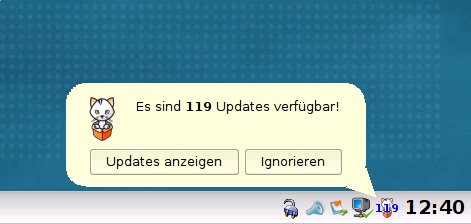
Abbildung 5: PiSi informiert Sie rechtzeitig über anstehende Aktualisierungen.
Für das Setup des Rechners und des KDE-Desktops starten Sie die Pardus-Schaltzentrale “Tasma” (Abbildung 6). Über die üblichen Möglichkeiten hinaus bietet Tasma zum Beispiel auch ein Modul für das Setup von TV-Karten und einen Partitionierungsmanager. Im Benutzermenü gibt es zudem ein Modul, das per Mausklick sämtliche zwischengespeicherten persönlichen Daten wie Browser-Cache und History löscht.
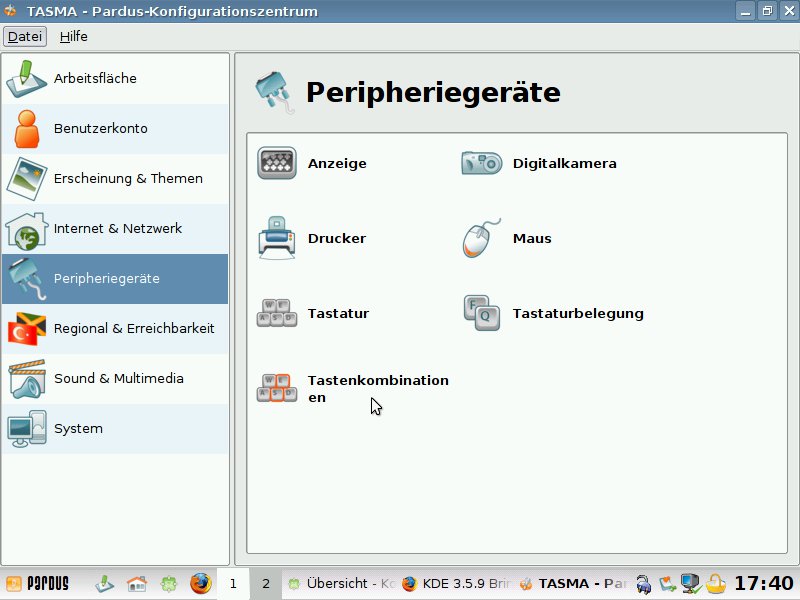
Abbildung 6: Die Schaltzentrale Tasma fasst alle Konfigurationsmodule übersichtlich zusammen.
Alternativen zu KDE bringt die CD keine mit. Unter [4] finden Sie allerdings im Contrib-Repository auch Gnome, Enlightenment- und XFCE-Pakete sowie weitere zusätzliche Software. An KDE-4-Paketen arbeiten die Entwickler ebenfalls. Wann das erste Pardus mit KDE 4 erscheint, wollte das Projektteam der Redaktion aber nicht verraten.
Viel Neuland
Pardus Linux ist eine komplette Eigenentwicklung und weicht in vielen Punkten von den Mainstream-Distributionen ab. Bereits der Bootprozess unterscheidet sich grundlegend. Das klassische Init lädt “Mudur” (deutsch etwa: der Direktor), ein Python-Skript, welches die Root-Partition mountet, Module lädt und die eigentlichen Dienste initialisiert. Die Stärke von Mudur liegt im einfachen, schlanken Code: Pardus startet auch auf älteren Rechnern in rund 30 Sekunden vom Bootscreen bis zum Login-Dialog. Ein Blick in die Datei /etc/inittab verrät, dass Pardus die Runlevels 1,2,5 und 6 unterstützt, wobei der Init-Befehl jeweils das Python-Skript /sbin/mudur.py aufruft. Eine detaillierte Übersicht über den Startprozess von Pardus finden Sie auf der Projektseite [5].
Da Pardus weder das traditionelle System-V-Init noch Init-ng benutzt, gibt es unter /etc/init.d auch keine Startskripte. Stattdessen sprechen Sie die traditionellen Linux-Dienste über den service-Befehl an. Um einen Dienst zu starten, benutzen Sie service Dienstname start, zum Beispiel service openssh start, eine Liste sämtlicher Dienste inklusive Statusmeldung liefert service list.
Eng mit dem Direktor zusammen arbeitet der Hirtenhund “Comar”. Der Configuration Manager von Pardus versteht sich als Schnittstelle zwischen den verschiedenen Programmen (ähnlich D-Bus) und unterstützt Mudur beim Bootvorgang. Auch die von Pardus entwickelte Firewall arbeitet eng mit Comar zusammen.
Mit PiSi (“packages installed successfully as intended”) bringt die türkische Distribution auch einen eigenen Paketmanager mit ebenso eigenem Paketformat mit. Sie erkennen Pardus-Pakete an der Dateiendung .pisi. Bei PiSi-Paketen handelt es sich um gewöhnliche ZIP-Dateien, die aus drei Komponenten bestehen. Die Datei metadata.xml enthält Informationen zur Lizenz, zum Paketbauer und die Beschreibung in beliebigen Sprachen, files.xml bringt eine Dateiliste mit. Die eigentliche Software befindet sich in dem mit dem LZMA-Algorithmus komprimierten Tar-Archiv install.tar.lzma. Pardus-Pakete fallen dank der sehr effizienten Komprimierung etwas kleiner aus als die RPM- oder DEB-Pendants. Dadurch passt zwar mehr Software auf eine CD, der Installationsvorgang dauert aber gerade auf älteren Rechnern deutlich länger.
Das Paketmanagement nehmen Sie entweder über das grafische Frontend (Abbildung 7) oder die Kommandozeile vor. Am einfachsten haben es dabei OpenSuse-Nutzer auf der Kommandozeile, da die Syntax von pisi derjenigen von Zypper stark gleicht: Mit pisi lr erhalten Sie eine Liste der Repositories, pisi ar fügt ein neues hinzu. Nach Paketen suchen Sie mit pisi search Paketname. Ersetzen Sie pisi durch zypper, passen die Befehle auch unter OpenSuse.
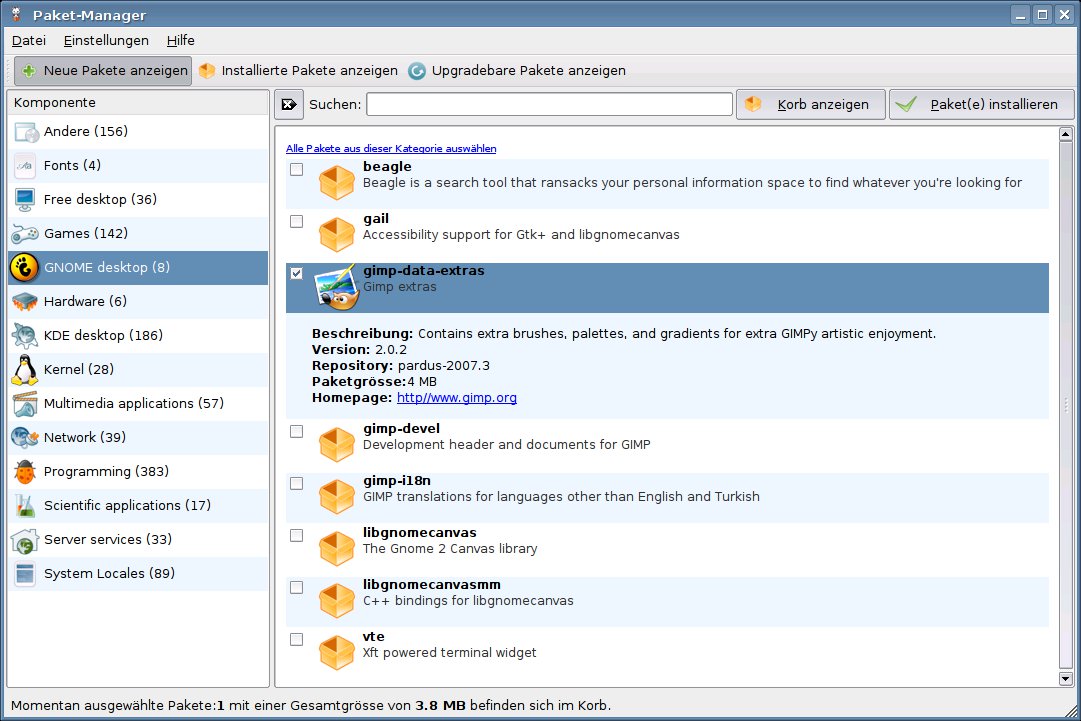
Abbildung 7: Das grafische Frontend zum Pardus-Paketmanager PiSi lässt sich sehr einfach bedienen.
Last but not least haben die Pardus-Entwickler der Distribution auch eine eigene, auf das Türkische optimierte Spellcheck-Engine spendiert: Zpspell, das auf den Zemberek-Server zugreift.
Kleine Schwächen
Nach dem anfänglichen Enthusiasmus für den anatolischen Leoparden fanden wir aber auch kleine Schwachstellen. Der Netzwerkmanager benutzt auch beim Verbindungsaufbau über DHCP einen externen Nameserver. In der Datei /etc/resolv.conf stehen bei Pardus immer die drei Einträge
nameserver 193.140.100.210
nameserver 193.140.100.215
nameserver 193.140.100.220
Sie verhindern in einem internen Netz jeglichem Kontakt über Rechnernamen. Hier müsste Pardus klar die Nameservereinträge und die Suchliste des DHCP-Servers übernehmen. Ein weiteres Problem stellen die zahlreichen Eigenentwicklungen dar, die an die Kommandozeile gewöhnten Nutzern das Leben schwer machen, Kommandos wie /etc/init.d/networking restart oder insserv beziehungsweise chkconfig produzieren lediglich eine Fehlermeldung. Andererseits haben die Entwickler die Distribution sehr logisch aufgebaut, und gerade die Diensteverwaltung über service ist sehr einfach zu verstehen und zu handhaben.
Fazit
Pardus braucht sich vor den großen Distributionen nicht zu verstecken. Die Installation bereitet keine Probleme und die Live-CD arbeitet sehr schnell. Der KDE-Desktop bringt eine sehr gute Programmauswahl und alle nötigen Multimediapakete mit. Wir sind schon gespannt auf die nächste Version.
[1] Download: http://www.pardus.org.tr/eng/download.html
[2] Pardus-Seite der Wikipedia: http://de.wikipedia.org/wiki/Pardus
[3] Icon-Theme: http://www.kde-look.org/content/show.php/Tulliana+icon+set?content=38757
[4] Contrib-Repository: http://paketler.pardus.org.tr/contrib-2007/
[5] Mudur: http://www.pardus.org.tr/eng/projects/comar/SpeedingUpLinuxWithPardus.html





