


Mit dem Lightning-Addon rüsten Sie im E-Mail-Client Mozilla Thunderbird eine komfortable und vielseitige Groupware-Funktion nach.
Der E-Mail-Client positioniert sich heute als eine der zentralen Desktopanwendungen, da man viele Vorgänge mittlerweile via E-Mail abwickelt. Darüber hinaus nutzen die meisten Anwender den Mailclient auch zur Kontaktverwaltung. Doch parallel zur Adressverwaltung benötigen viele Benutzer auch eine Kalender-Funktion, in der sie beispielsweise Aufgaben einpflegen. Dem populären Mailclient Thunderbird fehlt per se eine solche Unterstützung, jedoch gibt es seit einiger Zeit das Kalenderprojekt Mozilla Sunbird. Aus diesem leitet sich das Thunderbird-Addon Lightning ab, das genau diese Lücke schließt.
Was kann Lightning?
Mozilla Lightning [1] erweitert Thunderbird um eine Kalenderfunktion, die sich als Groupware-Komponente eignet. Die in über zwanzig Sprachen erhältliche Open-Source-Implementation unterstützt derzeit die Betriebssysteme Linux, Solaris, Mac und Windows. Prominente Unterstützung erfährt das Projekt durch Sun Microsystems, das sich bereits seit über zwei Jahren mit sieben Entwicklern daran beteiligt. Lightning unterstützt sowohl lokale als auch serverseitige Kalender in verschiedenen Formaten, unter anderem ICS, CalDAV, den beliebten Google-Kalender sowie WCAP. Es bringt darüber hinaus ein Framework für die Entwicklung weiterer Schnittstellen mit. Termine vereinbart das Addon sowohl sowohl ohne Server per E-Mail unter Verwendung von iTIP/iMIP oder über einen Kalenderserver; eine Unterstützung für die “free/busy”-Abfrage enthält die Applikation ebenfalls.
Sunbird oder Lightning?
Ebenfalls von Mozilla kommt der Standalone-Kalender Sunbird. Im Gegensatz zum Thunderbird-Addon Lightning arbeitet er als eigenständige und unabhängige Anwendung. Da die enge Verflechtung zwischen E-Mail-Client und Groupware-Komponente einige Vorteile bietet, konzentriert sich dieser Artikel auf die Beschreibung von Lightning. Viele der vorgestellten Möglichkeiten bringt Sunbird jedoch auch mit.
Installation
Zur Installation des Addons besuchen Sie zunächst die Projektseite von Lightning [1], und laden das Addon herunter. Danach starten Sie Thunderbird und öffnen über Extras| Add-ons… die Addon-Verwaltung. Klicken Sie im Anschluss auf den Button Installieren… und wählen Sie im Dateibrowser das heruntergeladene Addon aus. Der Klick auf Open startet die Installation. Nach dem Neustart von Thunderbird steht die Funktion zum Einsatz bereit.
Alternativ bietet Ubuntu in seinen Repositories ein älteres Paket, das Sie entweder über die grafische Paketverwaltung Synaptic installieren oder mit der Eingabe von sudo apt-get install lightning-extension lightning-extension-locale-de in der Konsole. Wir raten allerdings dazu, die aktuellste Version einzusetzen, da diese mehr Features und dafür weniger Fehler als der Vorgänger aufweist.
Der erste Start
Nach der Installation des Addons enthält die Oberfläche von Thunderbird einige neue Elemente (Abbildung 1). Links unten, unterhalb der Konten- und Ordnerliste, befinden sich zwei Schaltflächen namens E-Mail und Kalender. Mit diesen wechseln sie die Anzeige zwischen der herkömmlichen E-Mail-Client-Ansicht und dem Lightning-Kalender (Abbildung 2). Damit Sie auch bei aktivierter E-Mail-Ansicht einen Überblick über Ihre Aufgaben und Termine haben, erscheint in der rechten Seite des Fensters eine entsprechende Liste. In der oberen Hälfte sehen Sie anstehende Termine; in der unteren erscheinen Aufgaben, sobald Sie auf die oben aufgeführten Termine klicken. Der neuen Menüeintrag namens Kalender enthält einige Lightning-spezifische Befehle, wie beispielsweise das Wechseln der Kalenderansicht.
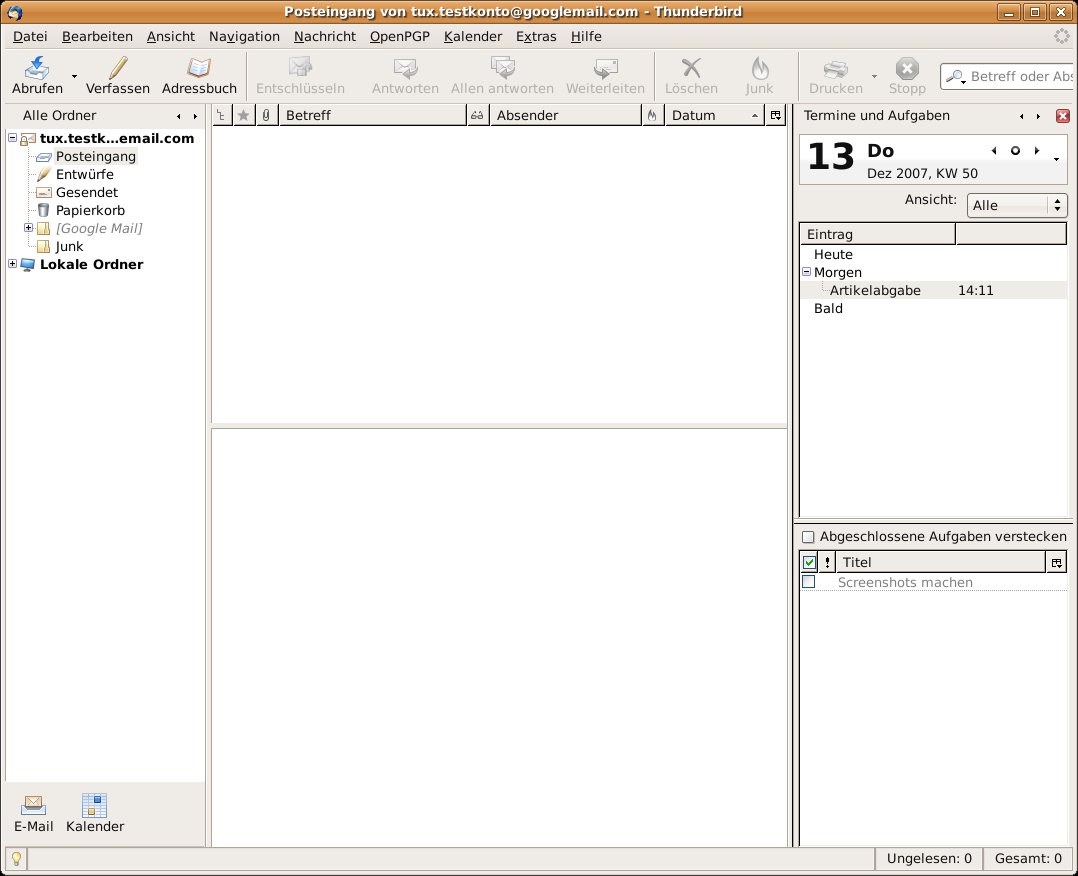
Abbildung 1: Nach der Installation von Lightning wartet die Oberfläche von Thunderbird mit diversen neuen Funktionen auf.

Abbildung 2: Mit den Buttons unter der Ordnerliste von Thunderbird schalten Sie zwischen der E-Mail-Client- und der Kalenderansicht um.
Zusatzlich erweitern sich mit der Installation von Lightning die Konfigurationseinstellungen von Thunderbird. Unter Bearbeiten | Einstellungen… und Extras | Einstellungen… | Lightning finden Sie einige Optionen, mit denen Sie das Verhalten der Groupware-Komponente an Ihre persönlichen Wünsche anpassen. So stellen Sie hierüber beispielsweise Zeitvorgaben und das Verhalten bei Alarmen und Erinnerungen ein. In der Regel reichen die Standardvorgaben aber aus. Für deutschsprachige Nutzer empfiehlt es sich allerdings, unter Ansichten den ersten Tag der Woche auf Montag zu konfigurieren und zu prüfen, ob der Eintrag unter Zeitzonen stimmt.
Durch einen Klick auf die kleinen Pfeile neben dem Eintrag Termine und Aufgabe wählen Sie, ob die rechte Fensterhälfte Aufgaben, Termine (Abbildung 3) oder beides kombiniert anzeigt. Analog wählen Sie über die Pfeile neben dem Datumsfeld, welchen Tag die Einträge darstellen. Der kleine Kreis (” O“) bringt Sie mit einem Klick zum aktuellen Datum zurück, und durch Klick auf den nach unten zeigenden Pfeil öffnen Sie den Minikalender, in welchem Sie das gewünschte Datum direkt anspringen.
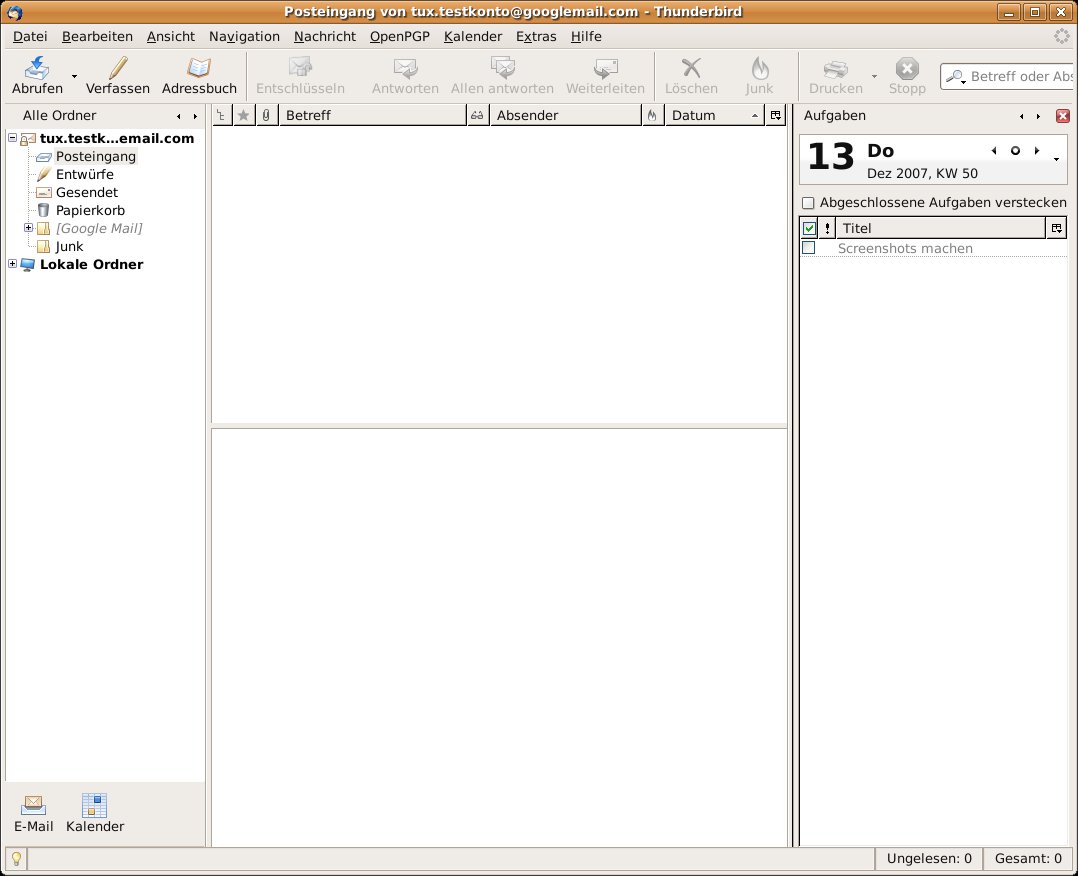
Termine wählen Sie, ob das Fenster Aufgaben, Termine oder beide kombiniert anzeigt.” width=”300″ height=”244″ />
Abbildung 3: Über die Pfeiltasten nebenTermine wählen Sie, ob das Fenster Aufgaben, Termine oder beide kombiniert anzeigt.Zu guter Letzt stellen Sie über das Auswahlfeld Ansicht ein, ob im Terminfeld nur Termine erscheinen oder auch Aufgaben mit Fälligkeitsdatum. Zur besseren Unterscheidbarkeit kennzeichnet Lightning unmittelbar bevorstehende oder überschrittene Termine mit roter Schrift. Sie passen die Liste der Termine an, indem Sie auf das rechte Symbol in der Spaltenbeschriftung klicken, worauf eine kleine stilisierte Tabelle mit Pfeil erscheint. Durch einen Doppelklick auf einen Termin oder eine bestehende Aufgabe sehen Sie Details ein oder bearbeiten den Eintrag.
Falls Sie die Leiste rechts nicht benötigen, schließen Sie diese mit einem Klick auf das weiß-rote X. Über das Aktivieren des Eintrags Ansicht | Fensterlayout | ‘Heute’-Bereich oder mit [Strg]+ [D] stellen Sie die Ansicht wieder her..
Termine und Aufgaben anlegen
Termine legen Sie über die rechte Spalte in der E-Mail-Ansicht an, indem Sie auf die Einträge Heute, Morgen oder Bald doppelklicken. Damit verwendet Lightning als Datum heute, morgen respektive übermorgen. Daneben erlaubt Ihnen das Programm im weiteren Verlauf, das Datum frei zu wählen. In der Maske tragen Sie den Termin als Titel ein, der anschließend in der Übersicht erscheint. Optional geben Sie zusätzlich eine Adresse oder einen Ort an, an dem der Termin stattfindet. Exisitieren bereits Kategorien, weisen Sie dem Termin über die entsprechende Auswahlbox eine solche zu.
Im nächsten Schritt wählen Sie einen Zeitraum, innerhalb dessen der Eintrag erfolgen soll. Wahlweise geben Sie genaue Uhrzeiten vor oder legen den Termin ganztägig an. Für regelmäßig wiederkehrende Termine wie Geburtstage richten Sie eine Wiederholung ein. Lightning erinnert Sie auf Wunsch auch rechtzeitig an den Termin. Abschließend versehen Sie den Termin optional mit einer Bemerkung für weitere Details. Einen vollständig ausgefüllten Beispieleintrag zeigt Abbildung 4.

Abbildung 4: Die Eingabemaske des Terminplaners erlaubt eine Vielzahl von Vorgaben, etwa eine regelmäßige Wiederholung oder das Erinnern an das Ereignis.
Für zusätzliche Optionen steht das Menü Einstellungen zur Verfügung. Dort fügen Sie dem Termin einen Link (etwa die Anfahrtsskizze zu einem Hotel) hinzu, blenden zusätzlich die benutzte Zeitzone ein, weisen dem Termin eine Priorität zu und tragen den Status oder Fortschritt der Planung ein. Ein Klick auf Speichern und Schließen übernimmt den Eintrag. Für das Hinzufügen von Aufgaben verfahren Sie analog. Sie klicken lediglich doppelt in das Aufgabenfeld, um die entsprechende Maske zu öffnen.
Zusätzliche Kalender
Neben verschiedenen Kategorien erlaubt Ihnen Lightning das Erstellen verschiedener Kalender, beispielsweise um private von beruflichen Terminen zu trennen. Über den Menüpunkt Datei | Neu | Kalender… starten Sie den Assistenten, der Ihnen beim Einrichten eines weiteren Kalenders hilft. Wählen Sie die Option Auf meinem Computer aus, geben Sie dem neuen Kalender einen Namen und definieren Sie eine Farbe. Anhand dieser identifizieren Sie entsprechend zugeordneten Kalendereinträge später im Programm. Beim Anlegen von Terminen und Aufgaben wählen Sie zukünftig zunächst, in welchen Kalender der Eintrag erfolgen soll.
Kalendern abonnieren
Wechseln Sie über den Schalter Kalender auf die große Kalenderansicht, so sehen Sie – diesmal links oben – den schon bekannten Minikalender mit der Möglichkeit, ein Datum auszuwählen. Darunter befindet sich eine Liste ihrer bislang angelegten Kalender samt Farbzuordnung. Durch einen Klick auf den entsprechenden Eintrag schalten Sie die Anzeige von Terminen des jeweiligen Kalenders an oder ab, beispielsweise um Ihre beruflichen Termine auszublenden.
Auf der rechten Seite des Fensters sehen Sie einen großen Kalender mit einer Übersicht der eingetragenen Termine und der passenden Farbcodierung. In unserem Beispiel (Abbildung 5) erscheinen private Termine in blau und berufliche rot. Das gleiche gilt für Aufgaben, die mit einer Frist versehen wurden. Auch im großen Übersichtskalender blättern Sie durch Anklicken der entsprechenden Monate oder Pfeilsymbole. Neue Termine und Aufgaben legen Sie mit einem Doppelklick auf das entsprechende Datum an, existierende bearbeiten Sie ebenso.

Abbildung 5: Kalenderdateien zeigt Lightning diese in der Linken Spalte des Fensters an. Die Einträge passen farblich zu denen des Kalenders.
Mit Lightning greifen Sie nicht nur auf lokal gespeicherte Kalender zu, sondern auch auf solche, die auf einem Server lagern. Das Programm unterstützt dabei eine Vielzahl von Protokollen und Formaten. Seit neuestem erlaubt es beispielsweise auch auf den Zugriff auf den beliebten Google-Kalender [2], was der Artikel im Folgenden exemplarisch für das Nutzen servergespeicherter Kalender beschreibt.
Legen Sie im ersten Schritt mittels Datei | Neu | Kalender…) einen Kalender an, wählen Sie diesmal aber Im Netzwerk aus. Um die benötigte Kalenderadresse zu erhalten, öffnen Sie zunächst im Browser Ihren Google-Kalender. Klicken Sie danach auf die Pfeiltaste neben dem Kalendereintrag und öffnen im Menü den Punkt Kalendereinstellungen. Im letzten Abschnitt der Konfigurationsseite klicken Sie in der Rubrik Privatadresse: auf den Schalter ICAL. Daraufhin erscheint ein Popup-Fenster (Abbildung 6), aus dem heraus Sie die angegebene URL kopieren und ins Feld Adresse: des Kalenderassisten von Lightning eintragen. Danach stellen Sie die Farbe und den Namen nach Ihrem persönlichen Geschmack ein.

Abbildung 6: Um den Google-Kalender in Lightning zu nutzen, gilt es zunächst die benötigte Adresse zu über den Browser zu ermitteln.
Lightning aktualisiert den Kalender standardmäßig alle 30 Minuten. Die Konfiguration des Addons erlaubt aber ein beliebiges Anpassen des Intervalls. Um den Kalender manuell neu zu laden, klicken Sie in der Kalenderansicht auf das Icon Neu laden in der Menüleiste. Derzeit ermöglicht Lightning den Zugriff auf den Google-Kalender allerdings nur im Lesemodus – andere Kalenderdienste oder eigene Kalenderserver im Netzwerk ermöglichen in der Regel auch den schreibenden Zugriff. Je nachdem, welche Funktionen Ihr Kalenderserver unterstützt, steht Ihnen beim Erstellen von Terminen und Aufgaben die Optionen Teilnehmer einladen, Privatsphäre und Zeit anzeigen als über das Menü Einstellungen im Terminfenster zur Verfügung.
Teilnehmerkoordination
Auch ohne einen eigenen Kalenderserver treffen Sie mit Lightning Terminabsprachen: Dazu legen Sie einen neuen Termin an und tragen die Details ein. Klicken Sie danach in der Symbolleiste auf die Schaltfläche Teilnehmer einladen, worauf ein Fenster (Abbildung 7) erscheint, in dem Sie Teilnehmer hinzufügen. Auf der linken Seite tragen Sie die E-Mail-Adressen der gewünschten Empfänger ein, wozu Sie nach Bedarf auch das Thunderbird-Adressbuch zu Hilfe nehmen.
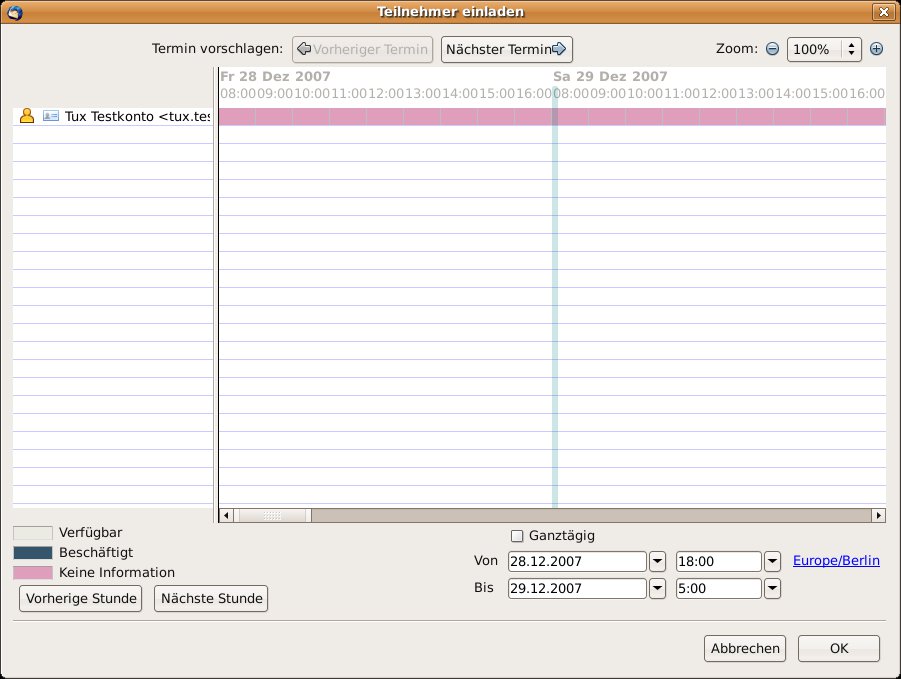
Teilnehmer einladen in der Terminverwaltung erlaubt Ihnen, beliebig viele Benutzer via E-Mail über ein Ereignis zu informieren.” width=”300″ height=”226″ />
Abbildung 7: Die FunktionTeilnehmer einladen in der Terminverwaltung erlaubt Ihnen, beliebig viele Benutzer via E-Mail über ein Ereignis zu informieren.Mit einem Klick auf OK gelangen Sie wieder in der Termin-Maske, in der die Teilnehmer in einer Liste erscheinen. Um entsprechende Einladungen zu versenden, aktivieren Sie die Option Einladungen an Teilnehmer per E-Mail senden. Nach einem Klick auf Speichern und Schließen erhalten Sie eine vorausgefüllte E-Mail mit einem Anhang namens calender.ics. Diese E-Mail bearbeiten Sie nach Belieben – lediglich den Anhang dürfen Sie nicht entfernen, da er die Termindetails enthält.
Der Empfänger, der ebenfalls über Lightning oder eine kompatible Groupware verfügt, sieht in seinem Postfach nun eine ankommende Terminanfrage, die er bestätigen oder ablehnen kann.
Fazit und Ausblick
Lightning geht mehr als nur einen ersten Schritt in die richtige Richtung. Positiv fällt auf, dass die Entwickler das Rad nicht neu erfanden, sondern das Programm mit der Integration in die Mozilla-Produktlinie auf bewährte und offene Software aufbauten. Auch die Unterstützung vieler Formate zählt als dicker Pluspunkt. Derzeit fehlt es jedoch noch an der Unterstützung durch Drittanbieter, doch dürfte es nur eine Frage der Zeit sein, bis auch diese vermehrt auf den Zug aufspringen.
Künftige Lightning-Versionen sollen vor allem eine bessere Unterstützung für den so genannten Offline-Modus erhalten. Dieser ermöglicht das Bearbeiten von servergespeicherten Kalendern auch ohne Netzwerkverbindung sowie die spätere Synchronisation. Darüber hinaus planen die Entwickler eine Verbesserungen bei der Berücksichtigung von verschiedenen Zeitzonen, eine Überarbeitung der Aufgabenverwaltung, eine Erweiterung des “free/busy”-Supports sowie Terminabsprachen und Aufgabenlisten ohne Kalenderserver. Langfristig sieht die Roadmap eine OpenOffice-Integration vor. Des weiteren plant die Projektgruppe die Unterstützung von Microsoft Exchange-Servern, für die es allerdings noch kein genaues Datum gibt.
Äußerst vielversprechend klingt auch die Anbindung an mobile Endgeräte wie Smartphones und PDAs, auch wenn diese nach der aktuellen Roadmap [3] noch eine Weile auf sich warten lässt. Über aktuelle Entwicklungen informiert auch das Blog der Entwickler [4].
Glossar
-
ICS
-
Auch: iCalendar (RFC 2445). Internet-Standard zum Austausch von Kalenderinformationen typischerweise via E-Mail. Die bekannteste Implementation ist Apples iCal.
-
CalDAV
-
Auf WebDAV basierendes Protokoll zum Abgleich von Kalenderdaten. Gilt als anfällig für Inkompatibilitäten zwischen einzelnen Implementationen.
-
WCAP
-
Web Calendar Access Protocol. Protokoll zum Kalenderabgleich zwischen Client und Server via XML, HTTP, iCalendar, and vCard. Ursprümglich für den Sun Java Calendar Server entwickelt.
-
iTIP
-
iCalendar Transport-Independent Interoperability (RFC 2446). Protokoll zum Austausch von iCalendar-Objekten zwischen Nutzern, um gemeinsame Terminkalender zu führen.
-
iMIP
-
iCalendar Message-based Interoperability Protocol (RFC 2447). Definiert die Implementation von iTIP via E-Mail.
[1] Lightning herunterladen: http://www.mozilla.org/projects/calendar/
[2] Google-Kalender: http://www.google.com/calendar
[3] Lightning-Roadmap: http://wiki.mozilla.org/Calendar:Roadmap
[4] Calendar-Weblog: http://weblogs.mozillazine.org/calendar/





