



Ob Bilder, Videos, Rezensionen oder News: Falschinformationen erleben eine Hochkonjunktur. Mit den richtigen Werkzeugen trennen Sie zuverlässig die Spreu vom Weizen.
Längst löst das Internet Tages- und Wochenzeitungen, aber auch Fernsehen und Radio als primäre Informationsquelle für viele Anwender ab. Mit der Zahl der verfügbaren Informationen steigt auch die von Falschinformationen. Viele Meldungen aus dem Internet lassen sich für Anwender am Computer kaum überprüfen. Selbst Medienhäusern ohne eigene Präsenz in Krisengebieten fällt es schwer, Informationen aus den verschiedenen Social-Media-Kanälen richtig einzuordnen.
Auch eigens eingerichtete Propagandakanäle auf gängigen Plattformen wie Youtube und in Social Media sorgen für Irritationen, sodass selbst News-Portale teils mit gefälschtem Material arbeiten. Normalen Anwendern fällt es deswegen immer schwerer, echte Nachrichten von manipulierten zu unterscheiden. Dieses Manko erkannten verschiedene Entwickler und stellen für die gängigen Webbrowser Erweiterungen bereit, die dabei helfen sollen, falsche von echten Informationen zu unterscheiden. Spezielle Dienste ermöglichen darüber hinaus dort, wo künstliche Intelligenz zur automatisierten Prüfung von Inhalten noch nicht ausreicht, entweder eine manuelle Prüfung oder den Abgleich mit Datenbanken.
Doch nicht nur bei Informationen zum Tagesgeschehen fälschen einige Portale fleißig. Das Problem betrifft auch Produktbewertungen, wo es darum geht, eigene Artikel besser zu verkaufen oder die der Konkurrenz zu diskreditieren. Um solche falschen Bewertungen zu erkennen, helfen ebenfalls Browsererweiterungen. Sie durchforsten vor allem auf großen Plattformen wie Amazon Produktbewertungen und alarmieren Sie bei falschen Angaben.
Kriterien
Die derzeit vorhandenen Browsererweiterungen fokussieren auf verschiedene Bereiche, die als Hauptverbreitungskanäle für Fake News dienen. So eignen sich manche der Addons ausschließlich für das Verwenden in den großen Social Networks wie Facebook, Twitter, Telegram oder auch Linkedin. Andere konzentrieren sich auf das Überprüfen von Videos auf Youtube. Einige weitere prüfen im Internet veröffentlichte Bilder und ermöglichen es so, Fälschungen in der Bildberichterstattung zu entlarven.
Für eine weitergehende Prüfung von Inhalten müssen Sie also mehrere Erweiterungen in Ihrem Browser installieren. Es gilt, zu beachten, dass viele Erweiterungen nur für Chrome und dessen Derivate zur Verfügung stehen. Mozilla Firefox erscheint für die Entwicklung solcher Addons aufgrund seines seit Jahren rapide sinkenden Marktanteils offensichtlich für viele Programmierer nicht mehr attraktiv genug. Es empfiehlt sich daher für Firefox-Anwender, einen zusätzlichen, Chrome-basierten Browser zu installieren, wie beispielsweise Slimjet des texanischen Herstellers FlashPeak.
Weitere Probleme ergeben sich bei zahlreichen Addons zur Quellenüberprüfung aus der starken Fokussierung auf den englischsprachigen Raum: So prüfen viele Erweiterungen nur die Inhalte von Webseiten in englischer Sprache und verweigern bei deutschsprachigen Nachrichtenseiten den Dienst. Außerdem sollten Sie auf den Datenschutz achten: Manche Erweiterungen setzen ein Google-Konto voraus, mit dem Sie sich einloggen, andere Twitter- und Facebook-Konten. Da die Anbieter dieser Addons grundsätzlich nicht detailliert darlegen, welche Daten sie für welche Zwecke nutzen und ob sie Daten zu Profilen aggregieren, sollten Sie solche Erweiterungen meiden (Abbildung 1).
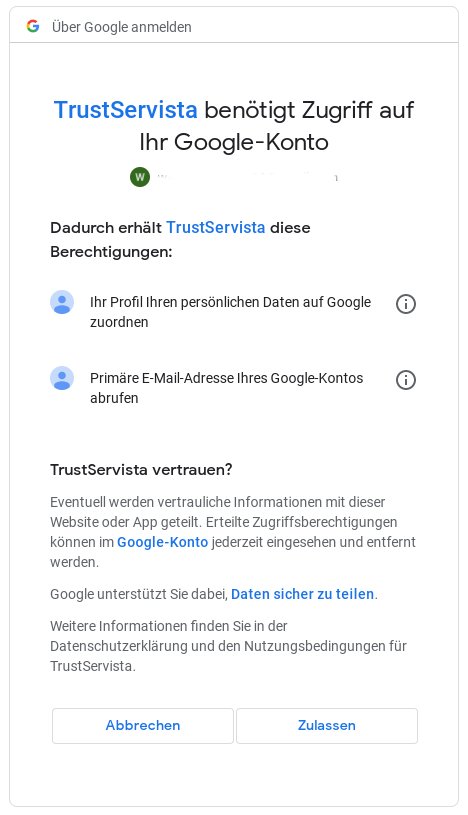
Abbildung 1: Manche Addons verlangen geöffnete Google-Konten und verwenden Daten daraus.
Konzepte
Viele der Browsererweiterungen zum Finden gefälschter Inhalte setzen Methoden der künstlichen Intelligenz ein. So lassen beispielsweise auf Textseiten bestimmte Formulierungen wie “meiner Meinung nach” oder “ich denke” bereits Rückschlüsse auf die Objektivität von Inhalten zu. Oft nutzen die Erweiterungen auch Datenbanken, um Meldungen zu vergleichen und analytisch auf ihren Wahrheitsgehalt zu prüfen.
Auf Facebook und anderen sozialen Netzwerken lassen sich mithilfe der Addons dabei teils auch Kommentare aussortieren, die offenbar Bots abgesetzt haben. Beim Check von Bildern scannen einige Erweiterungen die Medien und prüfen dabei, ob ein Bild bereits anderweitig veröffentlicht wurde. Finden Sie dasselbe Bild wesentlich früher auf anderen Seiten und ist es auf der geprüften nicht als Archiv- oder Symbolbild gekennzeichnet, liegt zumindest eine Irreführung des Rezipienten vor.
Diese als Reverse Image Search bezeichnete Methode dient jedoch auch dazu, Urheberrechtsverletzungen aufzudecken – etwa dann, wenn Sie Bilder im Internet veröffentlichen und diese ohne Ihre explizite Rechteeinräumung plötzlich auf fremden Webpräsenzen auftauchen. Wesentlich schwieriger lassen sich gefälschte Videos erkennen: Hier bedarf es meist noch einer manuellen Prüfung, weshalb gängige Browsererweiterungen wie CaptainFact noch den Versand eines zweifelhaften Videos zur Prüfung erfordern.
Die nichtstaatliche Organisation Amnesty International stellt darüber hinaus online eine Prüfungsmöglichkeit für Videos bereit, die Metadaten extrahiert. Stellt sich dabei wie bei Bilderprüfungen heraus, dass das Video von einem wesentlich früheren Zeitpunkt stammt als der beschriebene Inhalt, handelt es sich sehr wahrscheinlich um eine Fälschung.
RevEye
Bei RevEye handelt es sich um eine Browsererweiterung für Chrome und Firefox, die unter Zuhilfenahme mehrerer Suchmaschinen das Überprüfen von Bildern erleichtert [1]. Nach der Installation aktivieren Sie die Bildersuche, indem Sie mit der rechten Maustaste auf das zu prüfende Bild klicken und im sich anschließend öffnenden Kontextmenü den Eintrag Reverse image search öffnen. In einem weiteren Untermenü klicken Sie danach eine der vier Bildersuchmaschinen Google, Bing, Yandex und TinEye an.
Während die erstgenannten drei Optionen auch als universelle Suchmaschinen dienen, handelt es sich bei TinEye [2] um eine auf die Bildersuche spezialisierte Maschine, die außerdem keinerlei Daten speichert. Dadurch eignet sich der Dienst speziell für sicherheitsbewusste Anwender, die dem Schutz der eigenen Daten höchste Priorität einräumen. Bei den drei anderen Anbietern weist der Datenschutz erhebliche Lücken auf. TinEye gibt es auch als Extension für Firefox und Chrome.
Ein Klick auf die Option All search engines öffnet vier weitere Reiter im Browser, die die Ergebnisse der Suchmaschinen darstellen. Im Test zeigte sich, dass die Ergebnisse von TinEye die der anderen Anbieter deutlich übertreffen. So blendete Microsoft Bing im Test zwar mit mehreren Bildern ein Sammelsurium von ähnlichen Abbildungen ein, jedoch kaum genaue Übereinstimmungen. Zudem fehlten bei Bing auch die meisten relevanten Daten zu den einzelnen Bildern.
Die Ergebnisse von Yandex.Images fielen ebenfalls wenig zielführend aus und beschränkten sich meist auf die Anzeige ähnlicher Bilder. Außerdem erschien der größte Teil des Kontexts in russischer Sprache. Auch die Ergebnisse der Suchmaschine von Google überzeugen nicht und eignen sich nur bedingt zum Feststellen der Authentizität eines Fotos. TinEye listet dagegen nicht nur die gefundenen nahezu deckungsgleichen Bilder untereinander mitsamt Metadaten auf, sondern gestattet auch den Vergleich der Treffer mit dem Original (Abbildung 2).
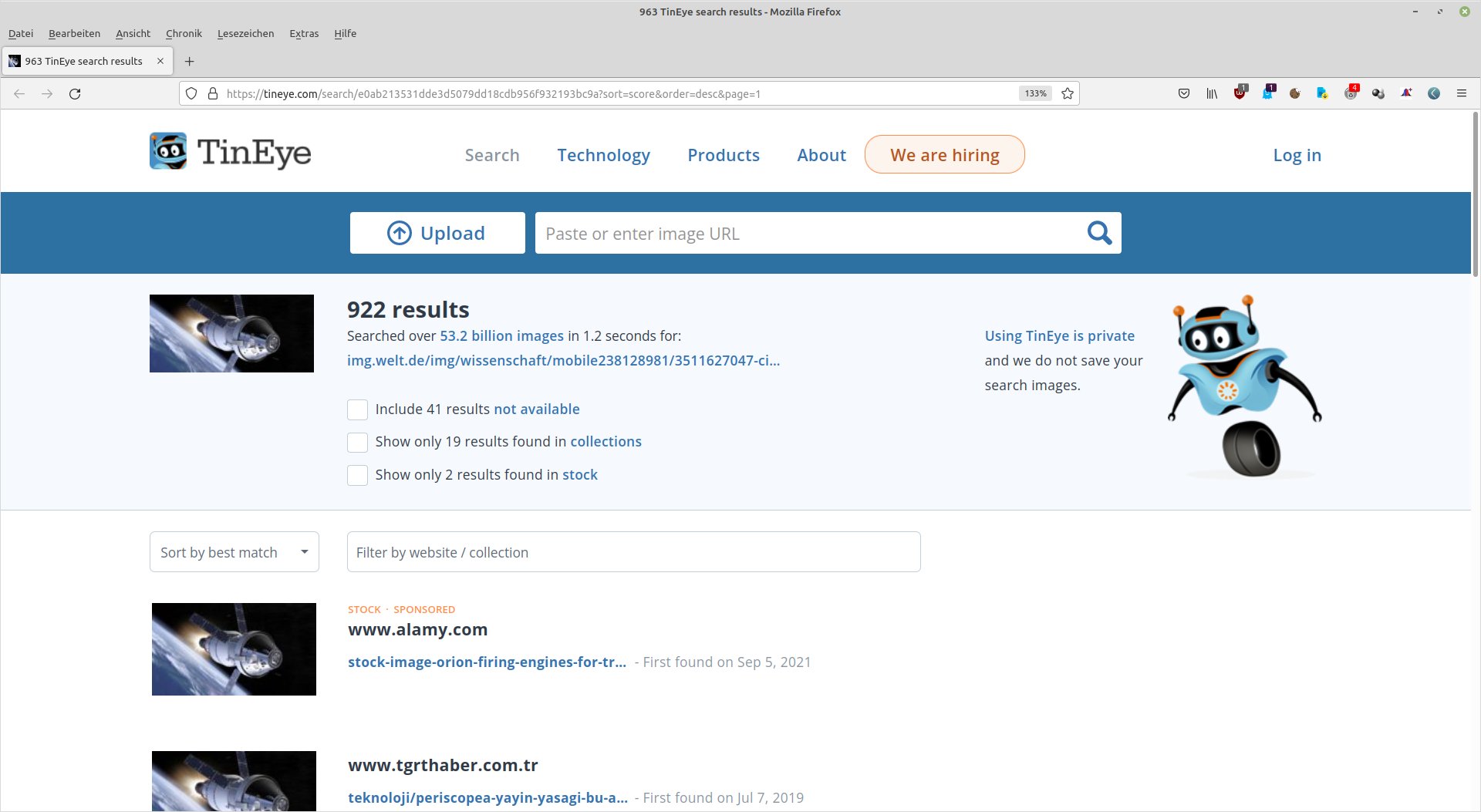
Abbildung 2: Die Bildersuche von TinEye ermöglicht den schnellen Abgleich ähnlicher Bilder.
Dazu bewegen Sie den Mauszeiger auf eines der aufgelisteten Bilder und klicken dann auf den darin eingeblendeten Link Compare. Das Bild erscheint daraufhin in einem gesonderten Fenster. Um die Bilder im Vergleich anzuzeigen, klicken Sie anschließend auf die Links Image match oder Your image (Abbildung 3).
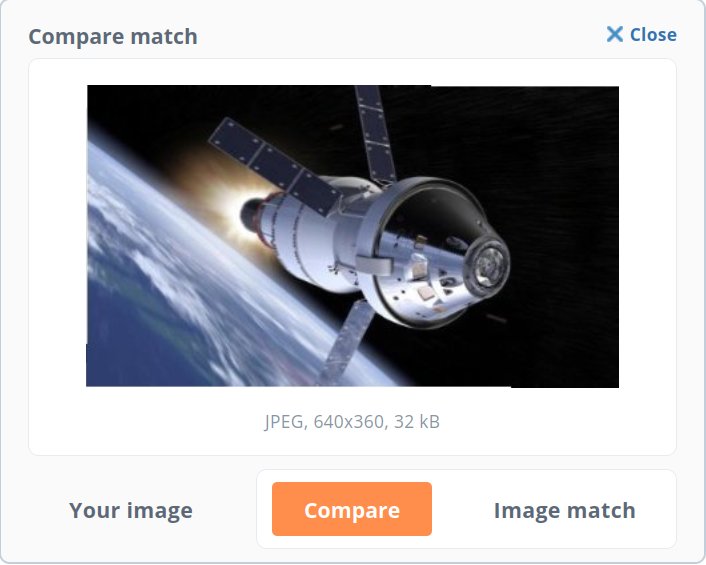
Abbildung 3: Durch den direkten Vergleich zweier Bilder fallen etwaige Abweichungen sofort auf.
Da TinEye hinter jedem Bild in der Liste zudem neben der Ursprungs-URL, den Abmessungen und der Speichergröße auch das Datum der Veröffentlichung anzeigt, lässt sich leicht feststellen, ob ein Bild tatsächlich erst kürzlich entstanden ist. Aufgrund der übersichtlichen Listenform der angezeigten Bilder sehen Sie außerdem sofort, ob Bilder durch nachträgliche Retusche manipuliert wurden. Zudem gestattet die Extension, Urheberrechtsverletzungen an Bildern nachzugehen.
Englische Texte
Für das Prüfen englischsprachiger Texte auf ihre Richtigkeit stehen gleich mehrere Erweiterungen für die gängigen Webbrowser bereit. Für Google Chrome und dessen Derivate finden Sie beispielsweise im Webstore die Erweiterungen The Factual und Trusted News. Beide lassen sich aus dem jeweiligen Erweiterungsmenü des Browsers heraus starten und prüfen danach die jeweils geöffnete Webseite.
Logically
Die Browsererweiterung Logically [3] des gleichnamigen britischen Unternehmens setzt beim Erkennen falscher Informationen im Internet sowohl auf künstliche Intelligenz als auch menschliche Expertise.
Nach der Installation der Erweiterung in Chrome-basierten Browsern führen Sie Textanalysen jeweils durch einen Klick auf den Eintrag Logically im Symbolmenü des Browsers durch. Die Extension öffnet dazu ein vertikal ausgerichtetes Fenster, in dem im oberen Bereich die Ergebnisse der Inhaltsanalyse erscheinen. Dabei beleuchtet das Addon sowohl die thematische Ausrichtung des optisch hervorgehobenen Artikels als auch dessen Authentizität. Lässt sich Letztere nicht ermitteln, erscheint ein entsprechender Hinweis. Im unteren Bereich des Fensters finden Sie zudem eine Richtungsanalyse des jeweiligen Beitrags. Sie zeigt, ob der Artikel ein negatives, positives oder neutrales Feedback aufweist (Abbildung 4).
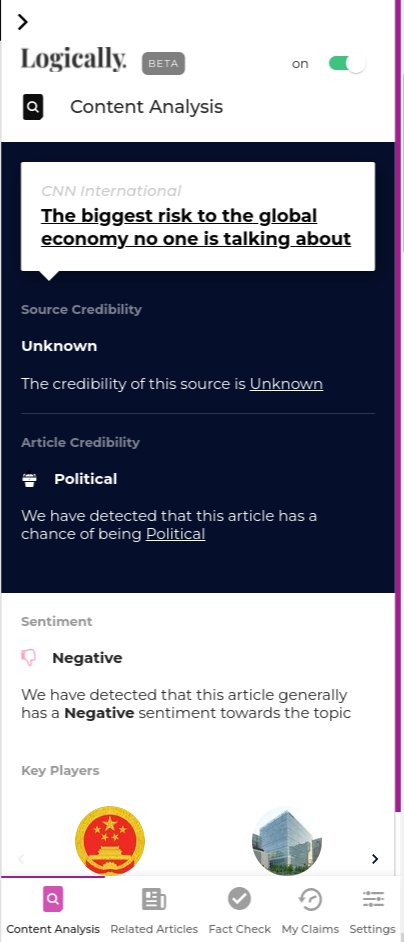
Abbildung 4: Mit Logically erhalten Sie einen Überblick über Textinhalte.
Mithilfe der Schalterleiste am unteren Fensterrand führen Sie zudem weitere Analysen durch. So senden Sie beispielsweise durch einen Klick auf Fact Check eine Anfrage an Logically, mit der Sie Behauptungen innerhalb eines Beitrags auf ihre Richtigkeit hin überprüfen lassen. Die Software blendet dazu auf der aktuellen Seite befindliche Aussagen des aufgeschlagenen Artikels ein, von denen Sie eine per Optionsfeld markieren. Alternativ legen Sie mit einem Klick auf das Bleistiftsymbol oben rechts im Fenster eine nicht gelistete Aussage zur Prüfung vor. Nach einem Klick auf Investigate Claim erhalten Sie meist innerhalb weniger Sekunden eine Bewertung der Informationen. Zweifelhafte Informationen hebt Logically dabei deutlich hervor.
The Factual
The Factual [4] steht als Browsererweiterung für Chrome und dessen Abkömmlinge bereit und lässt sich nach der Installation über die Symbolleiste einblenden. Das zum kalifornischen Unternehmen CivikOwl gehörende Portal The Factual, das die gleichnamige Browserextension bereithält, setzt bei seiner Textanalyse ebenfalls auf eine Mischung von künstlicher Intelligenz und manueller Prüfung, wobei auch Datenbanken zum Einsatz kommen. Die Erweiterung prüft jedoch nur Artikel in englischer Sprache.
Die Browser-Extension öffnet nach dem Aufruf ein kleines Fenster, in dem nach Beendigung der Analyse farbige Kacheln erscheinen, die jeweils bereits optisch Auskunft über den Status der geprüften Nachricht erteilen. Die vier in der Grundeinstellung vorhandenen Kacheln bewerten die generelle Qualität des geprüften Mediums, die vorhandene Expertise des Autors des geprüften Beitrags, die Qualität der verwendeten Quellen und die Objektivität des Beitrags. Anhand einer Gesamtquote stellt die Erweiterung die Qualität aller Faktoren zudem in einer absoluten Prozentangabe dar und kennzeichnet die politische Ausrichtung des Mediums (Abbildung 5).
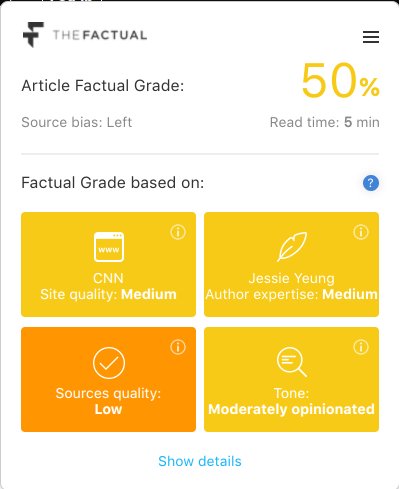
Abbildung 5: The Factual bezieht unterschiedlichste Kriterien in seine Analyse ein.
Über den am unteren Rand des Fensters eingeblendeten Link Show Details lassen sich detailliertere Angaben zum geprüften Beitrag anzeigen. Sie sehen dann auch die Anzahl der genannten Quellen und Links sowie die Ausgewogenheit der Quellen. Durch das farblich von Grün bis Rot reichende Spektrum der einzelnen Bewertungskriterien erkennen Sie somit auf einen Blick, wie Sie den Beitrag einordnen sollten (Abbildung 6).
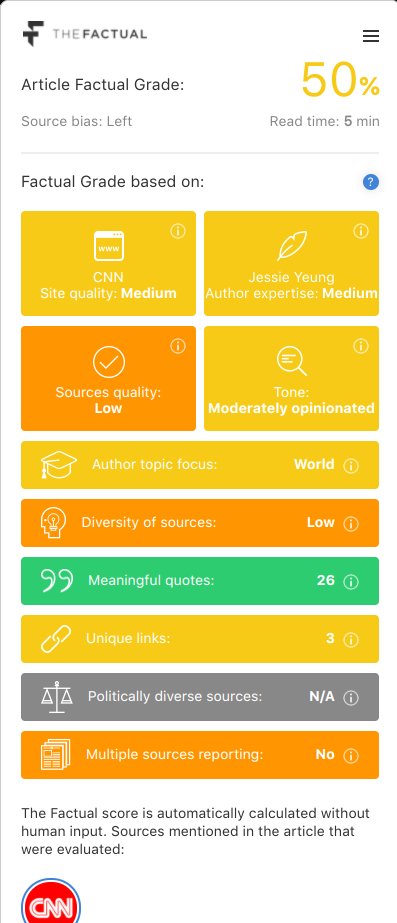
Abbildung 6: Eine detaillierte Anzeige schlüsselt die einzelnen Bewertungskriterien auf.
Trusted News
Die Browserextension Trusted News [5] analysiert mithilfe von künstlicher Intelligenz Medienbeiträge auf englischsprachigen Webseiten. Dabei verwendet das Werkzeug eine Kategorie Objectivity, die die Objektivität von Beiträgen prüft und entsprechende Teile daraus mit gelbem Hintergrund markiert. Zusätzlich gibt sie auf einer Skala von eins bis fünf einen Wert für die Objektivität der jeweiligen Seite an. Je niedriger dieser Wert ausfällt, desto subjektiver bewertet die Erweiterung die Berichterstattung. Für das jeweilige Medium ermittelt sie einen zusätzlichen Wert, der sich aus einer Vielzahl von Kriterien zusammensetzt. So greift die Extension auch auf Datenbanken zu; Anwender geben per Klick auf ein Optionsfeld an, ob sie einen Artikel inhaltlich objektiv oder subjektiv empfinden (Abbildung 7).
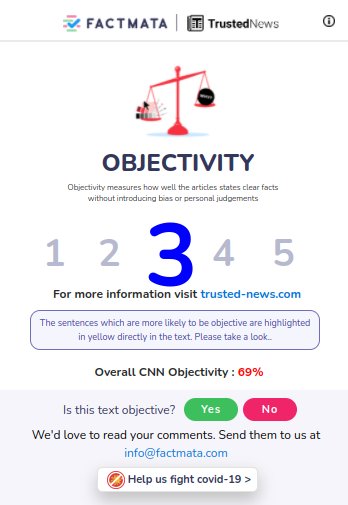
Abbildung 7: Trusted News bewertet auch die Objektivität von Beiträgen.
Ähnlich wie bei den anderen vorgestellten Erweiterungen zur Textanalyse arbeitet auch Trusted News ausschließlich mit englischsprachigen Seiten, vornehmlich aus den USA. Wenden Sie die Erweiterung auf Seiten in anderen Sprachen an, erscheint lediglich der Hinweis, dass die entsprechende Analysekompetenz fehlt.
InVID
Das ursprünglich mit finanzieller Unterstützung der EU entwickelte InVID-Toolkit erhebt den Anspruch, für Journalisten und politische Aktivisten das Schweizer Taschenmesser für die Quellenprüfung darzustellen [6]. Die unter einer freien MIT-Lizenz bereitgestellte Software gibt es als Browsererweiterung für Firefox, Chrome und deren Derivate. Das Werkzeug analysiert Abbildungen und Videodateien, aus denen es auf Wunsch auch die Metadaten extrahiert.
Bei auf Twitter und Youtube untersuchten Videos zeigt das Werkzeug auch die entsprechenden Lizenzen an. Für die Bildersuche zerlegt die App zudem Youtube-, Facebook- oder Twitter-Videos und sogar MP4-Dateien in ihre einzelnen Keyframes, sodass sich anschließend mithilfe von Suchmaschinen wie beispielsweise TinEye die Authentizität der Daten überprüfen lässt.
Nach der Installation finden Sie unabhängig vom verwendeten Browser ein entsprechendes Icon in der Symbolleiste. Ein Klick darauf öffnet ein kleines Menü, in dem Sie die gewünschte Funktion auswählen. Abhängig vom Browser erscheinen die Menüs unterschiedlich gestaltet: Während Sie in Chrome und dessen Derivaten auf die Option Open Toolbox klicken, um das Hauptmenü zu öffnen, starten Sie eine ähnliche Oberfläche in Firefox durch einen Klick auf Open InVID (Abbildung 8).
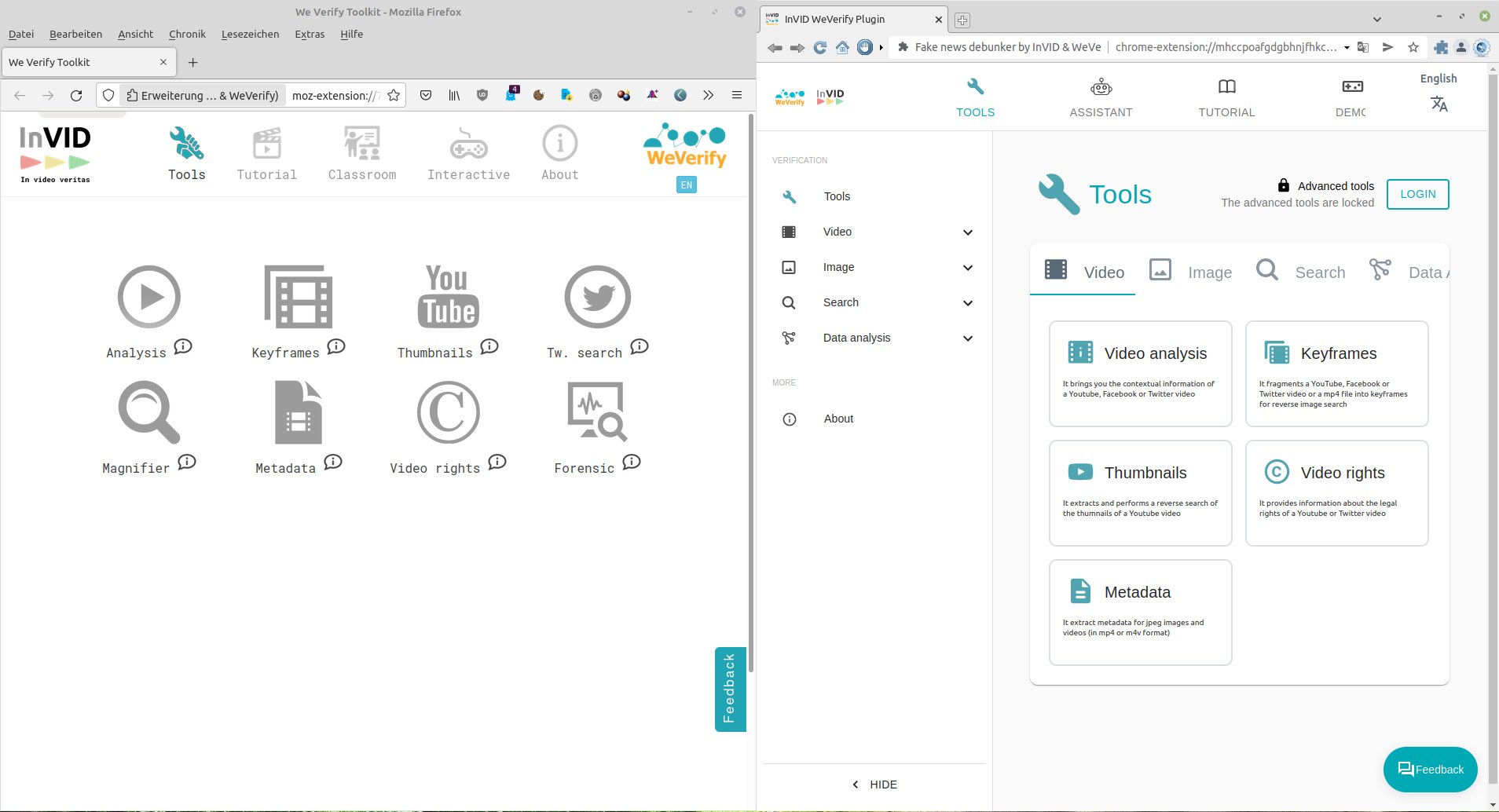
Abbildung 8: Nicht ganz einheitlich gestaltet das InVID-Toolkit seine Oberfläche für Firefox (links) und Chrome (rechts).
Durch den unterschiedlichen optischen Aufbau der Erweiterung müssen Sie sich daher beim Browserwechsel zunächst etwas umgewöhnen. Die einzelnen Schritte zur Prüfung von Dateien fallen bei allen Browsern jedoch identisch aus. Um ein Youtube-, Facebook- oder Twitter-Video zu analysieren, öffnen Sie in Firefox das lokale Addon und wählen im Auswahlmenü den Button Analysis. Im anschließenden Fenster Video contextual verification geben Sie in der Eingabezeile die URL des zu prüfenden Videos ein und klicken danach auf Submit.
In Chrome und dessen Derivaten dagegen klicken Sie nach Öffnen der Toolbox auf die Schaltfläche Video analysis. Im folgenden Dialog Video analysis geben Sie im Bereich Source of the video in das Eingabefeld die URL des Videos ein, das Sie prüfen möchten. Danach schließen Sie den Vorgang mit einem Klick auf Submit ab. Nach einer kurzer Zeit zeigen beide Browsern die gewonnenen Daten tabellarisch an. Dabei erscheinen zunächst der Titel des Videos und eine Inhaltsangabe. Darunter folgen einige wichtige statistische Daten wie die Zahl der Aufrufe, die Dauer und die Zeit des Uploads.
Im weiteren Verlauf erhalten Sie Daten zum Kanal, auf dem das Video veröffentlicht wurde. Nach einigen grundlegenden Daten zu den Kommentaren, die das Video auf der jeweiligen Plattform erhielt, finden Sie noch einige verkleinerte Bilder aus dem Clip, die Sie für die reziproke Bildersuche verwenden können. Zu diesem Zweck bieten die Erweiterungen in allen Browsern verschiedene Bildersuchmaschinen zur Nutzung an, darunter auch die spezialisierte Suchmaschine TinEye (Abbildung 9).
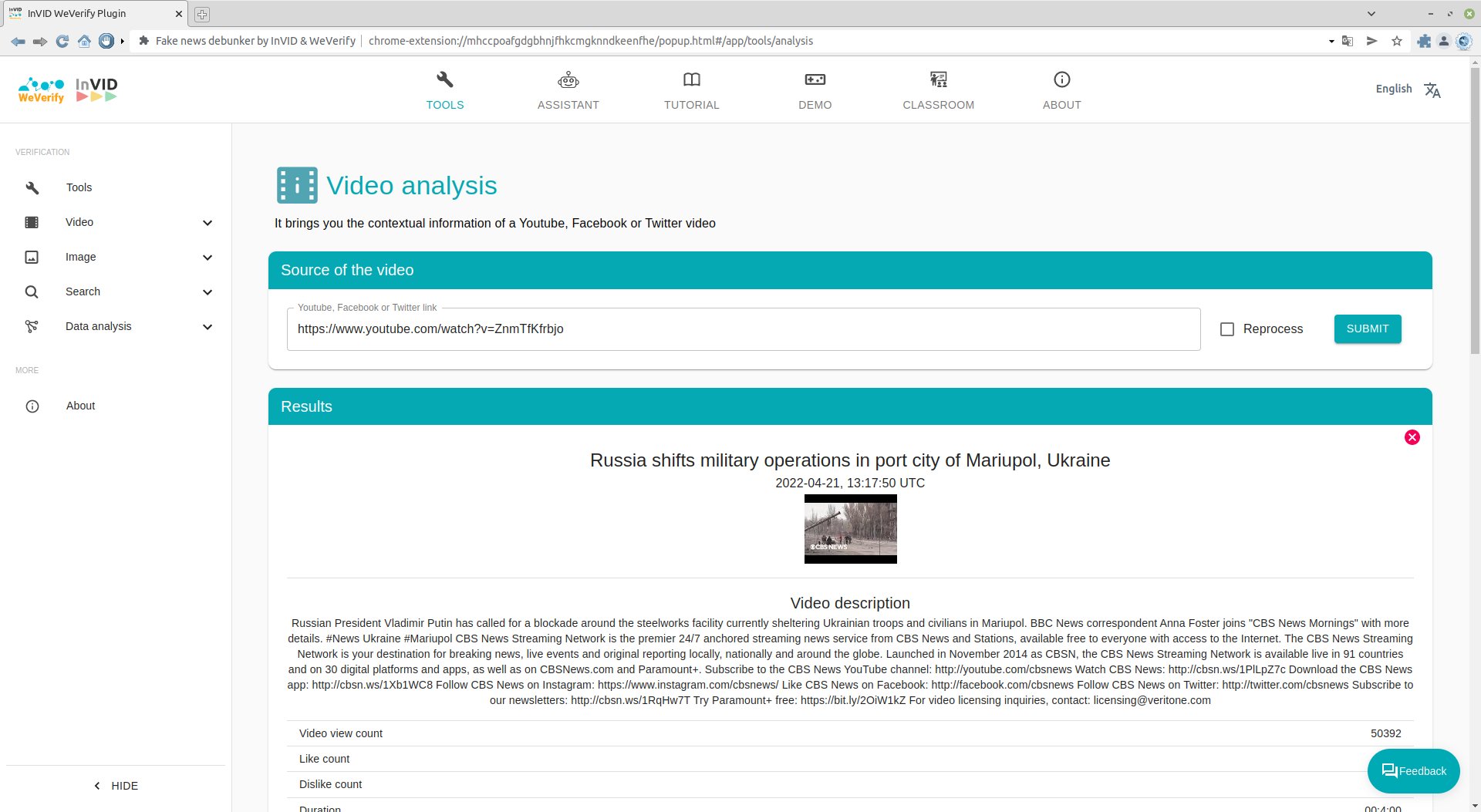
Abbildung 9: Die Analysen des InVID-Toolkits fallen sehr detailliert aus.
Beachten Sie, dass sich die Videoanalyse nur auf den Plattformen Youtube, Facebook und Twitter nutzen lässt.
We Verify
Das Toolkit We Verify [7] bietet für Abbildungen die Option einer forensischen Analyse an. Diese rufen Sie in Chrome-basierten Browsern über die Gruppe Images auf, indem Sie dort den Eintrag Forensic anwählen. In Mozilla-basierten Browsern finden Sie das Werkzeug direkt über den Menüpunkt Forensic. Dort geben Sie im Eingabefeld die URL des zu prüfenden Bilds ein. Die Erweiterung prüft die Abbildung danach auf Inkonsistenzen und präsentiert die Ergebnisse mit Links zu Erklärungen. Im unteren Fensterdrittel blendet die Extension darüber hinaus Metadaten ein, die ebenfalls Rückschlüsse auf eine Fälschung gestatten (Abbildung 10).
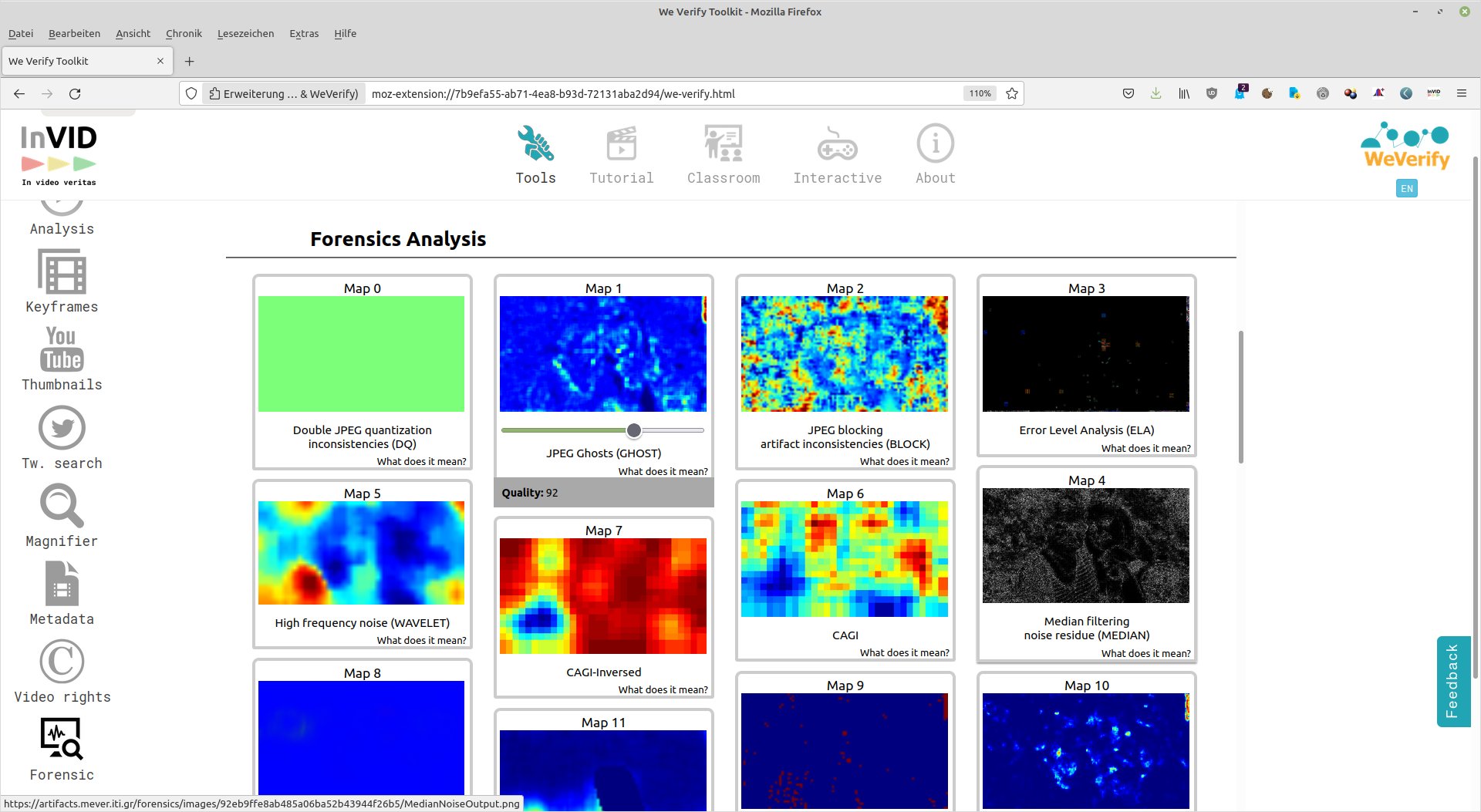
Abbildung 10: Das We-Verify-Toolkit führt auch forensische Analysen an Bildern durch.
Über die Option Magnifier, die Sie in Chrome-basierten Browsern in der Gruppe Image finden, lassen sich Bildbereiche von im Internet publizierten Abbildungen stark vergrößern, was unter Umständen schon genügt, um durch das bloße Betrachten eines Bilds unter der Lupe eine Fälschung zu entlarven. In Firefox-basierten Browsern finden Sie das Werkzeug in der Toolbox links.
Youtube Metadata
Der kostenlose Dienst Youtube Metadata [8] extrahiert Metadaten aus Youtube-Videos und zeigt die Ergebnisse im Webbrowser an. Nach dem Aufruf der Seite geben Sie lediglich die zwischengespeicherte URL des Videos in das dafür vorgesehene Feld ein und klicken rechts daneben auf Submit. Unterhalb der Eingabezeile erscheinen nach kurzer Zeit die Analyseergebnisse. Sie enthalten unterschiedliche statistische Daten zu dem analysierten Video, was es erlaubt, den Zeitpunkt des Uploads festzustellen und somit Rückschlüsse auf das Alter des Clips zu ziehen.
Review Analyzer
Auch bei Review Analyzer handelt es sich um ein Browser-Addon für Firefox und Chrome. Es dient dazu, auf den Webseiten von Amazon gefälschte Bewertungen zu erkennen [9]. Nach dem Aufruf einer Amazon-Webseite mit einem Produkt öffnen Sie durch einen Klick auf das Review-Analyzer-Icon in einem neuen Reiter die Webseite von Reviewmeta.com, der Entwicklerfirma der Analysesoftware. Sie durchsucht automatisiert die Bewertungen für das entsprechende Produkt nach verschiedenen Kriterien.
Dazu zählen nicht nur solche, die sich qualitativ mit den einzelnen Bewertungen befassen. Die Software untersucht auch linguistische Aspekte der Bewertungen sowie die Einstufung der Kommentatoren als verifizierte oder nicht verifizierte Käufer bei Amazon. Dazu greift sie auf entsprechende Datenbanken zu und listet die Ergebnisse auf der Webseite übersichtlich gruppiert und farblich hervorgehoben auf. So erkennen Sie auf einen Blick, ob negative oder positive Aspekte überwiegen. Zusätzlich legt die Seite anhand der vertrauenswürdigen Bewertungen einen neuen Bewertungsindex an. Befinden sich zahlreiche zweifelhafte Kommentare zu einem Produkt auf der Seite, blendet das Portal sie aus. Sie sehen nur den neuen Index und die Anzahl der vorhandenen vertrauenswürdigen Bewertungen (Abbildung 11).
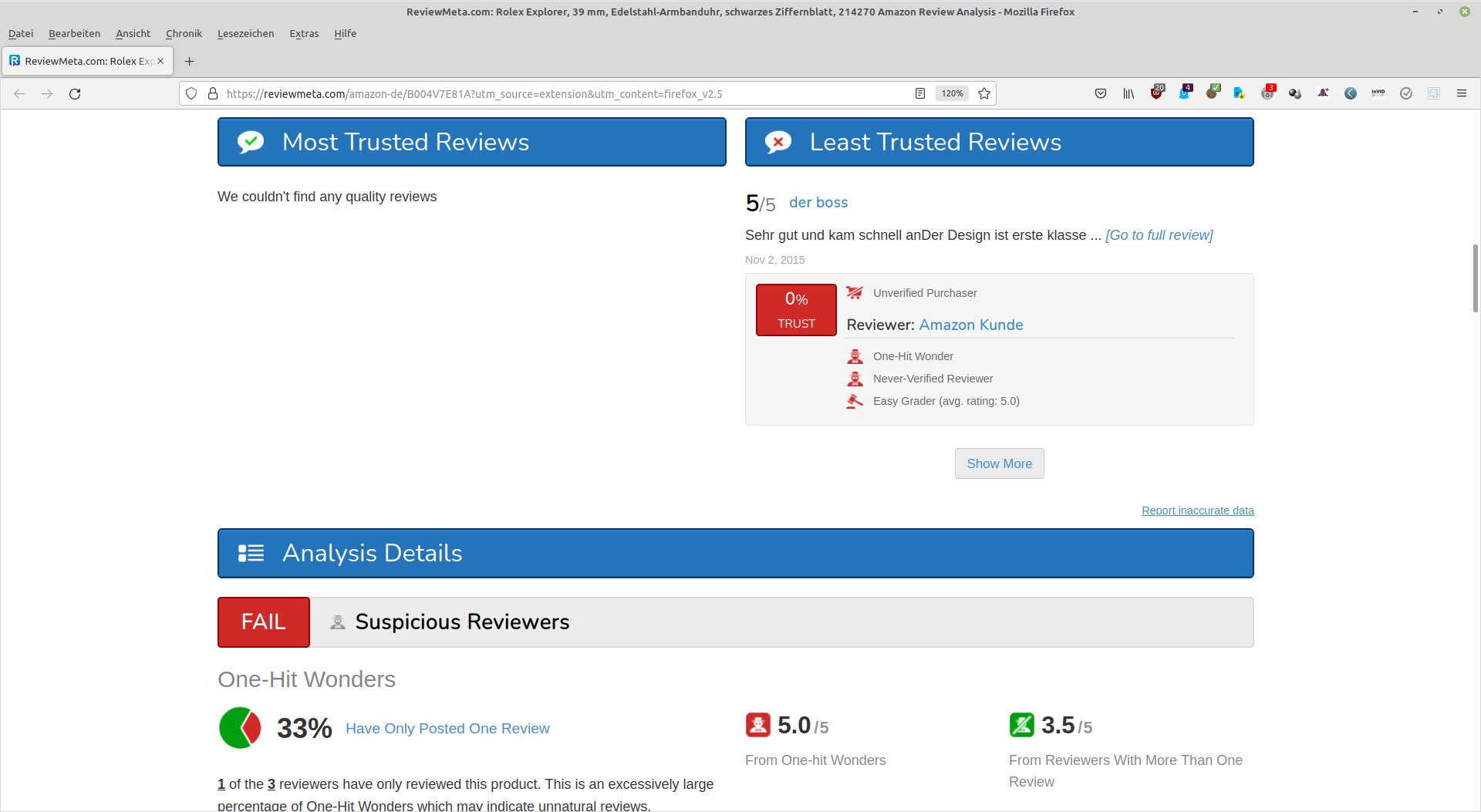
Abbildung 11: Der Review Analyzer durchforstet Bewertungen nach faulen Eiern.
Zu den im oberen Bereich der Webseite aufgelisteten Bewertungskriterien finden sich außerdem weiter unten jeweils detaillierte Angaben, teilweise durch Abbildungen ergänzt. Die zusätzliche Erläuterung der einzelnen Kriterien gestattet es, die Aspekte nachzuvollziehen, die zur jeweiligen Bewertung führen.
Fazit
Durch automatisierte Vergleichsmöglichkeiten, aber auch durch Analysen von Metadaten, lassen sich gefälschte Inhalte aus dem Internet entlarven. Dabei kommen neben konventionellen Mitteln wie Datenbanken vermehrt Methoden der künstlichen Intelligenz zum Einsatz. Je nach Quellmedium unterscheiden sich die Analysemethoden, sodass Sie mehrere Werkzeuge nutzen müssen, um Inhalte als echt oder gefälscht zu bewerten.
Auch wenn Anbieter wie Amazon inzwischen gegen Fake-Rezensionen durchgreifen, finden sich immer noch reichlich davon in Portalen dieser Art. Die entsprechenden Werkzeuge zum Erkennen von gefälschten Produktbewertungen durchleuchten daher nicht nur die Bewertungen selbst, sondern nehmen auch das Umfeld unter die Lupe, wie beispielsweise die Reputation der bewertenden Person oder deren Aktivitäten auf der Plattform.
Auf diese Weise helfen Werkzeuge zum Lokalisieren von falschen Inhalten im Internet nicht nur dabei, den Wahrheitsgehalt einer Information besser einzuschätzen, sondern wenden auch direkt Schaden vom Nutzer ab. (tle)
Infos
- RevEye: https://chrome.google.com/webstore/detail/reveye-reverse-image-sear/keaaclcjhehbbapnphnmpiklalfhelgf
- TinEye: https://tineye.com
- Logically: https://www.logically.ai/products/browser-extension?hsCtaTracking=83dbdaf9-311c-4b2d-99d0-83a8c1c386d8**Prozent7Cb141eec6-2ca0-44ba-ba5e-21ea7ac70459
- The Factual: https://www.thefactual.com
- Trusted News: https://trusted-news.com
- InVID: https://www.invid-project.eu/tools-and-services/invid-verification-plugin/
- We Verify: https://weverify.eu/verification-plugin/
- Youtube Metadata: https://mattw.io/youtube-metadata/
- Review Analyzer: https://reviewmeta.com





