



Autoren und Verfassern von wissenschaftlichen Arbeiten, die einen ablenkungsfreien Texteditor mit Markdown-Fähigkeiten suchen, bietet sich unter Linux eine reiche Auswahl.
Irgendwo zwischen einfachen Texteditoren und Textverarbeitungen aus den Bürosuiten siedeln sich die Markdown-Editoren an. Sie bieten keinen so großen Funktionsumfang wie Libre- oder OnlyOffice, stellen aber Nano oder andere einfache Texteditoren locker in den Schatten. Dank der Markdown-Syntax lassen sich Texte über Kommandos schnell formatieren und je nach Programmumfang direkt auf diverse Plattformen hochladen oder in bestimmte Formate exportieren.
Oft werden Markdown-Editoren mit dem Programmieren in Verbindung gebracht. Sie eignen sich aber eher für das Erfassen von Text in seiner Urform als aufgeschriebene Sprache. Von der simplen Notiz über Artikel für LinuxUser, Blogposts, Briefe, Werbetexte, Anleitungen, Arbeiten und Aufgabenzettel für Schule und Uni bis hin zu belletristischen Meisterwerken lassen sich darin alle möglichen Dinge bewerkstelligen.
Die hier vorgestellten Editoren bezeichnet man auf Neuhochdeutsch als “distraction free”, also ablenkungsfrei. Als prominentester Editor dieser Gattung gilt iA Writer [1] – den gibt es aber nicht für Linux, und die Entwickler planen auch nichts dergleichen. Bei den im Folgenden vorgestellten Alternativen handelt es sich um eigenständige Entwicklungen, die sich hier und da aber doch am Vorbild orientieren. Einige kommen komplett ohne Schaltflächen aus und konzentrieren sich auf die Bedienung via Tastatur.
@L:Neben reinen Texten sind Mischdokumente mit Bildern, Hyperlinks, Zitaten, Codeschnipseln, Tabellen, Mathe-Blocks und vielem mehr möglich. Auch Code kann oft direkt angezeigt und je nach Sprache direkt umgesetzt werden. Als Speicherformate dienen TXT oder MD. Die hier vorgestellten Programme könnten unterschiedlicher nicht sein, auch wenn es sich bei allen eigentlich nur um Texteditoren handelt. Eines davon hat sogar einen regelrechten Hype im Internet losgetreten.
Ohne Electron
Gerade im Bereich der Markdown-Editoren gibt es viele Projekte, die auf dem Open-Source-Framework Electron aufbauen. Electron macht sich die Vorteile der Webentwicklung zunutze und überträgt sie auf die Desktop-Programmierung. Anwendungen entstehen so auf Basis von HTML, CSS und Javascript, sodass sie sich plattformübergreifend nutzen lassen. Allerdings schleppen die Apps immer eine Ausgabe des Frameworks mit sich herum. Das bläht die Pakete auf und macht gesonderte Sicherheits-Updates nötig, da das Framework (wie ein Webbrowser) regelmäßig aktualisiert werden muss. Hin und wieder bleiben solche Updates aus, was potenzielle Sicherheitslücken verursacht. Wir stellen Ihnen hier daher ausschließlich Markdown-Editoren vor, die auf Electron verzichten.
Apostrophe
Apostrophe [2] startete 2012 als UberWriter in einem App-Showdown-Wettbewerb von Ubuntu. Der kostenfreie, minimalistische, ablenkungsfreie Editor hat es sich zum Ziel gesetzt, den aus der MacOS- und Windows-Welt bekannten Markdown-Editor iA Writer für Linux zu portieren. Dabei setzt das kleine Entwicklungsteam auf das Open-Source-Konzept und veröffentlicht den Quellcode auf Gitlab unter GPLv3.0. Apostrophe wird auf Basis des GTK-Frameworks rein für Linux entwickelt und bietet neben dem Texteditor auch eine integrierte Vorschau, die er entweder im horizontal respektive vertikal geteilten Fenster oder in einem gesonderten Fenster synchronisiert anzeigt (Abbildung 1).
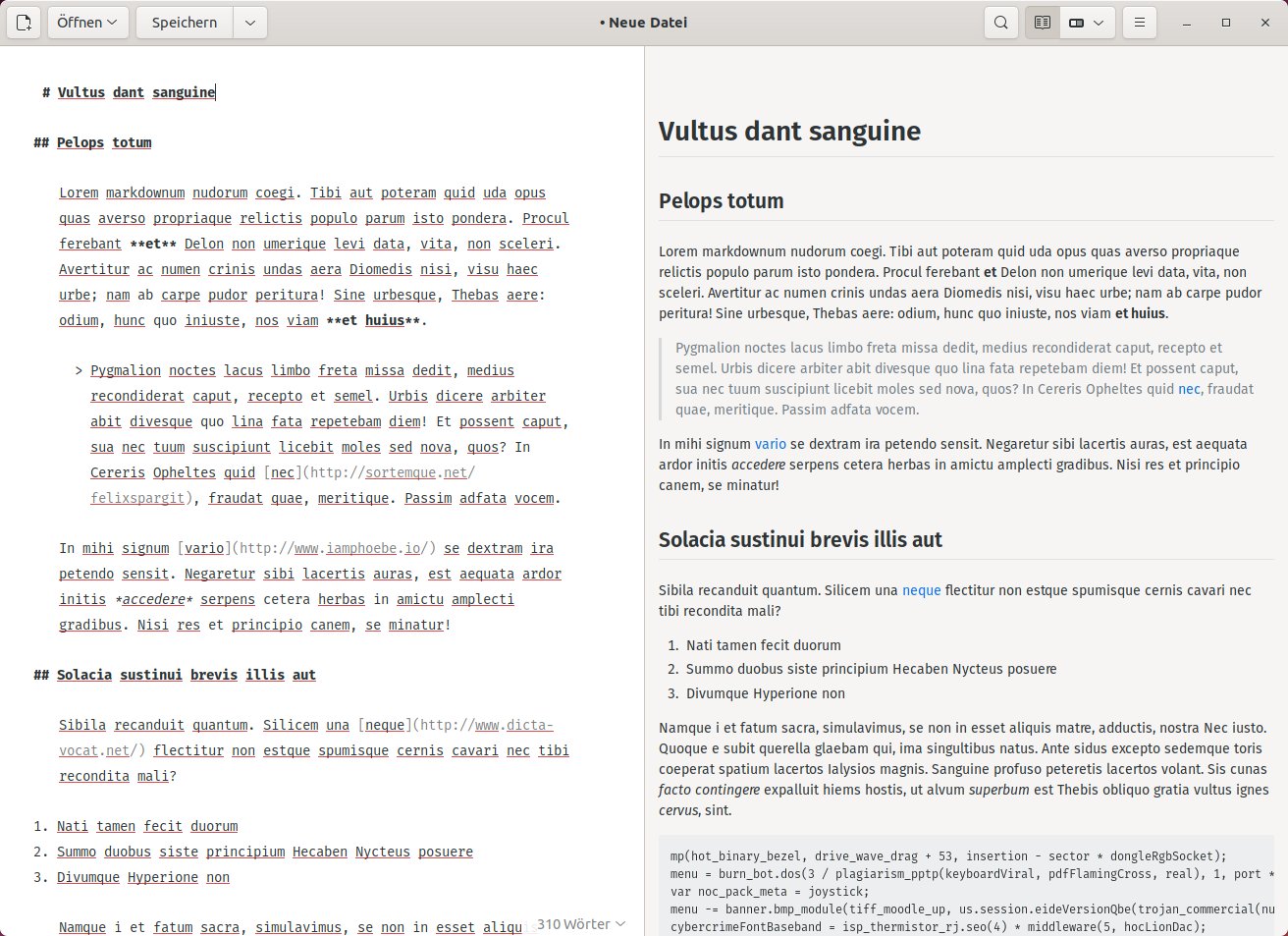
Abbildung 1: Apostrophe orientiert sich optisch an iA Writer und bringt GTK4-Themes mit.
Zugunsten des ablenkungsfreien Schreibens verzichtet Apostrophe auf herkömmliche Menüs, verbannt relevante Punkte in ein Hamburger-Menü und beschränkt sich auf wenige Schaltflächen (Öffnen, Speichern, Suche, Vorschau). Beim Schreiben blendet sich die Titelleiste komplett aus und erscheint in einer unaufdringlichen Animation wieder, sobald man die Maus bewegt. Ein Zähler in der Fußzeile lässt sich auf Zeichen, Wörter, Sätze, Absätze oder die geschätzte Lesezeit einstellen. Die Schriftgröße skaliert automatisch mit der Auflösung, sodass sich der Text selbst auf 4K-Monitoren ohne Lupe erkennen lässt.
Wie beim Vorbild gibt es drei zusätzliche Modi. Der Fokusmodus hebt den aktuellen Satz hervor, indem er alle anderen ausgraut. Im Hemingway-Modus lässt sich nur neuer Text eingeben, sodass man sich nicht mit Korrekturen aufhält. Der Schreibmaschinenmodus bietet mehr Übersicht, indem die Schreibmarke stets in der Mitte des Bildschirms steht und so die Augen nicht suchen müssen. Vom kompletten Funktionsumfang und Komfort von iA Writer bleibt Apostrophe zwar noch weit entfernt, kommt dem Vorbild aber zumindest optisch schon recht nah. Die Überschriften sind beispielsweise fett gesetzt und die Rauten beziehungsweise Hashtags links neben dem Text ausgerückt.
Den Text formatieren Sie teils wie gewohnt über bekannte Tastenkürzel, etwa [Strg]+[B] für Fett. Andere, geläufige Shortcuts funktionieren nicht, etwa [Strg]+[ 1] für H1 oder [Strg]+[K] für URL-Hyperlinks. Die Eingabe der Markdown-Codes muss dann händisch erfolgen. Es gibt keine einfache Methode, Kürzel zu ändern oder hinzuzufügen. Die Kodierung wird wie bei iA Writer in allen Fällen dauerhaft angezeigt und nicht wie in anderen Editoren direkt umgesetzt und anschließend ausgeblendet.
Die Entwickler nehmen auf Gitlab Änderungswünsche und Ideen aktiv in die To-do-Liste auf. Zuletzt haben sie die Basis auf GTK 4 aktualisiert und damit Apostrophe fit für Gnome 42 gemacht. Neben dem eingebauten Dark Mode gibt es auch einen Newsprint-Solarized-Modus mit Gelbstich. Apostrophe steht offiziell über Flathub zur Installation bereit. Alternativ finden Sie Pakete im Arch User Repository, den Fedora-Repos sowie in NixOS. Suchen Sie einen minimalistischen FOSS-MD-Editor nach dem Vorbild des iA Writers, benötigen aber nicht all dessen Features, sollten Sie Apostrophe auf jeden Fall eine Chance geben.
Typora
Typora [3] ist seit Ende 2021 dem Beta-Status entwachsen und seitdem kostenpflichtig. Nach 15 Tagen Testzeitraum fallen etwa 15 US-Dollar plus Steuern an. Dafür erhalten Sie einen Markdown-Editor, der in Zusammenarbeit mit den Nutzern entstand – die erhielten für ihre Arbeit an Code und Themes eine kostenlose Lizenz des chinesischen Entwicklers. Typora nutzt zwar auch Open-Source-Bestandteile, wird selbst aber nur unter geschlossener Lizenz veröffentlicht.
Für Ihr Geld erhalten Sie einen umfangreichen, ablenkungsfreien und minimalistischen Editor, den es für Windows, MacOS und Linux gibt. Zu den Besonderheiten von Typora zählen die große Anpassbarkeit über CSS-Themes, die Nutzer auch für andere via Github bereitstellen können, sowie die Möglichkeit zur Definition eigener Tastenkombinationen in einer Konfigurationsdatei. In einer Seitenleiste blenden Sie wahlweise eine Gliederung, einen Dateibaum oder die zuletzt bearbeiteten Dateien ein. Neben einer Quellcode-Ansicht verfügt Typora über eine Art WYSIWYG-Ansicht, die besonders das Programmieren erleichtert (Abbildung 2).
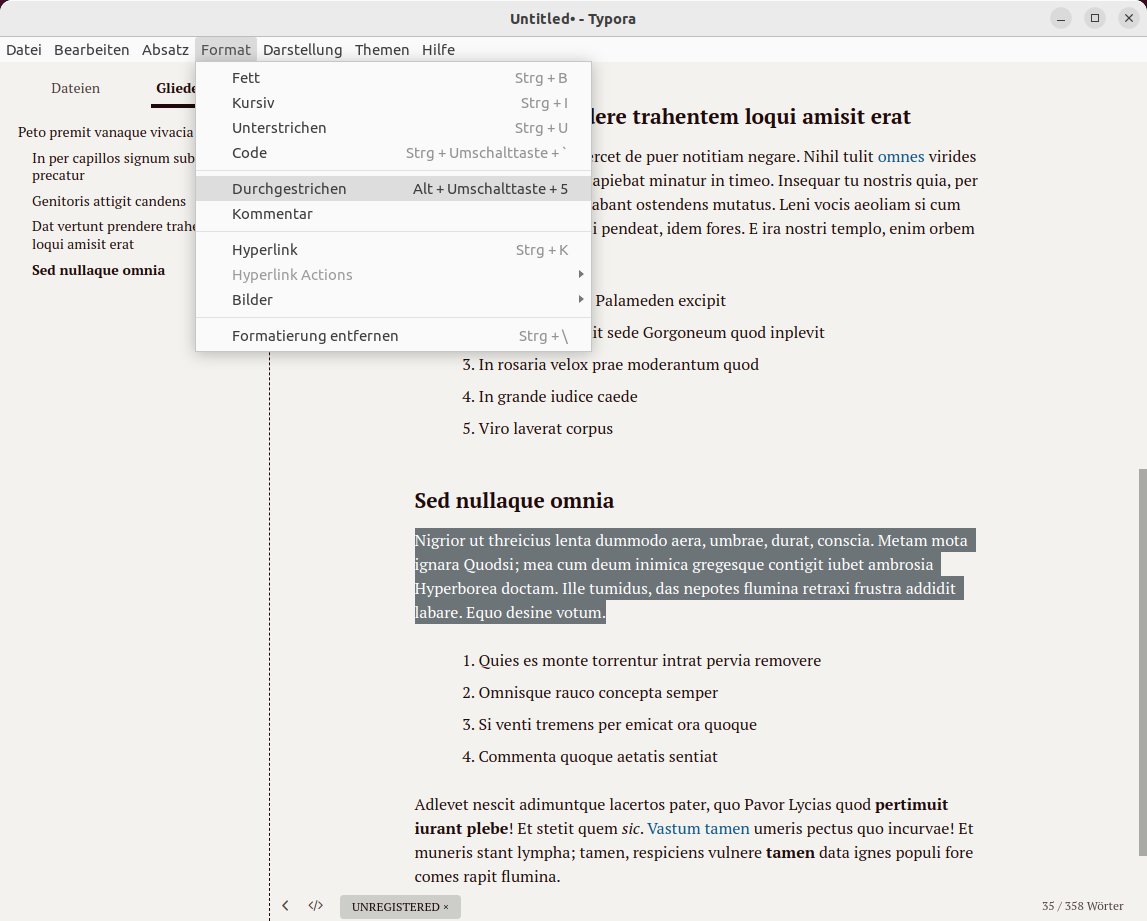
Abbildung 2: Typora lässt sich dank User-Themes umfassend individualisieren. Die Community steuert viele Themes bei.
Beim Verfassen langer Texte steigert der Fokusmodus die Konzentration, indem er den aktuell angewählten Absatz hervorhebt und die anderen leicht ausblendet. Auch ein Schreibmaschinenmodus ist mit dabei, in dem sich die Schreibmarke immer in Bildschirmmitte befindet. Grundlegende Formatierungen setzen Sie per Tastenkombination oder über einen Rechtsklick. Anders als in Apostrophe lassen sich so auch Überschriften und Hyperlinks einfügen oder vorhandene Blöcke in Code oder ein Zitat umwandeln. Optional aktivieren Sie das Auto-Pairing, bei dem Zeichen wie Klammern automatisch ihr Abschlusszeichen bekommen. Zusätzlich bietet Typora Support für MathJax, Diagramme (Flowchart, Sequence, Mermaid) und Tabellen. Für umfangreiche Formatierungsorgien sind auch YAML-Front-Matter-Konstrukte möglich.
Typora lädt nicht nur Markdown-Dokumente und reine Textdateien, sondern importiert auch Word, EPUB, TeX, Wiki, OPML und andere Formate. Beim Export stehen ebenfalls viele Möglichkeiten zur Verfügung: PDF, Word, HTML, ODT, ETF, EPUB, LaTeX, Textile, ReStructuredText, OPML und andere. Aber auch der Text lässt sich markiert in verschiedenen Varianten kopieren: Plain, Markdown, HTML und ohne Stil. Letzteres erweist sich als praktisch, falls Sie den Ausschnitt beispielsweise direkt in den WYSIWYG-Editor von WordPress übertragen wollen, dabei aber eine Formatierung abseits von Überschriften, Fettung und Co. außen vor bleiben soll.
Die Installation erfolgt unter Debian oder Ubuntu über eine Paketquelle, optional liefert der Hersteller der Software das Programm als DEB-Datei. Alternativ gibt es das Programm auch als Flatpak und – immer mit etwas Verzögerung – via AUR. Dort existiert auch noch die “Free Version”, die die Entwickler jedoch nicht mehr pflegen. Bei Bedarf können Sie Typora beim Hersteller auch als Binary für x86 und ARM herunterladen.
Obsidian
Obsidian [4] vermarktet sich selbst als “dein zweites Gehirn” und ist prinzipiell ein moderner Zettelkasten, also eine geordnete Sammlung von Notizen. Die Grundlage bildet auch hier ein Markdown-Editor, der über viele Addons weit mehr Funktionen bietet als nur das Bearbeiten kurzer Texte. Obsidian steht nicht unter einer freien Lizenz, Privatanwender dürfen es aber immerhin kostenfrei nutzen.
Beim Start bittet das Programm Sie, einen Vault anzulegen oder einen bestehenden zu öffnen. Damit ist ein Arbeitsbereich gemeint, der sich im Dateisystem als spezifisches Verzeichnis wiederfindet. Dort erstellt Obsidian dann pro Notiz eine MD-Datei. Bestehende Dateistrukturen lassen sich problemlos als Vault nutzen, ohne dadurch unbrauchbar zu werden. Das Zettelkastensystem erlaubt es, Dateien untereinander zu verknüpfen und in Texten Bilder, Dateien oder Codeblöcke anzuzeigen. Es fällt nicht weiter schwer, markierten Text einfach über einen Rechtsklick in eine neue Datei zu verschieben und an der Ursprungsstelle einen Hyperlink darauf anzulegen.
Für eine bessere Übersicht zeigt Obsidian die Vaults in einer grafischen Ansicht. Jedes Dokument, jede Datei und jeder verwendete Tag entspricht einem Punkt. Die Verknüpfungen und Verweise zwischen den Knoten symbolisieren Striche und Pfeile. Bei Bedarf organisieren Sie die Verbindungen zwischen den Datenpunkten neu, sortieren sie oder blenden sie aus. Für große Notiz- und Textsammlungen erweist sich Obsidian als nützlicher Helfer, mit dem Sie selbst umfangreichere Texte, Wikis oder belletristische Werke meistern.
Das Programm unterscheidet wie Vim zwischen einem Edit- und einem Lesemodus, die es bei Bedarf nebeneinander und synchronisiert in Spalten anzeigt (Abbildung 3). Vermissen Sie Funktionen, erweitern Sie den Editor über offizielle und inoffizielle Community-Addons. Deren Spektrum reicht von Kanban, Breadcrumbs über Kalender und einen Schreibmaschinenmodus bis hin zu einem Vim-Input-Mode. Zudem lassen sich für die allermeisten Funktionen sehr einfach eigene Tastenkürzel definieren.
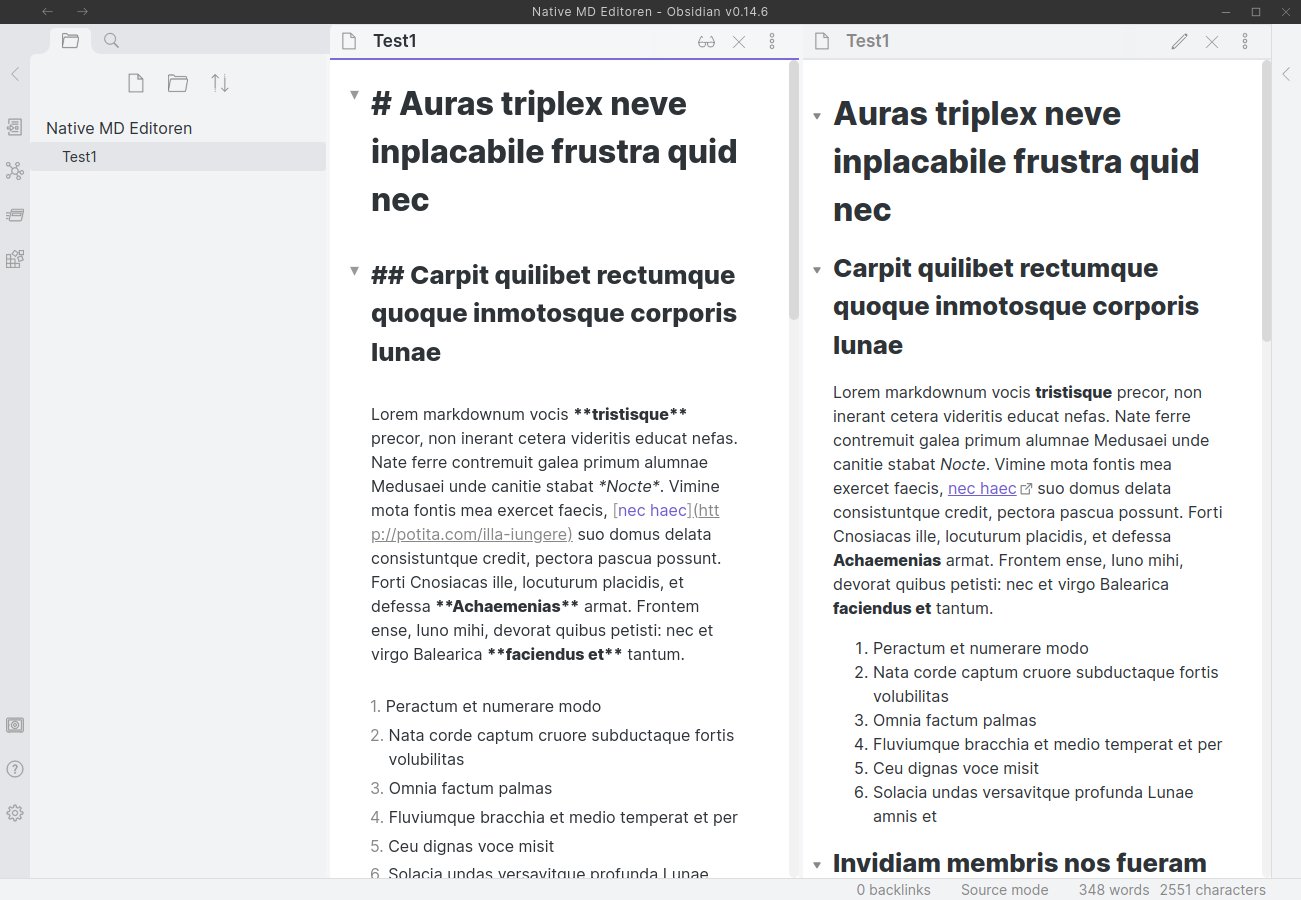
Abbildung 3: Obsidian ist eigentlich ein Zettelkasten, funktioniert aber auch bestens als Markdown-Editor.
Für den klassischen Texter von Blogs, Zeitungsartikeln oder Druckwerken eignet sich Obsidian vermutlich eher nicht. Das Programm spielt seine Stärken klar bei verknüpften Notizen, To-do-Listen und Tag-basierten Arbeiten aus. Daher wird es auch immer wieder als Alternative zu Notion [5] genannt. Kollaboratives Arbeiten lässt sich hier allerdings nur über Umwege realisieren. Falls einfaches gemeinsames Arbeiten ohne Termine oder Tagging genügt, lässt sich der Vault in einem geteilten Ordner in der eigenen Cloud ablegen. Obsidian bietet optional mit Sync für 10 US-Dollar im Monat eine eigene Cloud-Funktion an. Publish hingegen baut den Vault in eine Webseite um, die sich dann wie ein Wiki nutzen lässt – quasi als Online-Zettelkasten.
Als Exportformat unterstützt Obsidian ausschließlich PDF, das Sie für eine weitere Verwendung gegebenenfalls beispielsweise mit Pandoc in der Kommandozeile zu geläufigeren Formaten wie etwa DOCX konvertieren müssen. Dank der recht transparenten Entwicklung kann man auf einem Trello-Kanban-Board einsehen, woran die Entwickler gerade arbeiten und was noch auf dem Plan steht.
Obsidian gibt es für Linux, MacOS und Windows. Die Installation erfolgt als Appimage, Snap oder Flatpak. Alternativ stehen auch ARM64- und DEB-Pakete als Binaries zur Verfügung. Zudem lässt sich der Editor als Dienst aus dem Netz heraus verwenden, und es gibt Smartphone-Apps in den Stores von Google und Apple.
Ghostwriter 2
Ghostwriter 2 [6] wird seit 2015 von Werturtle entwickelt und unterliegt der GPLv3. Die Entwickler versorgen den ablenkungsfreien Markdown-Texteditor entgegen anderslautender Gerüchte im Netz nach wie vor mit Updates und Bugfixes. Neben einem Dark Mode bietet Ghostwriter auch den bei iA Writer so prominent beworbenen blauen Strich als Texteinfügemarke, die sich tatsächlich angenehm von der eigentlichen Schrift abhebt. Je nach zusätzlich installierten Themes kann das aber farblich variieren.
Texte speichert der Editor automatisch während des Schreibens, optional sogar mit einem zusätzlichen Backup als Version vor der zuletzt gespeicherten Version. Bei Programmstart öffnet sich zudem wahlweise die zuletzt bearbeitete Datei automatisch, sodass man direkt weiterschreiben kann. Mit einem Klick auf das Kopfhörersymbol in der Statusleiste aktivieren Sie den ablenkungsfreien Modus, der alles andere außer der Statusleiste ausblendet. Neben einem automatisch erstellten Inhaltsverzeichnis gibt es eine Übersicht der Dokumente der aktuellen Sitzung, die die Anzahl der Wörter und Seiten, die Schreibgeschwindigkeit sowie die Idle Time analysiert. Eine weitere Übersicht schätzt die Lesezeit, Lesbarkeit und die geeignete Lesegruppe anhand der Satzlängen und des Aufbaus ein.
Neben einer brauchbaren Rechtschreibkorrektur und einem optionalen Hemingway-Modus gibt es in Ghostwriter 2 die Möglichkeit, in einer geteilten Ansicht eine Live-HTML-Vorschau einzublenden (Abbildung 4). Die aktualisiert sich automatisch direkt nach jeder Eingabe oder Änderung. Anders als die anderen hier vorgestellten Editoren erlaubt Ghostwriter 2, die Schriftart ohne Umwege frei im Einstellungsmenü zu wählen, optional vorgefiltert nach Monospace-Fonts. Ein kleiner Wermutstropfen: Es fehlt eine Menüoption zum Festlegen individueller Tastenkürzel.
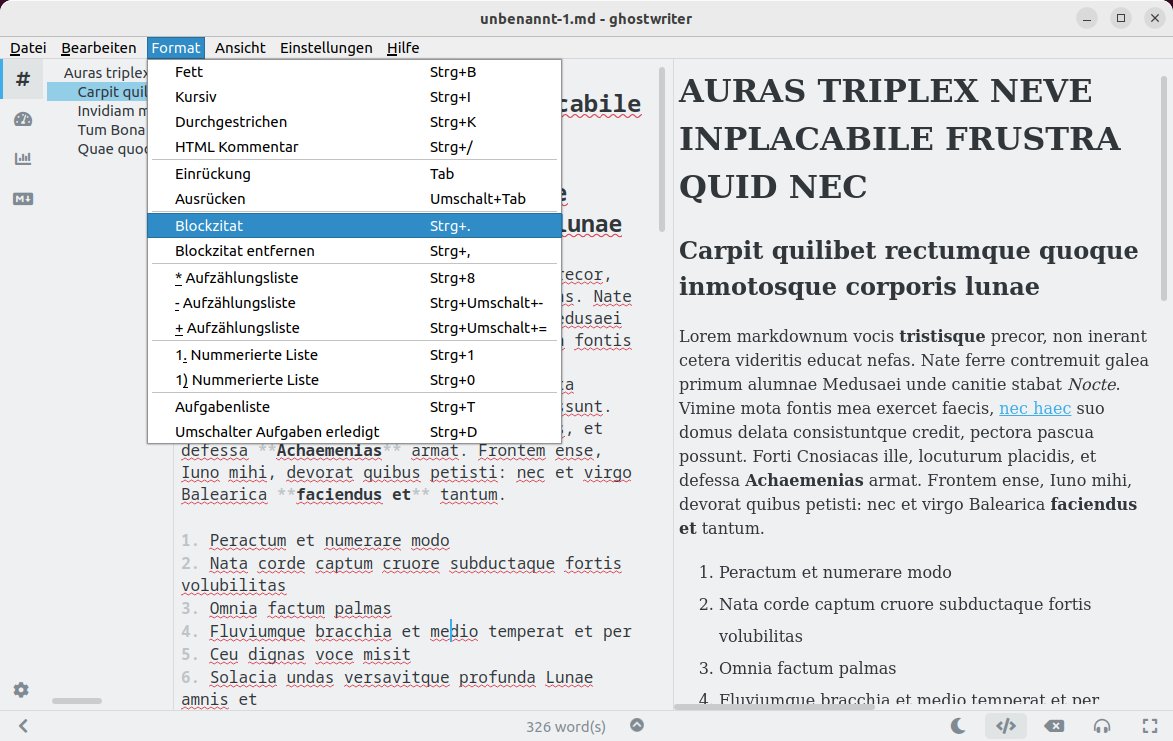
Abbildung 4: Ghostwriter 2 analysiert auf Wunsch Texte und schlägt ein Zielklientel vor.
Sehr schön für Markdown-Neulinge: In der Seitenleiste klappen Sie bei Bedarf ein Cheat Sheet aus, das die Markdown-Syntax erklärt, auch auf Deutsch. Ein ausführliches Tutorial gibt es zudem auf der Homepage des Projekts. Dort findet sich auch eine Installationsanleitung für Ubuntu und Fedora. Für Markdown-Neulinge ist Ghostwriter 2 auf jeden Fall einen Blick wert.
Vim
Keine Liste mit Texteditoren könnte ohne Vim [7] auskommen. Die einen schwören auf das Urgestein, die anderen kommen auch nach mehreren Anläufen nicht damit klar. Vim hat seine Stärken ganz klar im Bereich Programmieren, eignet sich aber auch für Texte und Dokumente. Allerdings verlangt der Editor Neulingen eine steile Lernkurve ab: Die Bedienung erfolgt im Terminal komplett über Tastenkürzel, die der Einsteiger erst einmal erlernen muss – intuitiv geht anders. Dafür kann Vim dank der vielen Addons problemlos die meisten Textaufgaben übernehmen. Es gibt sogar Autoren, die damit Bücher schreiben. Auch viele Texte in LinuxUser entstanden mithilfe von Vim.
Wer ohnehin schon mit Vim vertraut ist, ihn aber gern für Texte verwenden und ein wenig eleganter aussehen lassen möchte, der kann mit einer Reihe von Erweiterungen sogar ein wenig die Optionen von iA Writer nachahmen. Mit den Addons Goyo, Limelight, Seoul256, Vim-airline, Vim-pencil, Vim-markdown-toc und vielleicht noch Vim-sensible kann man direkt loslegen – sobald man sie entsprechend der eigenen Vorlieben eingerichtet hat (Abbildung 5).
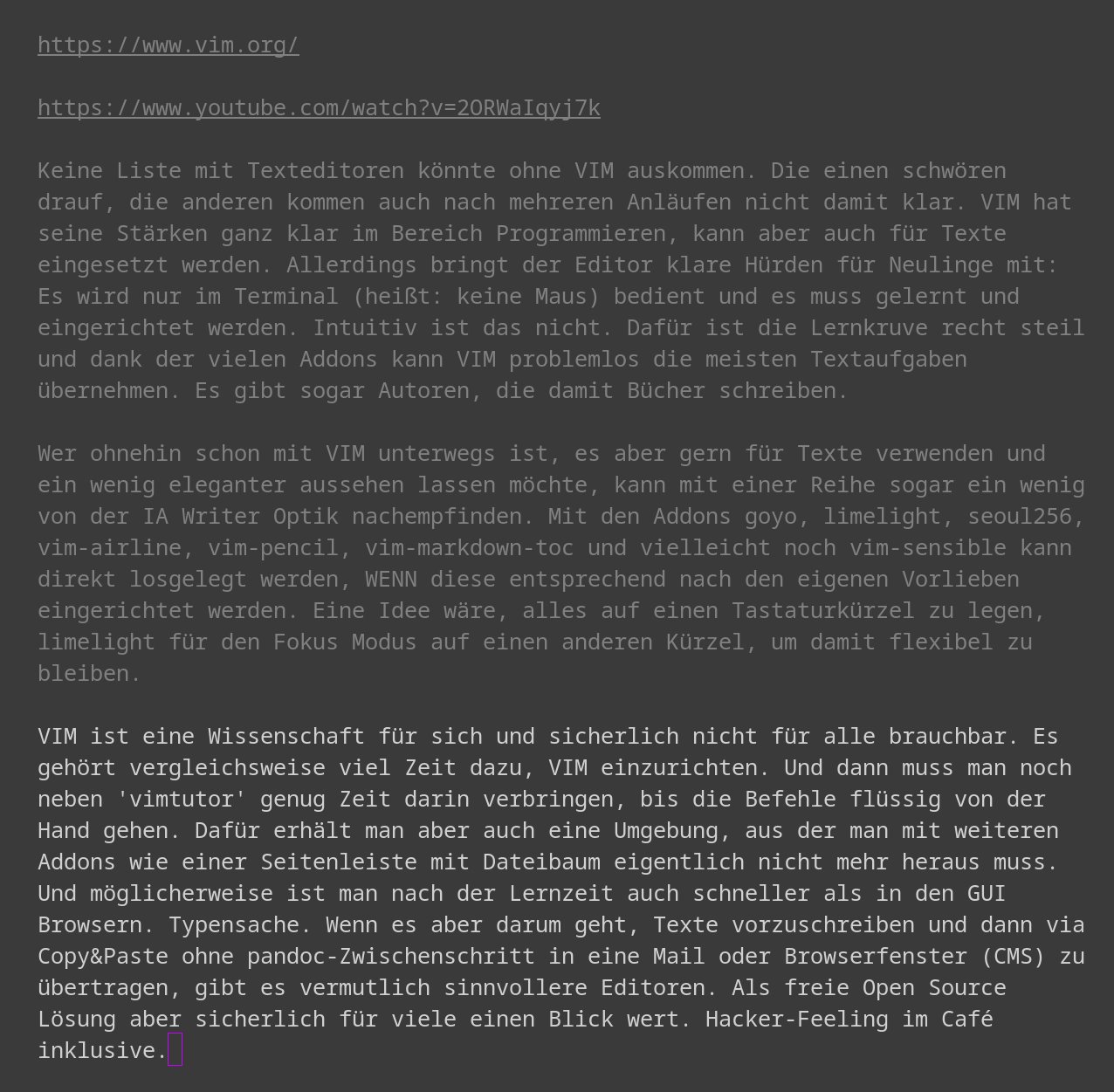
Abbildung 5: Der flexible Editor Vim für die Kommandozeile wird mit den passenden Addons zum Markdown-Editor für Lernwillige.
Vim ist eine Wissenschaft für sich und sicherlich nicht für jeden Nutzer empfehlenswert. Es gehört vergleichsweise viel Zeit dazu, den Editor nach der Installation aus den Repos einzurichten [8]. Anschließend gilt es, den vimtutor durchzuarbeiten und fleißig zu üben, bis die Befehle flüssig von der Hand gehen. Als Lohn der Mühe winkt eine Umgebung, die man dank weiterer Addons wie einer Seitenleiste mit Dateibaum eigentlich kaum mehr verlassen muss.
Erfahrene Nutzer schätzen die Effizienz des Editors und arbeiten mit Vim schneller als mit grafischen Anwendungen. Geht es aber darum, Texte vorzuschreiben und dann via Copy & Paste ohne Pandoc-Zwischenschritt in eine E-Mail oder ein Browser-Fenster (etwa in ein CMS wie WordPress) zu übertragen, gibt es vermutlich sinnvollere Editoren. Als etablierte Open-Source-Lösung und Urgestein der Linux-Welt sollten Sie Vim trotzdem auf keinen Fall links liegenlassen. (cla)
Infos
- iA Writer: https://ia.net/writer
- Apostrophe: https://gitlab.gnome.org/World/apostrophe
- Typora: https://typora.io
- Obsidian: https://obsidian.md
- Notion: https://www.notion.so/product
- Ghostwriter 2: https://wereturtle.github.io/ghostwriter
- Vim: https://www.vim.org
- Vim-Ökosystem für Buchautoren: https://www.youtube.com/watch?v=2ORWaIqyj7k






Schade für das Geld, der Artikel ist schlecht recherchiert: Obsdian wird hier als Editor beschrieben, der nicht auf electron-Basis funktioniert. Das ist falsch. Obsidian läuft auf dem Unterbau electron.
Das ist natürlich ein fataler Fehler, der den kompletten Artikel unbrauchbar macht. ;-)
Sei doch froh, dass ein zusätzlicher Editor vorgestellt wurde!