


Wer seine Daten lieber zu Hause verwahrt, statt sie in der Cloud abzulegen, der findet mit einem RasPi, Docker und Owncloud die passende Grundlage dafür.
Owncloud Infinite Scale (OCIS [1]) sorgte Anfang 2021 für Furore, weil der Hersteller bekannt gab, mit der neuen Version das bisherige PHP-Legacy hinter sich zu lassen und auf die moderne Programmiersprache Go zu wechseln. Über ein Jahr verbrachten die Entwickler mit dem Erstellen des neuen Codes. Er bietet laut Hersteller bei bis zu zehnfacher Performance eine vollständige API-Kompatibilität zum PHP-Erbe. OCIS liegt mittlerweile in Version 1.13 vor, allerdings immer noch als Tech Preview.
Go war aus verschiedenen Gründen die erste Wahl. Der wichtigste davon findet sich schon im neuen Namen: Skalierbarkeit. Anders als das Web-Urgestein PHP setzt die moderne Programmiersprache auf Microservices und vereinfacht verteilte Strukturen. Auch deswegen bietet sich OCIS für kleinere Geräte mit weniger Leistung an, etwa für den Raspberry Pi, oder auch für mehrere, die die Möglichkeiten der asynchronen Abläufe von Go nutzen und sich so die verschiedenen Dienste teilen.
Seit September 2021 gehören zu diesen Diensten übrigens auch die Office-Produkte Collabora Online, OnlyOffice, Codi MD und sogar Microsoft Office Online, das Microsofts REST-API für Dateisynchronisation und Office (WOPI) anbindet, aber einen separaten Server voraussetzt.
Unter Kontrolle
Für den Anwender bedeutet das mehr Flexibilität bei der eigenen Cloud. Nicht jeder will schließlich die Kontrolle aus der Hand geben und alles auf die Server von Dienstleistern packen. Eine gute Alternative besteht darin, einen Cloud-ähnlichen Dienst wie Owncloud auf eigener Hardware und in den eigenen vier Wänden zu betreiben.
Viele der Argumente, die gegen solche Setups sprechen, gelten heute nicht mehr. So krebst längst der größte Teil der Bevölkerung nicht mehr mit langsamem Dial-up-Internet durchs Netz, sondern besitzt Anschlüsse mit hinreichend dickem Down- wie Upstream. Letzterer spielt für die Wolke daheim mindestens eine ebenso große Rolle wie der Downstream, die Cloud-Instanz liefert später ja die Daten via Upstream aus.
Auch das Verbindungsproblem existiert so nicht mehr: Zwar ändert sich bei vielen Internet-Anschlüssen wegen der Zwangstrennung nach wie vor die IP-Adresse alle 24 Stunden. DynDNS-Dienste helfen aber dabei, diese Schwierigkeit zu beheben. Das dritte Problem schließlich betrifft die Hardware: Kaum einer möchte sich lärmende Computer in die Wohnung stellen, um einen entsprechenden Dienst zu betreiben. Hier sorgt der RasPi für Abhilfe, dem in der Regel eine passive und damit geräuschlose Kühlung genügt. Darüber hinaus verbraucht er wenig Strom, lässt sich dezent verstecken und schnell austauschen, falls die Hardware wider Erwarten doch mal streikt.
Allerdings gilt es, in Sachen Lärm eine Kleinigkeit zu beachten: Wer, wie im folgenden Beispiel beschrieben, eine große Festplatte als Datensilo am Raspberry Pi betreibt, hört durchaus Geräusche, jedoch auf einem deutlich niedrigeren Niveau als bei einem ausgewachsenen Server. Allerdings brauchen große Festplatten in der Regel mehr Strom als der kleine RasPi selbst. Vermeiden lässt sich das durch den Einsatz von USB-Sticks oder eines SSD-Speichers.
Einkaufsliste
Um eine auf der neuesten OCIS-Version basierende Cloud für den Heimbedarf zu bauen, benötigen Sie zunächst die passende Hardware. Ein RasPi 4B mit 4 Gigabyte RAM und einer 32-GByte-SD-Karte genügt dafür. Zusätzlich empfiehlt sich für die Daten von Owncloud eine externe Festplatte im passenden Gehäuse, idealerweise mit einer eigenen Stromversorgung. Das Beispiel geht im Folgenden von einer externen Festplatte mit einer Kapazität von 5 TByte aus.
Sowohl der Elektrofach- als auch der Versandhandel bietet mittlerweile betriebsbereite Raspberry-Pi-Bundles an. Diese enthalten neben dem Gerät selbst die Micro-SD-Karte, ein Netzteil, ein Gehäuse, Kabel sowie weitere Zubehörteile, etwa passive Kühler. Solide Kühlgehäuse wie das Miuzei Pi Case [2] aus Aluminium kosten inklusive Netzteil (mit Schalter) gerade einmal 15 Euro und funktionieren als pfiffige Heat Sinks – perfekt für einen RasPi, der auch mal ein wenig mehr Last vertragen soll (Abbildung 1).
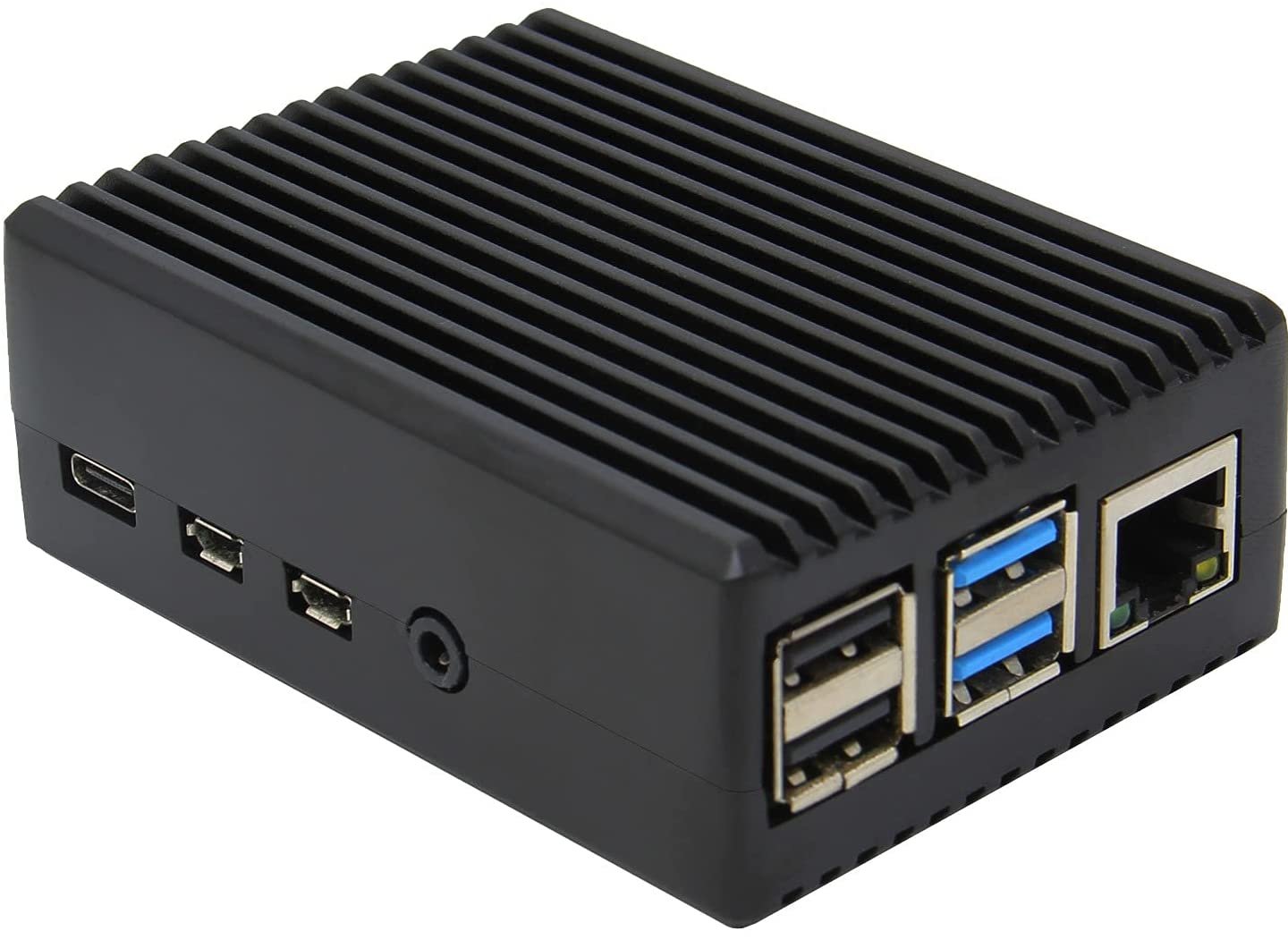
Abbildung 1: Der Raspberry Pi mit einem auf gute Kühlung ausgelegten Gehäuse wie dem Miuzei Pi Case eignet sich ideal für OCIS.
Grundlegende Arbeiten
Nach dem Zusammenstellen der Hardware geht es ans Setup, dessen Grundlage Raspberry Pi OS bildet. Die Autoren des Betriebssystems bieten mit dem Raspberry Pi Imager ein Werkzeug an, das unter Windows, Mac OS sowie Linux funktioniert und ein beliebiges Flash-Laufwerk in eine bootfähige Raspberry-Pi-OS-Installation verwandelt. Laden Sie den Imager von der Webseite [3] herunter, führen ihn aus und stecken Sie die Micro-SD-Karte in den Leser des Computers. Wählen Sie die passende OS-Variante aus, geben Sie die Micro-SD-Karte als Ziellaufwerk an und klicken Sie auf Write. Den Rest erledigt der Imager. Stecken Sie die SD-Karte danach in den RasPi, versorgen Sie ihn mit Strom und verbinden Sie ihn für das initiale Setup mit einem Monitor.
Loggen Sie sich mit dem Nutzernamen pi und dem Passwort raspberry ein und rufen Sie mit dem Kommando raspi-config den Konfigurationsassistenten auf. Mithilfe des ersten Menüpunkts sollten sie nun das Passwort für den Benutzer pi auf einen sicheren Wert setzen, schon deswegen, weil das Root-Login von extern ab Werk nicht aktiviert ist, sodass Sie nur via Sudo Administratorrechte erlangen. Fürs Netzwerken mit OCIS bedarf es einer festen IP-Adresse. Entweder lassen Sie Ihren Router dem RasPi via DHCP stets die gleiche IP zuweisen, oder Sie konfigurieren sie (wie auch Standard-Route und DNS-Server) unter Network Options statisch.
Dateisystem
Jetzt gilt es, den gesamten verfügbaren Platz auf der SD-Karte zu nutzen, die grafische Oberfläche zu deaktivieren und SSH beim Booten zu aktivieren. Wählen Sie im Menüpunkt Advanced Options Menu die Option A1 Expand Filesystem, unter Boot Options den Punkt B1 Console und aktivieren Sie unter Interfacing Options den Unterpunkt SSH. Danach aktiviert ein Neustart die vorgenommenen Änderungen, und der Installation von Owncloud OCIS nichts mehr im Wege.
Die OCIS-Entwickler bieten eine auf Docker basierte Umgebung an, die auch das Thema SSL-Verschlüsselung abdeckt. Damit sich die OCIS-Abbilder für Docker nutzen lassen, müssen Sie zuvor Raspberry Pi OS fit für Docker sowie für Docker-compose machen. Weil es in der Community mittlerweile eine Vielzahl von Entwicklern gibt, die für ihre Arbeit ähnliche Setups nutzen, stellt das Einrichten einer funktionalen Docker-Umgebung auf dem Mini-Rechner keine wirkliche Hürde mehr dar.
Docker
Loggen Sie sich als pi per SSH ein und holen Sie sich mittels sudo -i Root-Rechte. Dann laden Sie von Docker.com ein Skript, das die auf dem System existierenden Paketquellen für Apt so erweitert, dass anschließend die Community-Edition von Docker zur Verfügung steht (Listing 1, erste Zeile). Nun fügen Sie den Benutzer pi noch der Gruppe docker hinzu (zweite Zeile). Um die Änderungen zu übernehmen, rebooten Sie das System danach.
Neben Docker selbst braucht das hier beschriebene Szenario auch Docker-compose, das allerdings nicht in den Docker-Repositories bereitsteht. Hier ist ein wenig Handarbeit angesagt: Installieren Sie zunächst die benötigten Bibliotheken (Listing 1, Zeile 4). Richten Sie im nächsten Schritt auch die Header für Python-3-Module (Zeile 5) sowie Pip (Zeile 6) ein. Zu guter Letzt holen Sie dann Docker-compose selbst auf das System (Zeile 7). Im Anschluss legen Sie noch fest, dass Systemd Docker und die entsprechend konfigurierten Container beim Systemstart automatisch ins Leben ruft (Zeile 8).
Listing 1
Docker einrichten
# curl -sSL https://get.docker.com | sh
# usermod -G docker pi
[... Reboot ...]
$ sudo apt install libffi-dev libssl-dev
$ sudo apt install python3-dev
$ sudo apt-get install -y python3 python3-pip
$ sudo pip3 install docker-compose
$ sudo systemctl enable docker
Festplatte einbinden
Als Datentank für Owncloud dient in unserem Beispiel eine externe Festplatten. Das meist ab Werk verwendete Dateisystem VFAT oder NTFS ergibt in diesem Kontext keinen Sinn, weil die Platte ausschließlich unter Linux zum Einsatz kommt. Das Kommando sudo lsblk zeigt die angeschlossenen Blockgeräte an, hier sollte die USB-Platte auftauchen. Mit mkfs.ext4 Laufwerk -L DATA erhält sie ein Ext4-Dateisystem. Ersetzen Sie dabei Laufwerk durch den Pfad zur Festplatte, etwa /dev/sdb1. Je nach Art und Modell der Festplatten ergeben sich bei diesem Prozess Unterschiede – passen Sie die Kommandos also gegebenenfalls an die lokale Umgebung an.
Der -L-Parameter im Mkfs-Kommando versieht das neuen Dateisystem mit einem Label, im Beispiel DATA, mit dem sich die Platte zukünftig per /etc/fstab automatisch einbinden lässt. Öffnen Sie fstab als Nutzer Root in einem Editor und fügen Sie eine Zeile nach Muster aus Listing 2 hinzu
Listing 2
Fstab-Eintrag
LABEL=DATA /srv/data ext4 auto,defaults 0 0
Stellen Sie mit mkdir -p /srv/data und chown -R pi:pi /srv/data sicher, dass das angegebene Verzeichnis existiert und der Standard-User darauf zugreifen darf. Läuft mount -a ohne Fehlermeldung durch, funktioniert das Setup, ein mount sollte das eingehängte Dateisystem nun auch anzeigen. Beachten Sie, dass ab diesem Zeitpunkt beim Booten des Raspberry Pi eine Fehlermeldung erscheint, wenn die Festplatte nicht angeschlossen oder ausgeschaltet ist.
Damit Docker das Volume später verwendet, legen Sie es in Docker so an, dass es dort den Namen ocis-data nutzt (Listing 3).
Listing 3
Docker-Volume anlegen
$ docker volume create --driver local --opt type=none --opt device=/srv/data --opt o=bind ocis-data
DynDNS-Account anlegen
Als Nächstes gilt es, den RasPi von außen zuverlässig erreichbar zu machen. Auch ohne 24-Stunden-Zwangstrennung benötigen Sie dazu einen DynDNS-Eintrag (dynamisches DNS), weil nicht selbst signierte SSL-Zertifikate die Verbindung zwischen Clients und dem Raspberry Pi absichern sollen, sondern solche von Let’s Encrypt. Allerdings stellt Let’s Encrypt keine Zertifikate für IP-Adressen aus, sondern nur solche für Domain-Namen – deswegen benötigen Sie zwingend einen solchen.
Einen DynDNS-Account gibt es gegen Registrierung zum Beispiel von Anbietern wie No-IP [4]. Im No-IP-Webinterface (Abbildung 2) legen Sie unter dem Menüpunkt Quick Add einen Host-Namen an, in unserem Beispiel ocis-at-home an der Domäne ddns.net.
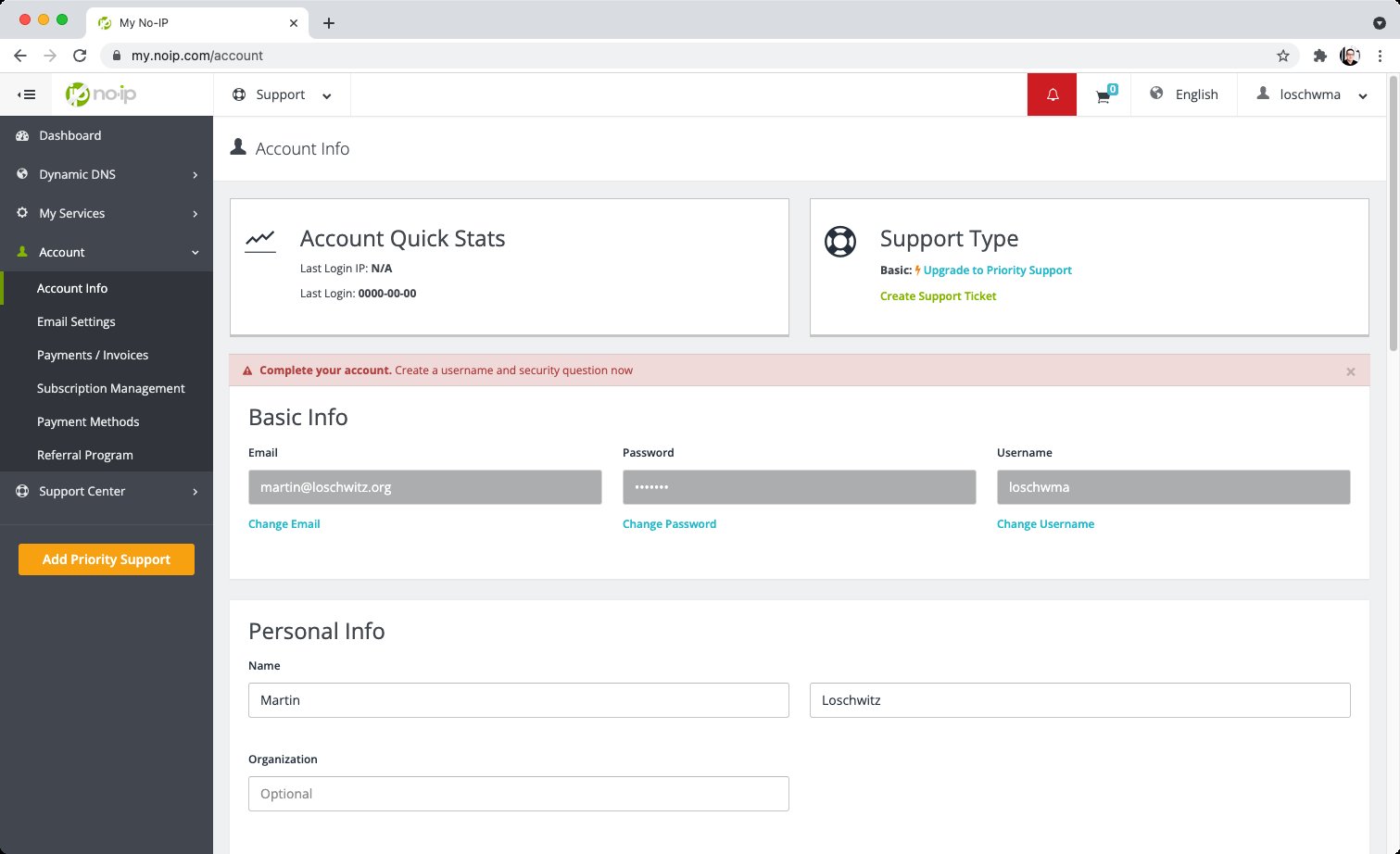
Abbildung 2: No-IP.com bietet kostenlos DynDNS-Einträge an, mit denen sich auch dynamische IP-Adressen über einen statischen Host-Namen ansteuern lassen.
DynDNS-Client installieren
Wechseln Sie zurück auf die Kommandozeile des Raspberry Pi und richten Sie zunächst die für die Installation des No-IP-Clients notwendigen Softwarepakete ein (Listing 4, erste Zeile). Dann laden Sie den No-IP-Client herunter und entpacken ihn (Zeile 2 und 3). Benennen Sie den neuen Unterordner in noip/ um und wechseln Sie in diesen (Zeile 4). Dort übersetzen und installieren Sie den Client (Zeile 5). Am Ende des Installationsvorgangs müssen Sie Ihre Zugangsdaten angeben, die E-Mail-Adresse, Passwort und Subdomäne umfassen. Hier legen Sie auch das Intervall fest, in dem der No-IP-Client die IP-Adresse hinter dem dynamischen Host-Namen aktualisiert.
Der Aufruf sudo noip2 startet den Client. Damit er auch nach einem Reboot automatisch startet, tragen Sie via crontab -e einen Cronjob ein und fügen ihm die Zeile @reboot cd /home/pi/noip && sudo noip2 hinzu.
Listing 4
No-IP-Client installieren
$ sudo apt install build-essential
$ wget http://www.noip.com/client/linux/noip-duc-linux.tar.gz
$ tar xf noip-duc-linux.tar.gz
$ mv noip-2.1.9-1 noip && cd noip
$ sudo make install
Router vorbereiten
Damit Clients von außen auf die Owncloud-Instanz zugreifen können, gilt es, die Konfiguration des heimischen Routers noch etwas anzupassen. Das betrifft in erster Linie NAT (Network Address Translation), das im internen Netz private IP-Adressen, etwa 192.168.0.123, beim Zugriff aufs Internet mit der öffentlichen IP-Adresse maskiert. In die andere Richtung funktioniert das jedoch nur bei bestehender Verbindung, der Owncloud-RasPi ließe sich also nicht erreichen. Die Lösung heißt Port Forwarding: Pakete, die am Router auf bestimmten TCP/IP-Ports ankommen, leitet dieser an den Raspberry Pi weiter – ein Prinzip, das jeder Router beherrscht.
In den grafischen Oberflächen der Router finden sich die Einstellungen für das Port Forwarding je nach Hersteller an ganz unterschiedlicher Stelle. AVM beispielsweise versteckt die Option bei seinen Fritzboxen im Menüpunkt Gerät für Freigaben hinzufügen. Damit sich für den RasPi überhaupt eine Weiterleitung einrichten lässt, muss die Fritzbox ihn im lokalen Netz erkennen. In der Liste der Geräte taucht er dann auf, gegebenenfalls jedoch nur mit seiner IP- oder MAC-Adresse. Im Menü Anwendungen wählen Sie Andere Anwendung, als Protokoll TCP und als Port 80. Dasselbe wiederholen Sie für TCP/443. Je nach Hersteller und Modell müssen Sie diese Ports auch noch in einer separaten Maske formal freigeben. Eine Fritzbox schaltet die Ports jedoch automatisch für eingehenden Netzwerkverkehr frei, sobald Weiterleitungen dafür existieren.
Viele WLAN-Router lassen sich schnell und unkompliziert mit der freien Firmware OpenWRT [5] betreiben, die mit der Weboberfläche LuCI kommt. OpenWRT steht den Firmwares der kommerziellen Hersteller in nur wenig nach, bringt aber zusätzlich ein komplettes Linux mit. Sie finden das Port Forwarding in OpenWRT unter Network | Firewall, wo Sie im Menü Port Forwards neue Forwarding-Regeln anlegen. Sei weisen dem Gerät einen Namen zu, ordnen ihm Protokoll, Zone und IP-Adresse des Raspberry Pi zu, geben den internen und externen Port an und klicken abschließend auf Save & Apply.
Deployment vorbereiten
Jetzt geht es an Owncloud OCIS selbst. Der OCIS-Dienst Traefik kümmert sich dabei um die SSL-Zertifikate für OCIS. Die Entwickler stellen eine Vorlage für Docker-compose bereit, die das Deployment erheblich erleichtert. Um sie zu nutzen, installieren Sie zunächst Git, das Werkzeug zur Versionskontrolle (Listing 5, erste Zeile). Danach laden Sie die Quellen für OCIS herunter (Zeile 2). Anschließend finden Sie in einem Unterverzeichnis (Zeile 3) die benötigte Vorlage docker-compose.yml für Docker-compose. Ein Blick in die Datei (Zeile 4 ff.) lohnt sich: Darin finden Sie beispielsweise den Verweis auf das Daten-Volume ocis-data, das Sie eingangs angelegt haben.
Listing 5
Deployment vorbereiten
$ sudo apt install git
$ git clone https://github.com/owncloud/ocis.git
$ cd deployments/examples/ocis_traefik/
$ less docker-compose.yml
---
version: "3.7"
services:
  traefik:
    image: traefik:v2.5
    networks:
      ocis-net:
        aliases:
          - ${OCIS_DOMAIN:-ocis.owncloud.test}
    command:
      - "--log.level=${TRAEFIK_LOG_LEVEL:-ERROR}"
      # letsencrypt configuration
      - "--certificatesResolvers.http.acme.email=${TRAEFIK_ACME_MAIL:-example@example.org}"
      - "--certificatesResolvers.http.acme.storage=/certs/acme.json"
      - "--certificatesResolvers.http.acme.httpChallenge.entryPoint=http"
      # enable dashboard
      - "--api.dashboard=true"
      # define entrypoints
      - "--entryPoints.http.address=:80"
      - "--entryPoints.http.http.redirections.entryPoint.to=https"
      - "--entryPoints.http.http.redirections.entryPoint.scheme=https"
      - "--entryPoints.https.address=:443"
      # docker provider (get configuration from container labels)
      - "--providers.docker.endpoint=unix:///var/run/docker.sock"
      - "--providers.docker.exposedByDefault=false"
    ports:
      - "80:80"
      - "443:443"
    volumes:
      - "/var/run/docker.sock:/var/run/docker.sock:ro"
      - "certs:/certs"
    labels:
      - "traefik.enable=${TRAEFIK_DASHBOARD:-false}"
      - "traefik.http.middlewares.traefik-auth.basicauth.users=${TRAEFIK_BASIC_AUTH_USERS:-admin:$apr1$4vqie50r$YQAmQdtmz5n9rEALhxJ4l.}" # defaults to admin:admin
      - "traefik.http.routers.traefik.entrypoints=https"
      - "traefik.http.routers.traefik.rule=Host(`${TRAEFIK_DOMAIN:-traefik.owncloud.test}`)"
      - "traefik.http.routers.traefik.middlewares=traefik-auth"
      - "traefik.http.routers.traefik.tls.certresolver=http"
      - "traefik.http.routers.traefik.service=api@internal"
    logging:
      driver: "local"
    restart: always
  ocis:
    image: owncloud/ocis:${OCIS_DOCKER_TAG:-latest}
    networks:
      ocis-net:
    entrypoint:
      - /bin/sh
      - /entrypoint-override.sh
    environment:
      OCIS_URL: https://${OCIS_DOMAIN:-ocis.owncloud.test}
      OCIS_LOG_LEVEL: ${OCIS_LOG_LEVEL:-error} # make oCIS less verbose
      PROXY_OIDC_INSECURE: "${INSECURE:-false}" # needed if Traefik is using self generated certificates
      PROXY_TLS: "false" # do not use SSL between Traefik and oCIS
      # change default secrets
      IDP_LDAP_BIND_PASSWORD: ${IDP_LDAP_BIND_PASSWORD:-idp}
      STORAGE_LDAP_BIND_PASSWORD: ${STORAGE_LDAP_BIND_PASSWORD:-reva}
      OCIS_JWT_SECRET: ${OCIS_JWT_SECRET:-Pive-Fumkiu4}
      STORAGE_TRANSFER_SECRET: ${STORAGE_TRANSFER_SECRET:-replace-me-with-a-transfer-secret}
      OCIS_MACHINE_AUTH_API_KEY: ${OCIS_MACHINE_AUTH_API_KEY:-change-me-please}
    volumes:
      - ./config/ocis/entrypoint-override.sh:/entrypoint-override.sh
      - ocis-data:/var/lib/ocis
    labels:
      - "traefik.enable=true"
      - "traefik.http.routers.ocis.entrypoints=https"
      - "traefik.http.routers.ocis.rule=Host(`${OCIS_DOMAIN:-ocis.owncloud.test}`)"
      - "traefik.http.routers.ocis.tls.certresolver=http"
      - "traefik.http.routers.ocis.service=ocis"
      - "traefik.http.services.ocis.loadbalancer.server.port=9200"
    logging:
      driver: "local"
    restart: always
volumes:
  certs:
  ocis-data:
networks:
  ocis-net:
Vor dem Aufruf müssen Sie allerdings noch die ebenfalls in diesem Verzeichnis enthaltene Datei .env (Listing 6) mit einem Editor bearbeiten. An ihrem oberen Ende finden Sie die Zeile INSECURE=true. Machen Sie hier aus true ein false. Die Einstellungen, die mit TRAEFIK_ beginnen, überspringen Sie für dieses Beispiel. Als OCIS_DOMAIN setzen Sie den DynDNS-Namen, im Beispiel also ocis-at-home.ddns.net.
Bei IDP_LDAP_BIND_PASSWORD, STORAGE_LDAP_BIND_PASSWORD, OCIS_JWT_SECRET sowie STORAGE_TRANSFER_SECRET setzen Sie ein von Ihnen gewähltes, sicheres Passwort ein, sonst nutzt OCIS seine Standardwerte. Befehle wie pwgen oder openssl rand -base64 32 auf der Kommandozeile generieren gute Vorschläge für sichere Passwörter. Mit dem Abspeichern der Datei schließen Sie das Bearbeiten ab.
Listing 6
OCIS-Umgebungsvariablen für Docker
# If you're on a internet facing server please comment out following line.
# It skips certificate validation for various parts of oCIS and is needed if you use self signed certificates.
INSECURE=true
### Traefik settings ###
# Serve Treafik dashboard. Defaults to "false".
TRAEFIK_DASHBOARD=
# Domain of Traefik, where you can find the dashboard. Defaults to "traefik.owncloud.test"
TRAEFIK_DOMAIN=
# Basic authentication for the dashboard. Defaults to user "admin" and password "admin"
TRAEFIK_BASIC_AUTH_USERS=
# Email address for obtaining LetsEncrypt certificates, needs only be changed if this is a public facing server
TRAEFIK_ACME_MAIL=
### oCIS settings ###
# oCIS version. Defaults to "latest"
OCIS_DOCKER_TAG=
# Domain of oCIS, where you can find the frontend. Defaults to "ocis.owncloud.test"
OCIS_DOMAIN=
# IDP LDAP bind password. Must be changed in order to have a secure oCIS. Defaults to "idp".
IDP_LDAP_BIND_PASSWORD=
# Storage LDAP bind password. Must be changed in order to have a secure oCIS. Defaults to "reva".
STORAGE_LDAP_BIND_PASSWORD=
# JWT secret which is used for the storage provider. Must be changed in order to have a secure oCIS. Defaults to "Pive-Fumkiu4"
OCIS_JWT_SECRET=
# JWT secret which is used for uploads to create transfer tokens. Must be changed in order to have a secure oCIS. Defaults to "replace-me-with-a-transfer-secret"
STORAGE_TRANSFER_SECRET=
# Machine auth api key secret. Must be changed in order to have a secure oCIS. Defaults to "change-me-please"
OCIS_MACHINE_AUTH_API_KEY=
# If you want to use debugging and tracing with this stack,
# you need uncomment following line. Please see documentation at
# https://owncloud.dev/ocis/deployment/monitoring-tracing/
#COMPOSE_FILE=docker-compose.yml:monitoring_tracing/docker-compose-additions.yml
OCIS ausrollen
Dann folgt der große Moment: Immer noch in demselben Ordner erweckt docker-compose up -d den Container zum Leben. Traefik kümmert sich automatisch um das Zertifikat von Let’s Encrypt, OCIS startet ebenfalls automatisch. Auf Port 443 Ihres DynDNS-Hosts sollten Sie nun Ihre OCIS-Instanz erreichen.
Die Owncloud-Dokumentation [6] enthält die Details zu den OCIS-Standardnutzern, deren Login-Daten Sie nach dem Start verwenden. Ändern Sie unbedingt unmittelbar nach dem ersten Login alle Standardpasswörter, andernfalls gerät Ihr OCIS zum Scheunentor für Angreifer. Danach steht der Nutzung von OCIS auch über dessen Apps nichts mehr im Wege (Abbildung 3).
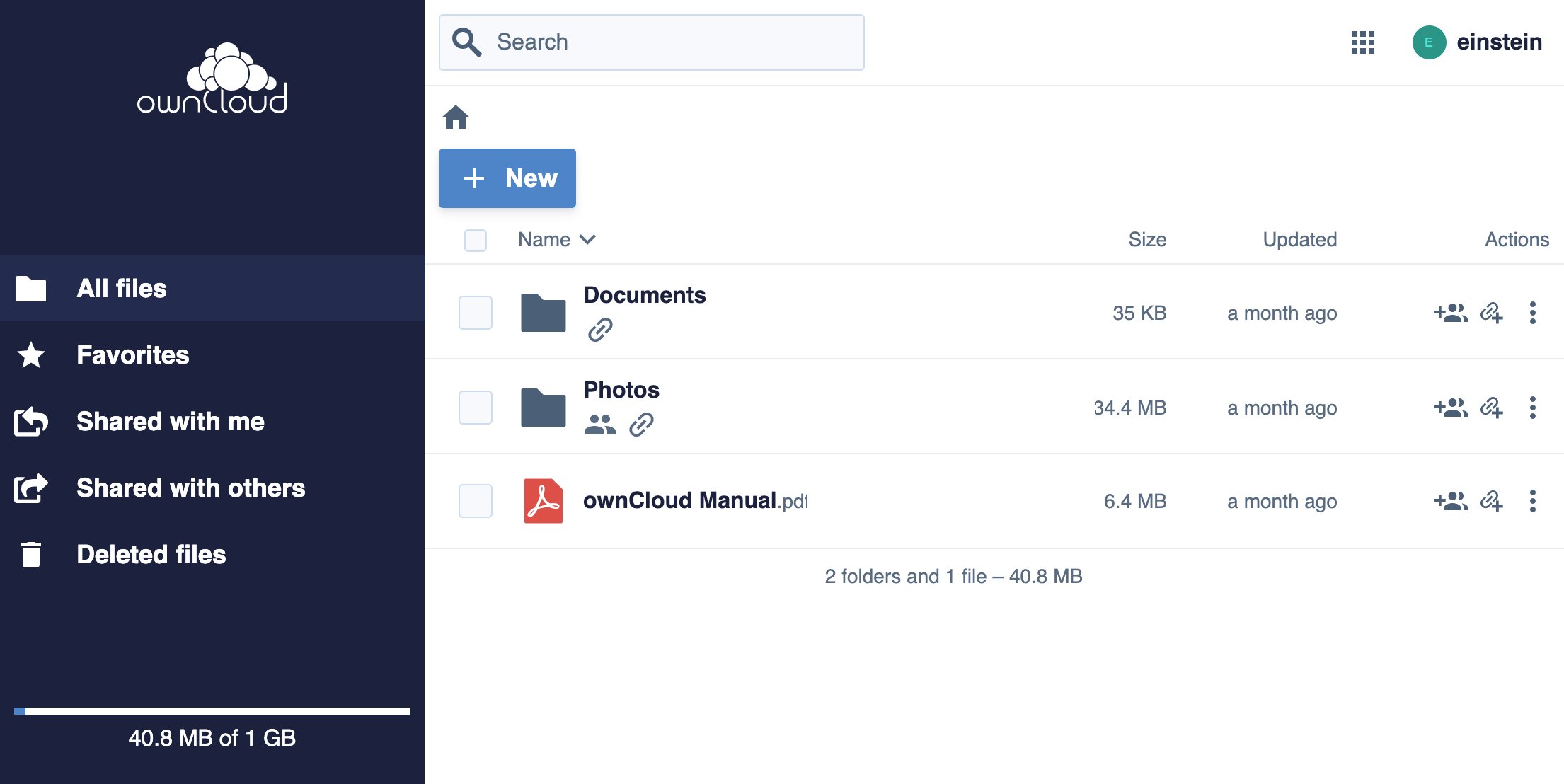
Abbildung 3: Mit vergleichsweise wenig Aufwand gestalten Sie eine per SSL geschützte OCIS-Umgebung, die Docker-compose automatisch hochzieht.
Wollen Sie OCIS nach einem Reboot des Raspberry Pi erneut starten, genügt es, wieder in das per Git ausgecheckte Verzeichnis ocis/deployments/examples/ocis_traefik zu wechseln. Der Befehl docker-compose start -d startet OCIS dann auf Basis des bereits bestehenden Containers, bei Bedarf auch per Cron oder automatisch als Systemd-Unit.
Fazit
Der viel zitierte Begriff der Datensouveränität setzt voraus, dass Nutzer die Kontrolle über ihre Daten nicht aufgeben. Ein Raspberry Pi mit OCIS bietet eine vollwertige Alternative zu Cloud-Diensten wie AWS oder Azure, sofern die grundlegenden Parameter stimmen. Allzu dünn sollte die Leitung, hinter der so ein RasPi steht, allerdings nicht ausfallen, sonst macht das Verwenden von OCIS keinen Spaß. Mit der Kombination aus OCIS auf dem RasPi, Let’s Encrypt und DynDNS bietet sich Anwendern jedoch eine echte Alternative unter eigener Regie. (tle/jlu)
Die Autoren
Der freie Journalist Martin Gerhard Loschwitz widmet sich vorrangig Themen wie OpenStack, Kubernetes und Ceph. Markus Feilner beschäftigt sich seit 1994 mit Linux, seit 2000 mit seiner eigenen Firma Feilner-IT. Er ist darüber hinaus Journalist und Buchautor.
Infos
-
Miuzei Pi Case: https://www.amazon.de/Miuzei-Raspberry-USB-C-Netzteil-AUS-Schalter-Metallgeh%C3%A4use/dp/B08TR9KMJM
-
Raspberry Pi OS: https://www.raspberrypi.com/software/
-
No-IP.com: https://www.noip.com/
-
OpenWRT: http://www.openwrt.org
-
OCIS-Standard-User: https://owncloud.dev/ocis/getting-started/





