



Die Wissensdatenbank Logseq eifert dem bekannteren Konkurrenten Roam Research nach und übertrifft ihn an einigen Stellen sogar.
Es gibt in der Linux-Szene einige Themen, die zuverlässig zu langen und oft kontroversen Diskussionen führen, sobald sie zur Sprache kommen. Dazu zählt erstaunlicherweise auch der Meinungsaustausch über Apps für Notizen im weitesten Sinn. Wenn es eines weiteren Beweises bedarf, wie entscheidend die unterschiedlichen Funktionen dieser Apps für viele Anwender sind, so ist das die ausufernde Zahl an Open-Source-Apps, die sich dem Erfassen und Verwalten von Notizen widmen, entweder in purer Textform oder mit vielen Optionen zur Darstellung unterschiedlichster Medien.
Das erscheint verständlich, wenn man betrachtet, wie breit das Spektrum dessen ist, was als Notiz-App durchgeht. Die einen halten spezielle Anwendungen für überflüssig und Editoren wie Vim, Kate oder Gedit für völlig ausreichend. Das andere Ende des Spektrums markieren Fans von Open-Source-Alternativen zum proprietären Platzhirsch Evernote, der sich derzeit in einer Beta-Phase für Linux befindet [1]. Entsprechende Apps bieten fortgeschrittene Funktionen wie etwa die Darstellung von Bildern, Audio, Video, Tabellen oder Webinhalten.
Wissensdatenbanken
Noch ein wenig weiter gehen Apps, die der proprietären Wissensdatenbank Obsidian nacheifern. Hier siedelt sich das unter der AGPL 3.0 lizenzierte Open-Source-Pendant Logseq [2] an, dessen Fähigkeiten wir im Folgenden auf den Prüfstand stellen. Wie gut Logseq in der Community ankommt, belegen 120 Beitragende auf Github und ein Discord-Chat mit 1300 aktiven Teilnehmern zum Zeitpunkt des Tests.
Logseq kann man als Web-Service oder als Desktop-Anwendung (Abbildung 1) unter Linux, MacOS, Windows und bald offiziell auch Android verwenden. Als Nachteil könnte man das zugrunde liegende Electron-Framework [3] sehen, das der Anwendung eine Größe von rund 150 MByte beschert. Das ist selbst für ein Werkzeug mit dem Funktionsumfang von Logseq sehr viel.
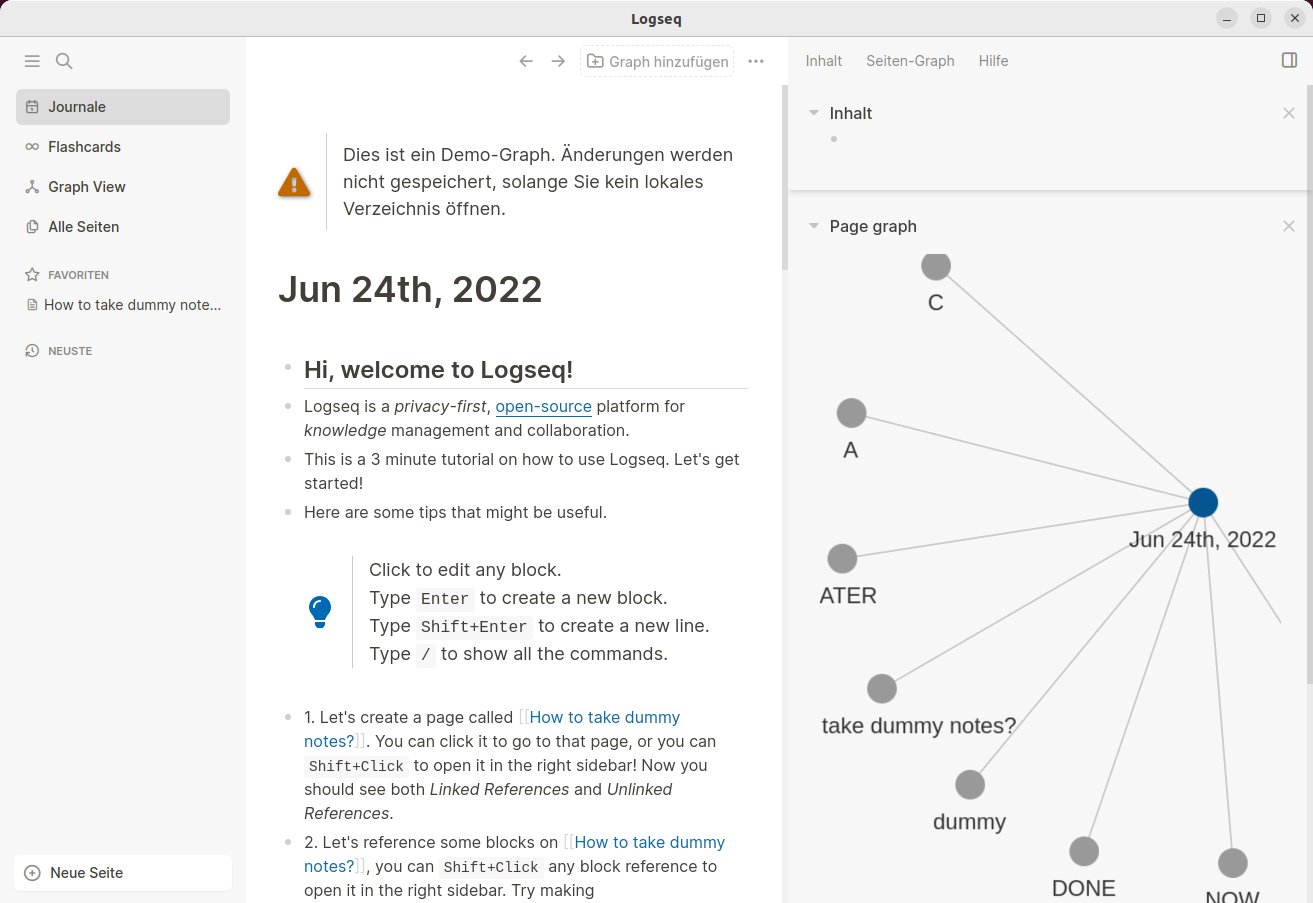
Abbildung 1: Die Desktop-Anwendung von Logseq gleicht der Webapp, beide Varianten können sich dasselbe Verzeichnis teilen. Die beiden Seitenleisten lassen sich ausblenden. Rechts können Inhalte, Graphen oder die Hilfe angezeigt werden.
Was leistet Logseq?
Logseq deckt ein breites Spektrum ab, das weit über das einfache Speichern von Notizen hinausgeht. Die in Markdown oder im Org-Modus von Emacs geschriebenen Notizen sichert das Programm in Form einfacher Textdateien. Die abgelegten Daten lassen sich somit universell nutzen. Daneben unterstützt Logseq Aufgaben, To-do-Listen und Tagebücher. Die Einträge verwaltet es in Blocks, die Sie verknüpfen und mittels des Graphic View als Mindmap visualisieren können. Logseq unterscheidet dabei zwischen Page Graphs für eine Seite und dem gesamten Graphen für alle Einträge.
Logseq, das sich auf seiner Webseite selbst als eine Open-Source-Plattform für Wissensmanagement und Zusammenarbeit beschreibt, bei der der Schutz der Privatsphäre an erster Stelle steht, gibt als Einflüsse neben dem Org Mode von Emacs [4] die beiden Anwendungen TiddlyWiki [5] und Roam Research [6] an. Anbinden lässt sich die Software an das virtuelle Whiteboard Excalidraw [7] und die Literaturverwaltung Zotero [8]. Letzteres gelingt aber nur aus einem installierten Zotero heraus.
Lokales Wissensmanagement
Logseq ist schnell bereitgestellt, entweder als Installation von der Webseite, als Flatpak oder als Appimage (siehe Kasten “FUSE”). Der Dienst speichert alle Einträge als separate Dateien auf der Festplatte ab, wo sie unter Ihrer Kontrolle verbleiben. Deshalb ist die erste Amtshandlung, egal, ob Sie Logseq als Webapp oder als lokal installierte Anwendung betreiben, das Anlegen eines lokalen Ordners im Home-Verzeichnis. Sie können für die Web-Version dasselbe Verzeichnis Home angeben wie für eine installierte Version. Somit werden Änderungen in der Web-Version auch bei Ihnen lokal übernommen. Logseq unterscheidet nicht zwischen Groß- und Kleinschreibung, Rezepte und rezepte führen beide zur selben Seite (Abbildung 2).
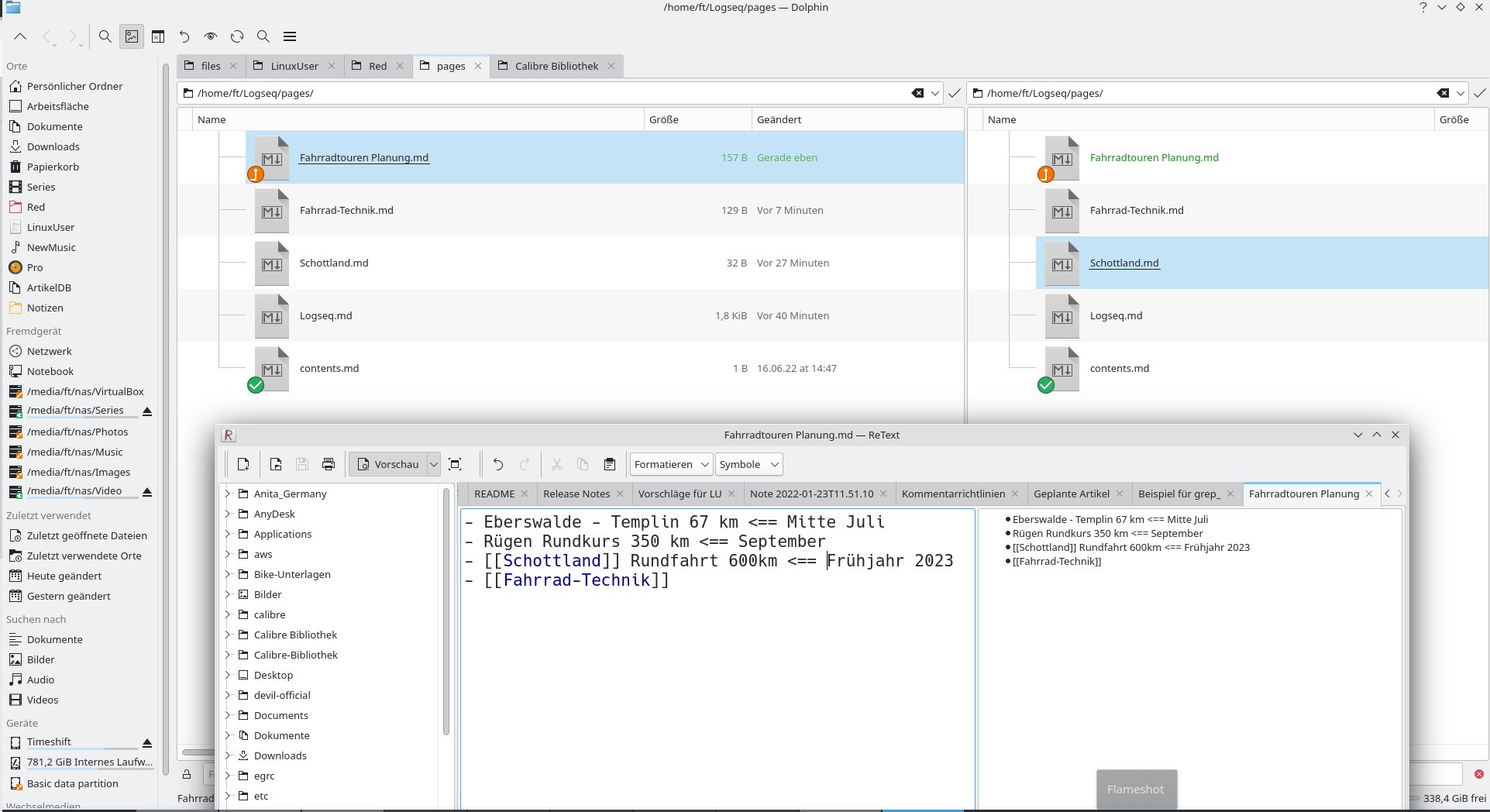
Abbildung 2: Jede Seite oder Journaleintrag wird in Logseq als Textdatei gespeichert. Sie können die Einträge mit einer Markdown-App (wie hier Rethink) oder jedem beliebigen Texteditor öffnen und bearbeiten.
FUSE
Beim Start des Appimages unter einem aktuellen Ubuntu 22.04 LTS meldet das System, dass das Filesystem in Userspace oder kurz FUSE fehlen würde. In der Regel ist diese Meldung falsch, da moderne Distributionen FUSE in ihrer Standardinstallation von Haus aus einspielen. Es fehlt lediglich eine ältere Bibliothek als Schnittstelle. Führen Sie nun unbedarft das Kommando sudo apt install fuse aus, dann entfernt die Paketverwaltung eine Reihe von anderen wichtigen Paketen. Installieren Sie daher lediglich mit dem Aufruf sudo apt install libfuse2 gezielt das Paket libfuse2 – danach lässt sich Logseq starten. Für andere Distributionen erklärt das Appimage-Wiki die Installation der fehlenden Pakete [13].
Beim ablenkungsfreien Schreiben präsentiert sich Logseq als bildschirmfüllende Seite, bei der Sie bei Bedarf links und rechts Seitenleisten hinzuschalten. In den Einstellungen entscheiden Sie, ob Sie die Seite hell oder dunkel bevorzugen (Abbildung 3). Die linke Seitenleiste beherbergt ein Menü, das zur Journalansicht oder zu bereits erstellten Graphen führt und daneben das Erstellen von Flashcards für Lernzwecke erlaubt. Weitere Menüpunkte bieten die Ansicht aller erstellten Seiten, der Favoriten oder der neuesten Einträge. Mit einem Schalter am unteren Rand erstellen Sie neue Seiten (Abbildung 4).
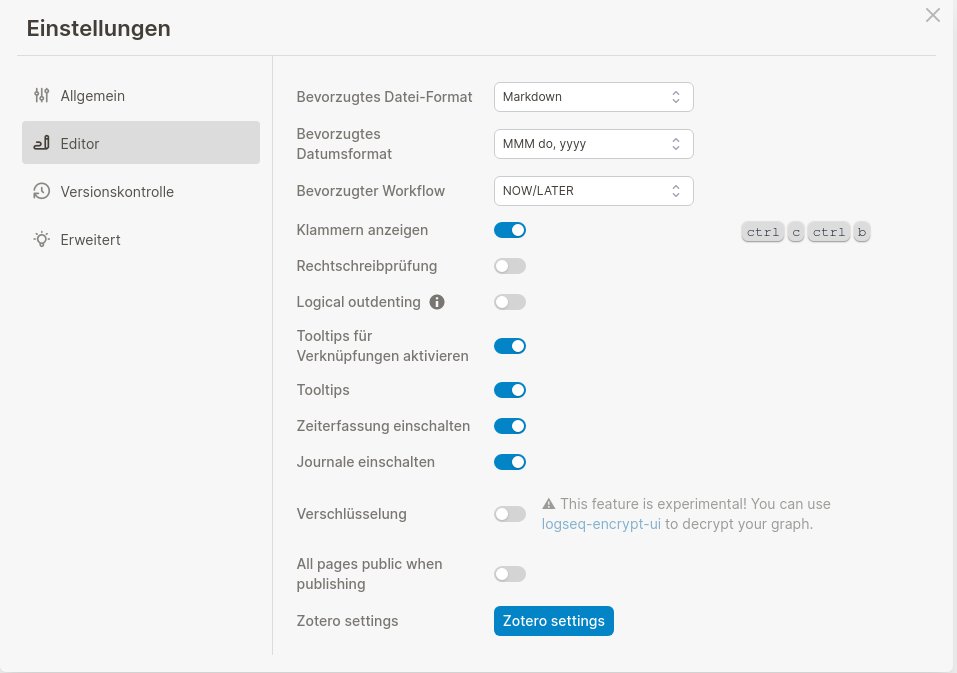
Abbildung 3: In den Einstellungen aktivieren Sie bei Bedarf eine experimentelle Verschlüsselung oder verknüpfen Logseq mit dem Literaturverwaltungsprogramm Zotero.
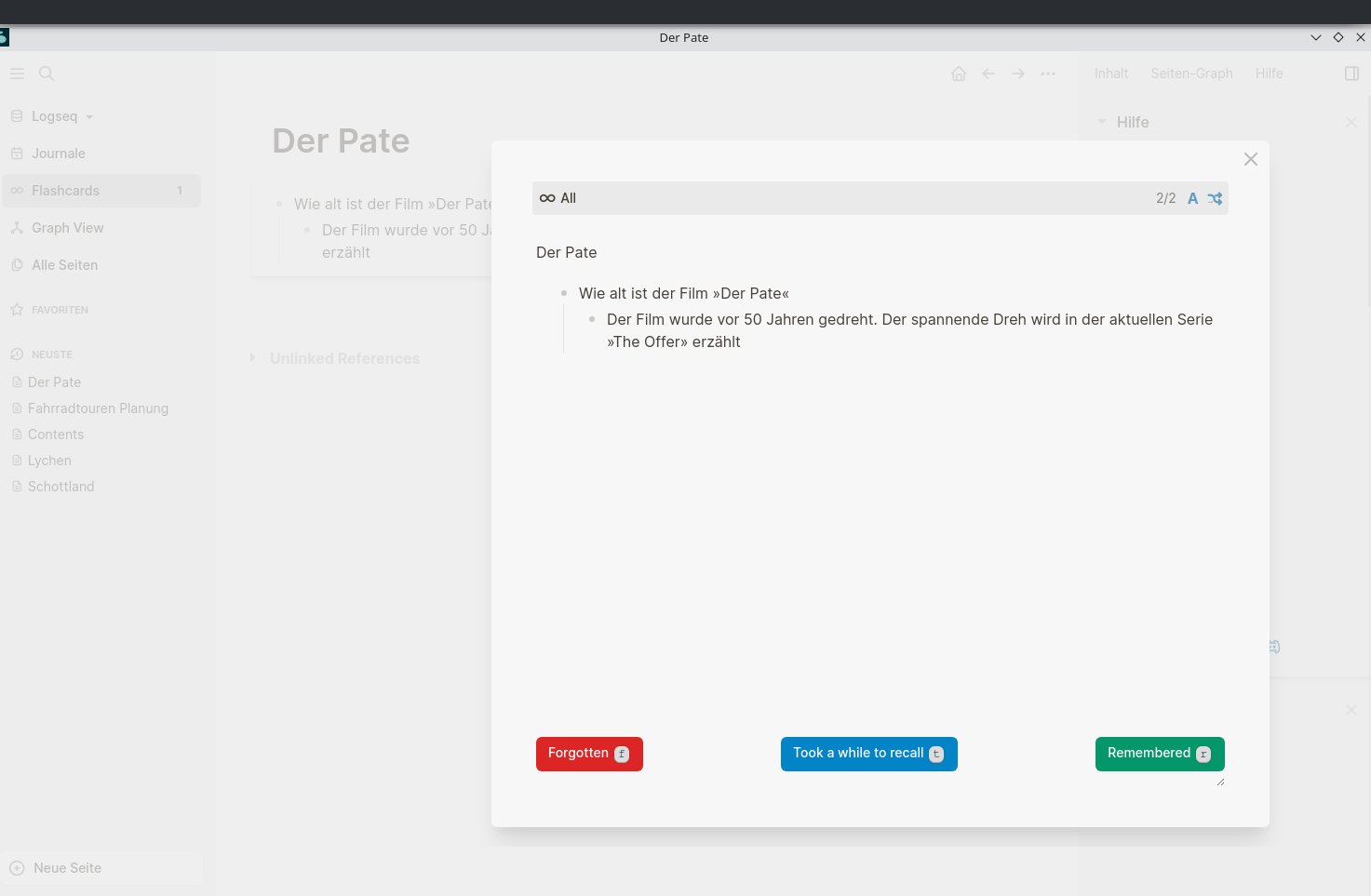
Abbildung 4: Logseq unterstützt Flashkarten zum Lernen von Inhalten. Sie können sie neu anlegen oder aus Blöcken extrahieren.
Markdown oder Org-Modus
Während des Schreibens können Sie den Text gleich mit Markdown formatieren. Dabei sehen Sie nach einem Druck auf die Eingabetaste sofort das formatierte Ergebnis, praktischerweise im selben Fenster und nicht wie bei vielen Markdown-Apps in einem separaten. Nach jedem Druck auf [Eingabe] erstellt der Editor einen neuen Aufzählungspunkt, den Sie bei Bedarf per Tabulatortaste einrücken. Ein solcher Bullet Point mit Text heißt bei Logseq Block. Mit [Umschalt]+[Eingabe] erzeugen Sie eine neue Zeile im selben Block. Eine Git-Funktion im Hamburger-Menü mit den drei Punkten oben rechts erlaubt über den Menüpunkt Seitenverlauf anzeigen frühere Versionen des Inhalts einzusehen und wiederherzustellen (Abbildung 5).
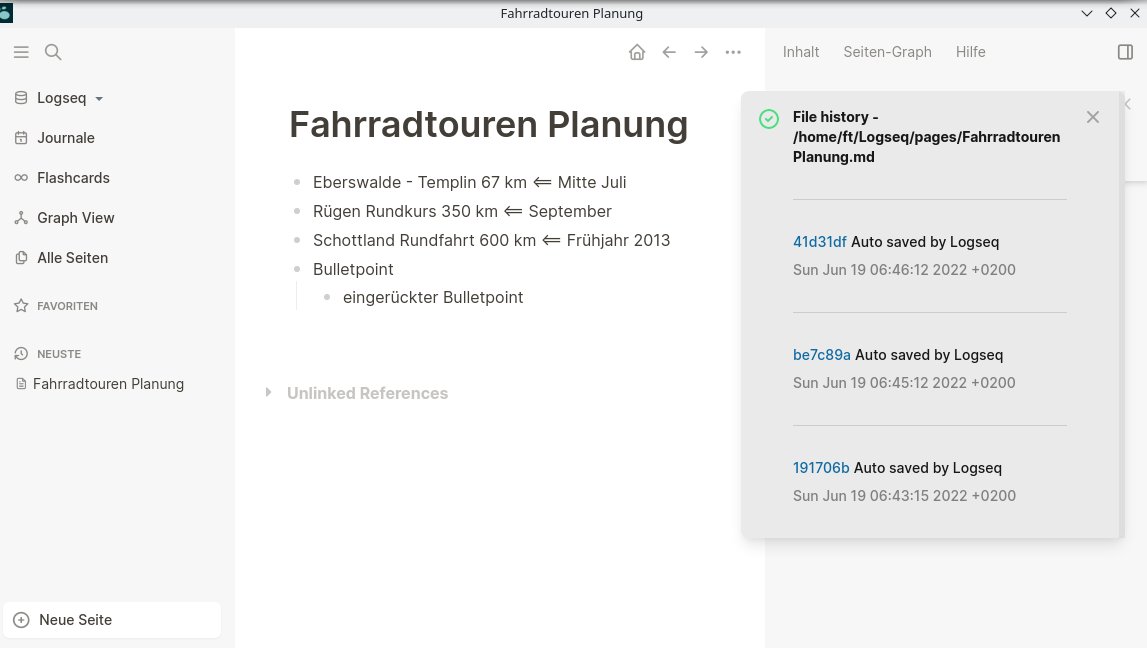
Abbildung 5: Eine an Git angelehnte Funktion erlaubt eine Versionierung und das Zurückkehren zu früheren Versionen des Eintrags.
Geben Sie in einem Block per [Umschalt]+[7] einen Schrägstrich ein, erhalten Sie eine lange Liste von Optionen für den folgenden Eintrag. Weitere Optionen fördert die sich öffnende geschweifte Klammer (also [AltGr]+[7]) zutage. Dazu zählen unter anderem Links, Bilder und ein To-do-Eintrag. Letzterer erzeugt am Anfang des Eintrags ein Kästchen, das – mit einem Haken versehen – den Text durchstreicht und somit als erledigt markiert.
Ein Rechtsklick auf einen der Aufzählungspunkte öffnet eine Liste zur Formatierung des Texts mit Farben, als Template und einiges mehr. Unter anderem verschieben Sie hier den Text hinter dem Bullet Point in die rechte Seitenleiste und behalten so mehrere Notizen gleichzeitig im Blick. Klicken Sie einen der Punkte mit der linken Maustaste an, sehen Sie nur noch diesen Block und können ihn ohne Ablenkung bearbeiten. Logseq erlaubt, Blöcke auf vielfältige Weise zu manipulieren. Unter anderem lassen sie sich verschieben, ein- und ausklappen (Abbildung 6).
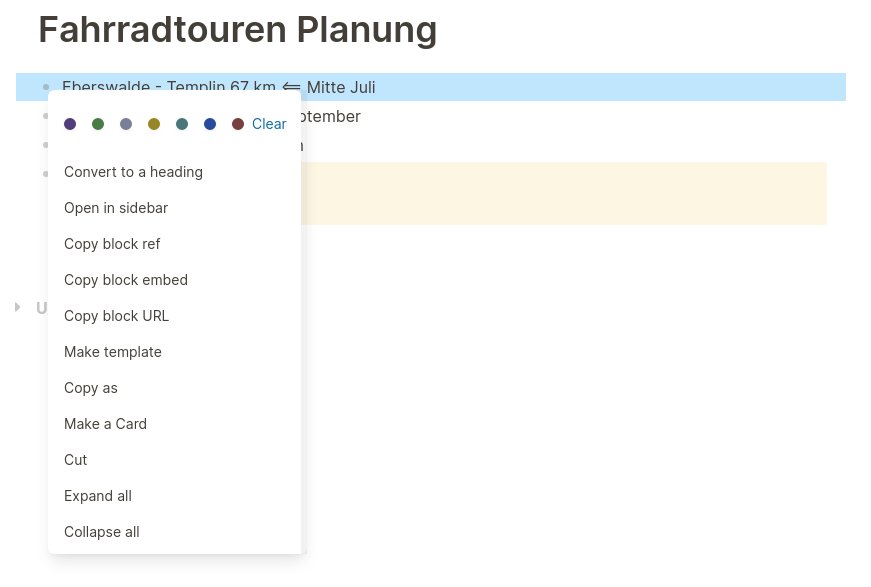
Abbildung 6: Ein Rechtsklick auf den Aufzählungspunkt eines Blocks öffnet eine Liste mit Optionen zu Formatierung. Sie können den Block farbig markieren, in ein Template umwandeln, den Eintrag in der Seitenleiste öffnen, seine Referenzen kopieren oder eine Flashcard mit dem Inhalt erstellen.
Ein weiterer Pluspunkt von Logseq ist das Einbinden von Verweisen zu PDF-Dokumenten. Ein Klick auf einen solchen Verweis öffnet das Dokument in einem eigenen Fenster und lässt Sie Textpassagen markieren, die das Programm daraufhin als Referenz in die Notizen übernimmt. Klicken Sie eine solche Referenz an, öffnet sich das PDF an der betreffenden Stelle.
Inhalte verknüpfen
Stellen Sie sich vor, Sie haben über die Jahre Tausende von Notizen angelegt. Wie finden Sie sich darin zurecht? Logseq arbeitet nicht mit Ordnern nach dem Top-Down-Design, sondern nach dem Bottom-Up-Prinzip [9]. Dabei unterstützt es Sie durch das automatische Erstellen von Graphen [10].
Diese arbeiten in Anlehnung an das menschliche Gehirn mit Kategorienbildung durch Verknüpfung von Synapsen. Für die Graphen bedeutet das: Je öfter ein Eintrag mit anderen durch Backlinks oder Hashtags verknüpft ist, desto prominenter erscheint er im Graphen. Ein Graph hilft zudem dabei, zu sehen, welche Seiten nicht verknüpft sind, aber von einer Verknüpfung profitieren würden. Die Nützlichkeit der Graphen wächst mit der Zahl von Einträgen und Verknüpfungen (Abbildung 7).
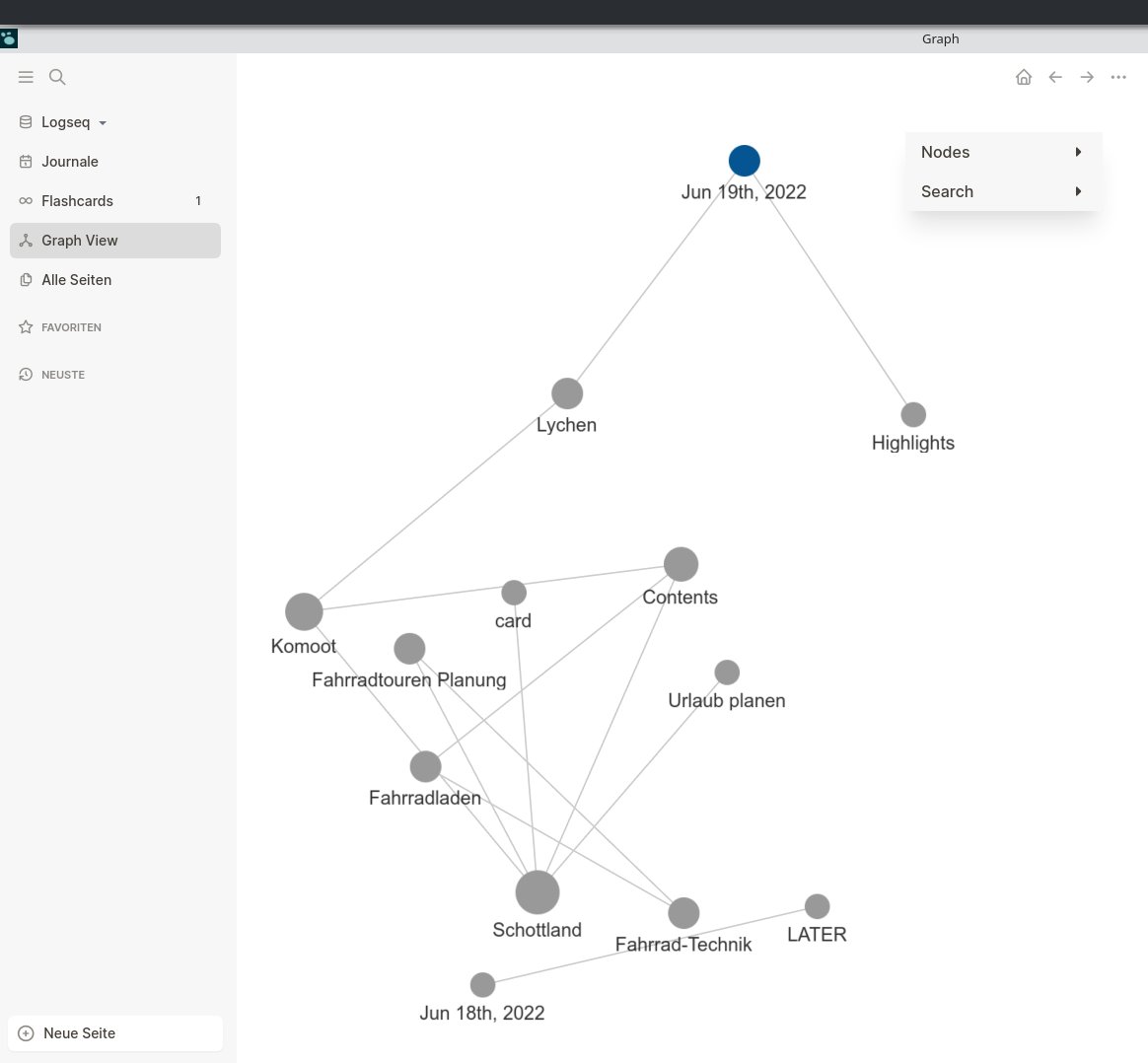
Abbildung 7: Der Graph View visualisiert die Verknüpfungen von Seiten und Journaleinträgen untereinander.
Die Suche kann aber auch auf Wortebene stattfinden. Das gelingt entweder über die Suchmaske ([Strg]+[K]) oder durch einen Mausklick bei gedrückter Umschalttaste auf den Titel einer Seite in der Seitenleiste oder einen verknüpften Begriff in einem Eintrag. Dabei erscheint die jeweilige Seite mit ihren Verknüpfungen in der rechten Seitenleiste.
Die Verknüpfung mittels eckiger Klammern oder mit Hashtags in Logseq erweist sich als ein mächtiges Werkzeug. So erstellen Sie Verbindungen, indem Sie in einem Eintrag einen neuen Bullet Point erstellen und in doppelte eckige Klammern den Titel einer bestehenden oder noch zu erstellenden Seite schreiben. Ein Hashtag funktioniert ebenso – was Sie lieber nutzen, bleibt Ihrem Geschmack überlassen. Backlinks oder Hashtags bilden die Verbindungen im Graphen.
Lernphase
Die Arbeitsweise von Logseq verwirrt eventuell am Anfang ein wenig, bis man seinen eigenen Arbeitsfluss gefunden hat – manchmal bedarf es mehrerer Anläufe. Der Autor startet jeden Morgen mit einem Journaleintrag, der die Aufgaben des Tags zusammenfasst. Den Titel Aufgaben setzt er dabei in doppelte eckige Klammern, was dazu führt, dass er sich mit einer bestehenden Seite zum Thema verknüpfen lässt oder man eine neue Seite dieses Namens anlegen kann. Klickt man dann auf die Seite Aufgaben, erhält man eine fortlaufende Liste der täglichen Aufgaben mit dem jeweiligen Datum. In Kombination mit der To-do-Funktion ergibt sich schnell ein Überblick, was erledigt und was noch zu bearbeiten ist.
Diese Arbeitsweise erspart viel Zeit, da Sie nicht mit Ordnern arbeiten, sondern mit Verknüpfungen. Sie müssen also nicht überlegen, wo Sie Einträge speichern oder wie sinnvoll eine Überschrift ist: Der Sinngehalt ergibt sich über die Verknüpfungen. Sie können im Journaleintrag eines Tags über die unterschiedlichsten Themen schreiben und diese dann sinnvoll zu anderen bestehenden oder zu erstellenden Seiten verlinken.
Auf diese Weise müssen Sie sich generell keine Gedanken machen, wie Sie Einträge in Logseq wiederfinden. Falls Sie jedoch Graphen produktiv nutzen wollen, sollten Sie sich vorab eine sinnvolle Struktur überlegen und diese testen. Sehen Sie dabei anfangs nach Änderungen bei den Einträgen den Graph View aus der linken Seitenleiste an und entscheiden Sie, ob er sich für Ihre Zwecke sinnvoll entwickelt.
Der Artikel kann nur einen Bruchteil der Funktionen von Logseq vorstellen. Der Autor setzt es erst seit zwei Monaten parallel zum langjährig genutzten lokalen Wiki Zim ein und fühlt sich noch sehr als Logseq-Lehrling. Es bedarf einiger Monate der Nutzung, bis sich Logseq völlig erschließt. Dokumentation, FAQ und die Möglichkeit, Tastenkürzel zu definieren, finden Sie hinter dem Link Hilfe in der rechten Seitenleiste oben.
Alternativen
Vorreiter der hier vorgestellten modernen Form der Wissensspeicherung ist Obsidian, das einer proprietären Lizenz unterliegt. Im Bereich Open Source ist Roam Research [6] stark vertreten, das pro Jahr rund 160 Euro kostet und die Daten in der Cloud ablegt. Logseq deckt einen Großteil der Funktionalität von Roam Research ab und präsentiert sich in einigen Belangen sogar besser als das Vorbild. Falls Sie auf Teamfähigkeit angewiesen sind, sollten Sie sich Notion ansehen [14]. Die App arbeitet zwar ausschließlich in der Cloud, bietet aber Client-seitige Ende-zu-Ende-Verschlüsselung.
Fazit und Ausblick
Logseq hat vieles von Roam Research übernommen und einiges besser gemacht, wie etwa die PDF-Integration. Noch befindet sich die Anwendung zwar in der Beta-Phase, doch das Potenzial der Software zeigt sich bereits. Eine Android-App befindet sich in der Testphase und ist auf der Github-Seite als APK zu finden. Eine Pro-Version von Logseq mit Synchronisation befindet sich in der Planung. Die Entwickler erhielten gerade rund vier Millionen US-Dollar Risikokapital, Sie können aber die Entwicklung der Community auch durch Spenden auf OpenCollective unterstützen [11]. Der einzige im Test aufgefallene Negativpunkt: Logseq erhebt Telemetriedaten, ohne den Anwender zu fragen. Im Zweifel sollten Sie daher die relativ kurzen Datenschutzbestimmungen konsultieren [12]. (cla)
Infos
-
Evernote Linux: https://evernote.com/intl/de/earlyaccess
-
Logseq: https://github.com/logseq/logseq
-
Electron: https://de.wikipedia.org/wiki/Electron_(Framework)
-
Org Mode: https://de.wikipedia.org/wiki/Org-mode
-
TiddlyWiki: https://www.linux-community.de/ausgaben/linuxuser/2019/09/kleine-helfer/
-
Roam Research: https://roamresearch.com/
-
Excalidraw: https://github.com/excalidraw/excalidraw
-
Bottom-Up: https://de.wikipedia.org/wiki/Top-Down-_und_Bottom-Up-Design
-
Spenden: https://opencollective.com/logseq
-
Datenschutz: https://logseq.com/blog/privacy-policy
-
Fuse für Appimage: https://github.com/AppImage/AppImageKit/wiki/FUSE
-
Notion: https://en.wikipedia.org/wiki/Notion_(productivity_software)





