


Rapid Photo Downloader kann nur eines, und das richtig gut: große Mengen an Fotos und Videos vom Aufnahmegerät zum Speicherort bewegen.
Jeder, der sich ernsthaft mit Fotografie beschäftigt, kommt irgendwann automatisch an den Punkt, an dem er über den optimalen Arbeitsablauf bei der Katalogisierung, Kategorisierung und Bearbeitung seiner Fotos nachdenkt. Das umfasst insbesondere die Schritte für den Import von Dateien, den Aufbau der Ordnerstruktur und die Benennung der Fotodateien. Mit PhotoPrism gibt es beispielsweise ein Werkzeug, das die Aufnahmen mit künstlicher Intelligenz in einer Datenbank organisiert, um die gespeicherten Bilder in verschiedenen Ansichten zu präsentieren und aufzubereiten.
Am Anfang der Kette
Rapid Photo Downloader for Linux [1], um das sich dieser Artikel dreht, liegt im Workflow davor, am Anfang der Kette, wo es darum geht, Fotos dorthin zu bekommen, wo Sie sie aufbewahren und bearbeiten möchten. Das Tool spezialisiert sich auf das Herunterladen und Katalogisieren großer Mengen von Fotos und Videos von externen USB-Geräten und Speichermedien nach von Ihnen vorgegebenen Regeln.
Dabei will die von dem Fotografen Damon Lynch [2] in Python erstellte Anwendung mittels mächtiger Funktionen auch professionellen Ansprüchen gerecht werden. Die Software geht dabei weit über die Funktionalität und den Komfort hinaus, den Fotoverwaltungen wie Digikam, Shotwell und andere in dieser Hinsicht bieten.
Rapid Photo Downloader, das wir hier der Einfachheit halber mit RPhD abkürzen, steht als freie Software unter der GPLv3. Die App findet sich in den Paketquellen vieler Distributionen, lässt sich unter allen Desktop-Umgebungen einsetzen und arbeitet mit allen Geräten zusammen, die den Quasi-Standard gPhoto2 unterstützen [3]. RPhD stieg kürzlich von GTK 2 auf Qt5 um und setzt in der aktuellen Version 0.93 mindestens Python 3.6 voraus.
Um die Arbeit des Fotografen zu vereinfachen, erledigt Rapid Photo Downloader das Herunterladen, Umbenennen und Einordnen der Mediendateien in vordefinierte Ordner nach der anfänglichen Konfiguration automatisch, auch von mehreren Quellen gleichzeitig. Dazu verfügt es über eine aufgeräumte Oberfläche, in der es links die Quellen und rechts die Ziele aufführt. In der Mitte bleibt ausreichend Platz für die Anzeige von Fotos (Abbildung 1).
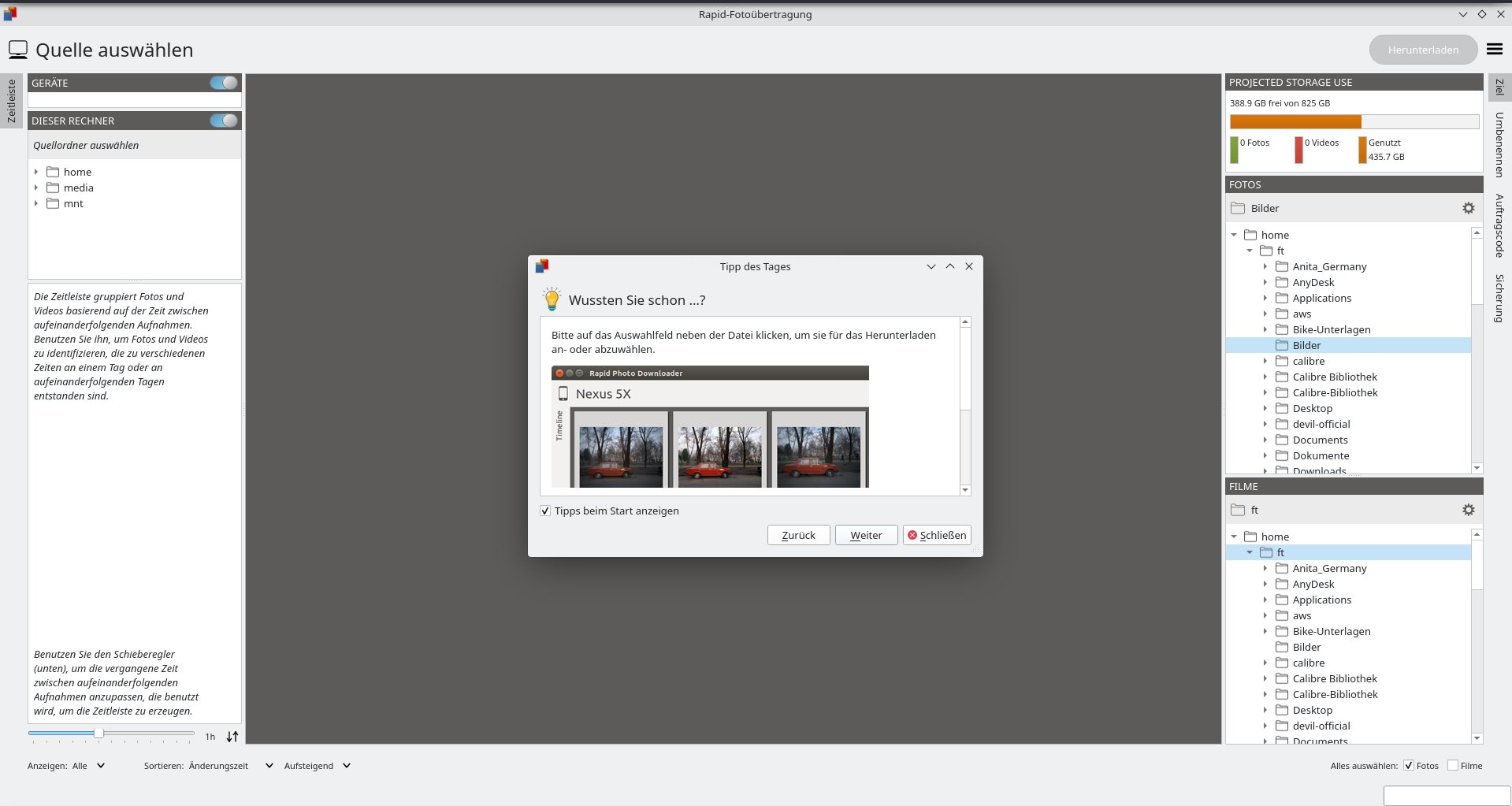
Abbildung 1: Die Oberfläche von RPhD ist dreigeteilt, wobei die Bilder in der Mitte erscheinen. In der linken Seitenleiste definieren Sie die Quelle, rechts legen Sie das Ziel fest.
Installation
RPhD findet sich zwar in den Repos vieler Distributionen, jedoch bei den wenigsten in der aktuellsten Version. Es empfiehlt sich in jedem Fall, die Anwendung über das Install-Skript einzurichten, denn nur so erhalten Sie derzeit einfachen Zugriff auf das neue High Efficiency Image File Format HEIF.
Zur Installation laden Sie also das Skript install.py [4] von der Webseite des Projekts herunter und führen anschließend im Zielordner als normaler User den Befehl python3 install.py aus. Eine eventuell anfallende Deinstallation erfolgt auf demselben Weg über den Aufruf python3 install.py --uninstall.
Rapid Photo Downloader bietet zwar in den Einstellungen einen internen Update-Mechanismus an, der aber nicht immer alle der vielen benötigten Abhängigkeiten zuverlässig aktualisiert. Auch für Updates sollten Sie daher das Installationsskript laufen lassen. In den Einstellungen des Programms selbst legen Sie fest, dass RPhD anstehende Updates lediglich melden soll.
Quellen
Um einen besseren Überblick über die Dateien auf dem Quellgerät oder der Speicherkarte zu ermöglichen, blendet RPhD links unterhalb der Anzeige für Größe und Füllstand des jeweiligen Speichermediums zusätzlich eine Zeitleiste ein (Abbildung 2). Am oberen Rand wählen Sie links per Schalter, ob Bilder auf dem Rechner, auf externen Geräten oder auf beiden als Quelle dienen sollen.
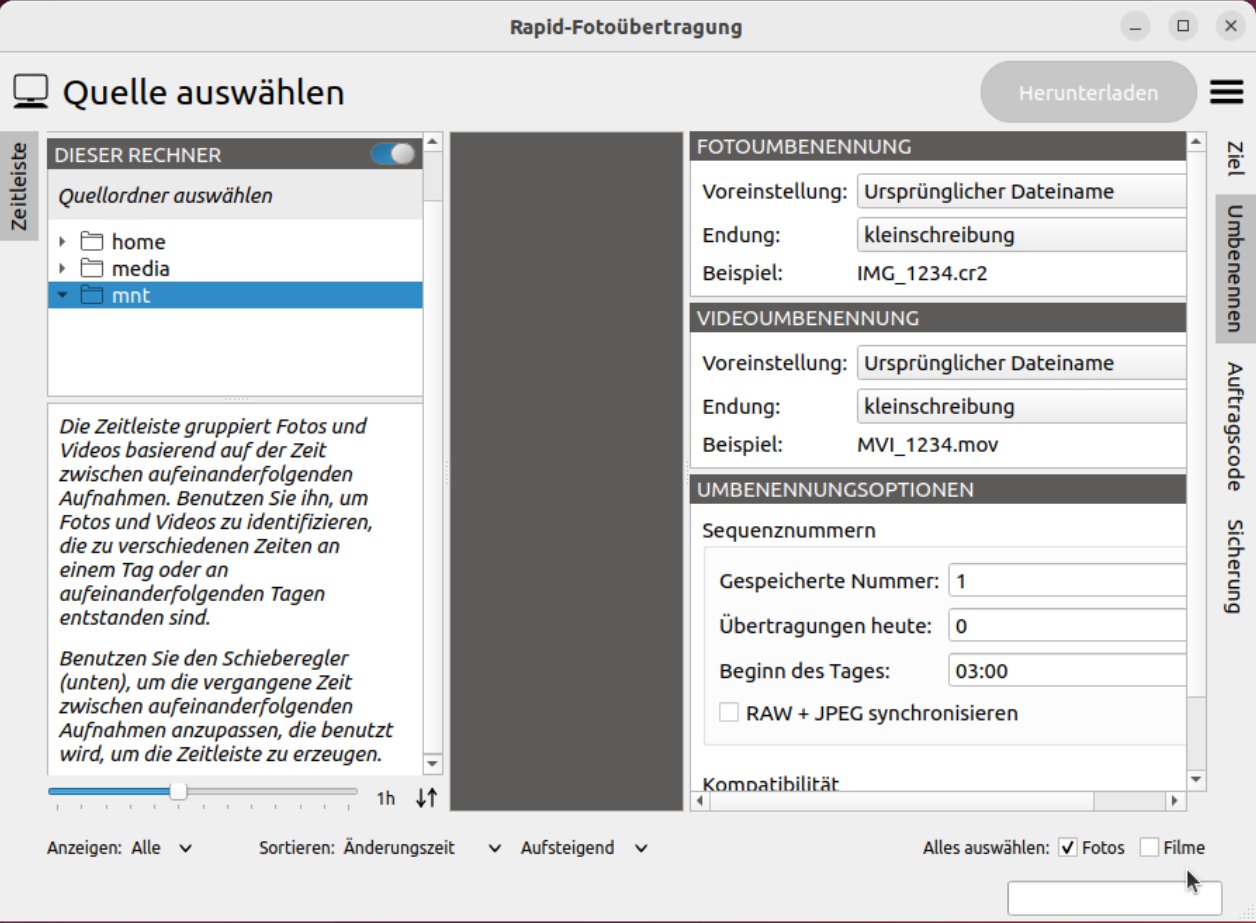
Abbildung 2: Für die Zeitleiste definieren Sie unten links den Zeitrahmen. Er gruppiert Fotos und Videos nach der Zeit, die zwischen aufeinanderfolgenden Aufnahmen verstrichen ist. Rechts geben Sie ein Schema für das automatisierte Umbenennen während des Downloads vor.
An den Rechner angesteckte Geräte wie Smartphones, Kameras oder Speicherkarten erkennt RPhD automatisch. Auf dem Rechner selbst zeigt es nur die Verzeichnisse /home, /media und /mnt an. Möchten Sie auch Systemordner integrieren, klicken Sie rechts in das Feld mit Verzeichnissen und wählen die entsprechende Option. In der Zielleiste am rechten Rand erscheinen oben Größe und Füllstand des gewählten Speichermediums. Hier sehen Sie bereits vor Beginn einer Übertragung, wie sich das auf den Plattenplatz auswirken wird (Abbildung 3).
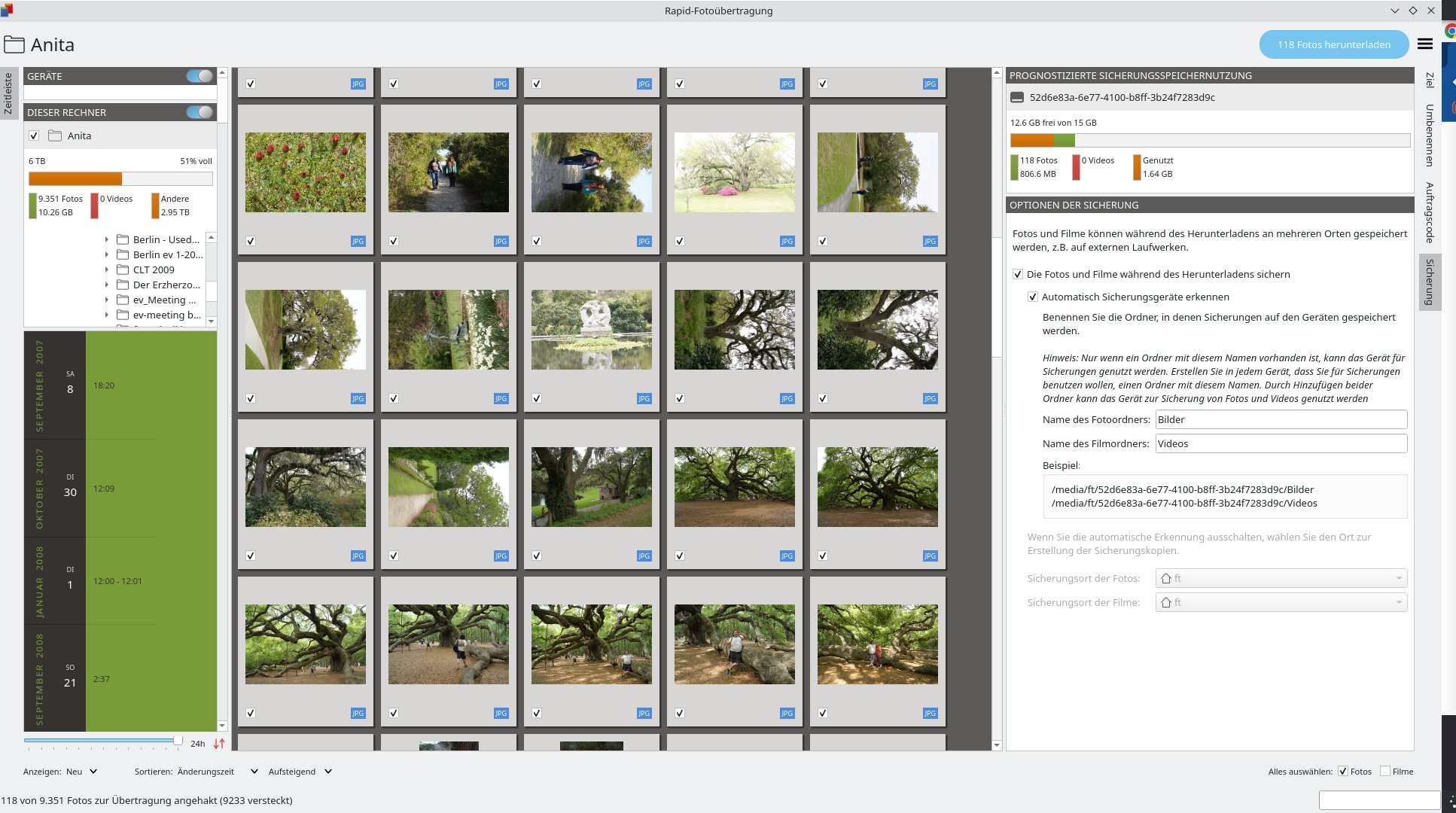
Abbildung 3: Für Quelle und Ziel zeigt RPhD oben jeweils aktualisierte Angaben zum Füllstand der eingehängten Medien an. Das gilt auch für eingehängte Sicherungsmedien.
Ganz rechts am Rand klebt unscheinbar ein vertikales Menü mit den vier Reitern Ziel, Umbenennen, Auftragscode und Sicherung. Unter Ziel zeigt RPhD nach Fotos und Videos getrennt die Dateibäume des letzten Downloads an. Umbenennen bietet Voreinstellungen für die automatisierte Vergabe von Namen und Endungen, wieder nach Fotos und Videos getrennt. Hier stehen über Aufklappmenüs verschiedene Optionen bereit.
Am linken unteren Fensterrand bietet RPhD Zugriff auf Optionen für die Anzeige der Thumbnails (neu oder alle) sowie auf deren Sortierung nach verschiedenen Kriterien wie unter anderem Dateiname, Dateityp oder Gerät.
Automatisierung
Per Auftragscode legen Sie bei Bedarf vor dem Herunterladen fest, welche Fotos die Anwendung in welchem automatisch erstellten Ordner ablegt. Diese Auftragscodes erstellen Sie, nachdem Sie in der Quelle die gewünschten Dateien ausgewählt haben. Bei Bedarf können Sie die Codes wiederverwenden (Abbildung 4). Zu guter Letzt besteht unter Sicherung die Möglichkeit, während des Herunterladens ein Backup der Daten auf einem weiteren externen Laufwerk vorzunehmen. Dabei lassen Sie entweder RPhD potenzielle Sicherungsgeräte automatisch erkennen oder legen sie selbst fest.
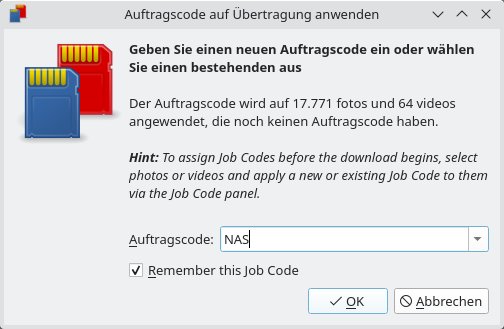
Abbildung 4: Über den Reitern Auftragscode am rechten Bildschirmrand legen Sie bei Bedarf vor dem Herunterladen fest, welche Fotos das Tool in welchen automatisch erstellten Ordner ablegt.
Hinter dem Hamburger-Menü rechts oben verbergen sich die Einstellungen. Sie sind recht übersichtlich gehalten, bieten aber dennoch wichtige Optionen für das Automatisieren Ihrer gesammelten Werke. So geben Sie dort zum Beispiel vor, welche Ordner RPhD standardmäßig durchsuchen soll und wie das Tool mit Thumbnails umgeht. Zu den vordefinierten Ordnern zählt DCIM, in dem Digitalkameras und Android-Smartphones Bilder ablegen. Zudem können Sie Pfade von der Suche ausschließen, wie etwa den Ordner Screenshots/. Daneben legen Sie unter anderem fest, ob das Programm Vorschaubilder anlegt und wie viel Platz sie auf dem System belegen dürfen (Abbildung 5).
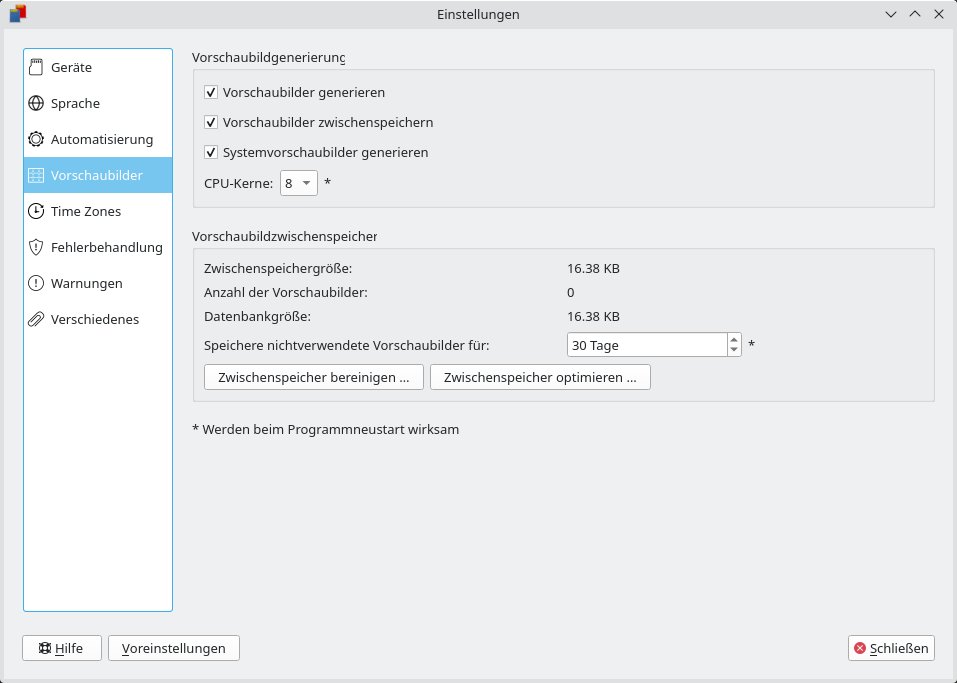
Abbildung 5: In den Einstellungen legen Sie unter anderem fest, ob und wie RPhD Vorschaubilder erstellt. Dabei protokolliert es neben der Zahl der gespeicherten Thumbnails auch die von ihnen belegte Datenbankgröße.
Praxistest
Verwenden Sie Geräte, die das Media Transfer Protocol (MTP) nutzen, kann immer nur eine Anwendung Zugriff auf das Device haben. Da das System diese Geräte beim Anstecken in der Regel im Dateimanager einhängt, weist RPhD bei einem Zugriffsversuch darauf hin, dass Sie das fragliche Devices erst aushängen müssen, bevor es von dort Medien holen kann (Abbildung 6). Bei Geräten, die Fotos oder Videos auf Speicherkarten ablegen, ist es vor allem bei großen Datenmengen sinnvoller, die SD-Karte zu entnehmen und direkt im Rechner zu verwenden, da dann der Datentransfer wesentlich schneller erfolgt.
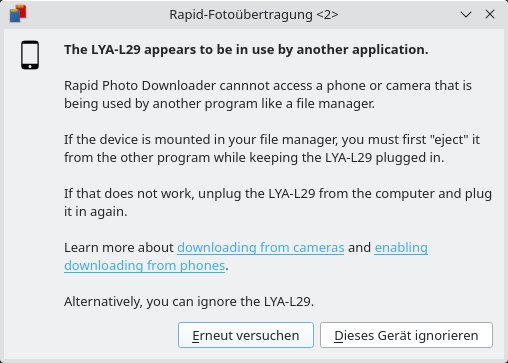
Abbildung 6: Geräte wie Smartphones, die MTP nutzen, bindet das System in der Regel automatisch in den Verzeichnisbaum ein. Vor dem Einlesen in RPhD müssen Sie solche Devices daher erst von Hand aushängen.
RPhD arbeitet rasend schnell. Wir luden für den Test rund 18 000 Fotos und 64 Videos mit einer Gesamtgröße von 17 GByte von einem NAS herunter und stoppten die Zeit. Der Vorgang war nach 32 Minuten abgeschlossen. Das Programm kann sogar Fotos von mehreren Quellen simultan herunterladen, was sowohl externe Geräte als auch Ordner auf dem Rechner einschließt. Zusätzliche Geräte können Sie vor dem Start der Anwendung oder zur Laufzeit einbinden. Letzteres klappt sogar, während bereits ein Download läuft.
Fazit
RPhD ist in seiner Funktionalität als Downloader mit Automatisierungsfunktionen konkurrenzlos. Allerdings gibt es das Programm nur für Linux, während die Alternative Digikam auch MacOS und Windows bedient. Wenn Sie des Öfteren größere Mengen an Fotos und Videos bewegen, dann sollten Sie Rapid Photo Downloader auf jeden Fall in Betracht ziehen. Es empfiehlt sich jedoch, vor einem Transfer eventuelle Dubletten auszusortieren, denn das leistet die Anwendung nicht.
Die Bedienung ist intuitiv und erfordert nur minimalen Aufwand, wenn Sie erst einmal die nötigen Voreinstellungen vorgenommen haben. Die Dokumentation des Programms liegt zwar nur auf Englisch vor, geht aber detailliert und bebildert auf alle Funktionen ein [5]. Für ambitionierte Hobby-Fotografen lohnt sich ein Blick auf Rapid Photo Downloader allemal. (cla)
Infos
-
Rapid Photo Downloader: https://damonlynch.net/rapid/index.html
-
Damon Lynch: https://500px.com/damonlynch
-
gPhoto2: http://www.gphoto.org
-
Installationsskript: https://bazaar.launchpad.net/~dlynch3/rapid/zeromq_pyqt/view/head:/install.py
-
Dokumentation: https://damonlynch.net/rapid/documentation





