


In der 3er-Serie des Superfilters GMIC kommen neben Filtern, die auf klassischen Techniken basieren, auch innovative Varianten zum Einsatz, die künstliche Intelligenz verwenden.
Anfang Dezember 2021 gaben die Entwickler die lang erwartete Version 3.0 von GMIC [1] frei. Das Major-Release bietet wieder zahlreiche neue Filter und erweitert und modifiziert schon vorhandene. Neben einer Spielart für die Kommandozeile gibt es eine Qt-basierte GUI-Version von GMIC, die Sie aus Programmen wie Gimp oder Krita aufrufen. Das Filterpaket liegt für alle wichtigen Plattformen vor, etwa als 8BF-Plugin für Photoshop, das auch mit Affinity Photo, Paintshop Pro, Photoline und Xnview zusammenarbeitet.
Die neue Version macht es leichter, Filter mittels Kontextmenü in die Favoriten aufzunehmen und wieder daraus zu entfernen. Auch das Übertragen von in der GUI ermittelten Parameter via Zwischenablage in die Befehlszeile klappt unproblematischer. Allerdings ging in der GUI der Modus verloren, in dem die Software Ebenen automatisch nach den Parametern benennt. Sie können das händisch imitieren, indem Sie die Parameter in die Zwischenablage kopieren und sie von dort aus in Gimp nach einem Doppelklick auf den Namen der Ebene in das Eingabefeld befördern.
Um die Übersicht in der Filtervielfalt zu verbessern, stehen zusätzlich sechs Farb-Tags bereit, die Sie Einträgen über das Kontextmenü zuweisen. Die Suche nach Filternamen befindet sich nun am oberen Rand der Liste und wirkt inkrementell. Neu ist die Möglichkeit, eine Übersicht über veränderte Filter anzuzeigen. Aktualisieren lädt die neuen Filter, Got it! speichert das Ergebnis. Beim nächsten Update zeigt das Programm dann nur die nun modifizierten Exemplare an.
Klassische Filter
Wie bei jedem Update liefert GMIC zahlreiche neue Filter mit, die nach klassischen Methoden arbeiten. Im Bereich Artistic ist der Filter Paint With Brush besonders interessant (Abbildung 1). Für erste Experimente bringt der Filter fertige Stile mit. Alternativ nehmen Sie in den Bereichen Global Settings, Brush for Details, Brush for Background und Brush Dynamics eigene Einstellungen vor.
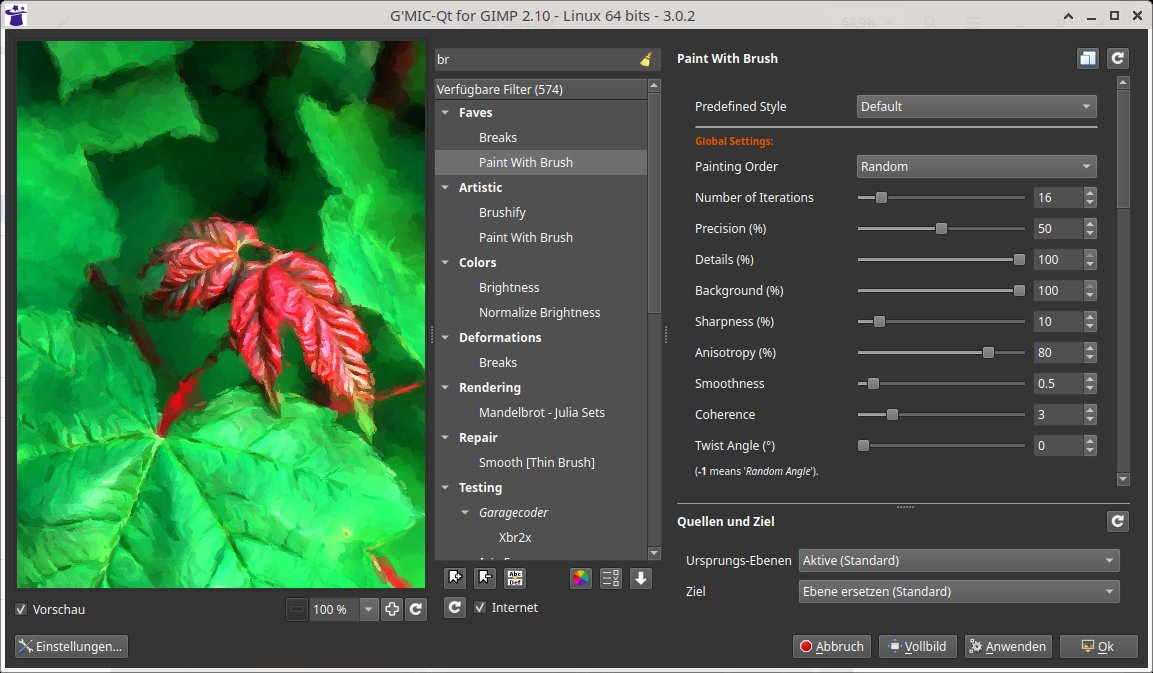
Abbildung 1: Paint With Brush ist ein sehr leistungsfähiger Zeichenfilter.
Preview Progression While Running öffnet eine Vorschau, in der Sie die Wirkung der Einstellungen direkt sehen. Viele Parameter haben aber nicht unbedingt erwartete Effekte: So ändert Painting Order viel mehr, als der Name andeutet, und auch die Smoothness wirkt sich deutlicher auf das Ergebnis aus. Gleiches gilt für die vielen Einstellungen unter Brush Dynamics.
Ganz anders funktioniert der Zeichenfilter Doodle (Kritzelei): Mit wenigen schwarzen Strichen auf weißem Grund skizzieren Sie ein Bild, beginnend mit den groben Strukturen. Mit der Zeit gerät das Ergebnis immer detailreicher. Ist die Option Preview Progression While Running aktiviert, zeigt der Filter in einer Vorschau den momentanen Bearbeitungsstand an. Schließen Sie die Vorschau, beendet dies den Filter im aktuellen Zustand. Das ist ungemein nützlich, wenn Sie einen bestimmten Zustand für weitere Bearbeitungen nutzen wollen.
Der Filter Comic Book (Bereich Artistic) hat einige Gemeinsamkeiten mit Doodle. Auch er reduziert Bilder auf Striche entlang der Kanten, erlaubt allerdings präzisere Einstellungen. Zusätzlich sieht er das Kolorieren der Ausgabe vor. Das Ergebnis verwenden Sie entweder direkt oder wenden es mittels Überlagern des Originalbilds im Ebenenmodus Weiche Kanten an.
In die entgegengesetzte Richtung wirkt Emboss-Relief aus dem Bereich Details. Ähnlich wie der schon ältere Filter Freaky Details hebt er Einzelheiten hervor. Im Unterschied zum Freaky-Filter verwendet er aber eine 3D-Darstellung, was oft eine deutlich spannendere Wirkung erzeugt. Im Modus Emboss sind dabei Farben nicht möglich, bei Relief schon. Radius steuert die Feinheit des Effekts, Value Scale die Stärke der Wirkung (Abbildung 2).

Abbildung 2: Emboss-Relief erzeugt gut steuerbare 3D-Strukturen, mit denen Sie Objekte deutlich hervorheben.
Auch andere Filter erzeugen auffällige visuelle Effekte. Schon seit einiger Zeit gibt es mit Crease (unter Deformations) einen Filter, der den Blick durch Schlierenglas simuliert. Neu ist nun eine Variante, die verwinkeltes Glas simuliert: Breaks.
Im Bereich Rendering kamen die zwei neuen Filter 3D Elevation und 3D Extrusion hinzu. Ersterer erzeugt 3D-Strukturen durch Drehen der Bildebene (Abbildung 3), Letzterer simuliert die durch eine 3D-Variante des Bilds verdrängte Masse. Beide nutzen die Helligkeiten, um die räumliche Ausdehnung zu ermitteln.
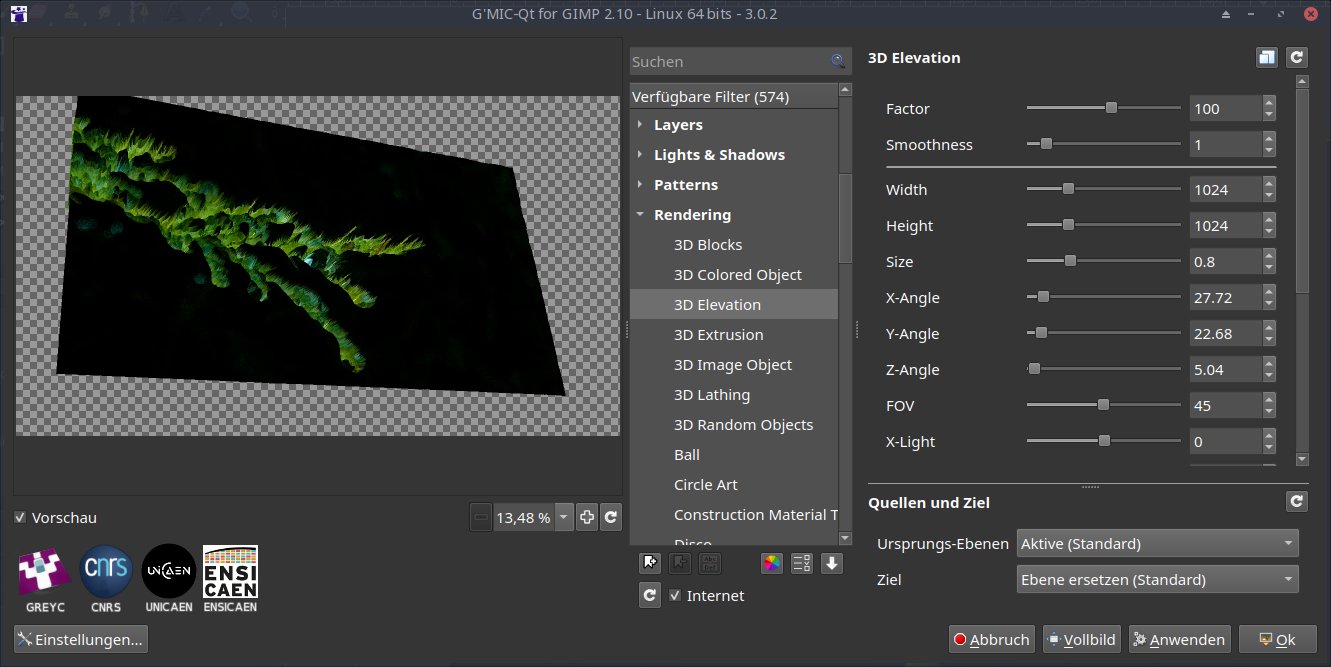
Abbildung 3: 3D Elevation simuliert Strukturen durch Drehen der Bildebene.
Ebenfalls sehr sehenswerte Ergebnisse produziert der Filter Guided Light Rays (im Bereich Light & Shadows). Er erzeugt deutlich sichtbare Strahlen, wie in dunklen Räumen, wenn Staubpartikel ins Licht geraten. Dabei dürfen Sie Form, Farbe und Verlauf genau steuern. Als Ergebnis entsteht eine neue Ebene mit den Lichtstrahlen, die die aktuelle Ebene überlagert. Der dann zum Verrechnen eingestellte Ebenenmodus beeinflusst das Ergebnis maßgeblich.
Ein weiterer, klassisch konstruierter Filter ist Upscale [Edge]. Er multipliziert die Dimensionen einer Ebene mit festen Ganzzahlwerten, vermeidet beim Skalieren aber so weit wie möglich Artefakte. Dies ist der inzwischen fünfte Upscale-Filter mit einer ähnlichen Funktion, bietet aber den Vorteil einer zusätzlichen Kantenschärfung beim Skalieren. Sie finden ihn unter Repair. Die Parameter sind weitgehend selbsterklärend, die optimalen Werte bestimmen Sie am besten experimentell. Generell erzeugt Bicubic bei längerer Rechenzeit bessere Ergebnisse als Linear.
Besonderheiten
Wie packt man mehrere rechteckige Ebenen möglichst platzsparend unter Minimierung freier Flächen zusammen auf eine Ebene? Der Filter Pack (unter Layers) ermöglicht genau das und findet oft gute Lösungen. Als Ursprungs-Ebenen sollten Sie immer Alle beziehungsweise Alle sichtbaren wählen. Die Reihenfolge der Ebenen lässt sich weitgehend durch Order by einstellen.
Tends to Be Square versucht ein möglichst quadratisches Ergebnis zu erzeugen, ohne diese Option entstehen meist längliche Formate. Durch Force Transparency bleiben freie Stelle leer und werden nicht mit der Hintergrundfarbe gefüllt. Add Image Label bezeichnet die Ebenen mittels ihrer Ebenennamen.
Einen ganz anderen Ansatz, aber ein ähnliches Ziel verfolgt der Filter Construction Material Texture unter Rendering. Er gehört mit über 50 Parametern zu den umfangreichsten Funktionen. Er reimplementiert einen Paint.NET-Filter im GMIC-Framework. Die Ergebnisse sind gut, lassen sich jedoch schwer vorhersagen, da sich viele der Parameter gegenseitig beeinflussen (Abbildung 4). Ein kleines Tutorial leistet zwar Hilfe, ansonsten ist aber experimentieren angesagt.
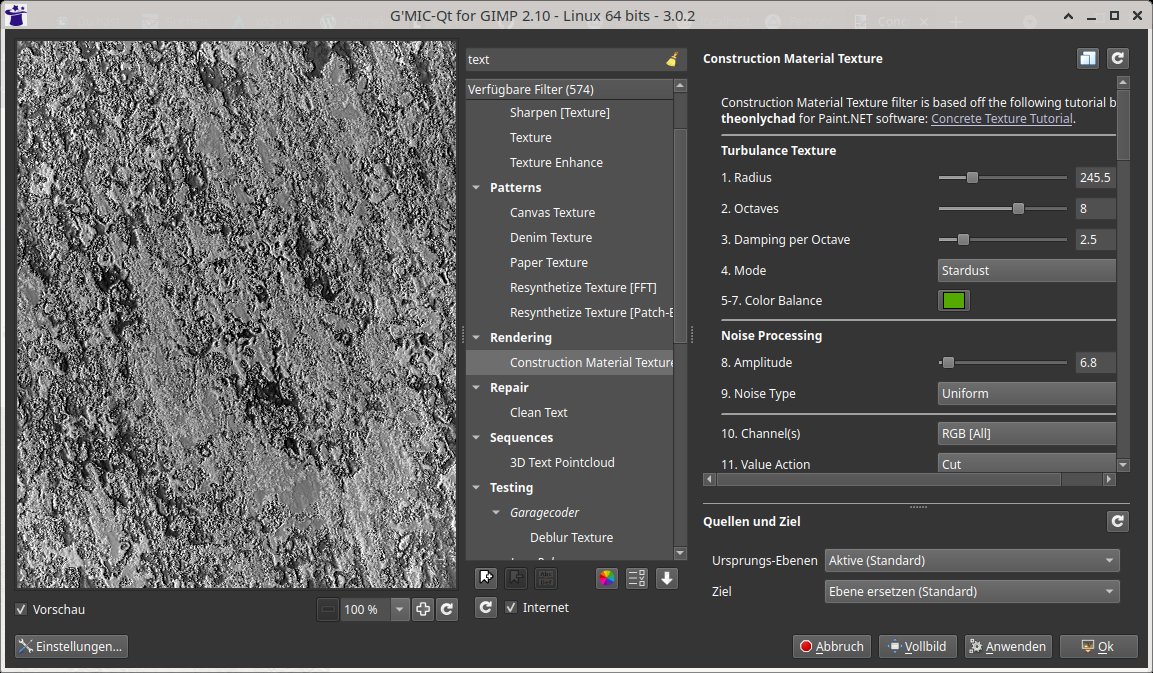
Abbildung 4: Der Filter Construction Material Texture erzeugt realistische Strukturen.
Noch einige weitere Funktionen wurden von Paint.NET übertragen, so etwa Thorn Fractal, Popcorn Fractal [Transformative] und eine Reihe weiterer Filter, die sich hauptsächlich im Bereich Testing finden. Viele dieser Reimplementierungen fremder Plugins stammen von Reptorian und wurden in den letzten beiden Jahren entwickelt. Sehenswert ist die Glass Vignette, die Verzerrungen erzeugt.
Aber auch andere Autoren haben neue, interessante Filter beigesteuert: Von Samj stammt Filter on Tiles, das Ebenen in einzelne Kacheln aufteilt, nach einer wählbaren Vorschrift bearbeitet und anschließend wieder zusammenbaut. Lylejk Ribbon zeigt einen bisher nur wenig bekannten Linieneffekt [2]. Viel schneller und ebenfalls sehenswert ist der Filter Lylejk Quantize Wicker, der gleichermaßen Linienmuster anhand von Kanten generiert.
Schärfen
Zwei neue, klassisch arbeitende Filter unter Details schärfen Bilder: Sharpen [Hessian] und Sharpen [Multiscale]. Die erste Methode (Abbildung 5) eignet sich ausgesprochen gut für feine Strukturen wie etwa Strichzeichnungen, ist aber nicht ganz einfach anzuwenden, da alle vier Parameter einander beeinflussen und die Farbigkeit des Ergebnisses verändern.
![Abbildung 5: Leistungsfähig, aber schwierig anzuwenden: der Filter <span class="ui-element">Sharpen [Hessian]</span>.](https://www.linux-community.de/wp-content/uploads/2022/07/b05_hessian.jpg)
Abbildung 5: Leistungsfähig, aber schwierig anzuwenden: der Filter Sharpen [Hessian].
Ganz anders bei der zweiten Methode (Abbildung 6): Da das Schärfen voreingestellt nur in den Channel(s) Luminanz oder Helligkeit arbeitet, beeinflusst das Schärfen die Farben nicht direkt. Allerdings entstehen bei hohen Werten von Strength relativ schnell Halos und Artefakte. Die beiden Parameter Strength und Regularity wirken gegeneinander, sodass hohe Werte bei der Regularity dem Schärfen und den Artefakten entgegenwirken.
![Abbildung 6: <span class="ui-element">Sharpen [Multiscale]</span> beeinflusst die Farben weniger als <span class="ui-element">Sharpen [Hessian]</span>.](https://www.linux-community.de/wp-content/uploads/2022/07/b06_multiscale.jpg)
Abbildung 6: Sharpen [Multiscale] beeinflusst die Farben weniger als Sharpen [Hessian].
Bei flächigen Strukturen wirkt dieser Filter nur dann gut, wenn Regularity relativ niedrig bleibt. Für beide Filter gilt: Die besten Ergebnisse erreichen Sie oft, indem Sie eine neue, geschärfte Ebene erzeugen, die Sie über einen geeigneten Ebenenmodus (etwa Überlagern, Weiche Kanten oder Harte Kanten) mit dem eigentlichen Bild verrechnen.
Beim Schärfungsfilter Sharpen FFT von Afre – er basiert auf der Fast-Fourier-Transformation – ist der Effekt weniger stark ausgeprägt, dafür treten kaum Artefakte auf. Bei diesem Filter erhöhen sowohl Strength als auch Size die Wirkung, wenn auch auf unterschiedliche Weise. Normalerweise sollten Sie den Wert für Size möglichst niedrig wählen, um Artefakte weiter zu reduzieren.
Vom selben Autor stammt auch Contrast FFT, bei dem die Wirkung noch drastischer ausfällt. Hier wirken die Parameter anders: Iterations hat hier den größten Einfluss. Amount dunkelt das gesamte Bild schnell ab, Sie sollten es daher nur mit Bedacht erhöhen. Beide Filter haben gemeinsam, dass sie auf die Fourier-transformierten Daten wirken.
Eine weitere Möglichkeit zum Herausarbeiten von Einzelheiten bietet der Filter Details, ebenfalls von Afre. Er berechnet eine vorher festgelegte Anzahl von Ebenen mit unterschiedlich großen Details. Dabei empfiehlt es sich, den Ziel-Modus Neues Bild zu verwenden. Anschließend invertieren Sie den Ebenenstapel (Ebenen | Stapel | Reihenfolge umkehren), sodass die Ursprungsebene unten liegt. Dann ändern Sie den Ebenenmodus für die oben liegenden Ebenen in Abziehen, denn so erhöht sich die Schärfe entsprechend. Durch Duplizieren der Detailebenen lässt sich dieser Effekt noch verstärken. Allerdings arbeitete dieser Filter im Test bei Ebenen mit Alpha-Kanal nicht korrekt.
Farben
GMIC unterstützt seit Langem ganz unterschiedliche Farbmodelle. Für das HSV-Modell gibt es nun unter Colors einen interessanten neuen Filter für den Farbtransfer: Tune HSV Colors. Um diesen Filter sinnvoll nutzen zu können, gilt es, dessen Arbeitsweise zu verstehen.
Tune HSV Colors ermittelt zunächst im Originalbild die vorhandenen Farben in den Komponenten Rot (R), Gelb (Y), Grün (G), Cyan (C), Blau (B) und Magenta (M). Zusätzlich bestimmt der Filter auch die dunkelste (D), die hellste (L) und die durchschnittliche Farbe (A), unabhängig davon, ob diese auch tatsächlich im Bild vorkommen. Falls nicht, kommen die nächstgelegenen Farben zum Einsatz.
Die so ermittelten Farben dienen als Basis für die Transformation. Jede davon können Sie unabhängig verändern (Remap), ignorieren (ignore) oder auch sperren (lock), wenn sich eine bestimmte Farbe nicht ändern darf. Die Farben dienen nun als Schlüsselfarben für eine CLUT (Color LUT) in 3D. Das oben rechts im Vorschaufenster angezeigte Feld zeigt den aktuell eingestellten Farbtransfer an (Abbildung 7).
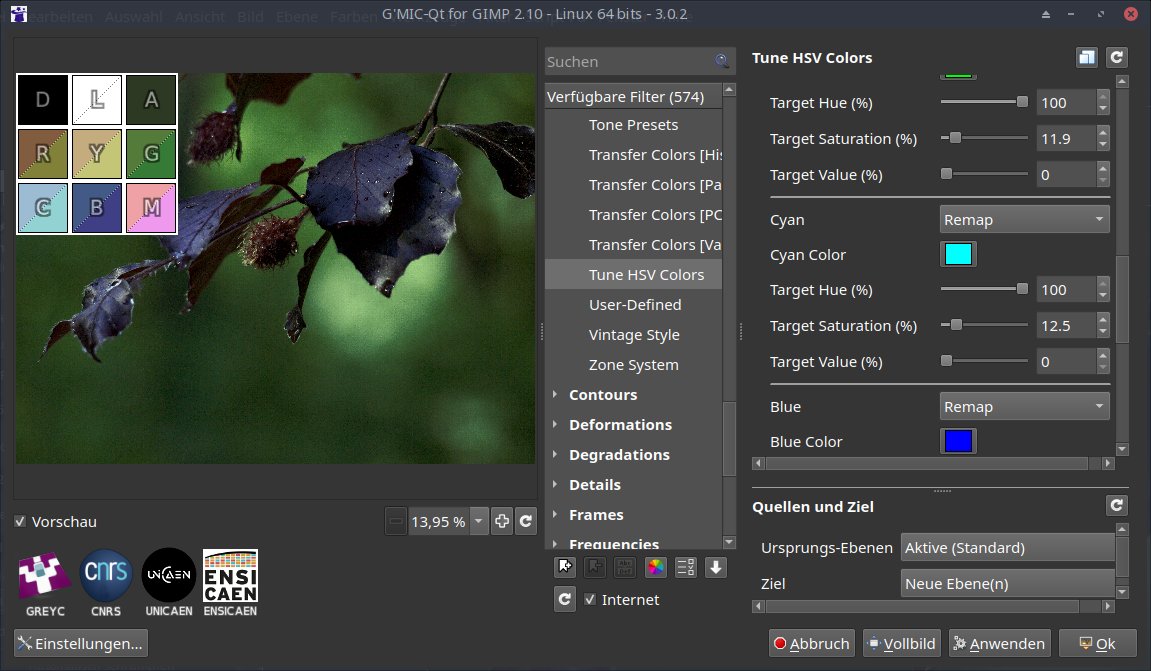
Abbildung 7: Anspruchsvolle Farboptimierungen ermöglicht der allerdings recht komplexe Filter Tune HSV Colors.
Der Filter ist so komplex, dass es einen eigenen Thread im GMIC-Forum dazu gibt [3]. Dort ist man sich einig, dass es bei den meisten Farben wenig Sinn ergibt, sie einfach zu ersetzen. Vielmehr ist es nach Meinung der meisten Diskussionsteilnehmer oft notwendig, Sättigung und Helligkeit unabhängig vom Farbton anzupassen, um stimmige Ergebnisse zu erzielen.
Der zweite wichtige neue Farbfilter heißt Transfer Colors [PCA]. Sie finden ihn ebenfalls unter Colors. Er überträgt die Farben zwischen Ebenen oder Bildern. Implizit kommt er bereits beim KI-Filter Stylize zum Einsatz – dazu später noch mehr. Er passt die Kovarianzmatrizen des Originalbilds an das zu ändernde Bild an.
Entrauschen
Eines der großen Themen bei GMIC 3 ist das Entrauschen, für das mehrere neue, leistungsfähige Filter entwickelt wurden. Bevor wir diese Filter vorstellen, wollen wir auf eine grundsätzliche Diskussion hinweisen, die zurzeit vor allem auf Pixls.us stattfindet [4].
Lange Zeit wurde das Schärfen als ultimative Methode zum Veredeln von Bildern angesehen, weil es dem Auge zusätzliche Anhaltspunkte für die Betrachtung anbietet. Inzwischen vertreten immer mehr erfahrene Anwender – und auch Entwickler – die Auffassung, dass ein Überschärfen, wie es heute vielfach Verwendung findet, eigentlich gar nicht sinnvoll ist. Ein moderateres Schärfen ermöglicht eine natürlichere Darstellung. Dann gewinnt aber das Entrauschen immens an Bedeutung, weil es für Klarheit in den Bildern sorgt.
Unter Repair finden Sie zwei neue Entrauschungsfilter von Afre: Denoise Smooth und Denoise Smooth Alt. Beide lassen sich recht einfach anwenden. Denoise Smooth ist ein ziemlich rechenzeitintensiver Filter, den Sie über zwei Parameter steuern. Der Entwickler schlägt vor, zunächst mit den voreingestellten kleinen Werten zu starten und dann das Ergebnis zu begutachten. Reicht der Effekt nicht aus, sollten Sie die Werte moderat vergrößern. Dabei wächst allerdings der Rechenzeitbedarf unverhältnismäßig schnell an, und die Vorschau zeigt nicht exakt das zu erwartende Ergebnis (Abbildung 8).
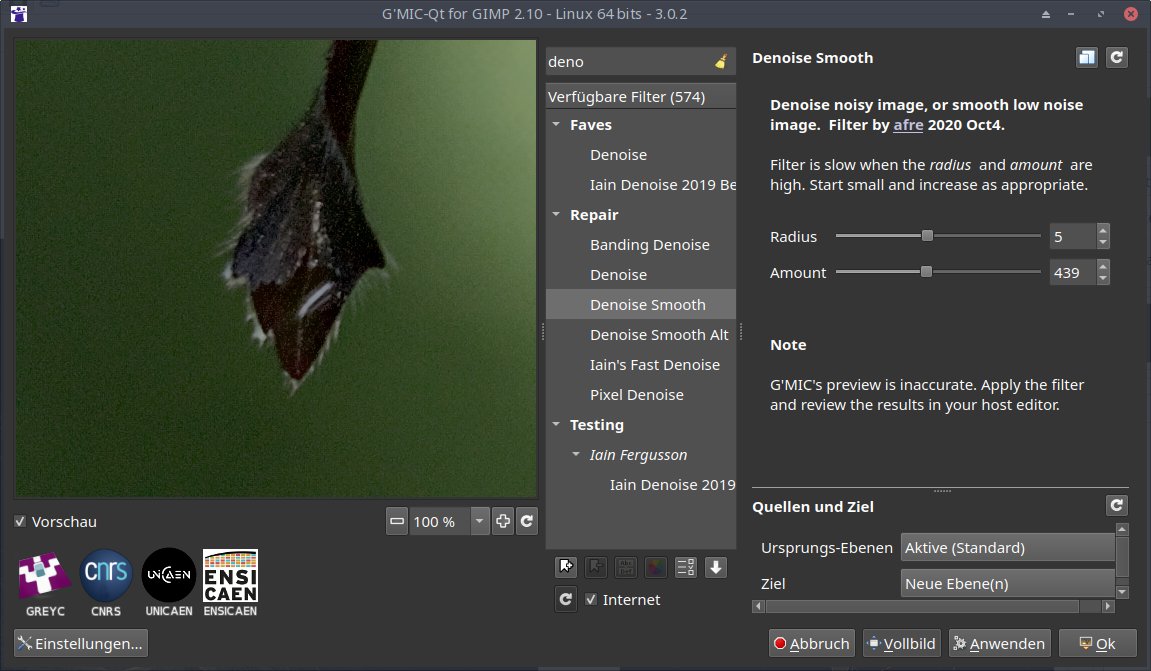
Abbildung 8: Gut, aber nicht sehr effektiv: der Entrauschungsfilter Denoise Smooth.
Von dem bekannten Entwickler Iain Fergusson stammt der neue Entrauschungsfilter Iain Denoise 2019 Beta im Bereich Testing. Eine etwas ältere Version bespricht der Entwickler in einem Youtube-Video [5]. Der Filter erzeugt erstaunlich gute Resultate und unterstützt Tone Mapping. Außerdem lässt er sich mittels einer zweiten Ebene steuern und erlaubt, die Rauschreduktion in den Lichtern und Schatten sowie das Farbrauschen separat zu steuern (Abbildung 9).
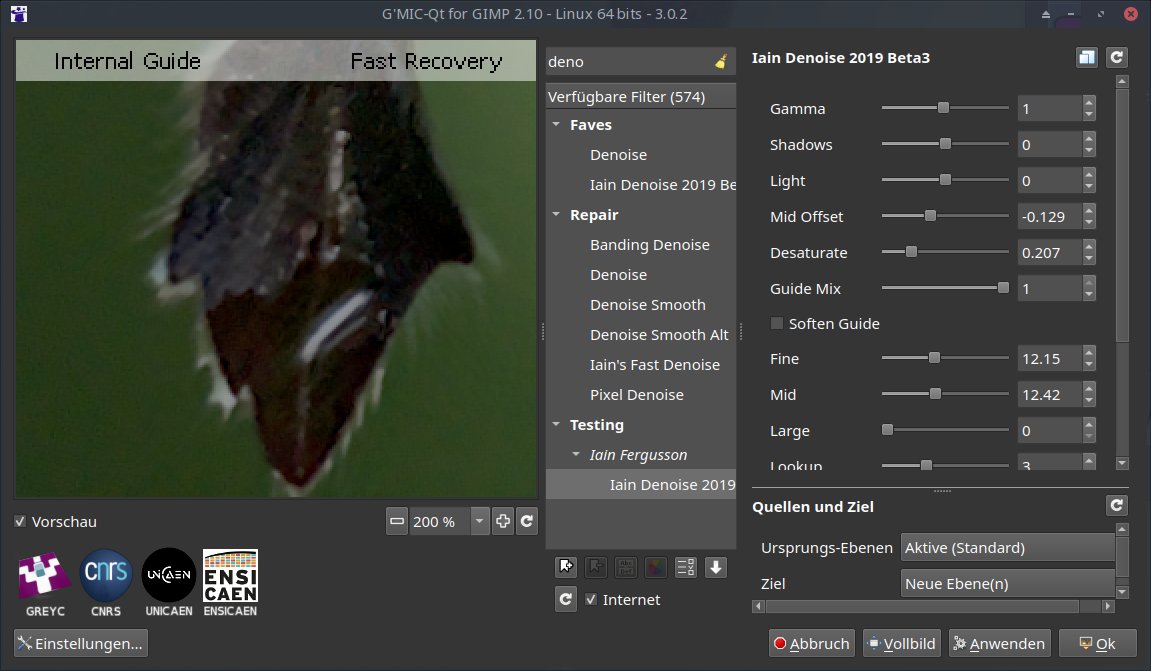
Abbildung 9: Effektiv und gut einstellbar: Denoise 2019 von Iain Fergusson.
Eine weitere Besonderheit dieses Filters findet sich unter Preview Shows: Hier können Sie einstellen, ob im Vorschaufenster die Ausgabe, das Rauschen oder das Rauschen nach Größenordnungen separiert angezeigt wird. Das ermöglicht schon vorab eine Analyse des Rauschens im aktuellen Bild – so etwas bietet kaum ein Filter an.
Mit jedem Entrauschen geht immer auch ein Verlust von Details einher. Iain Denoise 2019 wirkt dem mit den Optionen Recovery und Recover entgegen. Die erste wählt ein Verfahren aus, die zweite bestimmt dessen Stärke. Wie die Details ermittelt werden, lässt sich mittels Lookup einstellen. Gleichzeitig bestimmt der Parameter den Bereich um jedes Pixel herum, in dem das Rauschen ermittelt wird. Größere Werte können das Ergebnis verbessern, benötigen aber auf jeden Fall deutlich mehr Rechenzeit.
Dieser Filter basiert auf dem erstmals 2013 vorgestellten und 2015 aktualisierten Filter Iains Fast Denoise. Die aktuelle Version spiegelt den heutigen Stand der Technik bei den klassischen Verfahren zum Entrauschen wider und sorgt für lebhafte Diskussionen [6].
KI
In der Version 3 von GMIC nimmt der Einsatz künstlicher Intelligenz für die Bildbearbeitung breiteren Raum ein.
Die ersten Schritte in diese Richtung ging schon vor Jahren der – immer noch bemerkenswerte – Filter Stylize. Er unterscheidet in Bildern zwischen Inhalt und Stil und versucht, den Stil eines Bilds auf ein anderes zu übertragen. Der Filter wurde in den letzten Jahren mehrfach überarbeitet, ist aber nach wie vor nur schwer erfolgreich anzuwenden. Zu den bemerkenswerten Neuerungen gehören hier zusätzliche Stile (Abbildung 10), die aus “Bildern” ohne Inhalt stammen und als Texturen dienen.
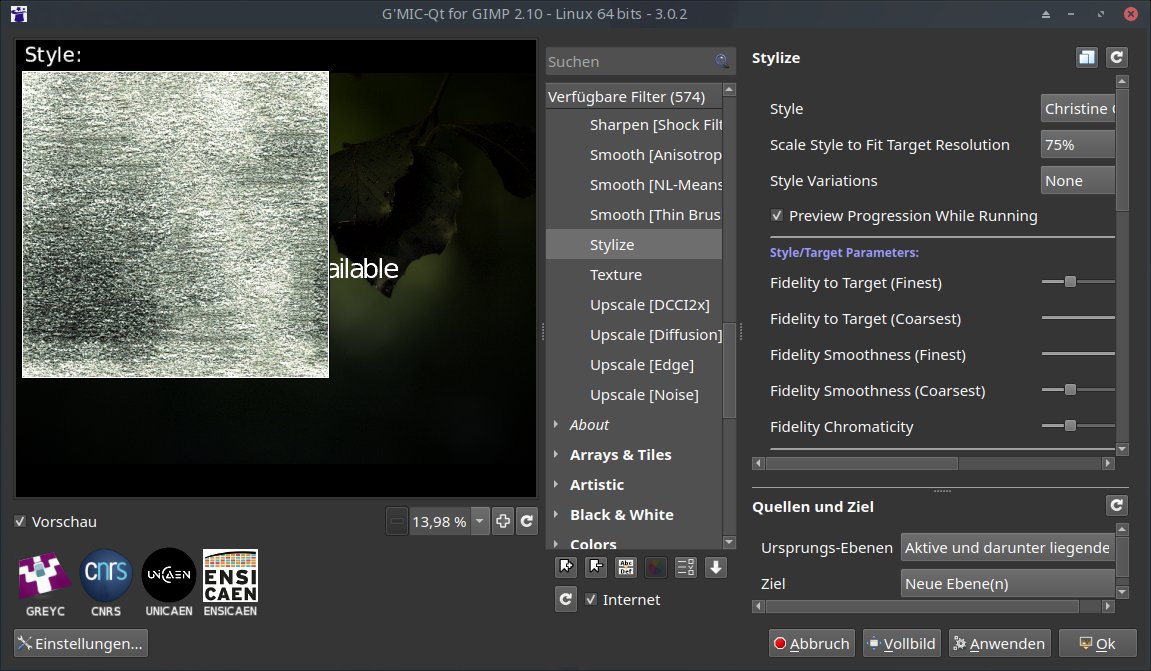
Abbildung 10: Neue, inhaltslose Stile ergänzen den Filter Stylize.
Zu den Highlights von GMIC 3 zählt der auf KI basierende Entrauschungsfilter mit dem bescheidenen Namen Denoise. Er basiert auf den heute in der Bildbearbeitung üblichen CNNs (Convolutional Neural Network [7]). Sie finden ihn unter Repair. Denoise beschränkt sich auf wenige Parameter (Abbildung 11). Mit Noise Type stellen Sie ein, welche Art von Rauschen er entfernen soll, Iterations steuert dabei die Stärke. Das zum Ermitteln des Rauschens verwendete neurale Modell lässt sich über Update Neural Network aktualisieren, sofern eine neuere Version existiert.
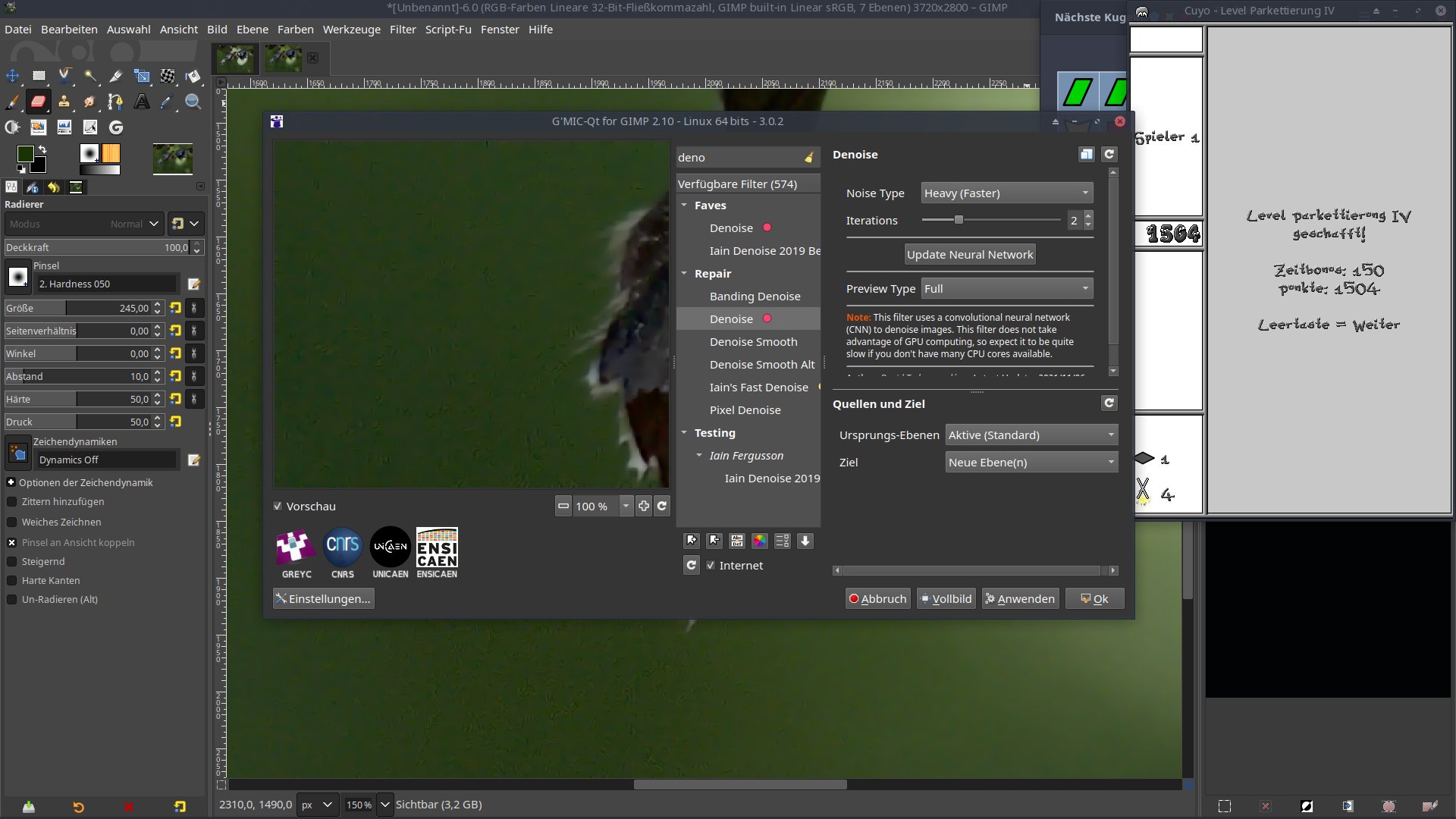
Abbildung 11: Denoise entrauscht mittels KI. Gute Ergebnisse und einfache Anwendung zeichnen diesen Filter aus.
Dieser Filter verwendet zur Zeit noch keine Beschleunigung mittels GPU, sondern beschränkt sich auf die CPU-Power, sodass er noch nicht besonders schnell arbeitet. Auch fallen die Ergebnisse oft nur marginal besser aus als das, was man mit Iains Denoise 2019 bei geeigneten Parametern erreichen kann. Allerdings ist die Anwendung erheblich einfacher.
Tatsächlich liegen der Wert und die Besonderheit dieses Filters woanders: Die Hauptentwickler David Tschumperlé und Sébastien Fourey verwenden die Implementierung als Basis für (vermutlich) viele weitere CNN-basierte Filter, die dann das Schärfen, Skalieren und so weiter vereinfachen können. Dafür haben sie eine komplett neue Library namens Nn_lib geschrieben.
Fazit
Keine Frage: GMIC zählt zu den leistungsfähigsten und interessantesten Entwicklungen in der Bildbearbeitung. Wer tiefer in die Bildbearbeitung einsteigen will, kommt um dieses Tool nicht herum. Viele Funktionen finden sich nur hier, und oft gibt es mehrere Varianten, die auch in schwierigen Situationen noch gute Ergebnisse liefern.
Allerdings darf man nicht vergessen, dass es sich um ein hauptsächlich von Entwicklern genutztes und vorangetriebenes Projekt handelt. Wer einfache Filter im Stil von Gimp erwartet, wird an vielen Stellen enttäuscht. Oft ist Eigeninitiative gefragt, da man Parameter oft selbst erkunden muss und sich viele Zusammenhänge nicht unmittelbar erschließen. Leider gibt es mit Ausnahme eines kleinen E-Books [8] bisher kaum deutsche Literatur zu GMIC. (jlu)
Infos
-
GMIC: https://gmic.eu
-
Lylejk Ribbon: http://gimpchat.com/viewtopic.php?f=11&t=16390
-
Tune HSV Colors: https://discuss.pixls.us/t/filter-colors-tune-hsv-colors/21920
-
Pixls: https://pixls.us
-
Denoise 2019: https://youtu.be/pPj_7J4iD_U
-
Iains Fast Denoise: https://discuss.pixls.us/t/preview-of-my-upcoming-denoising-filter/13643/11?page=2
-
CNN: https://de.wikipedia.org/wiki/Convolutional_Neural_Network
-
“105 G’Mic Funktionen”: https://books.google.de/books?id=vNkkDwAAQBAJ&printsec=frontcover&hl=de





