



Mit Ventoy halten Sie auf einem USB-Stick beliebig viele Betriebssysteme als ISO-Image zum Booten vor.
Wenn bei Installationen auf dem PC Probleme auftreten, erweisen sich Live-Systeme auf Wechseldatenträgern häufig als unentbehrliches Hilfsmittel. Bislang gestaltete sich das Anlegen und Pflegen eines USB-Sticks mit mehreren Linux-Distributionen zur Reparatur und Systempflege eher schwierig, da sich üblicherweise nur eine Distribution auf einem Stick installieren lässt.
Mit Ventoy [1] gehören diese Probleme der Vergangenheit an: Das Werkzeug verwaltet beliebig viele Systeme als ISO-Images auf einem Wechseldatenträger, über 800 davon testete das Projekt bereits.
Technik
Ventoy bereitet USB-Speichersticks für die Aufnahme von bootfähigen Betriebssystemabbildern vor. Dabei spielt es keine Rolle, ob diese in verschiedenen Formaten vorliegen oder sich lediglich für EFI- oder nur für BIOS-Bootsysteme eignen. Auch unterschiedliche Partitionierungsschemata wie MBR oder GPT unterstützt Ventoy. Damit eignet sich das Werkzeug auch zum Verwalten sehr großer Datenträger auf damit gebooteten Rechnern, die das GPT-Partitionierungsschema verwenden.
Auf allen USB-Wechseldatenträgern legt Ventoy dabei zwei Partitionen an: Die erste im exFAT-Format nimmt die Betriebssystemabbilder auf. Die zweite im FAT-Format enthält den EFI-Bootloader. Ventoy, das als Binärdatei vorliegt und keiner Installation auf dem Rechner bedarf, richtet den USB-Stick entsprechend ein.
Start frei!
Neben grafischen Ventoy-Versionen, die entweder das Gtk- oder das Qt-Framework voraussetzen, gibt es auch eine Kommandozeilenvariante sowie eine Version mit webbasierter Oberfläche. Neben 32-Bit- und 64-Bit-Hardware unterstützt Ventoy auch die ARM64-Architektur. Das freie Tool steht als TAR-Archiv zum Herunterladen bereit, das alle genannten Versionen enthält. Daneben gibt es noch ein rund 186 MByte umfassendes ISO-Abbild zum Verwenden auf optischen Datenträgern [2].
Nach dem Herunterladen und Entpacken des Tarballs wechseln Sie in den Ordner ventoy-1.0.65/, in dem sich mehrere Unterordner sowie die einzelnen Programmpakete befinden. Um das Werkzeug mit grafischer Oberfläche auf einem 32-Bit-Rechner zu starten, tippen Sie im Terminal ./VentoyGUI.i386 ein, auf einem moderneren 64-Bit-Systeme dagegen ./VentoyGUI.x86_64. Die webbasierte Oberfläche rufen Sie mit ./VentoyWeb.sh auf. In allen Fällen öffnet sich nach einer Authentifizierung das Programmfenster mit jeweils identischen Bedienelementen (Abbildung 1).
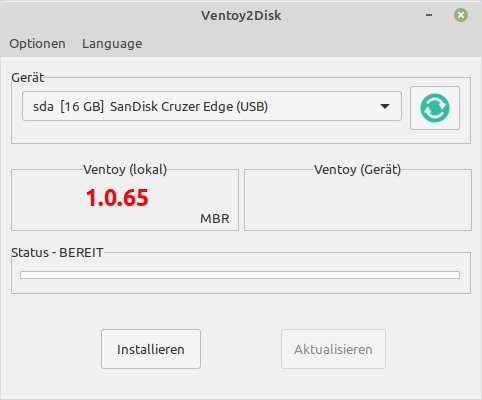
Abbildung 1: Das Programmfenster von Ventoy gestaltet sich selbsterklärend.
Zunächst stellen Sie mithilfe des Menüs Language die Lokalisierung auf die deutsche Sprache um. Das Programmfenster listet in einem Auswahlfeld im Abschnitt Gerät die beim Start des Tools gefundenen Wechseldatenträger auf. Unterhalb der Geräteanzeige zeigt das Fenster die lokal ausgeführte Ventoy-Version und, falls vorhanden, die auf dem USB-Datenträger an. Im nächsten Schritt wählen Sie das Gerät aus, auf dem Sie die Betriebssystemabbilder ablegen möchten.
Nach einem Klick auf den Button Installieren unten links im Programmfenster erscheint eine Warnmeldung, die Sie darauf hinweist, dass die Routine alle Daten auf dem Wechseldatenträger entfernt. Nach dem Bestätigen via OK bereitet Ventoy den Stick vor und zeigt dabei im Hauptfenster einen Fortschrittsbalken an. Nach der erfolgreichen Installation sehen Sie im Hauptfenster die aktuelle Versionsnummer der Software nun auch im Bereich Ventoy (Gerät).
Um den nun vorbereiteten Wechseldatenträger zu nutzen, kopieren Sie lediglich die zuvor aus dem Internet bezogenen Betriebssystemabbilder auf die sichtbare Partition des Speichermediums. Dabei lassen sich auch Images für verschiedene Hardwarearchitekturen miteinander kombinieren. Lediglich die Größe des Wechseldatenträgers schränkt die Zahl der nutzbaren Systeme ein. Selbst Abbilder mit einer Größe von mehr als 4 GByte bereiten Ventoy keine Probleme. Auf dem Massenspeicher belässt Ventoy die Images in ihrer ursprünglichen Form und liest die für den Systemstart nötigen Informationen direkt aus den Dateien aus, ohne das jeweilige Abbild dafür zu entpacken.
Nach dem Kopieren der Images auf den Wechseldatenträger wählen Sie diesen beim nächsten Start des Rechners wie üblich als Bootmedium aus. Der daraufhin startende EFI-Bootloader öffnet ein Grub-Bootmenü, das alle auf das Medium kopierten Distributionen untereinander auflistet. Durch Auswahl des gewünschten Betriebssystems mit den Pfeiltasten und einen anschließenden Druck auf die Eingabetaste startet das jeweilige Abbild. Je nach deren Beschaffenheit öffnet sich dabei entweder das für die Distribution voreingestellte Grub-Bootmenü oder es erscheint ein Prompt, von dem aus Sie weitere Optionen festlegen.
Updates
Möchten Sie einzelne auf dem Ventoy-Massenspeicher befindliche Betriebssystemabbilder aktualisieren, löschen Sie einfach das veraltete Image vom Wechseldatenträger und kopieren das neue darauf.
Es lassen sich auch mehrere unterschiedliche Versionen desselben Betriebssystems parallel auf dem Wechseldatenträger verwalten, ohne dass diese sich gegenseitig in die Quere kommen. Für jedes einzelne Abbild generiert Ventoy dabei einen eigenen Eintrag im Bootmenü. Diese Einträge aktualisiert Ventoy jeweils beim Hochfahren des Systems automatisch, sodass Sie stets alle vorhandenen Systeme sehen.
Persistenz
Bei Live-Systemen besteht üblicherweise das Problem der mangelnden Datenpersistenz, wodurch alle Anpassungen und neu installierte Software nach dem Herunterfahren des Systems verlorengehen. Ventoy bietet die Möglichkeit, mithilfe eines Skripts eine Datei für persistente Daten anzulegen. Damit das funktioniert, sehen Sie am besten vorab auf der Webseite Ventoy nach, ob die gewünschte Live-Distribution die Datenpersistenz auch unterstützt. Falls ja, nutzen Sie zum Aktivieren einer dazugehörigen Datei bequem Ventoy Plugson, die webbasierte Oberfläche des Tools zum Verwalten von Plugins. Durch den modularen Aufbau von Ventoy lassen sich unterschiedlichste Funktionserweiterungen einpflegen, wobei es dafür keiner kryptischen Eingaben auf der Kommandozeile bedarf.
Für eine Persistenzfunktion legen Sie im ersten Schritt im Terminal eine Datei der gewünschten Größe auf dem USB-Speichermedium an. Dazu nutzen Sie im Ventoy-Verzeichnis des Massenspeichers den Befehl aus der ersten Zeile von Listing 1. Die dabei entstehende, 1 GByte große Datei vergrößern Sie bei Bedarf auf eine für Sie praktikable Kapazität (zweite Zeile), wobei Sie die Dateigröße in MByte angeben. Je nach gewähltem Umfang dauert das Einrichten einen Moment. Anschließend rufen Sie im Terminal das Kommando aus der letzten Zeile von Listing 1 auf.
Listing 1
Persistenzdatei erstellen
$ sudo sh CreatePersistentImg.sh -o /Pfad/zum/Wechselmedium/Dateiname.dat
$ sudo sh ExtendPersistentImg.sh /Pfad/zu/Dateiname.dat Dateigröße
$ sudo sh VentoyPlugson.sh /dev/Gerät
Die Bezeichnung für das Gerät ersetzen Sie durch den tatsächlichen Namen des USB-Wechseldatenträgers, in der Regel sda. Beachten Sie, dass Sie hier keine Partitionsbezeichnungen eingeben dürfen. Anschließend öffnen Sie einen Webbrowser und geben darin die lokale Adresse http://127.0.0.1:24681 ein. Damit starten Sie die grafische Verwaltungsoberfläche für die Plugins. Voreingestellt erscheint die Seite Device Information mit den grundlegenden Informationen zum aktiven USB-Wechseldatenträger (Abbildung 2).
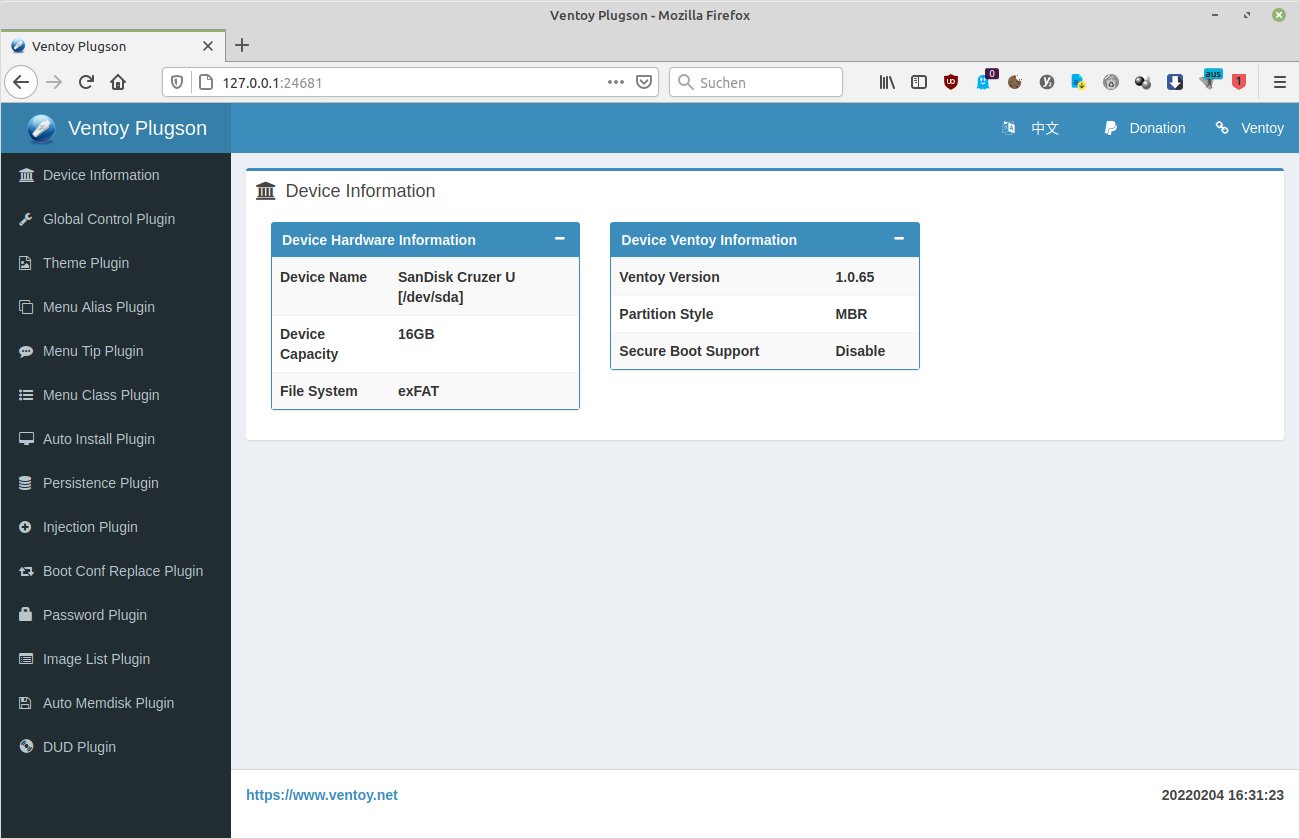
Abbildung 2: Die Persistenz aktivieren Sie über die webbasierte Verwaltungsoberfläche im Browser.
Links im Fenster rufen Sie verschiedene Plugins auf. Um die Datei für persistente Daten auf dem USB-Datenträger zu aktivieren, wählen Sie Persistence Plugin. Rechts im Einstellbereich erscheint daraufhin eine noch leere Tabelle mit einer horizontalen Reiterstruktur. Die Reiter beziehen sich dabei jeweils auf die unterstützte Hardwarearchitektur. Voreingestellt aktiviert die Software bei 64-Bit-Systemen den Reiter persistence. Rechts in der Tabelle klicken Sie nun auf Add, um die angelegte Persistenzdatei mit dem Abbild zu verbinden.
Beachten Sie, dass sich für unterschiedliche Abbilder auf dem USB-Wechseldatenträger eigene Persistenzdateien anlegen lassen, jeweils abgestimmt auf die Hardwarearchitektur. Im Dialog zum Anlegen einer Persistenzdatei geben Sie in der Zeile File Path den genauen Speicherort des gewünschten Quellabbilds ein. Im Feld Dat File tragen Sie den Namen der neu angelegten Persistenzdatei ein, der ebenfalls den vollen Suchpfad enthalten muss. Danach schließen Sie den Dialog mit einem Klick auf OK. Die entsprechende Zuweisung der Persistenzdatei zum gewählten Abbild kennzeichnet die Tabelle im Anschluss durch eine grüne Statusanzeige.
Im Hintergrund legt Ventoy eine Datei namens ventoy.json auf dem Wechseldatenträger an, die festhält, welche Persistenzdatei zu welchem Abbild gehört. Durch beliebiges Wiederholen der Konfiguration lassen sich mehrere Persistenzdateien auf dem Wechseldatenträger anlegen und den Abbildern zuweisen (Abbildung 3).
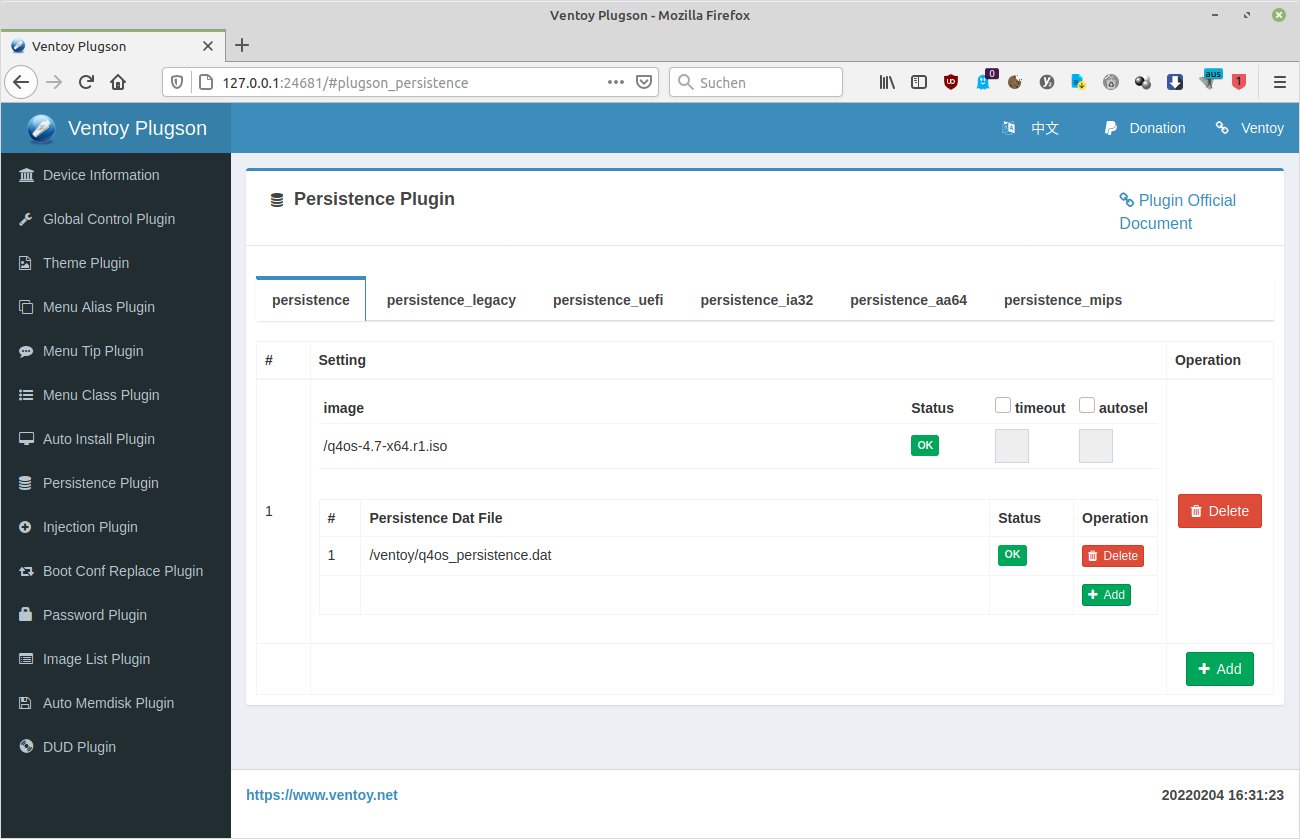
Abbildung 3: Das Zuweisen von Persistenzdateien erledigen Sie mit wenigen Mausklicks.
Nach einem Warmstart des USB-Wechseldatenträgers zeigt das Grub-Bootmenü von Ventoy nach Auswahl der gewünschten Distribution in Zukunft ein zweites Auswahlmenü an, in dem Sie angeben, ob Sie das jeweilige Abbild mit oder ohne Persistenz starten möchten.
Fazit
Ventoy ermöglicht es, mehrere Live-Systeme durch einfaches Kopieren des Images auf USB-Wechseldatenträgern zu nutzen. Sofern die auf dem USB-Flash-Stick installierten Distributionen auch Datenpersistenz unterstützen, lassen sie sich sogar wie fest installierte Betriebssysteme verwenden. Damit bietet Ventoy die nötige Flexibilität, um im täglichen Einsatz beliebige Wartungs- und Konfigurationsarbeiten zu erledigen. (tle)
Infos
-
Ventoy: https://www.ventoy.net
-
Ventoy herunterladen: https://www.ventoy.net/en/download.html





