



Einen Bildschirmschnappschuss anzufertigen, gestaltet sich mitunter komplizierter als gedacht. Erfreulicherweise gibt es dafür leistungsfähige Tools.
Ein Bild sagt mehr als tausend Worte, weiß ein bekanntes Sprichwort. Das trifft auch für die Arbeit am Computer zu, vor allem, wenn es irgendwo hakt oder Probleme auftreten. Dann wäre es gut, den hilfreichen Geistern einer Hotline oder den entsprechend findigen Köpfen aus der Programmierabteilung exakt das wiederzugeben, was man selbst gerade sieht und welche Begleiterscheinungen sich dazu am Desktop auftun. Dafür und für manch anderes gibt es in allen Betriebssystemen und Bedienoberflächen die Möglichkeit, ein Bildschirmfoto anzufertigen.
Das lässt sich meist einfach und schnell bewerkstelligen, manchmal sogar per schlichtem Knopfdruck. Es gibt aber auch Situationen, in denen ein sinnvoller Screenshot zu einer nicht so einfach zu lösenden Aufgabe gerät – etwa bei überlangen Webseiten, die sich auf einem einzelnen Screen gar nicht abbilden lassen. In dieselbe Kerbe schlagen Rahmen (Frames) von Anwendungen, die nur teilweise im aktuellen Sichtbereich des Anwenders liegen und deren Inhalte man somit gar nicht vollständig anzeigen kann. Zudem sind Inhalte am Bildschirm nicht immer als stehende, ruhige Bilder realisiert, sondern als animierte Darstellungen, kleine filmartige Sequenzen oder Ähnliches.
Das sind erfreulicherweise eher die Ausnahmen als die Regel. Wer aber häufig darauf angewiesen ist, passende Screenshots anzufertigen, kann sicherlich ein Lied davon singen, wie mühsam es werden kann, immer die richtigen Maßnahmen und die entsprechenden Tools zu kennen.
Dem Betriebssystem Linux sagt man nach, dass es nie einen einzigen richtigen Weg zum Ziel gibt, sondern immer viele Möglichkeiten, gleichberechtigt nebeneinander zu existieren. Letztlich muss daher der Benutzer selbst entscheiden, wie er vorgehen möchte. Das gilt auch für die hier vorgestellten Tools, eine kleine, wenngleich doch sehr prominente Auswahl.
Abgelichtet
Stellvertretend für alle Linux-Varianten kamen für diesen Test ein Ubuntu 20.04 LTS mit Gnome als Desktop sowie ein Kubuntu 21.10 zum Einsatz. Letzteres diente dazu, die ein oder andere für einen KDE-Desktop spezifische Funktion zu überprüfen. Wer Ubuntu nutzt, hat es vielleicht auch ganz gut, denn von Haus aus führen gleich drei Tastenkombinationen zum Ziel.
Um ein Foto der Arbeitsfläche aufzunehmen, genügt es, [Druck] zu betätigen. Haben Sie einen Ordner, der Bilder/ heißt, liegt der Screenshot augenblicklich dort. Anderenfalls entsteht die entsprechende Datei im Home-Verzeichnis des Benutzers.
Die Tastenkombination [Alt]+[Druck] erzeugt ein Bildschirmfoto des aktuellen (aktiven) Programmfensters. Wie zuvor finden Sie den Screenshot im Ordner Bilder/ oder im Home-Verzeichnis. Zugleich werden hier Inhalte festgehalten, die auf dem Bildschirm eventuell gar nicht zu sehen sind: Ein Programmfenster taucht auch dann komplett im Schnappschuss auf, wenn es teilweise aus dem Desktop ragt.
Die Kombination der Tasten [Umschalt]+[Drucken] erzeugt eine Aufnahme eines gewählten Bereichs. Dazu erscheint ein Fadenkreuz, mit dem Sie ein Rechteck auf dem Bildschirm markieren, dessen Inhalt im Anschluss in einer Datei hinterlegt wird.
Möchten Sie die dabei entstehenden Dateien nicht im Dateisystem speichern, sondern lediglich der Zwischenablage hinzufügen, um sie von dort aus in andere Anwendungen zu übernehmen, genügt es, die genannten Tastenkombinationen jeweils um [Strg] zu ergänzen.
Ein Blick über den Tellerrand hinüber zu Kubuntu und KDE zeigt, dass der Plasma-Desktop beim Auslösen der [Druck]-Taste nicht einfach einen Screenshot erstellt, sondern das KDE-eigene Programm Spectacle [1] lädt und ihm das angefertigte Bild zur weiteren Verarbeitung übergibt. Die Kombination [Alt]+[Druck] führte in unseren Versuchen allerdings zu nichts, obwohl der Desktop leicht ruckelte und damit andeutete, dass eine Aktion stattgefunden hätte. Das Betätigen von [Umschalt]+[Druck] führte zu einer Meldung von Spectacle, dass ein Vollbild im Ordner Bilder/ abgelegt worden sei.
Gnome und KDE
Sowohl der Gnome-Desktop als auch KDE Plasma liefern seit Jahren Programme zum Erstellen von Screenshots aus, die zum Gesamtpaket gehören und nicht extra installiert werden müssen. Falls Sie also Gnome schätzen und damit arbeiten, greifen Sie direkt auf das Programm Gnome Screenshot (deutsch: Bildschirmfoto) zu, das in Ubuntu 20.04 LTS in Version 3.36.0 vorliegt.
Die Anwendung lässt sich sowohl über das Startmenü aufrufen als auch auf der Kommandozeile mit einer Fülle an Parametern starten. Letzteres eignet sich perfekt für die Arbeit im Terminal. Stehen häufig ähnliche Aufrufe an, für die Sie nicht jedes Mal aufs Neue mit dem Mauszeiger herumfahren möchten, lassen sich so aus einem Skript heraus Bildschirmfotos automatisiert anfertigen. Die Eingabe gnome-screenshot -h zeigt die möglichen Parameter, gnome-screenshot -i führt zur selben Anzeige wie der Aufruf über den Programmstarter von Gnome.
Abbildung 1 zeigt die Möglichkeiten, die Gnome Screenshot anbietet, um ein Bildschirmfoto anzufertigen. Der zugehörige Dialog ordnet sie äußerst übersichtlich und leicht verständlich an. Zudem hält sich ihre Anzahl in Grenzen, auch wenn die erwartbaren Funktionen vollständig vorhanden sind. Das Anwenden von gestalterischen Effekten auf das Foto klappt ausschließlich dann, wenn Sie die Funktion Aktuelles Fenster aufnehmen wählen.
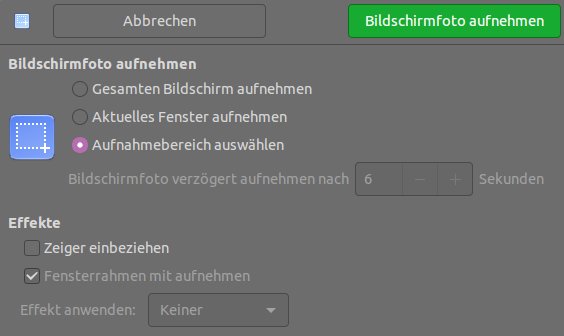
Abbildung 1: Die Parameter von Gnome Screenshot.
Möchten Sie einen Screenshot einer ganzen Webseite anfertigen, kommen Sie hier rasch ins Schwitzen: Es fehlt die dafür notwendige Funktion, die gesamte Page in ein Foto aufzunehmen. Sie müssten also eine Vielzahl an Aufnahmen knipsen und diese anschließend puzzleartig zusammenstellen.
Arbeiten Sie mit dem KDE-Desktop, erhalten Sie seit KDE Plasma 15.12 das Screenshot-Programm Spectacle, das mit dem Versionswechsel das sehr beliebte KSnapshot erfolgreich ablöste. Kubuntu 21.10 liefert zurzeit Spectacle 20.12.3 aus.
Im Unterschied zu Gnome Screenshot erzeugt Spectacle schon beim Aufruf ein Bildschirmfoto, das es anhand der Voreinstellungen anfertigt. Benötigen Sie ein anderes Format, müssen Sie nach dem Starten des Programms den Schalter Neues Bildschirmfoto aufnehmen drücken. Wenn Sie das stört, können Sie über die Option Einrichten dies und einiges andere an die eigenen Bedürfnisse anpassen (Abbildung 2).
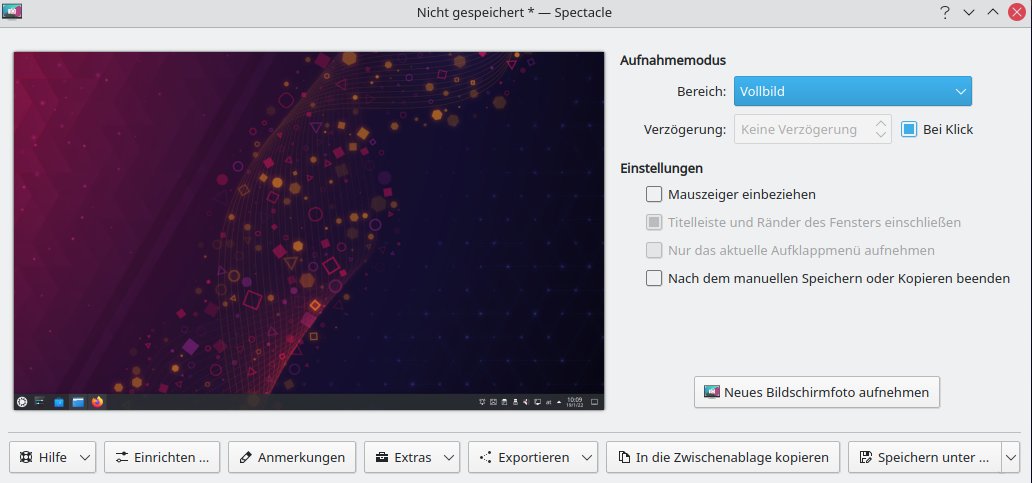
Abbildung 2: Der Startbildschirm von Spectacle fällt etwas üppiger aus als beim Gnome-Pendant.
Die grundlegenden Funktionen, die man erwarten darf, realisiert auch Spectacle. Hier gibt es die Möglichkeit, das Programm innerhalb eines Terminals aufzurufen. Der Befehl spectacle -h zeigt wiederum die möglichen Parameter, die sich zum Ansteuern der Anwendung aus einem Skript zu Automatisierungszwecken nutzen lassen. spectacle -f -b -o foo.jpeg weist das Programm beispielsweise an, ein Bildschirmfoto im Vollbild aufzunehmen und es in der Datei foo.jpeg abzulegen, ohne dabei die grafische Oberfläche zu starten.
Anders als Gnome Screenshot bindet Spectacle eine Reihe externer Programme zur Nachbearbeitung eines Bildschirmfotos ein. Mit einem Klick auf Exportieren öffnet sich ein Menü, das die Standardanwendungen zeigt, die sich vom Start weg dazu eignen und entsprechend eingerichtet sind.
Einfache Anmerkungen und Hinweise lassen sich einem Bildschirmfoto direkt und ohne Zuhilfenahme von externen Programmen hinzufügen. Dafür stehen eine Reihe von Werkzeugen zur grafischen Nachbearbeitung parat (Abbildung 3). Auch hier fehlt jedoch die Möglichkeit, eine Webseite zur Gänze mit einem Klick in einem Screenshot einzufangen.
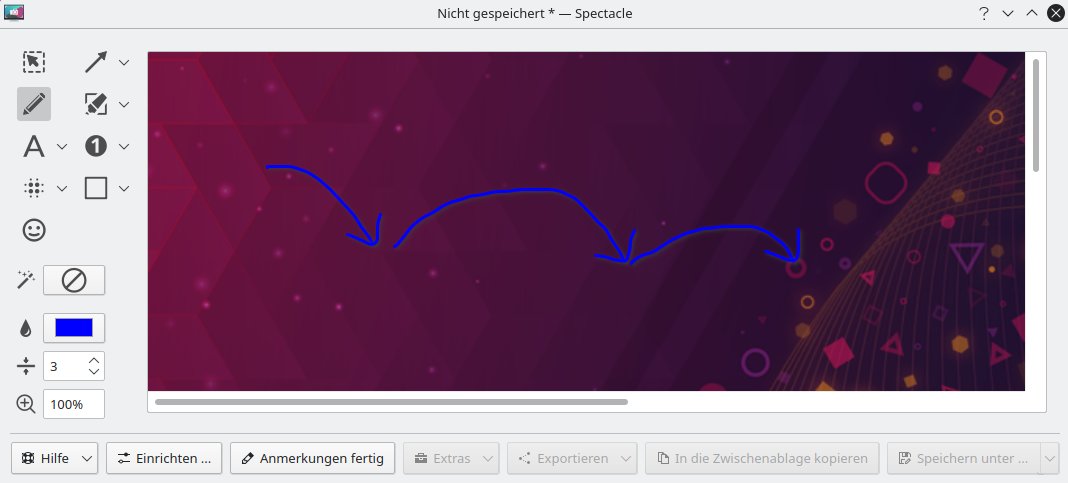
Abbildung 3: Anmerkungen fügen Sie in Spectacle einfach hinzu.
Screencasts unter Gnome
Zwar sagt ein Bild oft mehr als tausend Worte, doch manchmal braucht es nicht nur ein Bild, sondern besser gleich ein paar tausend – mit anderen Worten: ein Video. Gnome besitzt dafür eine integrierte Aufnahmefunktion. Drücken Sie [Strg]+[Alt]+[Umschalt]+[R], dann nimmt die Desktop-Umgebung das Geschehen auf dem Bildschirm auf. Ein rotes Aufnahmelicht rechts oben im Panel signalisiert die laufende Aufzeichnung. Durch erneutes Betätigen der Tastenkombination beenden Sie die Aufnahme. Das Video im WEBM-Format liegt dann umgehend im Ordner Videos/ auf der Festplatte des Systems bereit.
Klassenprimus Shutter
Glaubt man den zahlreichen Foreneinträgen zum Thema, dann stellt das Programm Shutter [2] die Konkurrenz in den Schatten. Ganz im Gegensatz zu den nativen Werkzeugen der großen GUIs beschränken sich die Programmierer dabei nicht auf das Wesentliche, sondern versuchen eine Vielzahl von Funktionen unter einer Oberfläche zu vereinen.
Als Ubuntu-Benutzer finden Sie das entsprechende Programmpaket nicht in den offiziellen Paketquellen. Die Entwickler betreuen jedoch ein PPA, aus dem sich die Anwendung schnell installieren lässt (Listing 1). Aktuell gelangt dabei Shutter 0.99.2 auf das System.
Listing 1
Installation von Shutter
$ sudo add-apt-repository ppa:shutter/ppa
$ sudo apt update
$ sudo apt install shutter
Die auffallend große Anzahl an Perl-Dateien, die bei der Installation auf der Platte landen, deutet auf die interne Machart von Shutter hin. Beim ersten Aufruf lädt das Programm ohne Nachfrage beim Benutzer noch einige Dateien nach, die offensichtlich zur Erweiterung benötigt werden. Dabei handelt es sich hauptsächlich um eine Reihe notwendiger Perl-Module.
Ist Shutter einmal gestartet, erwartet Sie ein im Grunde sehr aufgeräumter Startbildschirm, der insgesamt eher an einen Dateimanager erinnert. Die Menüstruktur und die Buttons in der Schalterleiste deuten schon an dieser Stelle darauf hin, dass Sie sich ein paar Minuten Zeit nehmen sollten, um sich einen Überblick über die vorhandenen Funktionen und Möglichkeiten zu verschaffen (Abbildung 4).
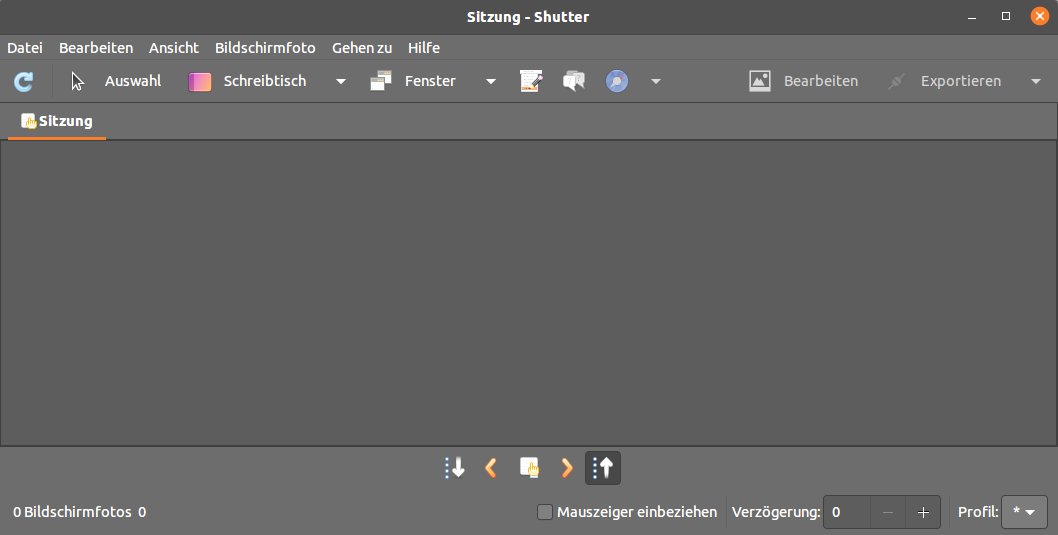
Abbildung 4: Startbildschirm von Shutter.
Gleich der erste Knopf in der Schalterleiste stellt eine sehr sinnvolle Aktion bereit: das Wiederholen des letzten Screenshots. Oft vertut man sich beim Ablichten eines Inhalts und muss den Vorgang wiederholen. Die nächsten beiden Buttons Auswahl und Schreibtisch dienen dem Abbilden verschiedener Elemente und Bereiche auf dem Desktop. Bei der Auswahl Fenster erweist es sich als äußerst angenehm, dass Sie keineswegs ins gewünschte Fenster wechseln müssen, um es aufzunehmen. Shutter zeigt stattdessen eine Liste aller aktiven Fenster an, aus der Sie das gewünschte auswählen. Diese kleine, aber feine Annehmlichkeit hebt Shutter bereits deutlich von der Konkurrenz ab.
Der dahinterliegende Button Menü befreit Sie von den Schwierigkeiten, die oft damit einhergehen, dass Sie eine Menüstruktur ablichten möchten: Meist will ein Menü nicht aufgeklappt bleiben, wenn es daran geht, es bildlich festzuhalten. Dem trägt diese Funktion Rechnung und erleichtert das Abbilden eines einfachen Programmmenüs oder einer ganzen Menüstruktur.
Der anschließende Schalter zieht besondere Aufmerksamkeit auf sich, verspricht er doch, eine gesamte Webseite in einem einzigen Foto abzubilden. Fährt man mit dem Mauszeiger über den aktiven Bereich des Knopfs, informiert Shutter zunächst darüber, dass diese Funktion über das externe Programm Gnome Web Photographer realisiert wird, das Sie vorab installieren müssen (Paket gnome-web-photo). Beim Auslösen der Aktion fragt Shutter nach der zugehörigen URL, danach sichert das Programm die Webseite in ihrer kompletten Länge.
Anmerkungen und Hinweise
Über den Menüpunkt Bearbeiten öffnen Sie das Shutter Drawing Tool, das eine Reihe an Möglichkeiten bietet, ein Bildschirmfoto direkt nachzubearbeiten oder zu kommentieren (Abbildung 5). Als besonders praktisch erweisen sich dabei die zahlreichen Möglichkeiten zum Einfügen zusätzlich Elemente. So lässt sich nicht nur ein weiteres Foto in den Screenshot aufnehmen, sondern auch eine Vielzahl an Symbolen des Gnome-Desktops. Damit ergänzen Sie die Abbildung etwa um verdeckte oder nicht abbildbare Elemente.
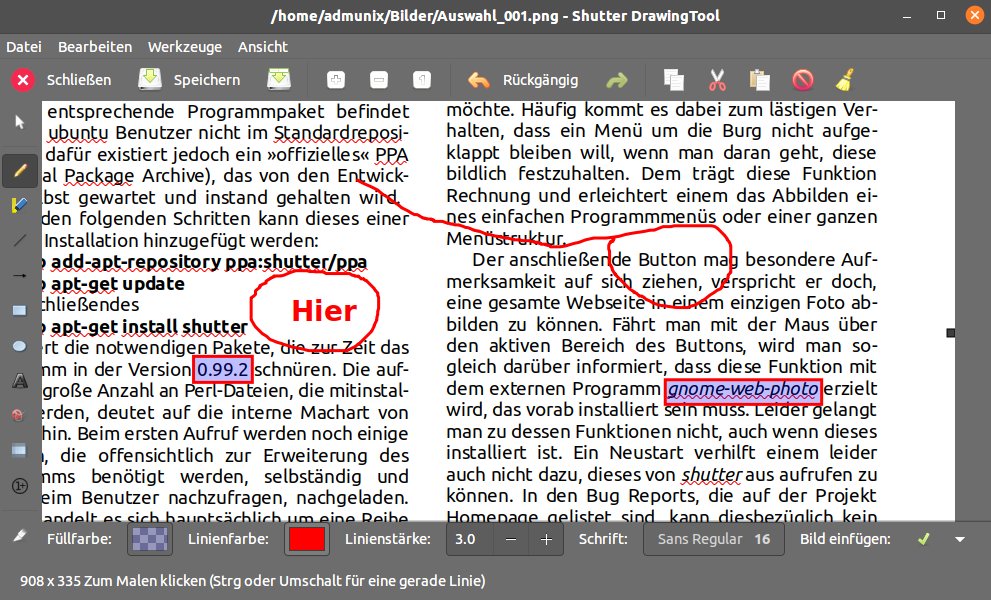
Abbildung 5: Shutter Drawing Tool.
In der Menüleiste findet sich zudem gut versteckt eine darüber hinausgehende Funktion, die sich Eine Erweiterung starten nennt. Damit lassen sich verschiedene Effekte wie Verzerren, Altern, Strecken und dergleichen direkt auf ein Bildschirmfoto anwenden, ohne es dazu extern aufrufen und nachbearbeiten zu müssen. Über den Menüpunkt Exportieren laden Sie fertige Bildschirmfotos direkt zu Cloud-Speicher-Anbietern wie Dropbox oder via FTP auf entfernte Server hoch.
Auf dem Gnome-Desktop integriert sich ein geöffnetes Shutter sowohl in der Programmstartleiste (dem Dock) als auch im System Tray am oberen Ende des Bildschirms. Über beide lassen sich die wesentlichen Funktionen direkt aufrufen, ohne dafür in Shutter selbst oder gar tiefer in dessen Menü einsteigen zu müssen. Das macht die Bedienung einfach, erleichtert das Anfertigen von Schnappschüssen und befreit von der mühsamen Suche der Screenshot-Anwendung unter den zumeist vielen geöffneten Programmen.
Auch die Programmierer von Shutter wissen, dass Screenshots nicht nur kunstvoll von Hand angelegt werden, sondern in manchen Fällen skriptgesteuert erfolgen sollen. Dementsprechend gibt es einen Headless Mode für die Kommandozeile, der zwar nicht alle Funktionen umsetzt, aber zumindest die wichtigsten. Mit dem Aufruf aus der ersten Zeile von Listing 2 erstellen Sie beispielsweise einen Screenshot der aktuellen Anzeige des Webbrowsers Firefox; Shutter beendet sich anschließend (-e).
Listing 2
CLI-Aufrufe
$ shutter -w=.*firefox.* -e
$ shutter -- -web=http://shutter-project.org -e
Der Versuch, eine Webseite in einem Screenshot abzubilden, gelang im Test gleichermaßen über den bereits beschriebenen Button, über den System Tray und per Kommandozeilenaufruf (Listing 2, letzte Zeile). Der Befehl shutter --clear_cache mag in Situationen hilfreich sein, in denen man den Programmcache löschen muss. Dieser Aufruf existiert ausschließlich auf der Kommandozeile.
Wer mit Shutter auf Dauer zufrieden und vertraut ist, bemerkt die Nützlichkeit von Gnome Web Photographer erst wieder bei einer Neuinstallation des Systems, wenn das Programm fehlt und nachinstalliert werden muss. Die nahtlose Integration dieses Helfers in Shutter ist ein echtes Alleinstellungsmerkmal gegenüber der Konkurrenz.
Webseiten ablichten
Zu Archivzwecken, zur Dokumentation oder zur Beschreibung von Fehlern ist von Zeit zu Zeit das Anfertigen von Screenshots ganzer Webseiten gefragt. Gerade, wenn dieser Vorgang automatisiert vonstattengehen soll, sind Konsolenprogramme deutlich im Vorteil. Für Programmierer mag die Nutzung einer API wie jener von Site-Shot interessant sein [3]. Jedoch ist es nicht jedermanns Sache, gleich in die Programmierung einzusteigen, um Screenshots anzufertigen.
Auch wenn das bereits erwähnte Programm Gnome Web Photographer schon weit über ein Jahrzehnt auf dem Buckel hat, ist es Linux-typisch erst bei der Versionsnummer 0.10.6 angekommen. Es tut, was man erwartet, und bringt jene Parameter mit, die man im Umgang mit Webseiten braucht. Wie erwähnt, liefern weder Ubuntu noch Kubuntu es bei einer Neuinstallation mit aus, Sie müssen es nachträglich über das Paket gnome-web-photo einrichten.
Als ein Tool ausschließlich für die Kommandozeile bringt es keine grafische Oberfläche mit. Der simple Aufruf stellt aber auch Anfänger vor keinerlei Probleme. Das Kommando aus Listing 3 lädt die Homepage des Österreichischen Rundfunks, wobei der Schalter -delay=3 den Screenshot um drei Sekunden verzögert. So finden auch verspätet ankommende Inhalte noch Berücksichtigung.
Listing 3
Gnome Web Photographer
$ gnome-web-photo -- -delay=3 https://www.orf.at output.png
Der Delay-Parameter erweist sich besonders bei langsamen Verbindungen als nützlich. Dort hilft auch der Timeout-Parameter weiter, der angibt, wie lange das Programm auf die (späte) Antwort eines Web-Servers wartet. Für die allermeisten Parametern haben die Entwickler alltagstaugliche Vorgabewerte hinterlegt, sodass man sich aufs Wesentliche beschränken kann.
Firefox und Gnome
Manche Browser unterstützen direkt das Ablichten von Webseiten. So lieferte Firefox in den Versionen 57 bis 69 den sogenannten Command-Line Screenshot Mode aus, der es jedem Benutzer recht leicht machte, im Headless Mode ein Bildschirmfoto einer Webseite aus einem Skript heraus oder einfach im Terminal anzufertigen (Listing 4, erste Zeile).
Listing 4
Screenie im Browser
$ firefox -screenshot orf.png orf.at
$ google-chrome --headless -- -disable-gpu --screenshot="orf.png" "https://orf.at"
Diese Funktion wich in neueren Firefox-Versionen der Möglichkeit, mit der rechten Maustaste in einen leeren Bereich einer Webseite zu klicken und aus dem Kontextmenü den Punkt Bildschirmfoto aufnehmen (Tastenkürzel: [Strg]+[Umschalt]+[S]). Zudem können Sie einen entsprechenden Button in die Symbolleiste aufnehmen und darüber das Anfertigen eines Bildschirmfotos auslösen.
Auch Google Chrome bietet seit Version 57 einen Headless Mode auf der Kommandozeile. Ein Aufruf wie der aus der zweiten Zeile von Listing 4 liefert ein Bildschirmfoto der entsprechenden Webseite. Allerdings gelang es im Test damit nicht, ohne weitere Hilfsmittel die ganze Seite (--fullpage=true) in ein Bild zu packen. Zwar existiert die Möglichkeit, mittels des Parameters --window-size den Bereich so zu vergrößern, dass die gesamte Webseite darin Platz findet, jedoch muss man für ein exaktes Abbild dazu bereits im Vorhinein die Werte dafür wissen.
Aus dem Browser heraus erreichen Sie die Funktion lediglich über den Menüpunkt Weitere Tools. Dort laden Sie die Entwicklertools und rufen die Option Befehl ausführen auf. Im Dialog geben Sie dann screenshot ein und wählen Screenshot in voller Größe erstellen aus. Die Funktion erstellt einen Screenshot der vollständigen Webseite, ist jedoch im Alltag nur sehr umständlich zu erreichen. Die Tastenkombinationen für Merkkünstler wäre: [F12][Strg]+[Umschalt]+[P], screenshot eintippen und dann weiter wie zuvor beschrieben.
Falls Sie mit dem Chrome-Browser arbeiten und des Öfteren Screenshots von vollständigen Webseiten erstellen möchten, dann lohnt es sich, dafür eine der zahlreichen entsprechenden Browser-Erweiterungen zu installieren [4]. Alternativ greifen Sie für diese Aufgabe stattdessen auf Gnome Web Photographer zurück. Die in die Browser integrierten Screenshot-Routinen spielen ihren Vorteil besonders dann aus, wenn Sie ein Foto einer Seite erstellen möchten, auf die Sie sich erst einloggen müssen.
|
|
Gnome Screenshot |
Spectacle |
Shutter |
|---|---|---|---|
|
Screenshot des ganzen Bildschirm |
⊕ |
⊕ |
⊕ |
|
Inhalt eines Fensterrahmens abbilden |
⊕ |
⊕ |
⊕ |
|
Einen rechteckigen Bereich wählen |
⊕ |
⊕ |
⊕ |
|
Aktives Fenster aufnehmen |
⊕ |
⊕ |
⊕ |
|
Vollständige Webseiten knipsen |
– |
– |
⊕ |
|
Aufruf aus dem Terminal |
⊕ |
⊕ |
⊕ |
|
Verzögerung bis zum Auslösen wählen |
⊕ |
⊕ |
⊕ |
|
Integration externer Programme |
– |
⊕ |
⊕ |
|
Bewegte Bilder und Filme abbilden |
– |
– |
– |
|
Gestalterische Effekte |
⊕ |
⊕ |
⊕ |
|
Anmerkungen hinzufügen |
– |
⊕ |
⊕ |
|
Einfache Nachbearbeitung |
– |
⊕ |
⊕ |
Fazit
Neben den hier besprochenen Anwendungen ist zur Zeit viel von Flameshot [5] zu hören und zu lesen. Das mit Version 0.10.1 noch relativ junge Projekt schreibt sich auf die Fahnen, einfach zu bedienen und flexibel anpassbar zu sein. Es bedient momentan jedoch ausschließlich die Grundfunktionen, die auch die altbewährte Hausmannskost klaglos liefert. Interessant mag für einige Benutzer der Umstand sein, dass es Flameshot als einziges Screenshot-Tool nicht nur für Linux gibt, sondern auch für Windows und den Mac.
Die meisten der mit den Standard-Desktops ausgelieferten Screenshot-Programme haben über die Jahre eine hohe Reife erreicht, arbeiten zuverlässig und decken die allermeisten Anforderungen ab. Falls Sie Screenshots häufig nachbearbeiten und kommentieren müssen und zudem mit dem Abbilden von Webseiten konfrontiert sind, sollten Sie sich Shutter auf jeden Fall näher ansehen. Ansonsten erfüllen die Standardanwendungen (unter seltener Zuhilfenahme von Gnome Web Photographer) alle Anforderungen. (cla/(jlu)
Der Autor
Dr. Harald Jele ist Mitarbeiter an der Universität Klagenfurt. 1993 stieß er durch einen glücklichen Zufall auf Linux, auf das er weder auf dem Server noch auf dem Desktop verzichten möchte.
Infos
- Spectacle: https://apps.kde.org/de/spectacle/
- Shutter: https://shutter-project.org
- Site-Shot: https://site-shot.com
- “Best Screenshot Extensions for Google Chrome”: https://webnus.net/best-google-chrome-screenshot-extension/
- Flameshot: https://flameshot.org





