


Zugsimulationen bieten Eisenbahnfreunden viel Spielspaß. Unter Linux gibt es dafür jetzt Libre TrainSim.
Als ihren Traumberuf nennen viele Kinder den des Lokführers. Doch auch ältere Semester haben häufig eine Modelleisenbahn im Keller aufgebaut, auf der regelmäßig Züge rollen. Mit Linux und Libre TrainSim [1] stehen Sie jetzt ganz ohne mehrjährige Ausbildung zum Lokführer oder teure Investitionen in eine Märklin-Bahn im Führerstand virtueller Züge.
Installation
Das als freie Software unter der GPLv3 angebotene Programm erhalten Sie als ZIP-Archiv auf der Homepage des Projekts. Dabei stehen Varianten für 32- und 64-Bit-Systeme bereit [2]. Alternativ findet sich auf Flathub ein Flatpak-Paket der Software.
Nach dem Herunterladen des passenden Archivs entpacken Sie es in ein beliebiges Verzeichnis. Anschließend wechseln Sie in das neu angelegte Unterverzeichnis Libre_TrainSim_Linux32_v0-8/ beziehungsweise Libre_TrainSim_Linux64_v0-8. Dort finden Sie neben dem Programm selbst noch drei Datenpakete mit der Erweiterung .pck. Sie enthalten Streckenprofile, die Sie jeweils mit einem virtuellen Zug abfahren können. Sie starten die Software durch einen Doppelklick auf das Binary im jeweiligen Dateimanager oder durch Aufruf auf der Kommandozeile.
Mitmachen
Als Open-Source-Projekt lädt Libre TrainSim Entwickler aus der Community dazu ein, an der Software mitzuarbeiten oder neue Szenarien inklusive Strecken und Züge zu programmieren. Neben Übersetzern sind außerdem Designer gefragt, die Audiodateien und Texturen beisteuern möchten. Für jeden dieser Bereiche steht auf der Projektseite eine Dokumentation bereit. Zudem gibt es dort eine Reihe von Video-Tutorials, die Entwicklern beim Einstieg Hilfestellung bieten sollen.
Fahrt frei!
Voreingestellt öffnet Libre TrainSim das Programmfenster (Abbildung 1) im Vollbild, wobei es die Lokalisierung anhand der Systemparameter auswählt. Links in der Fenstermitte finden Sie ein kleines schwebend angeordnetes Menü, in dem Sie zunächst durch einen Klick auf die Option Einstellungen die Anwendung anpassen. Hier legen Sie unter anderem die Lautstärke der Hintergrundmusik sowie die Sichtweite im Spiel fest.
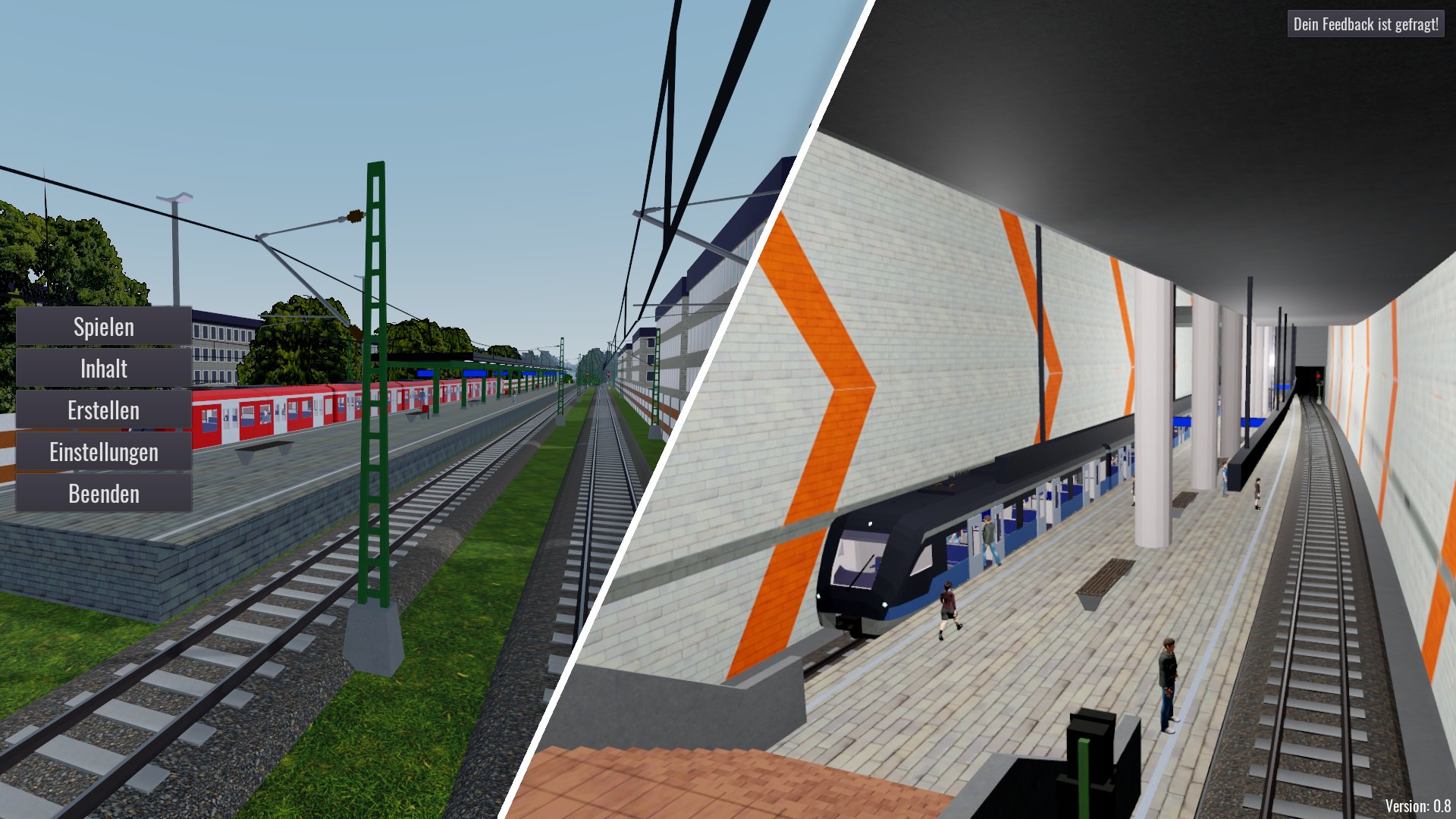
Abbildung 1: Das Einstiegsfenster von Libre TrainSim bietet alle Optionen auf einen Blick.
Außerdem können Sie durch Entfernen des Häkchens vor der Option Vollbild dafür sorgen, dass die Applikation im Fenstermodus abläuft. Dabei schaltet das laufende Programm sofort ohne Neustart um. Haben Sie alle Optionen an Ihre Vorstellungen angepasst, so gelangen Sie durch einen Klick auf Zurück wieder ins Hauptfenster.
Lernfähig
Libre TrainSim bringt von Haus aus zwei Streckenszenarien mit, wobei eines davon eine herkömmliche oberirdische Zugstrecke beinhaltet, während das zweite eine Linie der Nürnberger U-Bahn abbildet. Da die Steuerung der Software per Tastatur erfolgt, müssen Sie sich zunächst einmal mit den entsprechenden Tasten und deren Funktionen vertraut machen.
Der Lokführer findet an den Strecken jeweils detailgetreu auch Signale, die es bei der Durch- und Weiterfahrt zu beachten gilt. Außerdem reagieren die Steuerelemente im Zug originalgetreu mit einer gewissen Verzögerung. Aus diesen Gründen empfiehlt es sich, vor dem eigentlichen Spiel die Tutorials zu durchlaufen, die Sie mit allen Funktionen des Spiels vertraut machen.
Sie erreichen die Lernszenarien durch einen Klick auf den Spielen-Button im Hauptfenster und anschließende Auswahl der Option Tutorials. Rechts im Auswahlfenster finden Sie nun in der Spalte Szenarien: drei Anleitungsszenarien, die Sie sowohl mit den Grundfunktionen als auch mit erweiterten Möglichkeiten vertraut machen.
Ein Klick auf The Basics öffnet eine weitere Spalte, in der Sie einen Zug auswählen. Die Auswahl beschränkt sich hier jedoch auf eine fiktive Zuggattung, nicht auf verschiedene Loktypen. Nach Auswahl eines Zugs und einem Klick auf Spielen unten rechts im Dialog befinden Sie sich im Lokführerstand und haben einen freien Blick auf den Bahnsteig und die Strecke (Abbildung 2).
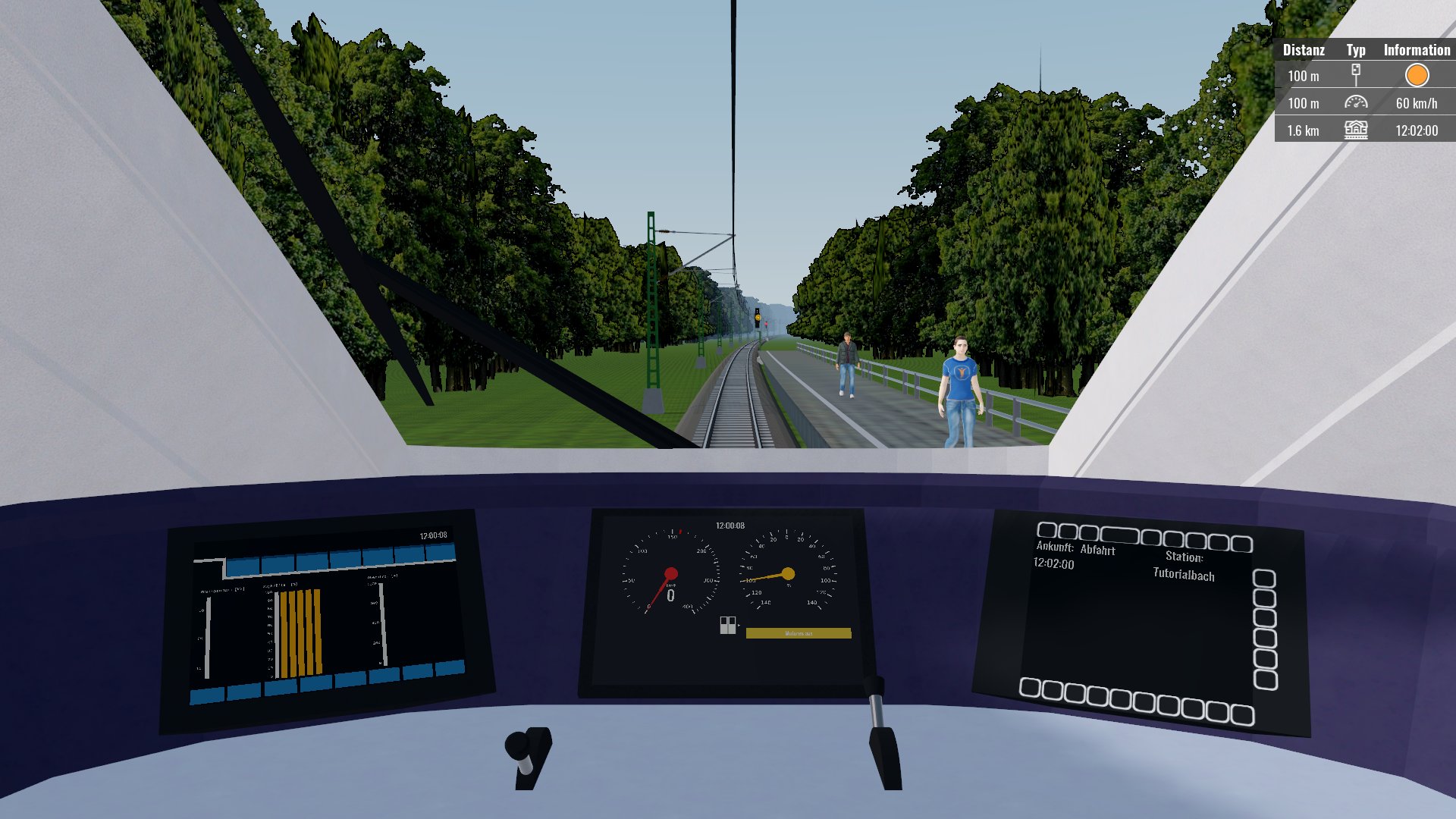
Abbildung 2: Mithilfe von Tutorials machen Sie sich mit dem Führerstand, den Signalen und dem Fahrverhalten des Zugs vertraut.
Das Programm blendet dabei am unteren Bildschirmrand verschiedene Meldungen und Hinweise ein, auf die es zusätzlich durch akustische Signale aufmerksam macht. Beim Durchlauf des Tutorials erscheinen zudem immer wieder gesonderte Fenster, die die einzelnen Funktionen des Führerstands erläutern, aber auch auf Signale hinweisen, die an der Strecke stehen und bestimmte Aktionen des Lokführers erfordern.
Im Armaturenbrett des Führerstands werden während der Fahrt die Anzeigen stets aktualisiert. Sie sehen daher jederzeit, mit welcher Geschwindigkeit der Zug fährt, und können mit den Pfeiltasten abbremsen oder beschleunigen. Dabei agiert der Zug wie in der Realität mit entsprechenden zeitlichen Verzögerungen. Oben rechts im Programmfenster sehen Sie zudem eine kleine Anzeige, die Sie auf Geschwindigkeiten, Signale und die Entfernung bis zur nächsten Station hinweist.
Nach Abschluss des Grundkurs The Basics empfiehlt es sich, die Fortgeschrittenenstufe Advanced Train Driving zu absolvieren. In dieser blendet das Programm bereits wesentlich weniger Hinweise zur Bedienung ein, während die Bedienanzeigen gleich bleiben. Die dritte Stufe Free Driving kommt ohne jegliche Hinweise aus und ermöglicht es Ihnen, die Strecke frei zu befahren.
In allen Stufen blenden Sie mit einem Druck auf [F2]+ jederzeit ein Statusfenster ein, das den Zustand der einzelnen Komponenten anzeigt. Ein erneuter Druck auf [F2] schließt es wieder. Es empfiehlt sich, zu Beginn die Tutorials mehrfach zu durchlaufen: So gewinnen Sie nicht nur ein Gefühl für das Fahrverhalten des Zugs, sondern erlernen auch die Tastenkombinationen und gewöhnen sich an die Signaltechnik entlang der Strecke.
Freie Fahrt
Um eine Strecke im freien Modus zu befahren, klicken Sie im Menü Spielen | Strecken auf eines der beiden vorhandenen Szenarien. Anschließend befahren Sie die Strecke wie in den Tutorials gelernt, wobei Ihnen die Software bei Fahrfehlern mit am unteren Bildschirmrand eingeblendeten Hinweisen zur Seite steht.
Den jeweils gewählten Zug steuern Sie dabei weitgehend mit den Pfeiltasten sowie [O]+ und [P] zum Schließen und Öffnen der Zugtüren. Akustische Signale und die Zugansagen geben Ihnen dabei Hinweise, wann Sie die Türen zu schließen und abzufahren haben.
Rechts im Führerstand sehen Sie zudem die Fahrtanzeige, in der Sie die nächste Station und deren Entfernung sehen. Diese Angaben aktualisiert der Simulator automatisch. Am oberen rechten Rand blendet die Software die Entfernung zum nächsten Bahnhof und die zulässige Höchstgeschwindigkeit auf dem aktuellen Streckenabschnitt ein.
Praxis
Es erfordert einige Übung, den Zug vor allem bei der Einfahrt in Bahnhöfe korrekt zu steuern und am Ende des Bahnsteigs anzuhalten. Bringen Sie den Zug zu früh zum Stillstand, blendet die Software einen Hinweis am unteren Bildschirmrand ein und fordert Sie auf, noch etwas vorzuziehen.
Auf freier Strecke müssen Sie zudem darauf achten, die zulässige Höchstgeschwindigkeit nicht zu überschreiten. Auch hier blendet der Simulator gegebenenfalls einen Hinweis ein. Daneben zeigt er Verspätungen an, sodass Sie Ihr Fahrverhalten den zeitlichen Vorgaben anpassen können.
Fazit
Das noch junge Projekt Libre TrainSim bietet bereits viel Spielspaß, ohne dabei die Hardware-Ressourcen übermäßig zu belasten. Die Software weist zwar noch einige kleinere Schwächen auf, ahmt aber aber das Fahrverhalten der Züge bereits realistisch nach.
Wer zudem einmal eine U-Bahn realitätsnah auf einer detailgetreu nachgebildeten Strecke fahren möchte, kommt bei Libre TrainSim mit der Linie 2 der Nürnberger U-Bahn voll auf seine Kosten. Das Programm empfiehlt sich vor allem für Anwender, denen Strategiespiele zu lange dauern und die trotzdem nicht auf Spannung verzichten möchten. (cla)
Infos
-
Libre TrainSim: https://www.libretrainsim.org
-
Download: https://www.libretrainsim.org/download/





