


Wenn Sie häufig und intensiv am PC arbeiten, sammeln sich schnell enorme Datenmengen an. Czkawka hilft, doppelte und obsolete Dateien aufzuspüren und zu entfernen.
Im Zeitalter von Multimedia und Internet beherbergen Personal Computer oft Hunderttausende Dateien. Im Laufe der Zeit geht meist der Überblick verloren, wann man welche Daten wo abgespeichert hat. Die Folge sind immer mehr Dubletten, die wertvollen Platz auf den Datenträgern des Computers belegen.
Viele Löschprogramme schaufeln zwar Speicherplatz frei, indem Sie temporäre Daten und nicht mehr benötigte Konfigurationsdateien löschen, doch Anwenderdaten fallen dabei durchs Raster, vor allem Bilder, Videos und Musikclips. Das Werkzeug Czkawka [1], das kürzlich in Version 4 erschien, hilft dabei, solche Datenbestände zu finden und aus dem System zu entfernen.
Installation
Sie erhalten das Tool in der neuesten Version auf der Github-Seite des Projekts, wobei für Linux drei Binärpakete [2] bereitstehen.
Eines davon arbeitet distributionsübergreifend und bedarf keiner Installation. Sie müssen es lediglich manuell in die Menüstruktur Ihrer Arbeitsumgebung einpflegen. Updates können dann nicht über die gängigen Aktualisierungsverwaltungen erfolgen, sondern nur durch erneuten Download des aktualisierten Pakets. Die zweite Variante, ein AppImage-Paket, lässt sich ebenfalls distributionsübergreifend nutzen. Für die automatisierte Systempflege mit Czkawka bieten die Entwickler zudem noch eine CLI-Variante an, die keine grafische Desktop-Umgebung benötigt.
Für Distributionen, die das Flatpak- und das Snap-Paketformat unterstützen, finden Sie zudem Pakete im Snap-Store respektive auf der Flathub-Seite. Anders als die Binaries auf der Website des Projekts müssen diese Pakete nicht unbedingt dem aktuellen Stand entsprechen. Gelegentlich kommt es vor, dass nach der Freigabe einer neuen Version in den einzelnen App-Stores zunächst noch ältere Versionen vorliegen.
Grundlagen
Nach der Installation starten Sie die Software entweder über den Befehl linux_czkawka_gui im Terminal oder, sofern Sie einen entsprechenden Eintrag angelegt haben, aus der Menühierarchie des Desktops. Czkawka öffnet sodann ein weitgehend selbsterklärendes Fenster.
Im oberen Bereich finden Sie die zu durchsuchenden Verzeichnisse tabellarisch untereinander angeordnet, wobei Sie ganz rechts durch Setzen oder Entfernen eines Häkchens global festlegen, ob das Tool die gewählten Ordner rekursiv durchsuchen soll. Ganz links neben der Verzeichnisliste tragen Sie mittels dreier Schalter weitere Verzeichnisse in die Tabelle ein oder entfernen bestehende Einträge.
In einem großen Bereich in der Mitte des Programmfensters erscheinen nach einer Suche die gefundenen Dubletten. Weiter unten blendet Czkawka in einem kleineren Fenstersegment Statusmeldungen ein. An ungewöhnlicher Stelle unten links im Fenster findet sich der Suchen-Button, der den Suchvorgang anhand der definierten Vorgaben startet (Abbildung 1).
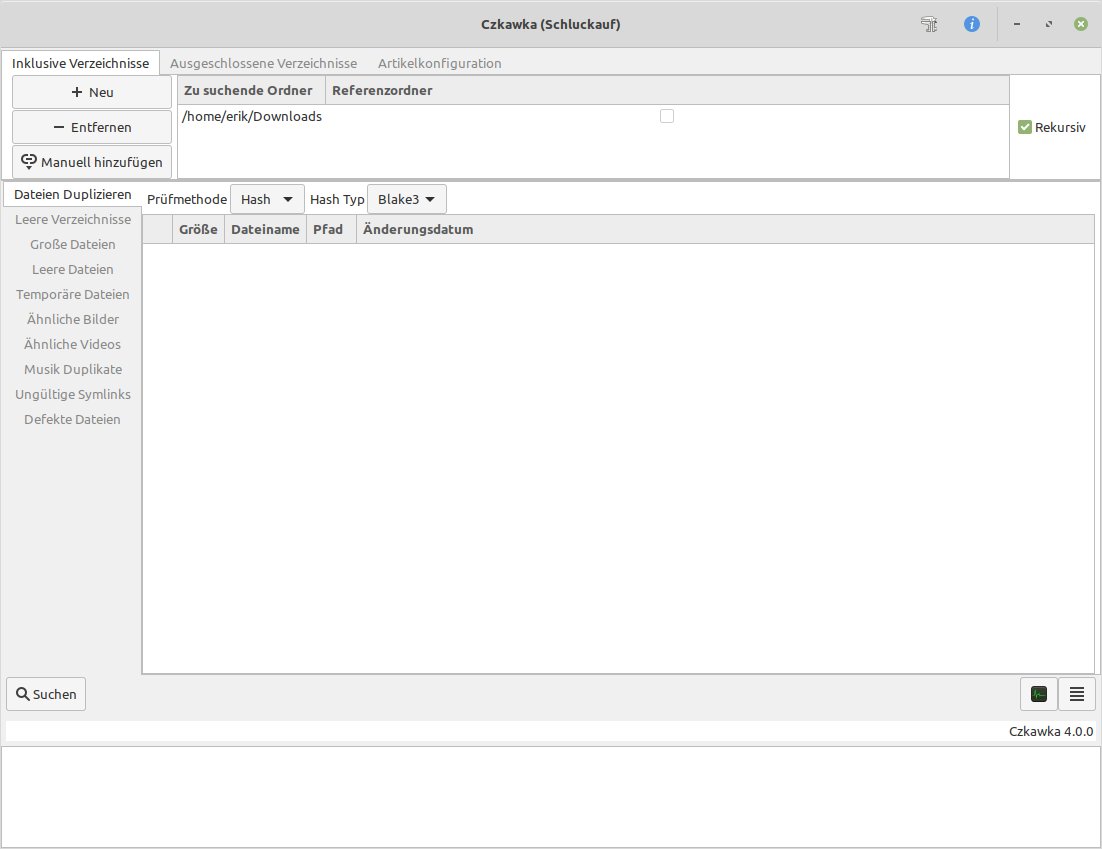
Abbildung 1: Das Programmfenster wirkt aufgeräumt und selbsterklärend.
Dubletten
Haben Sie alle gewünschten Verzeichnisse angegeben und durch Setzen eines Häkchens rechts neben den einzelnen Ordnern in der Liste aktiviert, durchsucht die Software voreingestellt die Hierarchien nach doppelt vorhandenen Dateien. Dabei spürt sie alle Dubletten auf, unabhängig von der Dateiart.
Da dieser Vorgang insbesondere bei großen Datenbeständen längere Zeit beanspruchen kann, blendet Czkawka währenddessen ein überlappendes Fenster mit einem Fortschrittsbalken ein. Nach Abschluss der Suche erscheinen die Dubletten im mittleren Fenstersegment.
Links neben der Dateiliste finden Sie untereinander angeordnet mehrere Kriterien, mit deren Hilfe Sie nur bestimmte Dateien suchen. Die Software bietet hier unter anderem die Optionen an, nach doppelt oder mehrfach vorhandenen Musikclips, Bildern oder Videos zu suchen. Dabei filtert Czkawka bei Bildern und Videos ähnliche Dateien heraus, während das Programm bei Musikdateien nur exakte Duplikate lokalisiert.
Bei der Suche nach Bildern haben Sie die Wahl zwischen mehreren Suchalgorithmen und Hash-Werten, um die Genauigkeit der Übereinstimmung präziser zu definieren. Zusätzlich finden Sie oberhalb des Listenbereichs einen Schieberegler, mit dem Sie die Ähnlichkeit der Bilder definieren, ab der ein Bild als Dublette gilt.
Auch bei Videodateien erscheint oberhalb der Dateiliste ein Schieberegler, mit dessen Hilfe Sie festlegen, bei welchem Grad an Übereinstimmung Czkawka Dateien als Dubletten wertet. Haben Sie die entsprechenden Suchkriterien eingestellt, klicken Sie unten links auf den Suchen-Button. Die Software durchstöbert nun die definierten Verzeichnisse nach den entsprechenden Datenbeständen.
Darüber hinaus können Sie mit Czkawka auch leere Ordner und Dateien sowie temporäre Files und ungültige symbolische Links suchen lassen. Dazu klicken Sie die jeweils gewünschte Option ganz links neben dem Listenbereich an.
Nach einem weiteren Klick auf Suchen erscheinen nach einer Weile die gefundenen Datenbestände im Listenbereich. Dabei berücksichtigt das Programm bei der Suche auch versteckte Verzeichnisse und Dateien, wobei es jeweils auch den Pfad mit angibt (Abbildung 2).
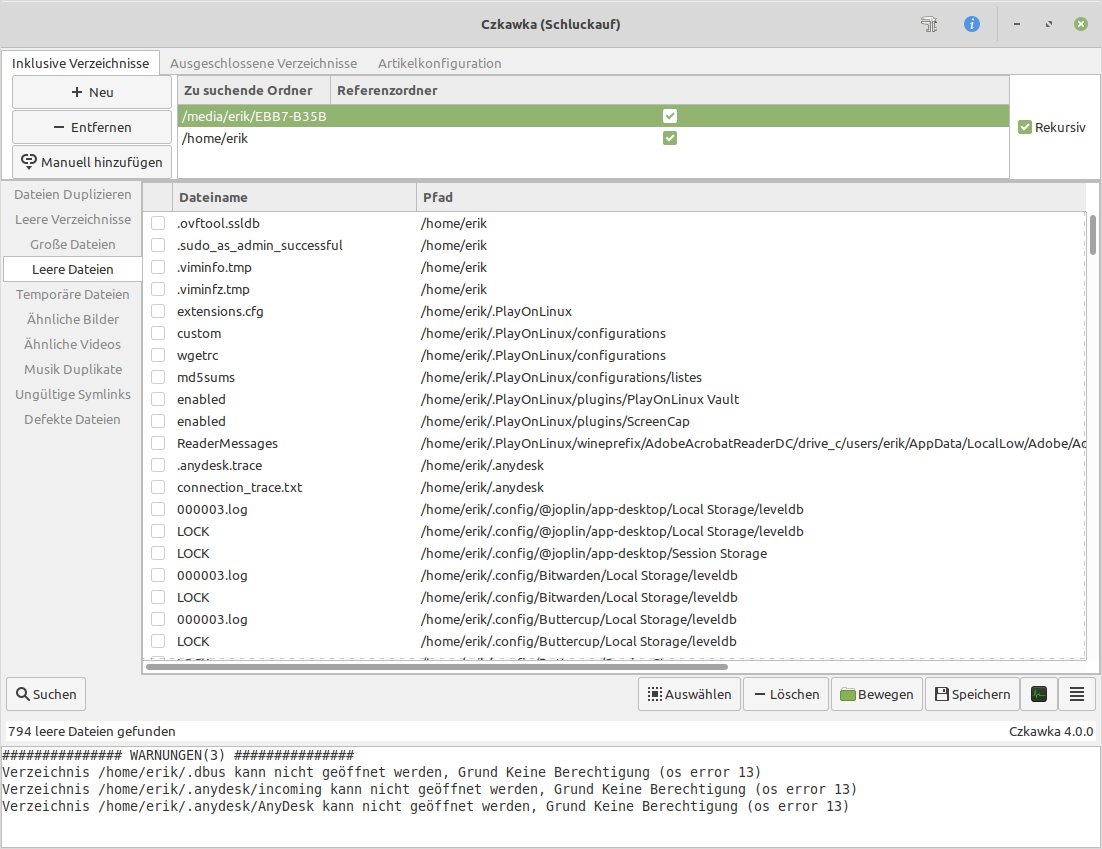
Abbildung 2: Bei der Suche berücksichtigt die Software auch versteckte Dateien und Verzeichnisse.
Weiterverarbeitung
Im Listenbereich markieren Sie anschließend einzelne Dateien oder Verzeichnisse durch Setzen eines Häkchens für die weitere Bearbeitung. Zur Auswahl stehen Löschen, Bewegen oder Speichern. Die Aktionen starten Sie über das Antippen des entsprechenden Schalters unterhalb der Listenansicht.
Sofern die Option Speichern und Bewegen dabei dieselbe Funktion ausführen, verschwindet der Button Speichern. Nach einem Klick auf die Option Bewegen öffnet Czkawka einen Dateimanager, in dem Sie das Zielverzeichnis für die markierten Dateien oder Verzeichnisse angeben.
Haben Sie als Suchkriterium ungültige Links angegeben, erscheint im Listensegment auch der Zielpfad. Die Treffer lassen sich wie herkömmliche Daten oder Verzeichnisse im nächsten Schritt löschen oder verschieben. Aktivieren Sie das Suchkriterium Defekte Dateien, erscheinen in der Listenansicht in der Spalte Fehlertyp zudem die in der jeweiligen Datei erkannten Fehler.
Anhand dieser Angabe legen Sie fest, ob Sie die Datei auf dem System behalten möchten oder Czkawka sie entfernen soll. Möchten Sie (insbesondere bei vielen aufgelisteten Daten, die Ihre Suchkriterien erfüllen) alle Daten global markieren oder eine Markierung global aufheben, dann nutzen Sie dazu den Button Auswählen unterhalb der Listenansicht. Nach einem Klick darauf öffnet sich ein kleines Kontextmenü, in dem Sie die globale Markierung ein- oder ausschalten.
Ausgeschlossen
Oberhalb der Verzeichnisliste setzen Sie in drei Reitern weitere Suchoptionen. Ausgeschlossene Verzeichnisse öffnet eine Liste, die alle Verzeichnisse untereinander aufführt, die Czkawka von den Suchen ausklammern soll. Üblicherweise finden Sie hier zahlreiche Systemordner, bei denen Modifikationen administrative Rechte voraussetzen.
Möchten Sie weitere Ordner hinzufügen, so nutzen Sie dazu wie beim Festlegen von Suchpfaden den Schalter Neu und geben die zusätzlich auszuschließenden Verzeichnisse an. Analog entfernen Sie Einträge mithilfe des Knopfs Entfernen aus der Liste. Im Reiter Artikelkonfiguration tragen Sie in der Eingabezeile Ausgeschlossene Elemente auszuschließende Dateien in definierten Ordnern ein. Czkawka berücksichtigt dabei auch versteckte Verzeichnisse und Dateien.
Mithilfe der voreingestellten Sternchen als Platzhalter justieren Sie zudem die Auswahl der Dateien anhand deren Erweiterung. In der Zeile Erlaubte Erweiterungen geben Sie dazu die Extensions an, die das Tool bei der Suche berücksichtigt. Zusätzlich erlaubt Czkawka in den beiden Eingabefeldern Größe die minimale und maximale Größe von Dateien festzulegen, die es bei den anstehenden Suchvorgängen einbezieht.
Durch Modifikationen der vorgegebenen Werte gelingt es auf diesem Weg beispielsweise, obsolete Log-Dateien mit in die Suche einzubeziehen, die einen geringeren Umfang aufweisen als die voreingestellten 16 384 Bytes. Nach Abschluss der Konfiguration starten Sie die gewünschten Suchvorgänge anhand der entsprechenden Dateikategorien, die Sie links im Hauptfenster auswählen.
Programmkonfiguration
Um eine von den Datei- und Verzeichnissuchen unabhängige Konfiguration des Programms vorzunehmen, klicken Sie in der Titelleiste rechts auf das Schiebelehrensymbol. In den vier Reitern Allgemein, Duplikate, Ähnliche Bilder und Ähnliches Video passen Sie weitere Details des Programms an.
Während die Kategorie Allgemein (Abbildung 3) die Lokalisierung der GUI festlegt und einige Optionen zum allgemeinen Verhalten des Programms bietet, umfassen die Gruppen Duplikate, Ähnliche Bilder und Ähnliches Video lediglich wenige Optionen zum Löschen von Cache-Einträgen und – bei Bildern – zur Anzeige einer Vorschau.
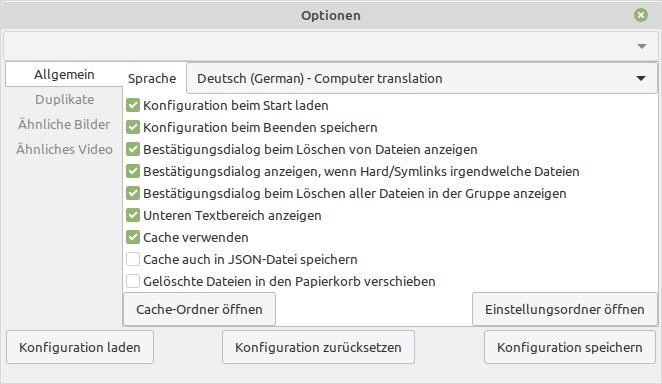
Abbildung 3: Der Konfigurationsdialog bietet nur wenige Einstellmöglichkeiten zum Programm.
Die in der Konfiguration getroffenen Einstellungen sichern Sie, indem Sie auf Konfiguration speichern unten rechts im Dialogfenster klicken. Czkawka schreibt die Konfiguration als einfache Textdatei auf die Festplatte und lädt sie bei späteren Programmläufen automatisch, sodass Sie nicht alle Optionen jedes Mal neu einstellen müssen.
Die Konfigurationsdatei lässt sich auch auf verschiedenen Rechnern einsetzen, indem Sie sie beispielsweise auf einen portablen Massenspeicher kopieren und auf den Zielgeräten ins Verzeichnis ~/.config/czkawka/ einspielen. Anschließend laden Sie die Datei im Konfigurationsdialog der Software durch einen Klick auf die Schaltfläche Konfiguration laden unten links im Dialogfenster.
Fazit
Mit Czkawka werden Sie der Flut an obsoleten und mehrfach im System abgelegten Dateien schnell und umfassend Herr. Während andere Werkzeuge primär anwendungsspezifisch nach zu entfernenden Dateien suchen, forschen Sie mit Czkawka auch nach Bildern, Videos und Audioclips, die sich zwei- oder mehrfach auf den Festplatten des Rechners befinden.
Auch besonders speicherintensive oder leere Dateien sowie ungültige Symlinks und defekte Files findet die Software zuverlässig und entfernt sie wunschgemäß aus dem System. Daher empfiehlt sich der Einsatz von Czkawka in Kombination mit Bleachbit [3], einem anwendungsspezifischen Löschprogramm, um auch intensiv genutzte Computersysteme umfassend von Ballast zu befreien. (cla)
Infos
-
Czkawka: https://github.com/qarmin/czkawka
-
Bleachbit: https://www.bleachbit.org/





