


Writer, Calc, Impress, Base, Draw und der Formeleditor Math: Im Büro lasst OpenOffice in allen Bereichen die Muskeln spielen.
Die Geschichte von OpenOffice [1] beginnt Mitte der Achtzigerjahre in Deutschland: Der damals gerade 16jährige Marco Börries gründete in Lüneburg die Firma Star Division und entwickelte dort das Büropaket Star Office als Alternative zu dem damals wie heute führenden Microsoft Office. Als Börries sein Unternehmen im August 1999 für fast 60 Millionen US-Dollar an Sun Microsystems verkaufte, hatte er rund 25 Millionen Pakete von Star Office abgesetzt [2]. Hier endet die Geschichte von Börries, der mittlerweile für Yahoo arbeitet, während die von OpenOffice an dieser Stelle erst beginnt.
Im Jahr 2000 gab Neueigentümer Sun den in C++ geschriebenen Quellcode von Star Office an die Open Source-Gemeinde frei. “Das erlaubte Sun”, heißt es in einem historischen Abriss der OpenOffice-Foundation, “das technische Wissen und die schnellen Entwicklungszeiten eines Open-Source-Projektes für ihre eigenen Softwareprodukte zu nutzen” [3]. Die Zusammenarbeit zwischen kommerziellem Anbieter und Open Source-Gemeinde hat durchaus Modellcharakter: So steht OpenOffice allen Nutzern gängiger Linux-Distributionen kostenlos zur Verfügung, während Sun das Paket gleichzeitig unter dem alten Namen Star Office als kommerzielles Produkt vertreibt. Wichtig zu wissen: Die beiden Office-Pakete ähneln sich sehr, sind aber nicht identisch: Aus Lizenzgründen fehlen in der Open-Source-Variante einige Bestandteile der kommerziellen Version – etwa die Rechtschreibkorrektur, der Thesaurus oder die Clipart-Bibliothek von Star Office.
Ergebnis dieser gegenseitig befruchtenden Zusammenarbeit ist das derzeit wohl mächtigste Open Source-Projekt weltweit. OpenOffice erfüllt plattformübergreifend alle wichtigen Anforderungen an eine produktiv einsetzbare Bürosoftware für den Unternehmensbereich. Es enthält die Textverarbeitung Writer, die Tabellenkalkulation Calc, das Präsentationsprogramm Impress, die Datenbanklösung Base sowie die Vektorgrafikanwendung Draw. Im Unterschied zum Hauptkonkurrenten Microsoft Office fehlt bei OpenOffice ein Personal Information Manager zum Verwalten von Kontakten, Terminen und E-Mails. Diese Aufgabe übernehmen unter Linux Programme wie Thunderbird oder Kontact. Allerdings plant Sun für die Zukunft die Integration einer solchen Informations- und Kontaktverwaltung und arbeitet dazu derzeit am Lightning-Projekt der Mozilla-Foundation mit, um Thunderbird als Groupware-Client zum Teil der Bürosuite machen zu können.
Textverarbeitung: Writer
Die Messlatte für moderne Büroprogramme liegt hoch: Einerseits erwarten die Anwender zum Beispiel von einer Textverarbeitung, dass sie sich so einfach zu bedienen lässt wie eine Schreibmaschine. Andererseits fallen die Aufgaben im Büroalltag mitunter derart komplex aus, dass sie sich mit der zitierten Schreibmaschine nicht mehr oder nur sehr umständlich erledigen lassen. Die Textverarbeitung von OpenOffice, Writer, schafft diesen Spagat: Sie lässt sich weitgehend intuitiv bedienen, bietet aber auch komplexe Funktionen etwa für Serienbriefe oder das Gestalten umfangreicher Dokumente (Abbildung 1).
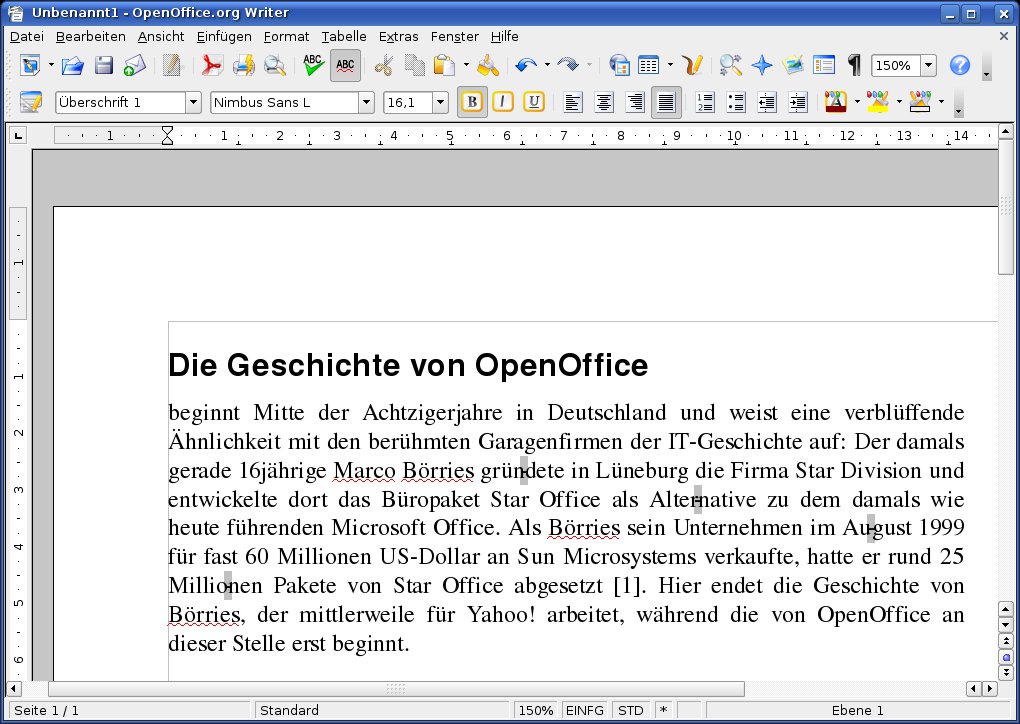
Abbildung 1: Umfangreiche Funktionen, aber dennoch einfache Bedienung bietet Writer, die Textverarbeitung von OpenOffice.
Wer direkt von der Schreibmaschine wechselt, kommt mit Writer sofort zurecht: Man tippt einfach seinen Text in einer Standardschrift – und fertig. Schon ohne irgendeinen Mausklick bietet Writer mehr Komfort, als seine mechanischen und elektrischen Vorgänger: Ränder etwa stellen kein Problem dar; fällt die Zeile zu lang aus, umbricht Writer zur nächsten. Tippfehler sind ebenfalls kein Thema: Solange Sie ein Dokument nicht gedruckt haben, lassen sich alle Schreibfehler jederzeit korrigieren.
So banal diese rudimentäre Funktionsbeschreibung klingt, deckt sie doch den größten Teil der Aufgaben einer Textverarbeitung bereits ab. Zudem sollte auch bei Ihnen das bloße Erfassen von Texten immer am Anfang Ihrer Textarbeiten stehen; erst nach dem Niederschreiben beschäftigen Sie sich mit dem Aussehen der Texte – das ist effektiver, als beide Tätigkeiten zu vermischen.
Writer bietet universelle Formatierungsmöglichkeiten, die sich für viele Publikationsformen eignen: Wissenschaftliche Arbeiten etwa verlangen nach der Möglichkeit, Fußnoten einzufügen und Stichwort- oder Literaturverzeichnisse automatisch zu generieren. Wer ein Buch schreiben möchte, benötigt Möglichkeiten für Blocksatz, für das differenzierte Gestalten von Seiten – etwa über Bundstege – sowie zum Einfügen gestalteter Kopf- und Fußzeilen. Solche und ähnliche Funktionen weiß auch derjenige zu schätzen, der einen ansprechend gestalteten Brief schreiben möchte. Einzig beim Gestalten von aufwändigen Druckwerken, Zeitungen oder Zeitschriften zum Beispiel, muss Writer – übrigens wie alle seine Mitbewerber – die Segel streichen, weil es das freie Platzieren von Text- und Bildelementen in beliebigen Formen nicht beherrscht. Da bleibt hier wie dort nur der Griff zu professionellen Layout- und DTP-Programmen.
Wer häufig Textarbeiten verrichtet, schätzt die Automatisierungsfunktionen von Writer: Auto-Text und Auto-Korrektur zum Beispiel helfen bei der Texteingabe über Kürzel sowie der automatischen Verbesserung typischer Schreibfehler. Assistenten und Vorlagen übernehmen oft wiederkehrende Standardaufgaben wie das Aufrufen eines Briefformulars. Stilvorlagen fassen verschiedene Formatierungen zusammen und lassen sich quasi auf Knopfdruck abrufen. Makros schließlich automatisieren beliebige Befehlsfolgen, etwa das Laden eines bestimmten Dokuments aus einem festgelegten Verzeichnis.
Auch wenn spezielle Groupware-und Workflow-Funktionen in OpenOffice fehlen, verfügen die Einzelprogramme über zahlreiche Schnittstellen nach außen. So kann Writer ebenso wie seine Kollegen Calc und Impress Daten aus anderen Anwendungen verarbeiten. Dabei lassen sich die Daten entweder fest importieren oder dynamisch mit dem aktuellen Dokument verknüpfen.
Auch auf der Ausgabeseite gibt sich Writer sehr flexibel: Standardmäßig bietet die Suite das Speichern im offenen Open-Document-Standard an, beherrscht aber auch XML- sowie Microsoft-Office- und StarOffice-Formate. Herausragend im Vergleich zum großen Bruder aus Redmond ist aber die Fertigkeit, Dokumente direkt aus OpenOffice heraus als dokumentenechte PDF-Dateien zu exportieren. Das kann Microsoft Office nur über Zusatzprodukte von Adobe oder Drittanbietern.
Tabellenkalkulation Calc
Die Tabellenkalkulation Calc ist im Büro für alles zuständig, was mit Zahlen zu tun hat. Mit dem Programm erledigen Sie Rechenvorgänge aller Art, Kalkulationen und statistische Auswertungen. Dabei stellt Calc seine Berechnungen in zwei- und dreidimensionalen Tabellen an, was gegenüber dem Taschenrechner entscheidende Vorteile bietet: Der zeigt am Ende immer nur das Ergebnis, während Calc in der Tabelle auch die Ausgangswerte – und auf Wunsch zusätzlich die Formeln – dauerhaft präsentiert. Die lassen sich zudem dynamisch verändern, ja sogar verrücken, ohne dass die Rechenaufgaben darunter leiden. Unerreichbar für den Taschenrechner ist auch die Flexibilität der Funktionen von Calc. Statt komplexe Rechenaufgaben hintereinander abzuarbeiten, verwenden Sie in der Tabellenkalkulation ohne Probleme nahezu beliebig verschachtelte Formeln. Und reicht der Vorrat von rund 450 Berechnungsfunktionen nicht, erweitern Sie den Formelschatz der Anwendung über die eingebaute Makrosprache ganz nach Ihren Bedürfnissen.
Bei all diesen Funktionen zeigt sich Calc von einer angenehmen Seite: Das Erfassen von Daten fällt so leicht wie bei einer Schreibmaschine. Zudem hilft die Tabellenkalkulation mit Automatisierungsangeboten wie dem selbständigen Ausfüllen von Zellen: Schreiben Sie in drei untereinander liegende Zellen zum Beispiel die Ziffern 1, 3, 5 und markieren Sie diese Zellen, können Sie über den kleinen Anfasser am Ende der Markierung die nächsten mit den Ziffern 7, 9, 11… auffüllen lassen. Das funktioniert auch mit Wochentagen, Monatsnamen oder Jahreszahlen (Abbildung 2).
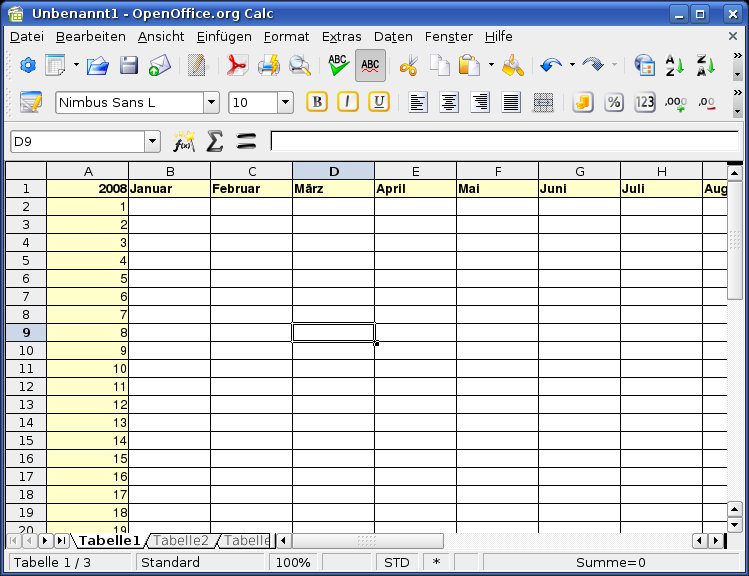
Abbildung 2: Kalender in Sekundenschnelle: Mit den Automatisierungsfunktionen von Calc sind solche Arbeiten ein Kinderspiel.
Fast genauso einfach ist das Rechnen mit Calc. Allerdings setzt diese Tätigkeit ein wenig Wissen über die Syntax voraus. Eine Funktion beginnt grundsätzlich mit einem Gleichheitszeichen =. Erst dahinter folgt die Rechenaufgabe: =3+5. Die darf – wie im Beispiel – aus Ziffern bestehen, aber auch aus Zellbezügen: =A3+B2. Sie können Funktionen nach den Regeln der Algebra über Klammerung verschachteln und mit logischen Bedingungen verknüpfen (Wenn-Dann-Sonst). So lösen Sie leicht auch komplexe Aufgaben. (Einen Überblick über die Funktionen von Calc bietet das Menü Einfügen | Funktion.)
Fast ebenso wichtig wie das Berechnen von Werten ist die Präsentation dieser Ergebnisse. Dafür bietet Calc vielseitige Optionen: Sie formatieren die Tabelle bei Bedarf mit Gitterlinien, farbigem Hintergrund sowie Kopf- und Fußzeilen, legen Art, Größen und Schnitt der Schrift fest und definieren die Darstellung von Zahlen (zum Beispiel als Währung, Datum oder Prozent). Sie dürfen bedingte Formatierungen verwenden, etwa um Minuswerte Rot und Pluswerte Grün darzustellen. Zudem stehen Ihnen in Calc diverse Filter- und Sortierfunktionen zur Verfügung.
Einen Spezialfall der Ergebnispräsentation stellen Zahlenbilder in Form von Diagrammen dar. Auch das beherrscht Calc gleichsam auf Knopfdruck: Der Diagramm-Assistent hilft Schritt für Schritt beim Aufbereiten der Daten in Torten-, Säulen- oder Balkenform – inklusive Beschriftung, Farbpalette und Hintergrund. Auch diese Schaubilder sind dynamisch: Ändern sich die zugrunde liegenden Zahlen, passt sich das Diagramm an.
Über die Verbindungen von Calc zur Außenwelt gilt dasselbe wie bei Writer: Typische Workflow-Funktionen fehlen (noch), über vielseitige Im- und Exportaktionen bestehen aber hinreichende Kontaktmöglichkeiten zu anderen Datenquellen (etwa aus Base) und Anwendungen (zum Beispiel Microsoft Excel) sowie zum universell verwendbaren Dokumentenformat PDF.
Präsentationen: Impress
Impress dient in OpenOffice als Spezialist für Präsentationen aller Art. In Kombination mit Notebook und Beamer illustriert eine Impress-Vorführung das gesprochene Wort. Wer schon einmal solcherart unterstützte Präsentationen erlebt hat, weiß aber auch, dass die Zahl der Variationsmöglichkeiten eines Vortrags die Zahl der tatsächlich sinnvollen Effekte deutlich übersteigt. Insofern muss ein Präsentationsprogramm wie Impress zwar viele Elemente vorhalten, zugleich aber deren inflationärer Verwendung Einhalt gebieten.
Das Prinzip eines Vortrags entlehnen Präsentationsprogramme aus längst vergangener Wirklichkeit, als Referenten ihre Ausführungen mit einzelnen Folien auf einem Tageslichtprojektor untermalten. Auch bei Impress arbeiten Sie mit – allerdings virtuellen – Folien, die Sie während einer Präsentation nach und nach “aufblättern”. Neben Texten und Grafiken können Sie mit Videos und Tondateien arbeiten, aber auch mit Tabellen aus Calc, Dokumenten aus Writer oder mit Seiten aus dem Internet. Auch das Blättern hat mit Impress mehr Stil: Hier wählen Sie für den Übergang von einer Folie zur nächsten aus einem Vorrat von 54 Effekten aus.
Genau diese Fülle von (Multimedia-) Elementen und Effekten aber mahnt zur Zurückhaltung bei der Präsentation. Es ist gut zu wissen, was Impress alles kann; für einen Vortrag aber sollten Sie aus dem bunten Strauß von Möglichkeiten nur die schönsten Blumen auswählen (Abbildung 3). So steigern Sie die Wirkung Ihres Vortrags eher noch und lenken Ihre Zuhörer zudem eher auf den inhaltlichen Kern Ihres Vortrags.
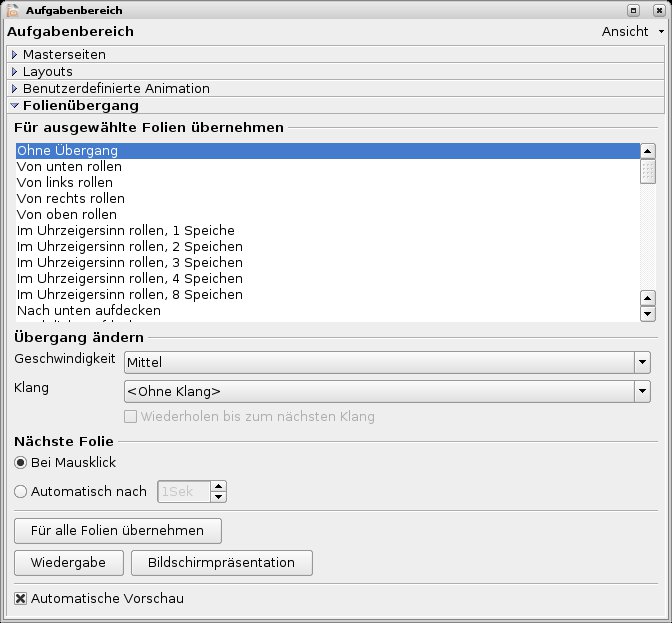
Abbildung 3: Für das Überblenden von einer Folie zur nächsten stehen Ihnen mehr als 50 Effekte zur Verfügung. Dennoch ist es sinnvoll, sich für einige wenige Effekte zu entscheiden.
Beim Erstellen einer Präsentation greift Ihnen Impress tatkräftig unter die Arme: Assistenten und Layoutvorlagen machen das Bauen einzelner Folien zum Kinderspiel. Um die Gestaltung müssen Sie sich bestenfalls gar nicht kümmern, sondern können sich komplett auf den Inhalt Ihrer Ausführungen konzentrieren.
Trotzdem gibt sich Impress maximal flexibel, wenn es darum geht, selbst kreativ zu werden. Das Prinzip ist leicht zu verstehen: Sie erstellen für Ihren Vortrag zunächst einen Folienmaster, der alle wiederkehrenden Elemente enthält, wie eine Fußzeile mit Titel, Name des Referenten und Datum. Auf den Master gehören zum Beispiel auch Ihr Firmenlogo und andere Schmuckelemente aus der Abteilung Corporate Design. Die Folienübergänge sollten Sie hier ebenso definieren wie Art, Größe und Schnitt der Schrift für einzelne Elemente. Als Faustregel gilt: Um die Dinge, die Sie im Folienmaster definiert haben, müssen Sie sich anschließend nicht mehr kümmern.
Die eigentliche Präsentation erstellen Sie dann in einzelnen Folien, die auf dem Folienmaster beruhen. Hier fügen Sie Texte und Bilder, über das Menü Einfügen aber auch Film und Klang-Elemente oder Objekte aus anderen OpenOffice-Anwendungen wie Calc oder Writer ein.
Der Output von Impress ist im Normalfall eine Bildschirmpräsentation, weil nur hier die Multimedia-Elemente und Effekte tatsächlich funktionieren. Um Ihren Zuhörern etwas mit nachhause zu geben, können Sie Ihren Vortrag aber auch als Notizen (dafür bietet Impress einen eigenen Notizenmaster) oder Handout ausdrucken. Selbstverständlich bietet auch Impress den direkten Export in PDF-Dateien und – gar nicht selbstverständlich – ins Internet-Animationsformat Adobe Flash an. Allerdings gehen dabei Übergangseffekte und Multimedia-Elemente verloren.
Datenbank: Base
Base ist das bislang jüngste Kind der OpenOffice-Familie. Die Datenbankanwendung erblickte im Oktober 2005 mit der Version 2.0 das Licht der Open-Source-Welt. Base arbeitet ähnlich wie Calc mit Tabellen, in denen es allerdings nicht rechnet, sondern deren Inhalt als Ausgangsmaterial für Abfragen und Berichte verwendet. Jede Zeile in einer Tabelle entspricht dabei einem Datensatz (Abbildung 4). Jeder Datensatz sollte singulär sein, also in einer Datenbank nicht mehrfach vorkommen, weil solche Dubletten den Wert und die Aussagekraft der Daten schmälern. Für die Einzigartigkeit sorgt auf jeden Fall ein so genannter Primärschlüssel. Der existiert pro Datensatz genau einmal und wiederholt sich auf gar keinen Fall. Es ist aber möglich, Beziehungen zwischen Tabellen herzustellen. Damit lässt sich zum Beispiel abbilden, dass Kunde A (aus einer Tabelle “Kunden”) Artikel 1, 2, und 3 (aus der Tabelle “Artikel”) bestellt hat.
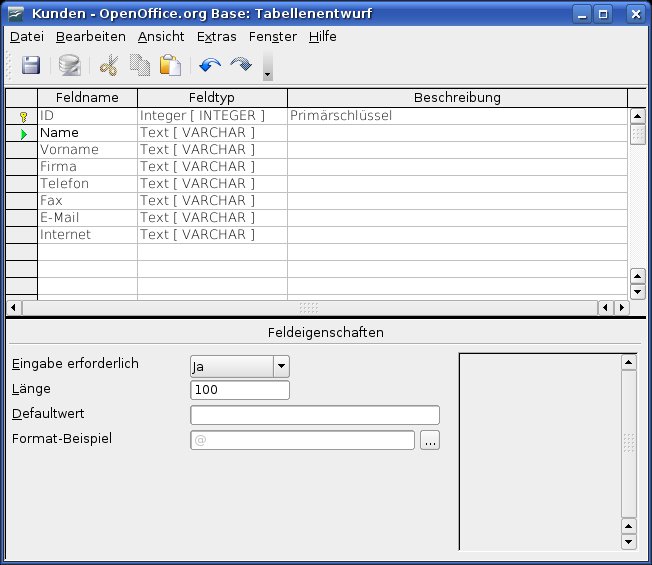
Abbildung 4: Alle Daten einer Datenbank befinden sich in Tabellen. In Base können Sie solche Tabellen, wie im Bild zu sehen, im übersichtlichen Entwurfsmodus anlegen.
Anders als Writer oder Calc lässt sich Base nicht intuitiv bedienen. Um eine Datenbankanwendung aufzusetzen, bedarf es vielmehr einer sorgfältigen Planung, weil sich viele Dinge im Nachhinein nur schwer oder gar nicht korrigieren lassen. Schreiben Sie also zunächst ein theoretisches Konzept für die Datenbank. Erstellen Sie anschließend die Tabellen und füllen Sie diese mit Daten. Für die Datenerfassung können Sie in Base spezielle Masken anfertigen, die das erleichtern. Auf Grundlage der erfassten Daten schließlich definieren Sie Berichte und Abfragen aus dem Datenbestand der Tabellen.
Vektorgrafik: Draw
Wer von Microsoft Office kommt, wundert sich vielleicht über die Leistungsfähigkeit von Draw, dem Vektorzeichenprogramm von OpenOffice. Zwar hat auch Microsoft seinem Office-Paket Zeichenwerkzeuge mitgegeben; allerdings gibt es in keiner der vielen Office-Varianten ein explizites Programm zum Erstellen von Vektorgrafiken.
Im Unterschied zu Pixelgrafiken, die aus einzelnen Punkten bestehen, zum Beispiel Digitalfotos, basieren Vektorgrafiken auf mathematisch beschreibbaren Linien und Kurven. Dadurch lassen sich solche Grafiken verlustfrei skalieren; zudem belegen Vektorgrafiken wesentlich weniger Speicherplatz im Rechner. Gerade im Illustrationsbereich, zum Beispiel beim Design von Wort- und Bildmarken, spielen Vektorgrafiken eine wichtige Rolle (Abbildung 5).

Abbildung 5: Mit Draw bringt OpenOffice ein Vektorzeichenprogramm mit, das im Büroalltag gerade mit seinen überschaubaren Funktionen punktet.
Im Büroalltag benötigen Sie solche Grafiken für Briefköpfe und Visitenkarten, aber auch für Präsentationen. Insofern erfüllt Draw im Office eine durchaus wichtige Rolle. Allerdings muss sich das Programm in Linux-Umgebungen mit dem ebenfalls unter der GPL-Lizenz segelnden Inkscape [4] messen lassen, das als Spezialist dann doch wesentlich mehr Funktionen zu bieten hat.
Das spricht allerdings nicht unbedingt gegen Draw, denn die OpenOffice-Anwendung punktet mit ihrer überschaubaren Bedienung. So fällt es hier wesentlich leichter, Organigramme oder Flussdiagramme aus einigen wenigen Grundformen und Verbindungslinien zu schaffen. Überhaupt eignet sich Draw viel mehr für das schnelle Erstellen von Standardgrafiken als das wesentlich kreativere Inkscape.
Wenngleich Draw mit den Spezialisten in Bezug auf Funktionsumfang und Flexibilität nicht mithalten kann, zeigt es seine Stärken besonders im Büro-Umfeld. Dort drängt es sich für das Erstellen von Grafiken und Schaubildern geradezu auf, weil es dort weniger um Kreativität als um Schnelligkeit und einfache Handhabung geht.
OpenOffice: In engem Kontakt mit der Außenwelt
Um ein mit dem einen Programm erstelltes Dokument mit einem anderen bearbeiten zu können, bedurfte es in der Vergangenheit entweder eines Dateifilters zum Im- und Export oder eines Austauschformats. OpenOffice beherrscht beide Formen in beide Richtungen: Die Anwendungen des Pakets können gängige Microsoft-Office- und StarOffice-Formate sowohl lesen als auch schreiben (Abbildung 6). Diese Kompatibilität besitzt Microsoft Office nicht.

Abbildung 6: Wenn alle Officepakete sich so weltoffen und flexibel zeigten wie OpenOffice, gehörten alle Kompatibilitätsprobleme der Vergangenheit an.
Das Rich Text Format (RTF) dient dem Austausch von Daten auf dem kleinsten gemeinsamen Nenner. Damit können Sie auch Dokumente vom Mac oder aus wenig verbreiteten Office-Anwendungen verarbeiten. Allerdings “unterschlagen” RTF-Dokumente zahlreiche Formatierungen der Originale und sind also nur ein Kompromiss, wenn sonst nichts geht.
Mit der neuen Version Office 2003 setzt Microsoft nicht nur auf ein komplett anderes Benutzerinterface, das nur wenig mit den Vorversionen gemein hat. Auch das Dokumentformat hat sich geändert. Das führt unter anderem dazu, dass aktuelle Versionen von OpenOffice Dokumente aus Office 2003 nicht mehr lesen können. Inwieweit sich das mit der kommenden OOo-Version 2.4 ändert, lässt sich derzeit noch nicht absehen.
Dieser missliche Umstand ist einer der Gründe dafür, dass man sich in der Office-Welt zunehmend um offene Standards bemüht, bei denen jeder alles verarbeiten kann. Mit dem Open Document Format (ODF) existiert bereits ein solcher offener und durch internationale Normen abgesicherter Standard [5]. OpenOffice hält sich daran, Microsoft nicht. Da es – so öde der Streit um Normen und Standards auch auf den ersten Blick wirken mag – hier um strategische Entscheidungen mit langfristiger Wirkung geht, setzt Microsoft mit Office Open XML auf ein eigenes Format, das allerdings international nicht im gleichen Maß anerkannt ist wie ODF. Den Schaden haben die Anwender von Bürosoftware, die sich für eine der Welten entscheiden müssen – was wohl auch von Microsoft so beabsichtigt ist.
Ein anderes Problem der Zusammenarbeit zwischen den Suiten löst aber auch ODF nicht: Makros oder mit den Basic-Varianten der Office-Pakete erstellte Skripte werden nicht mit dem ODF-Dokument gespeichert, so dass automatisierte Befehlsfolgen zwischen den Applikationen überhaupt nicht funktionieren. Das gilt auch für die Formeln in Tabellen. Die entziehen sich ebenfalls einer Standardisierung, so dass die Funktion in der einen Anwendung nicht notwendigerweise in der anderen funktioniert.
Fazit: Für den produktiven Einsatz gerüstet
Grob geschätzt, bietet OpenOffice mehrere tausend Funktionen, von denen man im Büroalltag aber nur einen Bruchteil regelmäßig benötigt. Das Büropaket muss daher zwei großen Anwendergruppen gerecht werden: Die Brot-und-Butter-Nutzer, für die Writer eine bessere Schreibmaschine und Calc ein ausgefeilter Taschenrechner ist, finden sich mit den Anwendungen problemlos zurecht. Und Poweruser, die komplexe Aufgaben zu bewältigen haben, finden in OpenOffice alles, was sie dafür brauchen.
Vorbildlich ist die Offenheit von OpenOffice: Alle wichtigen Dateiformate beherrscht die Suite ebenso wie international anerkannte Standardformate zum Dokumentenaustausch. Hier liegt die freie Suite deutlich vor ihren Mitbewerbern. Ein dickes Plus gibt es auch für den direkten Export in PDF, zumal kommende Versionen auch die Möglichkeit mitbringen sollen, PDF-Dokumente zu öffnen und zu bearbeiten.
[1] OpenOffice (deutsch): http://de.openoffice.org/
[2] Wikipedia über Marco Börries: http://de.wikipedia.org/wiki/B%C3%B6rries
[3] Was ist OpenOffice? (PDF-Dokument): http://de.openoffice.org/doc/oooauthors/intro_deutsch.pdf
[4] Peter Kreussel, “Elektronische Zeichenfeder”, LinuxUser 05/2005, S. 53, http://www.linux-user.de/ausgabe/2005/05/053-inkscape/
[5] Wikipedia über ODF: http://de.wikipedia.org/wiki/OpenDocument





