


OpenToonz, ein professionelles Animationswerkzeug für Comic- und Manga-Zeichner, kommt bei namhaften Anime-Schmieden wie etwa Studio Ghibli zum Einsatz.
Manga und Anime: Viele Leser verbinden mit diesen Begriffen wahrscheinlich japanische Comics und Zeichentrickserien wie “Dragon Ball” oder “Pokemon”, doch der typische Zeichenstil hat auch hierzulande eine lange Tradition. Schon vor 50 Jahren strahlten das ZDF und der Bayerische Rundfunk die japanischen Anime-Serien “Heidi” und “Marco” aus. Inzwischen sind Manga und Anime globale Phänomene, und Künstler aus aller Welt widmen sich dem Genre.
Wer selbst seine künstlerische Ader ausleben möchte, muss nicht mehr zwingend zu Stift und Papier greifen. Mit OpenToonz [1] gibt es Open-Source-Software, die höchsten Ansprüchen genügt. Das Programm wird in Teilen in Kooperation mit berühmten Zeichentrickschmieden wie Studio Ghibli [2] entwickelt, den kreativen Köpfen hinter Klassikern wie “Prinzessin Mononoke”, “Chihiros Reise ins Zauberland” oder “Wie der Wind sich hebt”.
Das Programm findet sich in den Paketquellen der gängigen Distributionen, sodass die Installation dementsprechend leichtfällt. Um die Software gleich mit einer Beispielszene zu testen, laden Sie von der Projektseite [3] die offizielle Beispielanimation als ZIP-Archiv herunterladen (OpenToonz_sample.zip). Das Ergebnis lässt sich auch ohne Installation von OpenToonz auf Youtube ansehen [4]. Abbildung 1 zeigt OpenToonz nach der Installation mit der offiziellen Beispielszene und dem Hund Dwanko.

Abbildung 1: OpenToonz mit der vom Projekt bereitgestellten Beispielanimation, die ausführlich die wichtigsten Funktionen erklärt.
Grundbegriffe
Der klassische Arbeitsablauf beginnt mit einem Drehbuch und dem Entwurf der handelnden Figuren. Aus dem Drehbuch heraus entsteht das Storyboard. Es enthält für jede Einstellung mindestens eine Zeichnung, aus der die Kameraeinstellung, die Bewegung der Figuren und die Art des Hintergrunds hervorgehen. Weiterhin gibt es noch das sogenannte X-Sheet, auch Exposure Sheet oder Dope Sheet genannt. Dabei handelt es sich um ein einzelbildgenaues Drehbuch für jede einzelne Einstellung, im Animationsjargon Szene genannt. Ein Beispiel sehen Sie im oberen rechten Bereich von Abbildung 1.
Um Zwischenzeichnungen zu sparen, entstehen Bewegungsillusionen oft durch die Wahl der Bildausschnitte und Kamerafahrten über Standbilder. Darüber hinaus teilen sich Zeichnungen in verschiedene Ebenen auf: In Dialogszenen animiert der Zeichner beispielsweise nur die Mundbewegung, den Körper jedoch nur wenig. Die einzelnen Ebenen sind im X-Sheet als Spalten sichtbar.
Obwohl es sich bei OpenToonz um ein 2D-Animationswerkzeug handelt, brauchen Sie nicht auf einen dreidimensionalen Eindruck Ihrer Cartoons zu verzichten. Per Bewegungsparallaxe lässt sich planen, Animationen leicht eine gewisse Tiefe zu verleihen. Der Parallaxeneffekt stellt sich ein, wenn sich Objekte im Vordergrund schneller bewegen als Objekte im Hintergrund. Abbildung 2 und Abbildung 3 verdeutlichen das, indem sie jeweils den ersten und letzten Frame der Animationssequenz in der 3D-Ansicht von OpenToonz abbilden.
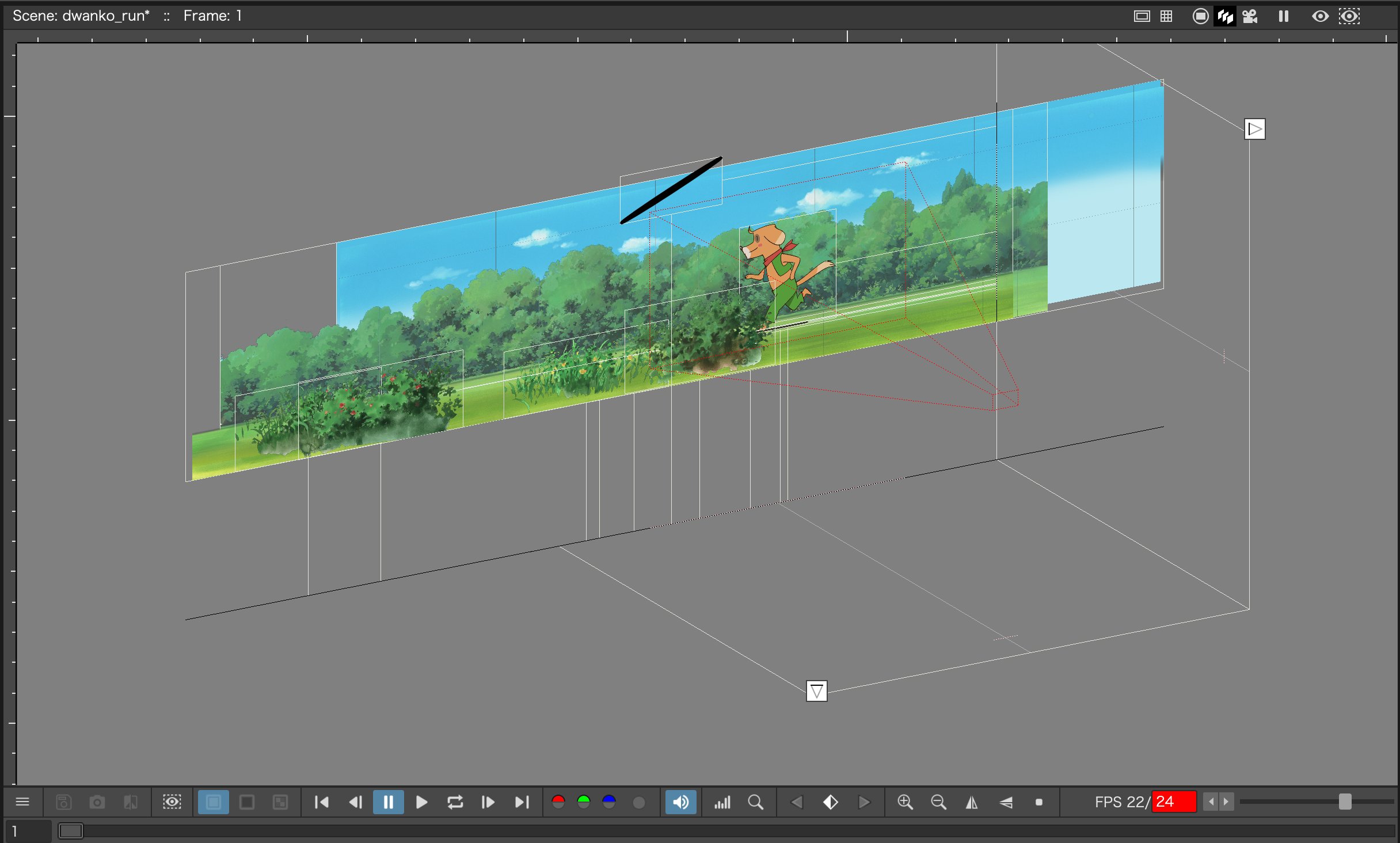
Abbildung 2: Der Startpunkt der Animation: Durch das Verschieben der Hintergründe mit unterschiedlichen Geschwindigkeiten entsteht ein Parallaxeneffekt.
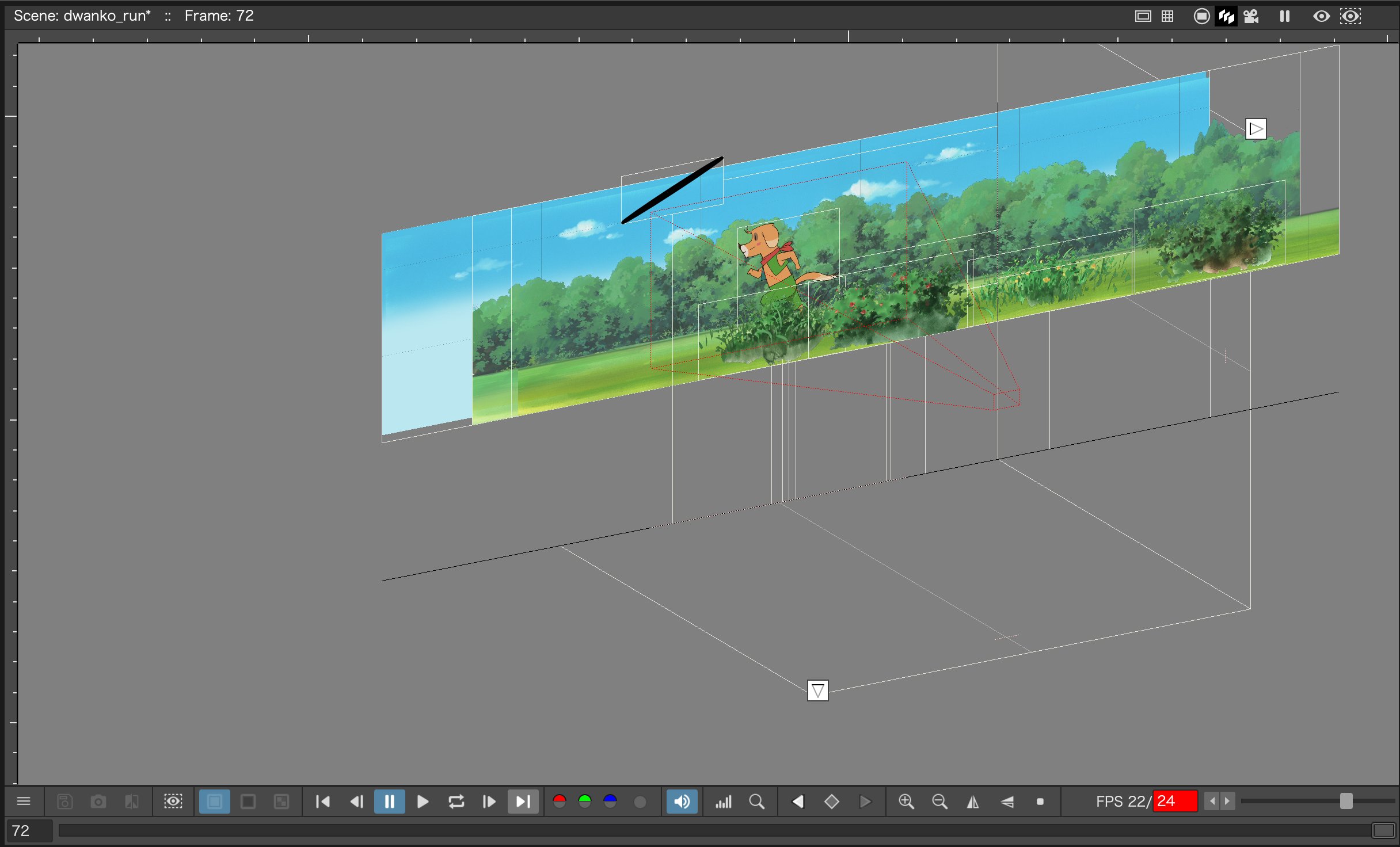
Abbildung 3: Endpunkt der Animation: Die Figur des Hunds kann noch extra animiert werden, um den Bewegungseffekt zu verstärken.
Normalerweise kommen hierbei mindestens drei Ebenen zum Einsatz, die sich mit nach vorn hin steigender Geschwindigkeit bewegen: eine hinten liegende Wolkenebene, eine oder mehrere in der Mitte liegende Vegetationsebene(n) sowie eine vorn liegende Bodenebene. Im Beispiel liegt aber im Bereich der Vegetationsebene(n) noch die Ebene mit dem aufrecht gehenden Hund namens Dwanko sowie ein projizierter und sich leicht hin- und herbewegender Schatten, der den räumlichen Eindruck zusätzlich verstärkt.
Wie Abbildung 4 zeigt, gibt es nur sechs verschiedene Zeichnungen mit Posen von Dwanko, wobei jede für drei Frames beibehalten wird, bevor die nächste Pose folgt. Dieser Vorgang läuft in einer Schleife ab. Die Illusion eines laufenden Hunds entsteht dabei auch durch die sich bewegende Bodenebene. Zusätzlich besteht die Möglichkeit, für die einzelnen Ebenen und für die Kamera die Z-Koordinaten zu verändern.
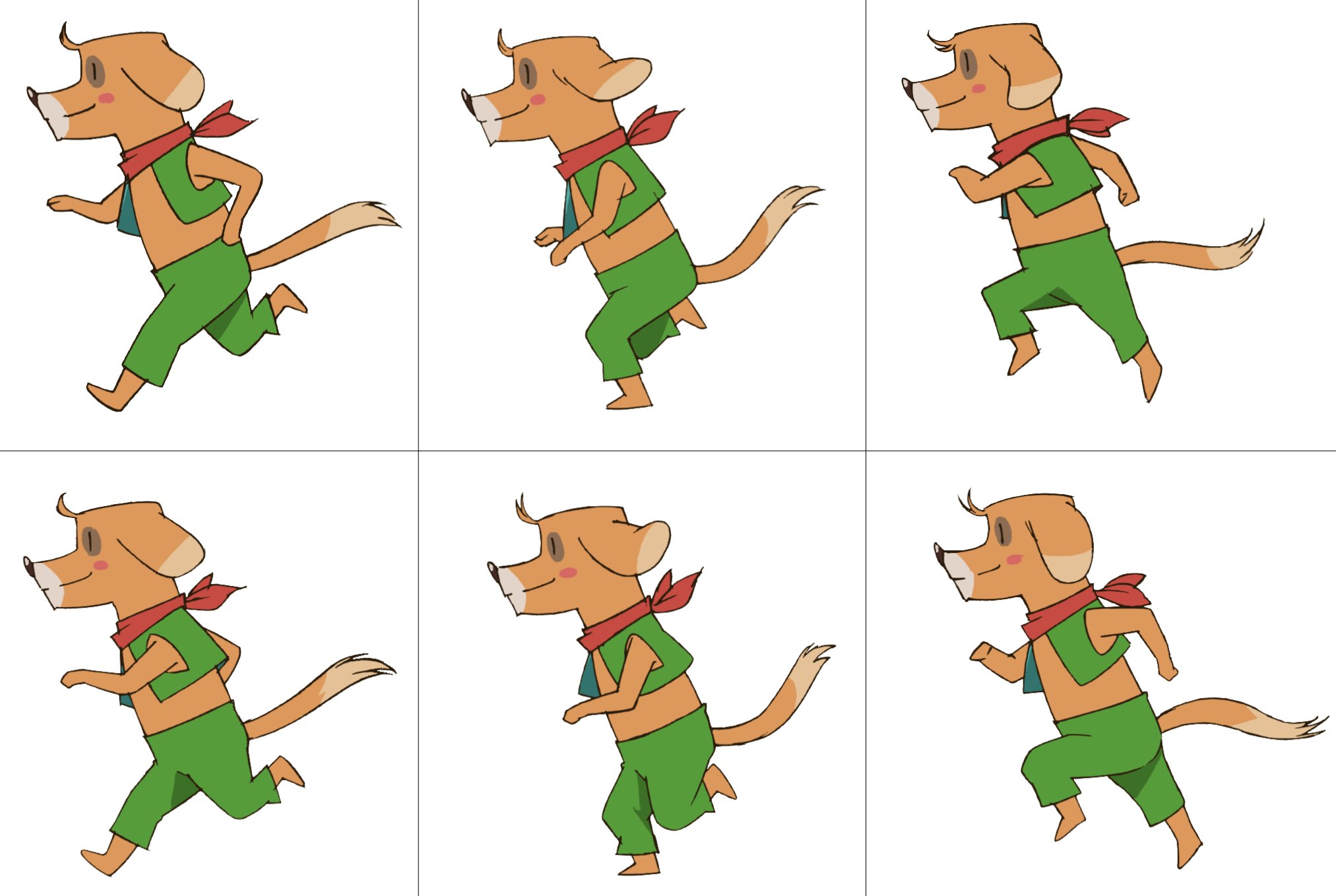
Abbildung 4: Nur sechs gezeichnete Posen genügen, um den Hund Dwanko durch die Landschaft laufen zu lassen.
Arbeitsoberfläche
OpenToonz unterteilt sich in sogenannte Rooms, auch Workspaces genannt: Jeder Room umfasst eine andere Sammlung von Fenstern, die das Programm an speziellen Positionen auf dem Bildschirm darstellt. Die verfügbaren Rooms listet es am äußersten rechten Rand unterhalb der Menüleiste auf, beispielsweise Drawing, Palette, Animation, Xsheet und Browser.
Nahezu alle Rooms beinhalten das Viewer-Fenster mit der darunter befindlichen Flipbook-Leiste mit Playback- und Framerate-Steuerelementen, die Toolbox mit den Zeichenelementen sowie ein X-Sheet-Fenster. Neben den vordefinierten Rooms lassen sich eigene Workspaces definieren, die die benötigten Fenster individuell zusammenfassen.
Ein wichtiges Fenster ist der in Abbildung 1 unten links dargestellte Function Editor. Mit seiner Hilfe setzt man Objekte und Effekttransformationen mit Schlüsselwerten und verwandten Interpolationen durch die Verwendung einer Tabelle oder eines grafischen Editors in Beziehung zueinander. Der Function Editor teilt sich in zwei Abschnitte: Links finden Sie eine Tabelle mit den Transformationswerten, rechts die Interpolation des aktuellen Transformationssegments und darunter eine hierarchische Darstellung der verfügbaren Objekte und Effekte.
Die in den sogenannten Keyframes definierten Werte sind hier gelb hinterlegt. Dazwischen befinden sich die nach dem rechts oben eingestellten Interpolationsverfahren errechneten Werte. Jede Spalte repräsentiert einen einzelnen animierbaren Parameter, und jede Zeile zeigt den Wert des Parameters für jeden einzelnen Frame. Leere Zellen stehen in Ermangelung entsprechender parameterspezifischer Keyframe-Definitionen für konstante Werte ohne Änderung.
Es gibt zwei Hauptordner: Stage und FX. Der erste enthält Unterordner für die definierten Kameras, den Tisch, benutzte “Pegbars” sowie Ebenen. Als Pegbar bezeichnet man eine Art Lineal, das mehrere übereinander liegende Ebenen gruppiert und für deren gemeinsame Transformation sorgt.
Im zweiten Ordner FX befinden sich Unterordner für jeden benutzten Effekt. Jeder Ordner enthält zu den jeweiligen Schlüsseln zugehörige Transformationsparameter. Der Objekt- und Effektbaum zeigt durch Nutzung verschiedener Icons an, ob das Objekt beziehungsweise der Effekt animiert wird und welcher Parameter sich ändert. Ein geschlossener Ordner steht für nicht animierte Objekte und Effekte, einer mit einem Pfeil für animierte. Ein Icon mit einer gepunkteten geraden Linie symbolisiert nicht animierte Parameter, eines mit einer stetigen Kurve animierte.
Die Daten der Transformationen lassen sich als CURVE-Datei speichern und laden, was den Export in andere Szenen ermöglicht. Optional gibt es noch die Möglichkeit, die Daten in Form einer DAT-Datei für die Verwendung in anderen Programmen zu exportieren.
Animationen
Weitere wichtige Fenster sind die in Abbildung 5 dargestellten Fenster mit dem X-Sheet und dem Level Strip. Das X-Sheet, die digitale Version des traditionellen Exposure Sheet, erlaubt die Kontrolle des Timings aller Elemente einer Szene. Es ist in Form einer Tabelle organisiert, wobei jede Spalte eine Ebene der Animation enthält und jede Zeile die Gesamtheit aller im jeweiligen Frame darzustellenden Ebenen repräsentiert. Die einzelne Zelle wiederum repräsentiert den Inhalt dieser Spalte in einem speziellen Frame.
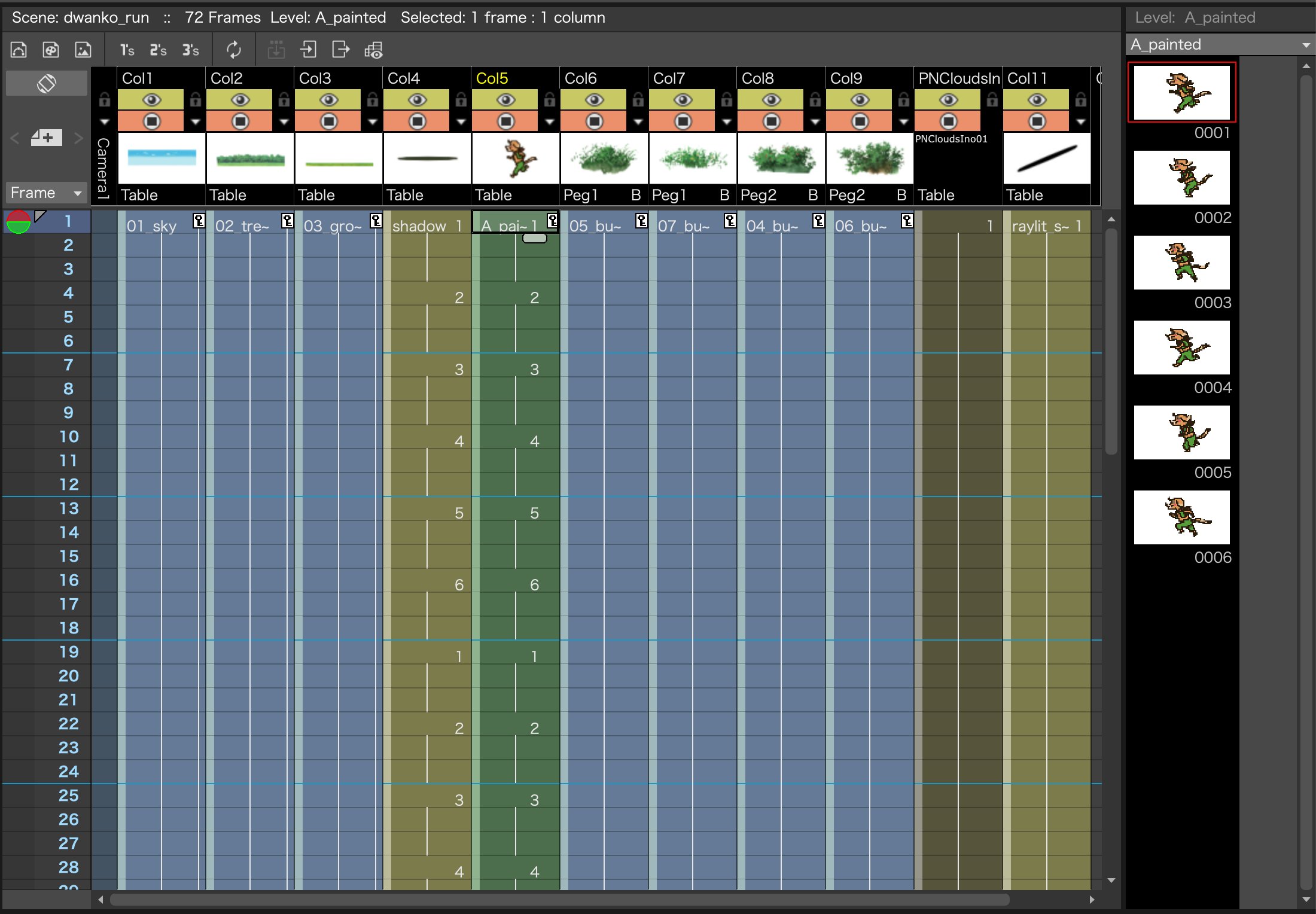
Abbildung 5: X-Sheet (links) und Level Strip (rechts). Das X-Sheet steuert das Timing aller Elemente einer Szene.
Grundsätzlich lassen sich verschiedenste Dinge, allgemein Levels genannt, in eine Szene laden. Dazu zählen etwa Animations-Levels, Hintergrundbilder und Overlays sowie Videoclips. Alle X-Sheet-Inhalte lassen sich im Viewer betrachten und prüfen, wo der Benutzer bei Bedarf die Animation wiedergibt und Szeneninhalte verändert.
Weil komplexe Animationen nicht alleine durch das gegenseitige Verschieben von einzelnen Objekten und Ebenen im Function Editor entstehen, gibt es noch das Fenster Level Strip, das Sie am rechten Rand von Abbildung 5 sehen. Im Zusammenspiel mit der Toolbar und dem Viewer-Fenster lassen sich dort einzelne Bilder als komplette Level erstellen und verwalten. Bilder, die Sie im Level Strip anwählen, erscheinen jeweils im Viewer-Fenster. Ein Klick auf eine Zeile im X-Sheet-Fenster bringt den jeweiligen Frame im Viewer-Fenster zur Anzeige und aktualisiert die Anzeige der Playback- und Framerate-Steuerelemente in der Flipbook-Leiste. Im Spaltenkopf des X-Sheet-Fensters kann man einzelne Levels ausblenden und bezüglich ihrer Lichtundurchlässigkeit sowie über Farbfilter steuern.
In Abbildung 1 sehen Sie rechts unten das Fenster Stage Schematic, das Knoten (“Nodes”) für alle in der Szene verwendeten Objekte enthält. Es ermöglicht, die Art und Weise zu verändern, wie sie untereinander verbunden sind. Beginnend mit dem Animationstisch (“Table”), der alle Spalten, Layer und Pegbars auflistet, ist es hierarchisch organisiert. Es zeigt zudem die Kamera und erlaubt, weitere Kameras zu definieren.
Levels definieren
Standardmäßig beinhaltet das Stage-Schematic-Fenster den Table-Node und einen Kamera-Node. Spalten- beziehungsweise Layer-Nodes erscheinen automatisch, sobald entsprechende Inhalte geladen oder erstellt werden. Pegbars, Kameras und Objekt-Knoten lassen sich jederzeit hinzufügen, wobei sich das Programm Pegbars automatisch mit dem Animationstisch verknüpft. Per Auswahl arrangieren Sie die Objektknoten oder wenden Operationen wie Ausschneiden, Kopieren und Löschen an. Es ist auch möglich, mehrere Knoten in einem einzelnen Node zu gruppieren.
In OpenToonz gibt es drei Arten von Levels, die in jeweils unterschiedlichen Farben im X-Sheet auftauchen. Toonz Vector Level erscheinen in einem gelblichen Ton und sind das Mittel der Wahl, wenn Zeichnungen direkt in OpenToonz erstellt wurden. Die grün gekennzeichneten Toonz Raster Level kommen üblicherweise dann zum Einsatz, wenn Zeichnungen eingescannt wurden und es gilt, Flächen mit einem vorher festgelegten Farbschema auszufüllen. Raster Level tauchen in den Zellen des X-Sheet in einem bläulichen Farbton auf und dienen beispielsweise für farbige Hintergründe.
Das Farbschema einer Animationsfilmproduktion wird üblicherweise zu Beginn der Produktion verbindlich festgelegt, um eine genaue Referenz für alle Zeichnungen der Charaktere zu erhalten. Abbildung 6 zeigt das für den Hund Dwanko definierte Farbschema.
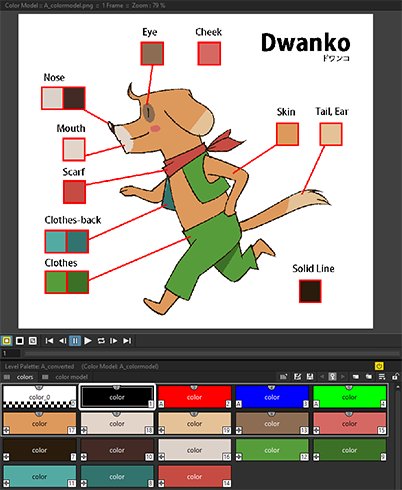
Abbildung 6: Das Farbschema des Zeichentrickhunds Dwanko. Ein klar definiertes Schema erleichtert das Zeichnen der unterschiedlichen Posen.
Abbildung 7 erklärt die Bedeutung der einzelnen Symbole auf der Toolbar von OpenToonz. Einige der Tools lassen sich nur auf Toonz Vector Levels anwenden, insbesondere der Control Point Editor sowie die Werkzeuge Pinch Tool, Pump Tool, Magnet Tool, Bender Tool, Iron Tool und Cutter Tool.
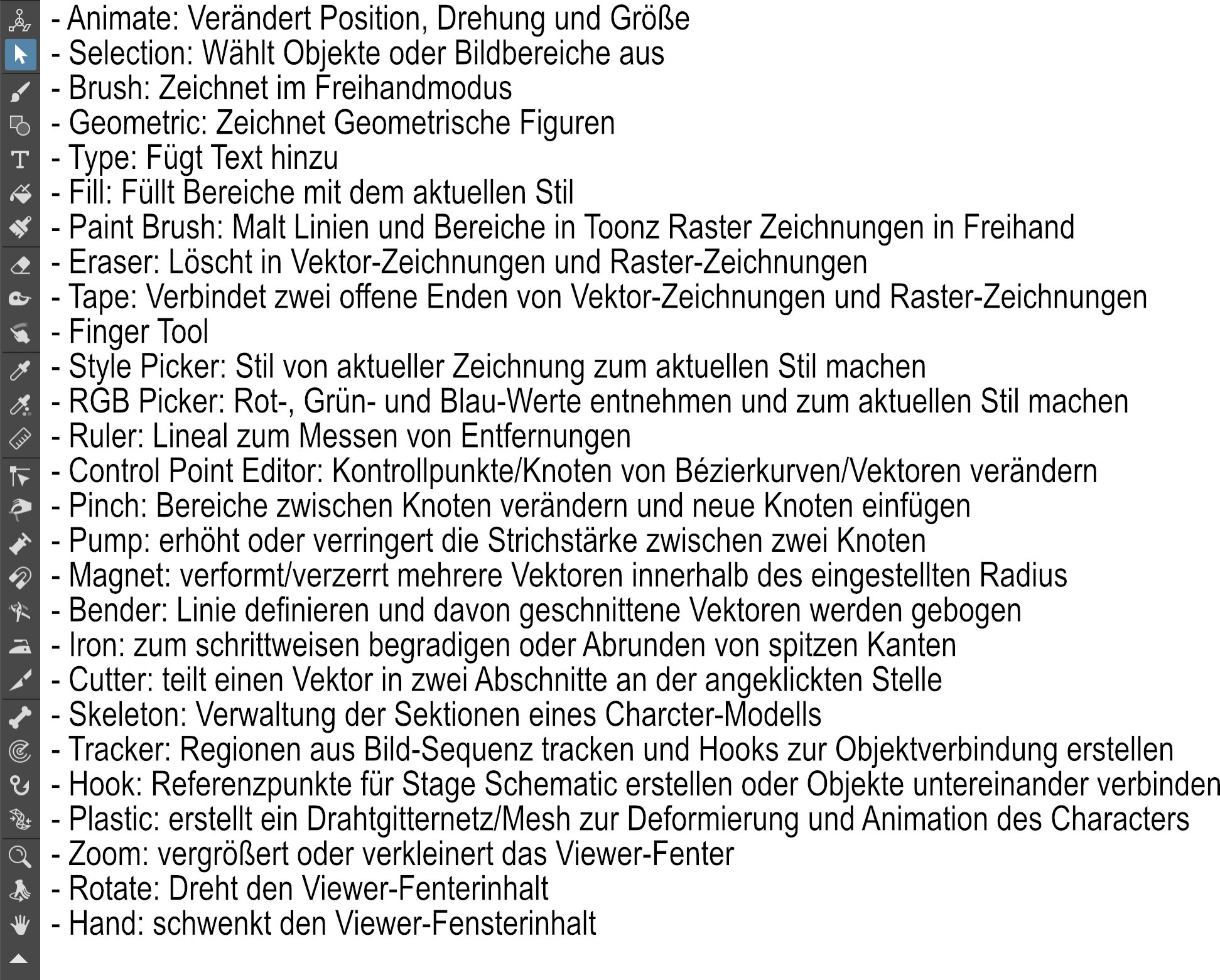
Abbildung 7: Die Toolbar von OpenToonz am linken Bildschirmrand.
Eigenes Projekt starten
Nachdem Sie nun die Oberfläche von OpenToonz kennengelernt haben, geht es an das Erstellen der ersten eigenen OpenToonz-Animation. Sofern noch nicht geschehen, starten Sie das zuvor installierte OpenToonz, wobei zunächst ein Willkommensdialog erscheint (Abbildung 8). Die Szenen Ihrer Filmproduktionen und die darin verwendeten Dateien verwaltet OpenToonz in Projekten. Standardmäßig lautet der Projektname sandbox. Weitere (allerdings nur englischsprachige Informationen) liefert das OpenToonz-Handbuch [5].
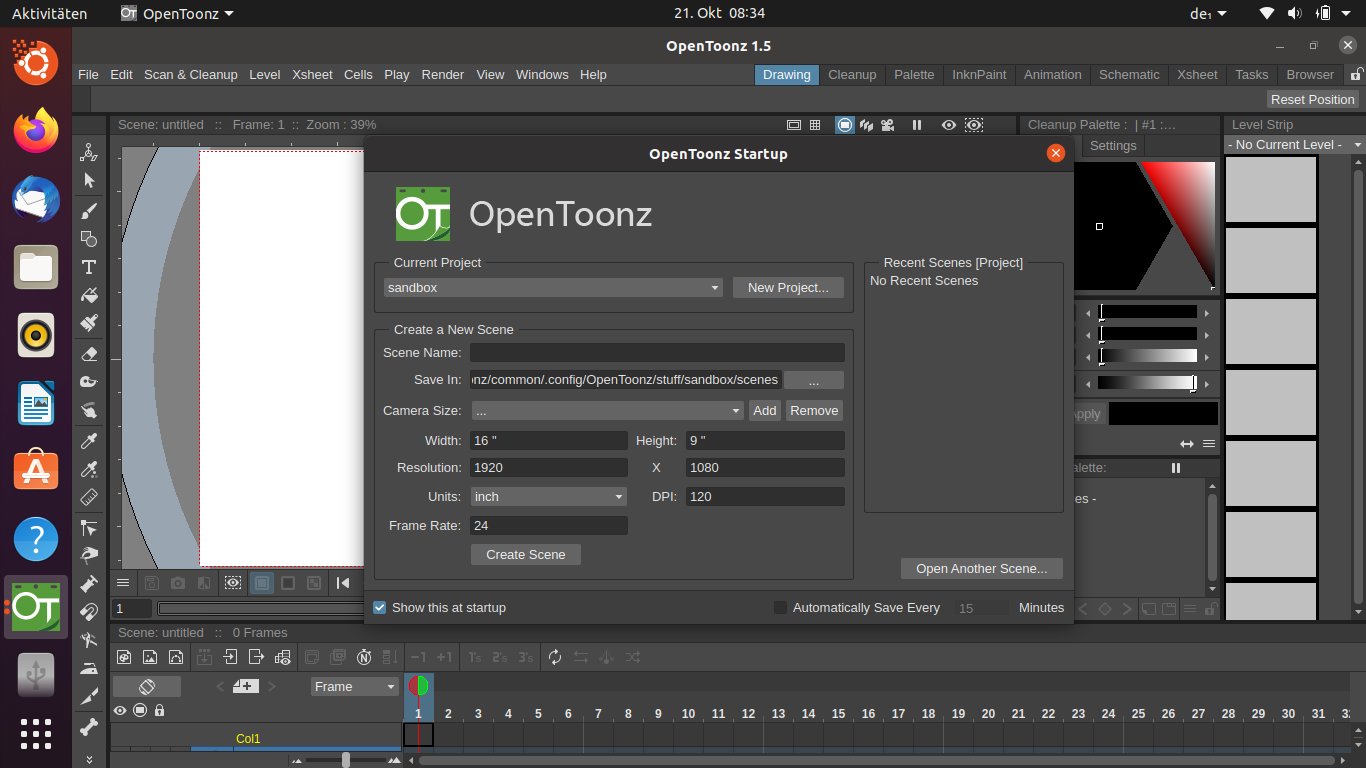
Abbildung 8: Der Startbildschirm von OpenToonz hilft beim Einrichten des ersten Projekts.
Für erste Gehversuche erstellen Sie eine Szene zunächst im Projekt Sandbox. Möchten Sie Ihre erstellten Werke später einmal an andere Mitarbeitende weitergeben, leistet der Browser-Room innerhalb von OpenToonz betriebssystemunabhängig sehr gute Dienste. Dort klicken Sie im Unterordner scene die betreffende Szenendatei (Endung .tnz) an und exportieren sie dann über das Kontextmenü Export Scene.
Im Startbildschirm geben Sie im Rahmen Create a New Szene im Feld Scene Name einen Szenennamen Ihrer Wahl ein und bestätigen ihn durch Anklicken des Schalters Create Scene. Für die erste eigene Animation erstellen Sie zunächst drei Ebenen: ein Toonz Vector Level für den Horizont und den Himmel, der einen Farbverlauf enthalten soll, ein Toonz Raster Level für die Wolken sowie ein Toonz Vector Level für die Gebäude und Straßen.
Für die Horizont- und Himmelsebene wählen Sie den Room Basics und anschließend Level | New | New Vector Level. Dort geben Sie den Ebenen idealerweise aussagekräftige Namen wie etwa himmel. Im Fenster Level Palette klicken Sie auf das Pluszeichen, um eine Himmelsfarbe hinzuzufügen, und stellen im Farbwähler eine bläuliche Farbe für die neue Farbe color_2 ein.
Hintergründe zeichnen
Wählen Sie anschließend ganz links das Geometric Tool ([G]+). Achten Sie dabei darauf, im oberen Bereich bei Shape den Eintrag Rectangle auszuwählen. Ziehen Sie anschließend mit dem Mauszeiger ein Rechteck auf, das das gesamte Viewer-Fenster bedeckt. Danach aktivieren Sie in der Toolbox das Fill Tool ([F]). Im Fenster Level Palette wählen Sie Vector und anschließend Linear Gradient (rechts neben dem grünen Streifenmuster). Daraufhin wird ihr soeben gezeichnetes Rechteck unsichtbar, was sich aber ändert, sobald Sie in dessen Mitte klicken: Es füllt sich nun mit einem einfachen Farbverlauf von links nach rechts.
Der grün-blaue Farbverlauf eignet sich für die Darstellung des Horizonts allerdings noch nicht. Das lässt sich jedoch leicht korrigieren: Im Fenster Level Palette sehen Sie ganz unten die beiden beteiligten Farben. Über den darüber befindlichen Farbwähler verändern Sie diese nach Ihren Vorstellungen. Die Richtung des Farbverlaufs korrigieren Sie über den Parameter Angle; im Beispiel war eine Drehung um 90 Grad erforderlich. Der Parameter Y Position verschiebt die Lage des Horizonts.
Für die Wolkenebene wählen Sie Level | New | New Toonz Raster Level und geben wolken als Name des Levels ein. Anschließend ändern Sie in der Level Palette über den Farbwähler die Farbe color_1 in Weiß. Dann aktivieren Sie das Brush Tool ([B]) und öffnen in der Level Palette die Registerkarte Raster. Dort gibt es im oberen Bereich die Pinselart Clouds, mit der Sie nach Herzenslust mit dem Mauszeiger einige schöne Wolken in den Himmel malen.
Abschließend erstellen Sie eine dritte Ebene vom Typ Vector Level mit dem Namen strasse. In diese zeichnen Sie die Skyline einer Stadt aus Rechtecken und Dreiecken (Shape-Typ Polygon mit drei Polygon Sides). Wählen Sie nun im oberen Bereich des Viewer-Fensters die Ansicht Camera Stand View (weißes Rechteck im Kreis) und verkleinern Sie mit dem Mausrad oder [-] etwas, sollte das Viewer-Fenster etwa wie in Abbildung 9 aussehen.
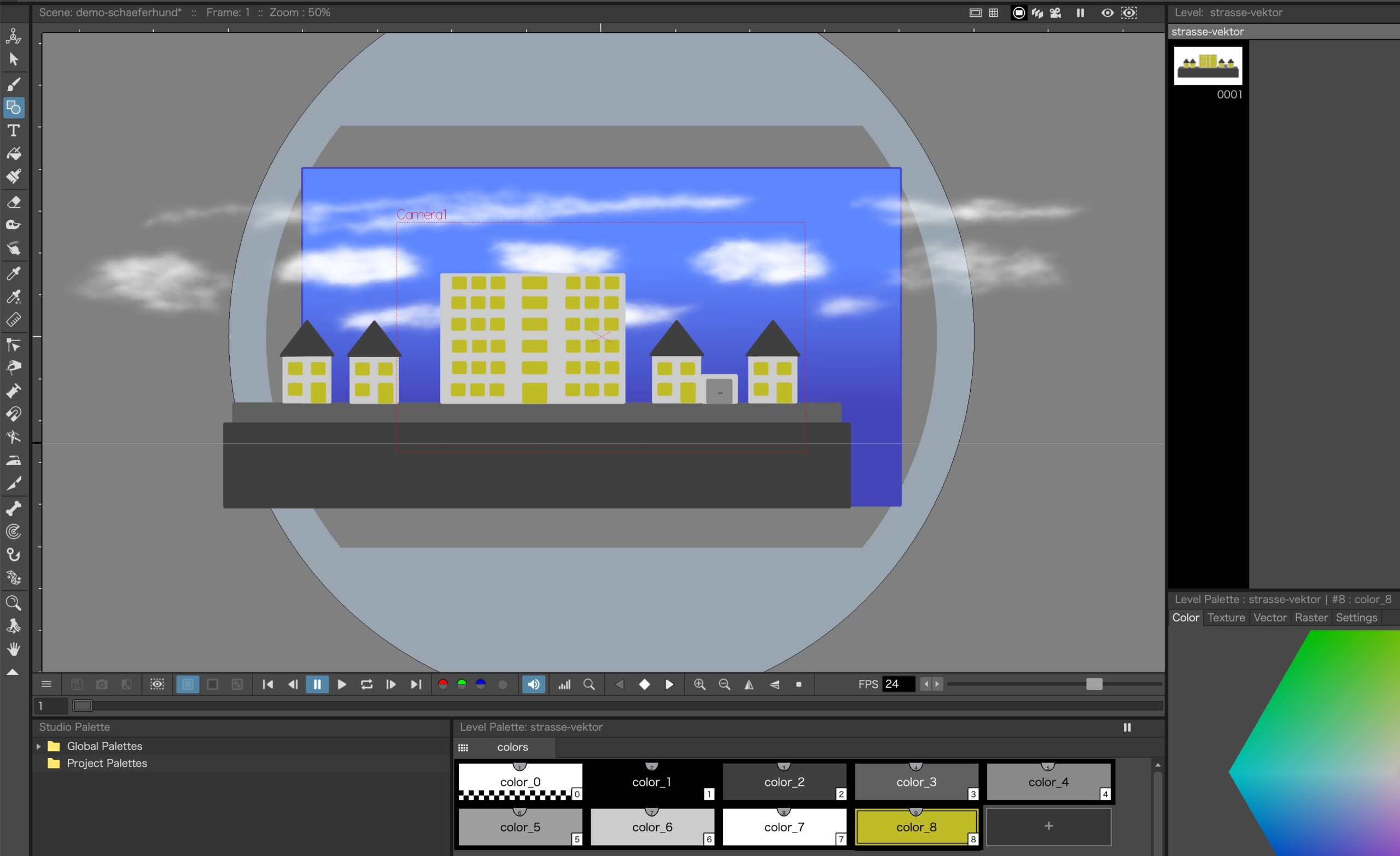
Abbildung 9: Das Viewer-Fenster und die angrenzenden Bereiche mit Himmel, Wolken sowie Straße und Skyline.
Momentan liegen – um es mit der analogen Welt zu vergleichen – nur mehrere Folien übereinander auf einem Tisch unter einer Kamera. Was jetzt noch fehlt, ist die eigentliche Animation: Dafür schalten Sie in den Room Animation um und sehen dort ein ähnliches Bild wie in Abbildung 10.
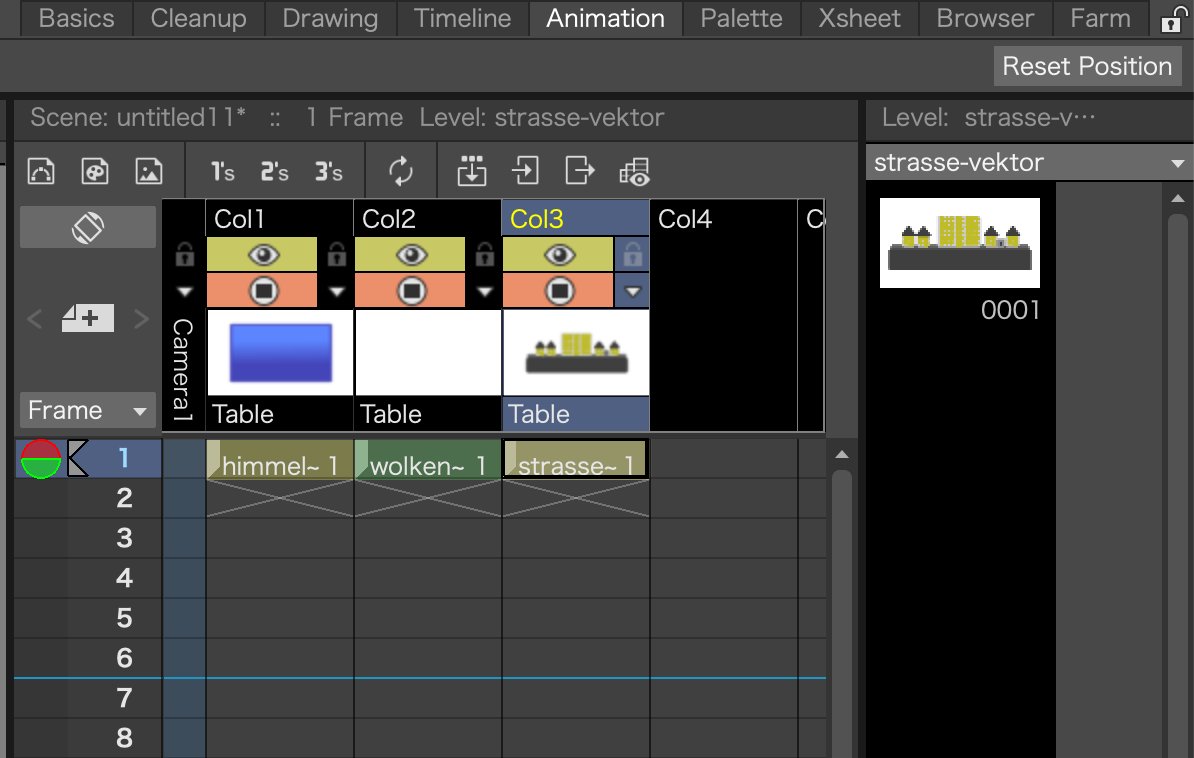
Abbildung 10: Das X-Sheet-Fenster mit dem Fenster Level Strip nach der Fertigstellung von Himmel, Wolken sowie Straße und Skyline.
Eine Animation umfasst normalerweise mehrere Einzelbilder. Während in Abbildung 10 lediglich ein einziger Frame definiert wurde, sind in Abbildung 11 nun sechs Bilder zusammengefasst. Dadurch alleine entsteht aber noch keine Animation, weil die einzelnen Levels/Folien weder ihren Inhalt verändern noch ihre Position auf dem Tisch. Dennoch ist es zunächst sinnvoll, mit dem Smart Fill Handle die Anzahl der Frames zu erhöhen.
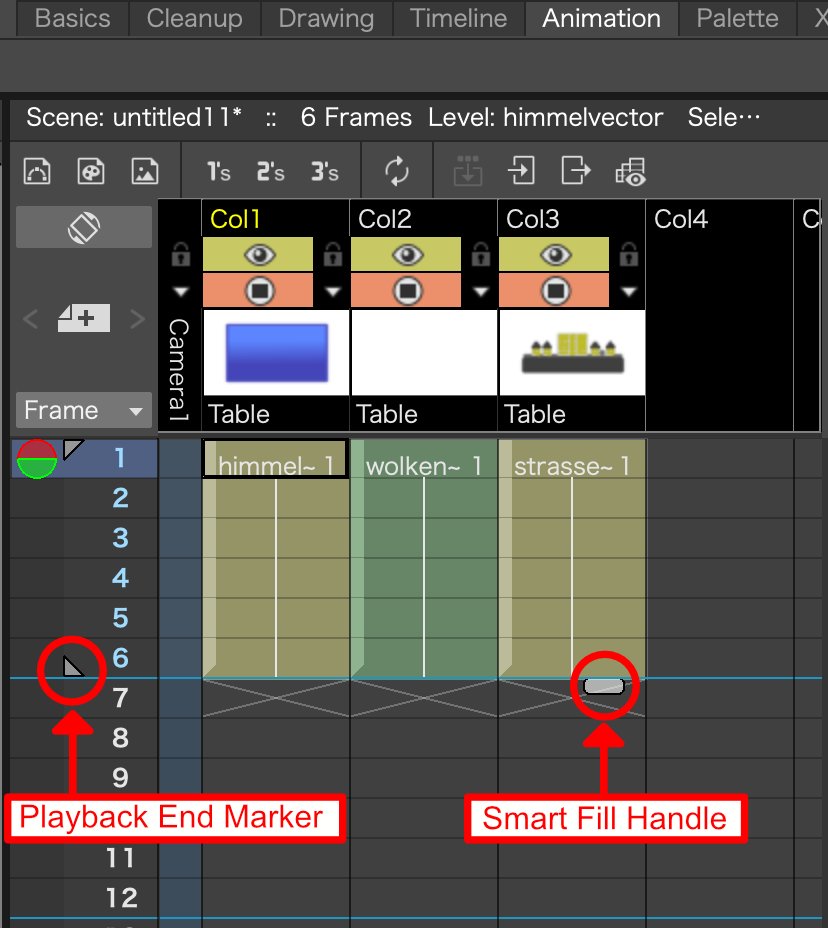
Abbildung 11: Das X-Sheet mit der Wiederholung der Frames nach Verwendung des Smart Fill Handle.
Wolken und Landschaften
Der Smart Fill Handle erscheint, wenn Sie in eine der Tabellenzellen in Abbildung 10 klicken. Es verhält sich ähnlich wie das aus Tabellenkalkulationen bekannte Kreuz in der unteren rechten Ecke der aktiven Tabellenzelle (in LibreOffice: Auto-Füllgriff). Markieren Sie zunächst in jeder Spalte in der ersten Zelle die erste Zeile und ziehen Sie den Smart Fill Handle um einige Zeilen nach unten.
Es ergäbe in der Praxis wenig Sinn, eine Animation nur über sechs Bilder laufen zu lassen. Diese Beschränkung haben wir nur aus Übersichtsgründen gewählt, um die Bedienelemente in Abbildung 11 besser darstellen zu können. Was Sie jetzt brauchen, sind zumindest horizontale Verschiebungen der einzelnen Folien. Dazu klicken Sie im X-Sheet-Fenster auf die Zelle im ersten Frame der Spalte Col2, die Sie wolken genannt haben.
Anschließend wählen Sie in der Toolbar links oben das Animate Tool ([A]). Achten Sie darauf, dass in der Tool Option Bar oberhalb des Viewer-Fensters Col2 und Position ausgewählt wurden. Verschieben Sie nun die Wolkenebene innerhalb des Viewer-Fensters mit dem Mauszeiger etwas nach links. Im X-Sheet-Fenster in der ersten Zeile in dieser Spalte zeigt anschließend rechts ein kleiner weißer Schlüssel an, dass Sie erfolgreich einen Keyframe definiert haben.
Markieren Sie nun in derselben Spalte die Zelle in Zeile 6 und verschieben Sie die Wolkenebene innerhalb des Viewer-Fensters mit dem Mauszeiger – diesmal nach rechts. Nun taucht auch in Zeile 6 ein kleiner weißer Schlüssel auf. Mit der Straßenebene in der Spalte Col3 verfahren Sie analog. Klicken Sie jetzt in der Flipbook-Leiste unterhalb des Viewer-Fensters auf das Play-Symbol innerhalb der Playback-Steuerelemente, sehen Sie eine erste einfache Animation.
Menschen und Akteure
Um die Animation zu komplettieren, benötigen Sie noch einen oder mehrere Level mit handelnden Personen, Tieren, Maschinen oder allgemein gesagt Akteuren im Vordergrund. Es gibt mehrere Möglichkeiten, solche Akteure bereitzustellen.
Möchten Sie als Ausgangsmaterial eine Figur aus einem echten Film verwenden, dann exportieren Sie die gewünschte Szene als GIF-Datei. Diese können Sie dann beispielsweise in Gimp als Ebenen öffnen und den Akteur dann Frame für Frame freistellen. Das Ergebnis speichern Sie jeweils als transparente PNG-Datei mit einer fortlaufenden Nummerierung ab.
Für den Import in OpenToonz wählen Sie dann Level | Load Level… und öffnen das Verzeichnis, in dem sich die einzelnen Bilder befinden. Dort bietet Ihnen OpenToonz dann nur eine Datei für alle soeben abgespeicherten und fortlaufend nummerierten PNG-Dateien an, dazu informiert der Dialog über die Anzahl der Einzelgrafiken und die Summe der Dateigrößen.
Nach einem Klick auf Load lädt die Software die einzelnen Dateien und fügt sie ähnlich wie in Abbildung 5 dargestellt als neue Spalte im X-Sheet ein. Beim Vergleich von Abbildung 5 mit Abbildung 11 fällt ein wichtiger Unterschied auf: In Abbildung 11 steht in der ersten Zeile der Dateiname mit einer Tilde, gefolgt von der Zahl 1, während alle folgenden Zeilen nur einen vertikalen Strich in der Zellmitte aufweisen. Das bedeutet, dass OpenToonz in jedem Frame nur das erste Bild anzeigt.
Im Fall der Himmels-, Wolken- und Straßenebene kann das so bleiben, weil die Animation durch die Verschiebung der Ebenen entsteht. In Abbildung 5 wechseln die Zahlen in einigen Zeilen und werden erneut von vertikalen Strichen gefolgt. Vertikale Striche bedeuten also: Wiederhole für diesen Frame den Inhalt des vorherigen Frames. Mit den Ziffern lassen Sie sich daher auch gezielt die nummerierten Einzelbilder der Bildfolge anzeigen.
Geschickte Animateure zeichnen auch direkt im Viewer. Dazu wählen Sie im Level Strip das leere Blatt aus und öffnen dort das letzte Level, also in unserem Beispiel Col3. Darin erstellen Sie dann über Level | New Level… eine neue Ebene und zeichnen mittels der Toolbox direkt Ihren Akteur. Benötigen Sie im Level-Strip weitere Bilder, erstellen Sie diese mittels Level | Add Frames… oder direkt im Level Strip über das Kontextmenü mittels Insert.
Eine interessante Hilfe bietet dabei der Onion Skin Mode, der im Viewer beim Zeichnen grüne und rote Overlays einblendet, um das jeweils benachbarte Einzelbild des Levels beim Zeichnen betrachten zu können. Auf diese Weise fällt es leichter, zwischen zwei Einzelbildern deckungsgleiche Elemente nachzuzeichnen und Bildveränderungen harmonischer zu gestalten, weil Veränderungen schnell hervortreten. Nähere Einzelheiten dazu liefert das offizielle OpenToonz-Handbuch [5].
Gelenke definieren
Möglicherweise haben Sie aber auch nur ein Einzelbild Ihres Akteurs erstellt und möchten einen Teil davon verändern, ohne die Figur komplett neu zeichnen zu müssen. In einem solchen Fall hilft Ihnen das Plastic Tool weiter, das Sie auch über [X] aktivieren. Anschließend wählen Sie in der Tool Option Bar oberhalb des Viewer-Fensters die Option Create Mesh aus.
Daraufhin erscheint ein gleichnamiger Dialog, in dem Sie unter anderem die Feinheit des Mesh-Rasters einstellen. Bestätigen Sie den Dialog mit Apply. Daraufhin entsteht im X-Sheet-Fenster eine neue Spalte mit identischem Spaltennamen und der angehängten Endung _mesh. Dabei handelt es sich um ein Mesh-Layer mit einem Drahtgittermodell, das mit dem entsprechenden Textur-Layer verbunden wird.
Diese Verbindung ist der Kernpunkt in der Art und Weise, wie das Plastic Tool arbeitet: Jede Spalte beziehungsweise jeder mit einem Mesh-Layer verbundene Layer wird durch das Mesh verformt und während des Renderns innerhalb der Mesh-Begrenzungen angezeigt.
Um eine Mesh-Ebene zu animieren, können Sie eine spezifische Skelettstruktur aus einem Satz miteinander verbundener Eckpunkte definieren. Für jeden davon lassen sich verschiedene Parameter einstellen, wie Position, Winkelbegrenzungen und Steifheit. Um die Skelettstruktur zu erstellen, wählen Sie das Mesh-Layer aus und aktivieren in der Tool Option Bar den Mode Build Skeleton.
Klicken Sie dazu als Erstes auf einen Punkt innerhalb des Mesh-Layers, der sich im Rahmen der späteren Animation auf keinen Fall verändert – beispielsweise die Hüftgegend, wenn Sie die Darstellung eines Menschen animieren wollen. Von diesem Fixpunkt ausgehend definieren Sie dann durch Klicken die direkt verbundenen Gelenke. Auf diese Weise erstellen Sie eine Art Baumstruktur. Animieren Sie später die untergeordneten Knoten, bewegen sich die nachgeordneten Knoten ebenfalls mit.
Möchten Sie – um beim Beispiel eines animierten Menschen zu bleiben – die Gelenke des Unterkörpers definieren, so legen Sie zunächst die Position des Knies und des Fußgelenks des linken Beins fest. Anschließend klicken Sie zunächst wieder die Hüfte an und dann das Knie- und Fußgelenk des rechten Beins. Um die Gelenke des Oberkörpers zu definieren, klicken Sie zuerst wieder die Hüfte an und erstellen dann die Knoten für das Schulter-, Ellenbogen- und Handgelenk des linken Arms. Sobald Sie mit der linken Seite fertig sind, wiederholen Sie die Prozedur für die rechte.
Haben Sie alle Gelenke definiert, stellen Sie den Modus in derTool Option Bar auf Animate um. Danach lässt sich die Figur durch Klicken und Ziehen auf die durch Quadrate angezeigten Knoten bewegen – mit Ausnahme des durch ein ausgefülltes Quadrat dargestellten Hüftgelenks.
Ziehen Sie im X-Sheet den Smart Fill Handle des Mesh-Layers nach unten, lassen sich auf diese Weise für jeden Frame Posen des Akteurs definieren, weil OpenToonz innerhalb des Mesh-Layers jeweils Keyframes mit den Parametern seiner Eckpunkte speichert. Sie benötigen also lediglich eine Zeichnung Ihres Akteurs. Allerdings sollten Sie den Smart Fill Handle des verbundenen Layers vorher ebenfalls herunterziehen.
Fazit
Mit OpenToonz erhalten Sie eine ausgefeilte kostenlose Animationssoftware, die auch bei professionellen Projekten zum Einsatz kommt. Dementsprechend steil fällt anfangs die Lernkurve aus. Dafür setzt OpenToonz den eigenen Fähigkeiten allerdings kaum Grenzen. Investieren Sie genug Zeit und Mühe, können sich die Ergebnisse durchaus sehen lassen. (cla)
Der Autor
Ralf Kirschner arbeitete als Visual-Basic-Programmierer in einem Software- und Systemhaus. Der ausgebildete Systemadministrator erteilt freiberuflich Computerschulungen.
Infos
-
OpenToonz: https://opentoonz.github.io/e/
-
Studio Ghibli: https://de.wikipedia.org/wiki/Studio_Ghibli
-
Beispielanimation: https://opentoonz.github.io/e/download/sample.html
-
“Dwanko Running Scene from OpenToonz Sample Data”: https://www.youtube.com/watch?v=hCui51kNvcQ





