


Alte Farbfotos verändern über die Jahrzehnte ihre Farben. Besitzen Sie jedoch noch die Negative, können Sie die alten Aufnahmen mit Open-Source-Tools wieder zu neuem Glanz verhelfen.
Analoge Fotografie liegt voll im Trend. Ein wichtiger Grund für ihre Beliebtheit: Sie zwingt den Fotografen gewissermaßen dazu, technische Fehler zu ignorieren und sich auf gestalterische Aspekte zu konzentrieren. Eine Herausforderung stellt für viele Analog-Fans jedoch die Umwandlung von Negativen zu Positiven dar.
Im ersten Teil dieser Artikelserie haben wir ausführlich erklärt, wie man Negativaufnahmen nach dem Digitalisieren mit dem RAW-Entwickler Darktable in Positive konvertiert. Im zweiten Teil werfen wir einen Blick auf zwei Open-Source-Alternativen zu Darktable: Auch Krita und Rawtherapee eignen sich für diesen Zweck.
Krita
Viele Leser dürfte es überraschen, dass wir Krita für diese Aufgabe in Betracht ziehen, ist es doch eigentlich kein Fotobearbeitungsprogramm, sondern eine Software zum digitalen Malen und Zeichnen. Genauso wie manchen User Gimp auch als Mal- beziehungsweise Zeichenprogramm verwenden, können Sie Krita ebenfalls bis zu einem gewissen Grad zum Bearbeiten von Fotos nutzen. Es verfügt sowohl über mächtige Tools zum Manipulieren von Farben als auch über Kopier- beziehungsweise Retuschierpinsel.
Daneben bietet Krita auch sehr grundlegende Funktionen zur Bildbearbeitung, wie das Zuschneiden und Drehen von Bildern. An dieser Stelle sei auch daran erinnert, dass Krita ursprünglich ein Fotobearbeitungsprogramm war und sich erst seit 2009 als Software zum Malen beziehungsweise Zeichnen spezialisiert.
Gegenüber Gimp bietet Krita zwei wichtige Vorteile: Einerseits bearbeitet es auch Bilder in großen Farbräumen wie Adobe RGB, während Gimp sich auf sRGB beschränkt. Andererseits können Sie dank der sogenannten Filterebenen mit Krita auch besser nichtdestruktiv arbeiten. Ein Nachteil ist jedoch, dass das Programm keine Aufnahmen im Rohdatenformat öffnet.
Es bietet sich daher vor allem für Negative an, die Sie mit einem Filmscanner gescannt und als TIF, PNG oder JPG gespeichert haben. Kamerarohdaten müssen Sie vorher mit einem RAW-Entwickler wie Darktable oder Rawtherapee in eines der genannten Dateiformate konvertieren, um sie mit Krita weiterzubearbeiten.
Probe aufs Exempel
Die folgende Anleitung bezieht sich auf die Version 4.4.2 von Krita. Öffnen Sie die Beispieldatei PA051000-1.tif aus dem Download-Bereich zu diesem Artikel in Krita über Datei | Öffnen oder indem Sie links oben auf das kleine Ordnersymbol klicken und anschließend die Datei auswählen. Den Großteil des Programmfensters nimmt das große Vorschaufenster ein, rechts davon sehen Sie verschiedene Werkzeuge.
Oben befindet sich ein kleines Fenster mit drei Registerkarten. Im ersten Reiter finden Sie den Farbwähler, im zweiten verschiedene Einstellungsoptionen für das gerade aktive Werkzeug, und im dritten eine Miniaturansicht des gesamten Bilds, also eine Art Navigator. Unterhalb davon befinden sich das Ebenen- beziehungsweise Kanalfenster und rechts unten die Pinselvoreinstellungen.
Klicken Sie in der linken unteren Ecke des Ebenenfensters auf das kleine Dreieck neben dem Plussymbol. Wählen Sie im daraufhin erscheinenden Menü den Eintrag Filterebene aus. Anschließend sehen Sie ein Dialogfenster, in dem Sie einen Effekt auswählen. In der linken Spalte sind alle Effekte in Gruppen geordnet. Klicken Sie in der Gruppe Anpassen auf den Filter Farbanpassung.
Nun sehen Sie rechts den sogenannten Ton- oder Gradationskurvendialog. Er besteht im Wesentlichen aus einem Rechteck, in dem eine Gerade beziehungsweise Kurve von links unten nach rechts oben ansteigt. Die linke Hälfte des Rechtecks umfasst die dunklen Pixel des Bilds, die rechte Hälfte die hellen. Klicken Sie auf die Mitte der Kurve und ziehen diese nach unten, wird das Bild dunkler. Umgekehrt hellt es sich auf, wenn Sie sie nach oben ziehen.
Allerdings betrifft das nicht alle Pixel gleich stark: Die Veränderung wirkt sich am stärksten auf die Bildpunkte mittlerer Helligkeit aus. Führen Sie den Mauszeiger auf das linke Ende der Kurve, bis er sich in ein kleines Kreuz verwandelt. Drücken Sie nun die linke Maustaste und ziehen Sie das Ende der Kurve nach oben. Auf diese Weise hellen Sie die dunklen Pixel stärker auf als die hellen. Sie können auf der Kurve mehrere Punkte setzen und sie nach Belieben formen.
Unmittelbar über dem Rechteck beziehungsweise der Kurve sehen Sie links die Option Kanal. Hier ist der Wert RGBA ausgewählt. Das bedeutet, dass sich die Helligkeitsänderungen auf alle Farbkanäle auswirken. Klicken Sie auf die Ausklappliste neben Kanal, können Sie auch einzelne Kanäle wie Rot, Grün oder Helligkeit auswählen und die Gradationskurve nur dafür bearbeiten.
Invertieren
Um das negative Bild in ein Positiv zu verwandeln, müssen Sie die Farben umkehren: Dunkle Farben müssen hell werden, helle dunkel. Kehren Sie daher die Form der Kurve um, sodass sie nicht von links unten nach rechts oben verläuft, sondern von links oben nach rechts unten (Abbildung 1). Ergreifen Sie zuerst das linke Ende der Kurve und ziehen Sie es ganz nach oben. Ziehen Sie dann das rechte Ende der Kurve nach unten. Wenden Sie den Effekt schließlich an, indem Sie auf OK klicken.
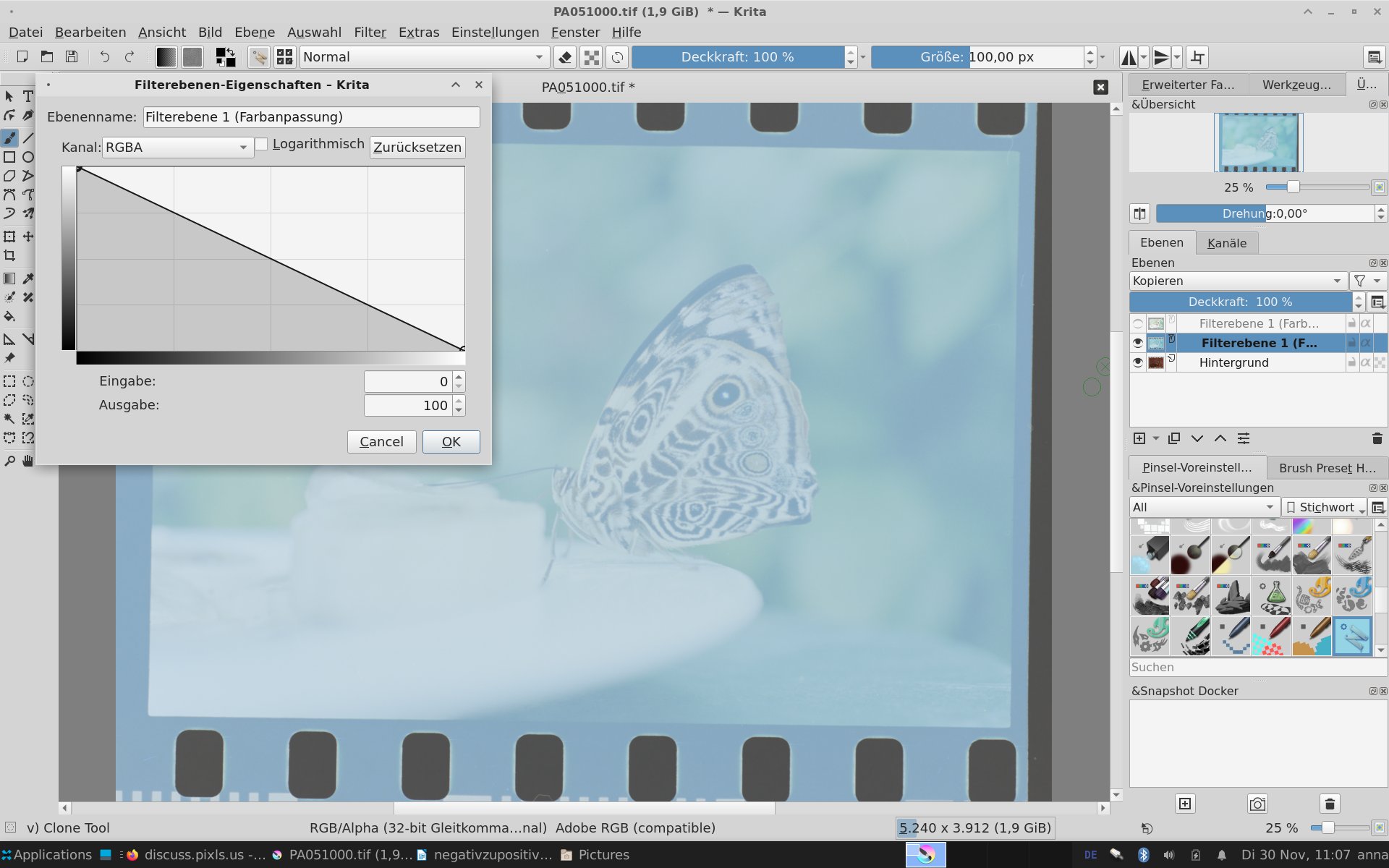
Abbildung 1: In Krita konvertieren Sie ein Negativ in ein Positiv, indem Sie die Tonwertkurve im Werkzeug Farbanpassung umkehren.
Nun schließt sich der Dialog, und Sie sehen rechts im Ebenenfenster in der Ebenenliste einen neuen Eintrag namens Ebene**2 (Farbanpassung). Das Bild selbst besitzt jetzt realistischere Farben, ist jedoch zu hell und stark blaustichig.
Da Sie eine Filterebene erstellt haben, können Sie die Einstellungen des Filters nachträglich ändern. Klicken Sie dazu mit der rechten Maustaste auf die Ebene 2 und wählen Sie im daraufhin erscheinenden Menü den ersten Eintrag Eigenschaften (Properties) aus. Danach sehen Sie wieder den Kurvendialog. Da Sie in dieser Ebene aber nichts mehr verändern wollen, hätten Sie die Ebene 1 auch einfach duplizieren und auf die duplizierte Ebene den Filter Farbanpassungskurven anwenden können. Wo immer möglich, sollten Sie Filter jedoch als Filterebene anwenden.
Erstellen Sie nun eine weitere Filterebene mit dem Tool Farbanpassung, um die Helligkeit und den Blaustich zu korrigieren. Fangen Sie im Kanal RGBA an. Schieben Sie dort zuerst den Schwarzpunkt (also das linke Ende der Kurve) nach rechts, ungefähr bis zur Mitte des dritten Viertels des Rechtecks. Setzen Sie anschließend einen Punkt in der Mitte der Kurve und ziehen Sie diesen ein wenig nach oben beziehungsweise links, sodass die Kurve unten steiler ansteigt und sich nach oben allmählich abflacht (Abbildung 2).
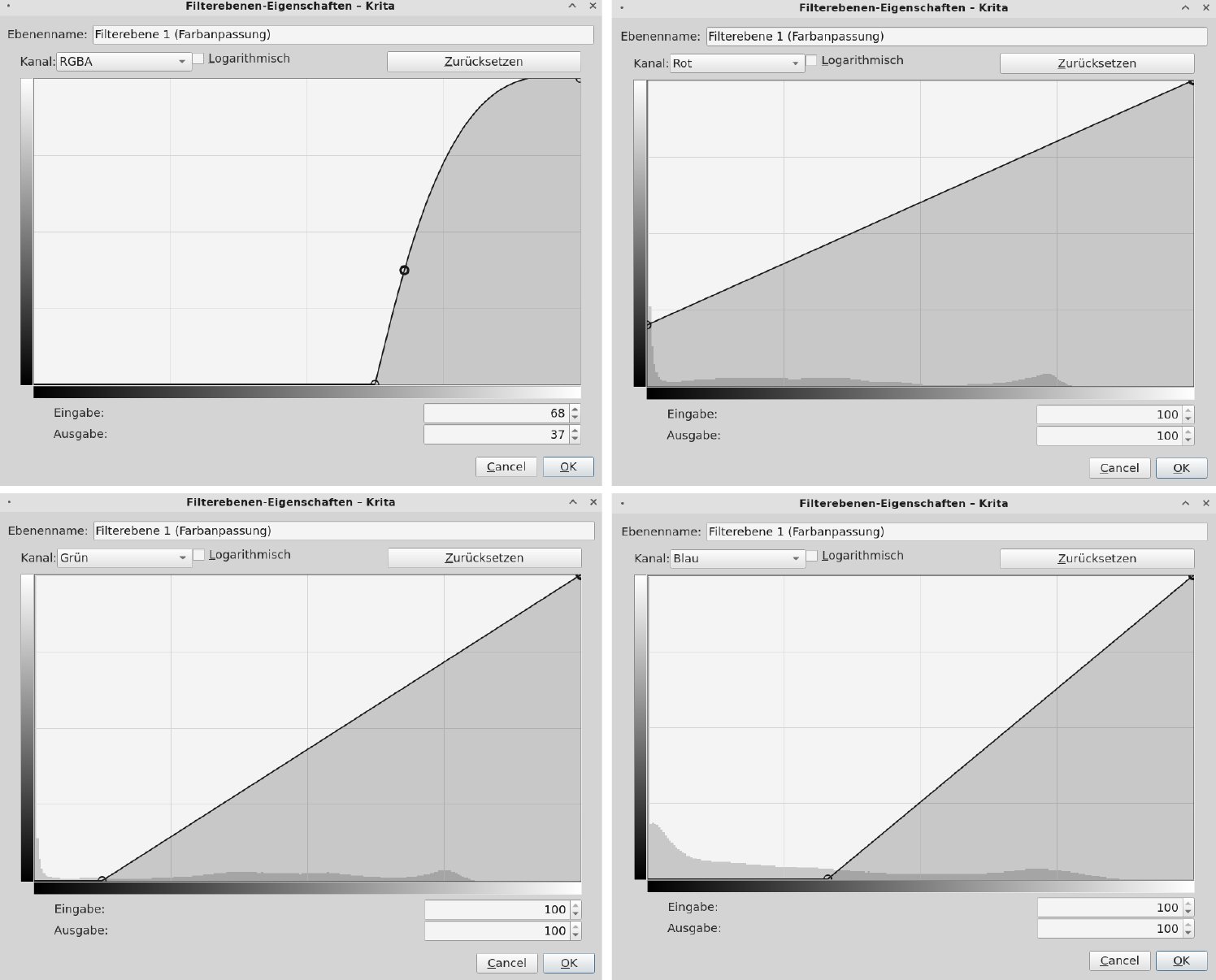
Abbildung 2: Durch weitere komplexe Kurvenmanipulationen korrigieren Sie den Blaustich, die Helligkeit und den Kontrast.
Die Bildhelligkeit und der Kontrast wären damit eingestellt, doch es gibt noch immer einen Blaustich. Wählen Sie daher den Blaukanal aus. Ziehen Sie dort das linke Ende der Kurve nach rechts, etwa bis zur Mitte des zweiten Viertels des Rechtecks. Nun ist der Blaustich zwar weg, aber dafür gibt es einen Grünstich. Wechseln Sie daher in den Grünkanal und ziehen Sie dort das linke Ende der Kurve nach rechts, bis zur Mitte des ersten Viertels. Zu guter Letzt ziehen Sie im Rot-Kanal den linken Endpunkt der Kurve nach oben, bis zur Hälfte des ersten Viertels.
Das ist aber nur eine von mehreren Möglichkeiten. Je nachdem, wie Sie anfangen, müssen Sie die anderen Kanäle anpassen. Hier hilft ein wenig farbtheoretisches Wissen über die Komplementärfarbpaare Grün-Magenta, Blau-Gelb und Rot-Zyan weiter – das Thema haben wir im ersten Teil bereits angesprochen.
Flecken entfernen
Entfernen Sie als Nächstes mit dem Kopierpinsel die Staubflecken. Klicken Sie dafür zuerst auf das Pinselwerkzeug in der Werkzeugleiste am linken Rand des Vorschaufensters. Wählen Sie anschließend aus den Pinselvoreinstellungen rechts unten den Kopierpinsel aus. Am einfachsten finden Sie ihn, indem Sie im Pinselvoreinstellungsfenster unten in das Suchfeld “clone” eintippen.
Duplizieren Sie nun die unterste Ebene, die wahrscheinlich den Namen Ebene**1 trägt. Bewegen Sie dazu den Mauszeiger auf den Namen der Ebene im Ebenenfenster, drücken Sie die rechte Maustaste und wählen Sie im daraufhin erscheinenden Menü Duplizieren der Ebene oder Maske aus. Sie haben nun eine neue Ebene erzeugt, die Kopie von Ebene**1 heißt und sich zwischen Ebene 1 und Ebene 2 (Farbanpassung) befindet. Doppelklicken Sie auf den Namen der Ebene und geben Sie ihr einen anderen Namen, etwa “Fleckenentfernung”. Achten Sie darauf, dass Sie die folgenden Schritte auf dieser neuen Ebene ausführen.
Zoomen Sie mit [Strg]+[+] in das Bild, damit Sie die Flecken besser sehen. Verschieben Sie die Ansicht mithilfe der Übersicht rechts oben. Bewegen Sie den Mauszeiger nun in das Vorschaufenster. Sie sehen nebeneinander zwei kleine Kreise. In einem davon befindet sich ein Kreuz – der eigentliche Pinsel, mit dem Sie malen (Abbildung 3). Der andere Kreis zeigt die Bildstelle an, die Sie kopieren, um den Fleck mit einem intakten Bildbereich zu überdecken. Halten Sie [Strg]+ gedrückt und klicken Sie auf eine saubere Stelle in der Nähe des Flecks, um den Quellbereich auszuwählen. Lassen Sie dann [Strg] los und klicken Sie auf den Fleck. Eventuell müssen Sie das zwei Mal tun, damit er vollständig verschwindet.
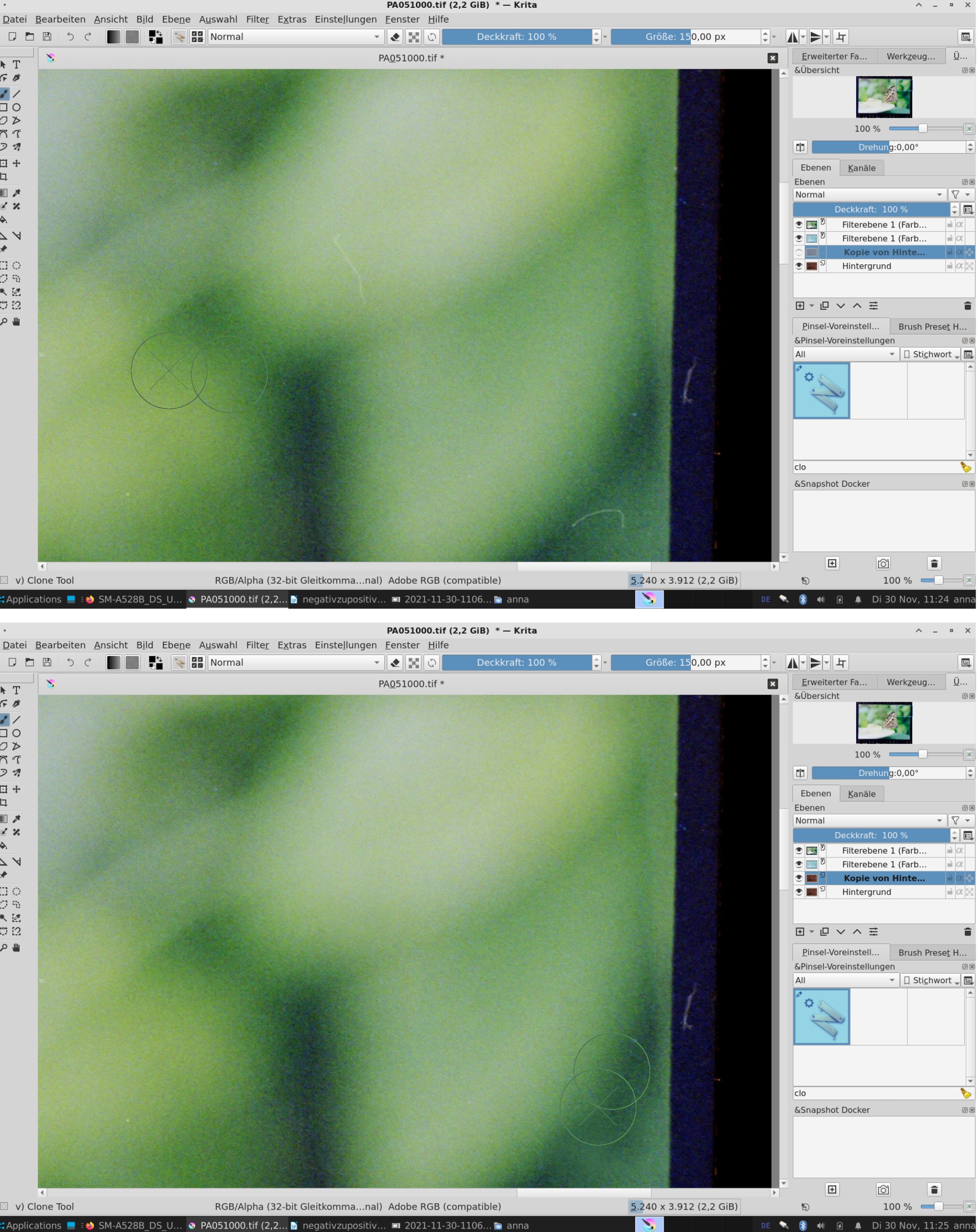
Abbildung 3: Beim Einscannen entstandene Staubflecken entfernen Sie zum Beispiel mit dem Kopierpinsel.
Die Standardeinstellungen des Klonpinsels eignen sich zwar gut zum Entfernen von Staubflecken, aber oft erfordert es die Situation, verschiedene Eigenschaften des Pinsels wie die Größe oder Härte zu ändern. Klicken Sie dazu in der oberen Werkzeugleiste auf das Icon Pinseleinstellungen bearbeiten (je nachdem, welcher Pinsel ausgewählt ist, ändert es sein Aussehen). Daraufhin erscheint ein Dialogfeld, in dem sich diverse Pinseleigenschaften ändern lassen. Aus Platzgründen können wir sie an dieser Stelle nicht alle beschreiben, sondern verweisen auf das entsprechende Kapitel in der offiziellen Krita-Dokumentation [1].
Richten Sie das Bild zum Schluss gerade und schneiden Sie den unbelichteten Bereich des Films weg. Den Dialog zum Drehen des Bilds rufen Sie über Bild | Drehen | Bild drehen auf. Geben Sie danach an, in welche Richtung und um wie viel Grad Krita das Foto drehen soll. Drehen Sie das Beispielfoto um 2 Grad nach links, indem Sie in der Gruppe Ausrichtung auf links klicken, unter Winkel die Option Benutzerdefiniert wählen und gleich daneben den Wert 2 in das Eingabefeld eintragen.
Wählen Sie anschließend in der Werkzeugleiste links vom Vorschaufenster das Zuschneiden-Werkzeug aus. Ziehen Sie dann ein Rechteck über dem Bereich des Bilds auf, der stehenbleiben soll. Klicken Sie rechts oben auf die Registerkarte Werkzeugoptionen, um verschiedene Eigenschaften des Zuschneiden-Tools genauer zu definieren. Danach klicken Sie auf Zuschneiden oder doppelt in das Bild, um die Einstellungen anzuwenden. Speichern Sie das Foto über Datei | Exportieren.
Bei Bedarf können Sie das Foto noch weiter optimieren. Verstärken Sie eventuell die Intensität der Farben, schärfen Sie das Bild und reduzieren Sie das Bildrauschen. Dafür empfehlen sich insbesondere die Filter des GMIC-Plugins, das es auch für Krita gibt.
Rawtherapee
Auch der RAW-Entwickler Rawtherapee bringt ein Tool zum Umwandeln von Negativen in Positive mit. Das letzte offizielle Release der Software liegt allerdings schon etwas länger zurück. Die Entwickler empfehlen derzeit, die Entwicklerversion zu nutzen, die nun auch einen einfachen Kopierpinsel bereitstellt. Ein relativ aktuelles AppImage dieser Version laden Sie direkt von Github herunter [2].
Navigieren Sie im Dateimanager von Rawtherapee zur Beispieldatei und öffnen Sie sie mit einem Doppelklick im Editor. Als Erstes stellen Sie den Weißabgleich auf 5000 Kelvin ein. Die Einstellungen dafür finden Sie ganz oben im dritten Reiter des Werkzeug-Panels. Geben Sie den Wert dort entweder in das Eingabefeld beim Schieberegler für die Farbtemperatur ein oder klicken Sie auf den Farbwähler und anschließend auf einen Bildbereich, an dem die Hintergrundbeleuchtung sichtbar ist.
Wechseln Sie anschließend in den Reiter Belichtung und deaktivieren Sie im ersten Modul Belichtung die Auto-Tonwertkurve. Klicken Sie dazu auf den kleinen, nach links zeigenden Pfeil bei der Tonwertkurve**1. Im Reiter Farbe scrollen Sie nach unten zum Modul Filmnegativ und schalten es mit dem Knopf am linken Ende der Titelleiste ein (Abbildung 4). Die Software invertiert nun die Farben des Fotos, allerdings wirken sie noch nicht ganz realistisch. Im Bereich des Tellers erscheint das Bild rotstichig, beim Hintergrund blaustichig.
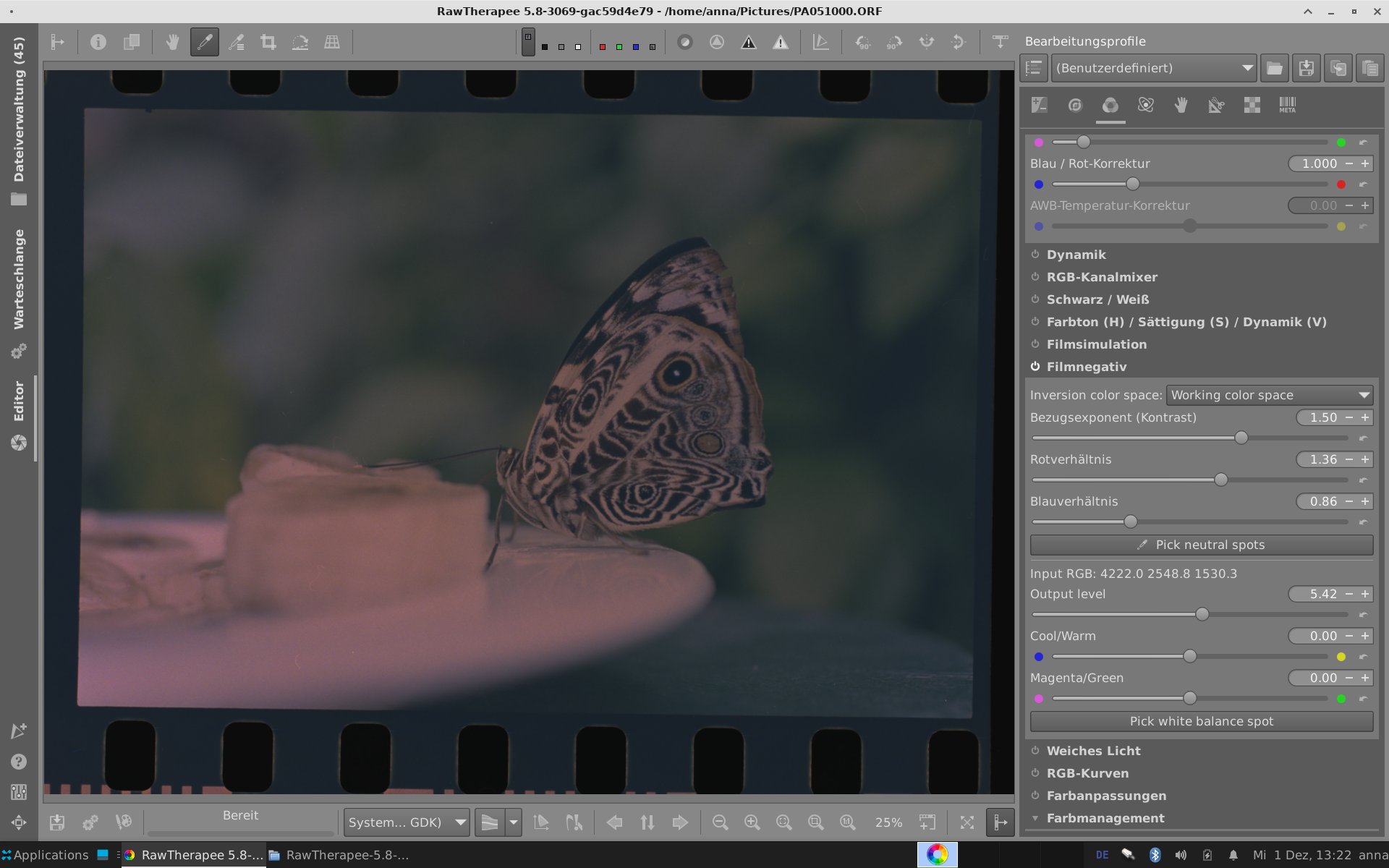
Abbildung 4: Nach dem Einschalten des Filmnegativ-Tools hat das Foto zunächst einen deutlichen Farbstich.
Klicken Sie nun auf die Schaltfläche Pick neutral spots (Neutrale Stellen wählen). Klicken Sie danach im großen Vorschaufenster auf zwei Bildbereiche, die eine neutrale Farbe haben sollten, also Schwarz, Weiß oder Grau. Die beiden Stellen sollten jedoch nicht dieselbe Helligkeit besitzen. Beim Beispielbild finden Sie solche Stellen etwa beim Teller und beim großen schwarzen Fleck auf dem Schmetterlingsflügel. Nun verschwindet der Farbstich (Abbildung 5).
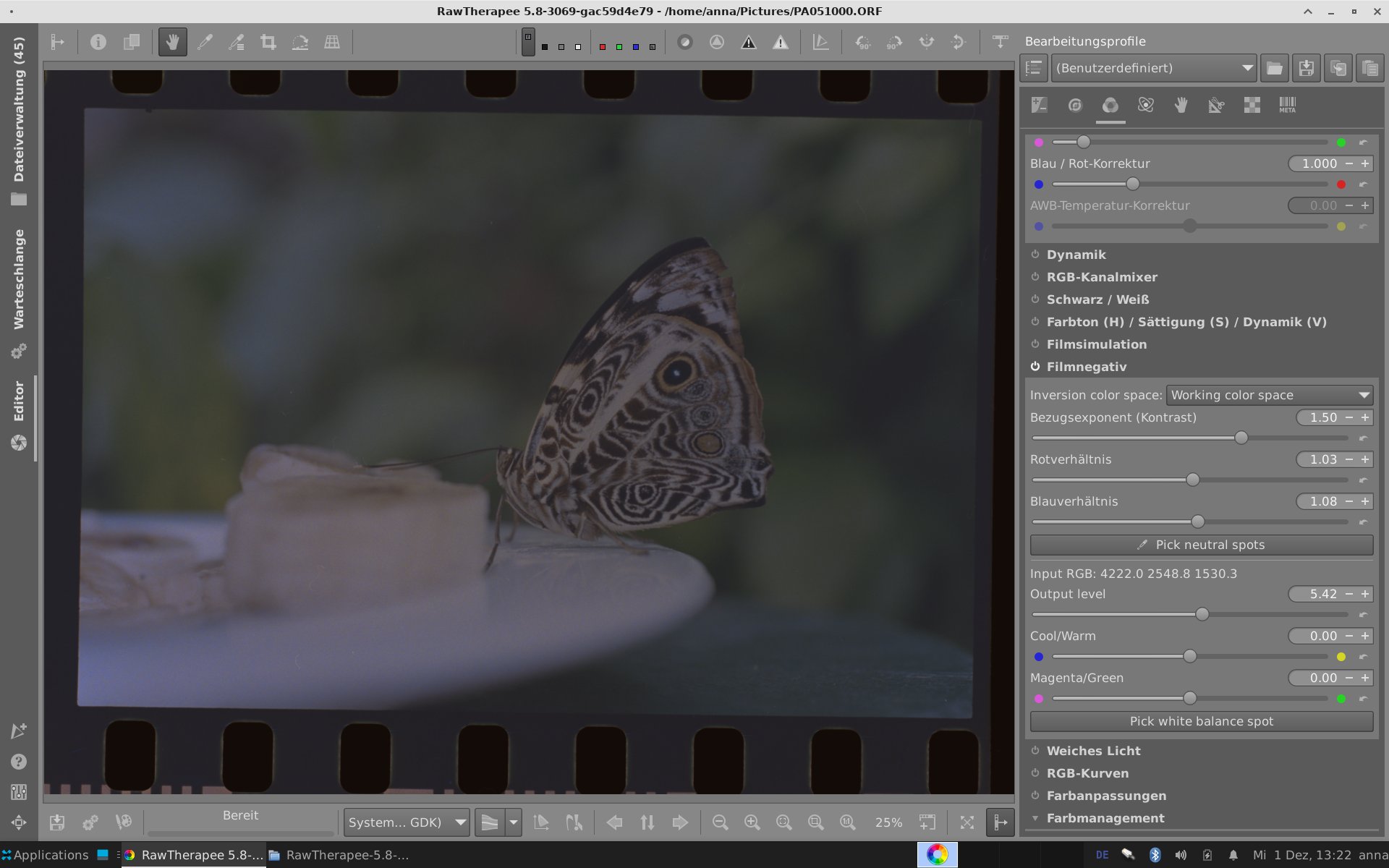
Abbildung 5: Der Farbstich verschwindet, nachdem Sie zwei neutral gefärbte Bildbereiche markiert haben.
Kontraste und Farben
Allerdings wirkt das Foto noch immer sehr kontrastarm und dunkel. Die beiden Regler Bezugsexponent und Output level beeinflussen zwar den Kontrast und die Helligkeit, doch mit den Werkzeugen im Modul Belichtung lassen sich bessere Ergebnisse erzielen. Verändern Sie also im Modul Filmnegativ nach der Auswahl der beiden neutralen Bildbereiche nicht mehr und wechseln Sie wieder zurück ins Modul Belichtung.
Die Tonwertkurve**1, die Sie gerade zurückgesetzt haben, befindet sich standardmäßig im Modus filmähnlich. Ändern Sie das, indem Sie in der Ausklappliste Standard auswählen. Setzen Sie dort auch links daneben den Kurventyp auf standard. Gleich darunter sehen Sie im Quadrat der Tonwertkurve ein Histogramm: Das bergförmige helle Gebilde im Hintergrund visualisiert die Helligkeit der Pixel, aus denen sich das Foto zusammensetzt. Da das Bild insgesamt sehr dunkel wirkt, befindet sich der Gipfel des Histogramms in der linken Hälfte des Quadrats. Ziehen Sie oben den Schieberegler Belichtung nach rechts, schiebt sich das gesamte Histogramm nach rechts, und das Bild hellt sich auf.
Die erste Spitze des Histogramms repräsentiert die nach der Inversion nun schwarze Farbe der Leuchtplatte. Die nächste Spitze entspricht dem unbelichteten Bereich des Films. Ergreifen Sie den linken Endpunkt der Kurve und schieben Sie ihn nach rechts bis zu der Stelle, wo sich die zweite Spitze des Histogramms befindet. Klicken Sie dann auf den rechten Endpunkt der Kurve und ziehen Sie ihn bis knapp vor die Stelle, wo das Histogramm anzusteigen beginnt. Setzen Sie schließlich einen Punkt in der Mitte der Kurve und ziehen Sie ihn nach links und nach oben, bis Sie die Helligkeit optimal finden (Abbildung 6).
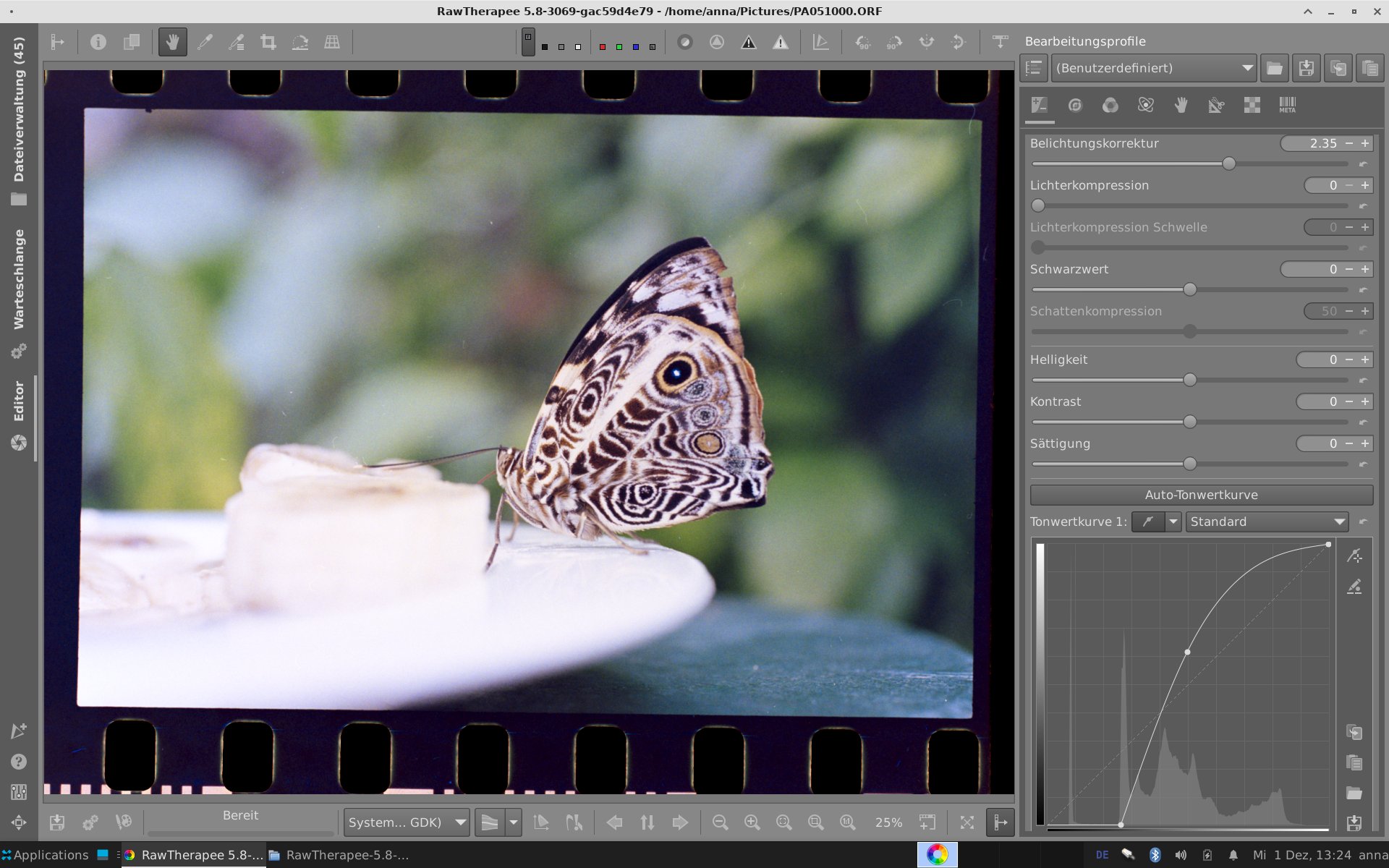
Abbildung 6: Zur Korrektur von Helligkeit und Kontrast empfehlen sich die Werkzeuge im Modul Belichtung.
Entfernen Sie mit dem Werkzeug Spot removal (Fleckenentfernung) (das erste Tool im zweiten Reiter des Werkzeug-Panels) die Staubflecken. Schalten Sie das Werkzeug mit dem Einschaltknopf in der Titelleiste des Moduls ein und zoomen Sie in das Bild hinein, indem Sie [Z] drücken oder auf die kleine 1:1-Lupe rechts in der Werkzeugleiste unter dem Vorschaufenster klicken. Verschieben Sie die Ansicht durch Klicken und ziehen Sie sie im Vorschaufenster auf einen deutlich sichtbaren Fleck. Tippen Sie nun im Modul Spot removal (Fleckenentfernung) auf das kleine Bleistiftsymbol.
Staub und Flecken
Bewegen Sie den Mauszeiger danach in das Vorschaufenster, bekommt der Cursor die Form eines kleinen Kreuzes. Halten Sie [Strg] gedrückt und klicken Sie auf den Fleck. Daraufhin sehen Sie über dem Fleck zwei konzentrische Kreise. Klicken Sie auf die Mitte des inneren Kreises und ziehen Sie den Mauszeiger in eine beliebige Richtung. Sie sehen nun zwei Gebilde von konzentrischen Kreisen, die den Kopierpinsel darstellen. Ein Pinsel befindet sich auf dem Fleck. Der andere zeigt die Stelle an, mit deren Inhalt Rawtherapee den Fleck überdeckt.
Verschieben Sie diesen zweiten Pinsel auf einen sauberen Bildbereich in der Nähe des Flecks, der den Pixeln in der unmittelbaren Umgebung der Störung farblich möglichst ähnelt (Abbildung 7). Ändern Sie die Größe des Pinsels, indem Sie mit dem Mauszeiger auf den inneren Kreis klicken und diesen nach innen oder außen ziehen. Analog ändern Sie auch die Härte des Pinsels, nur müssen Sie dann den äußeren Kreis ziehen.
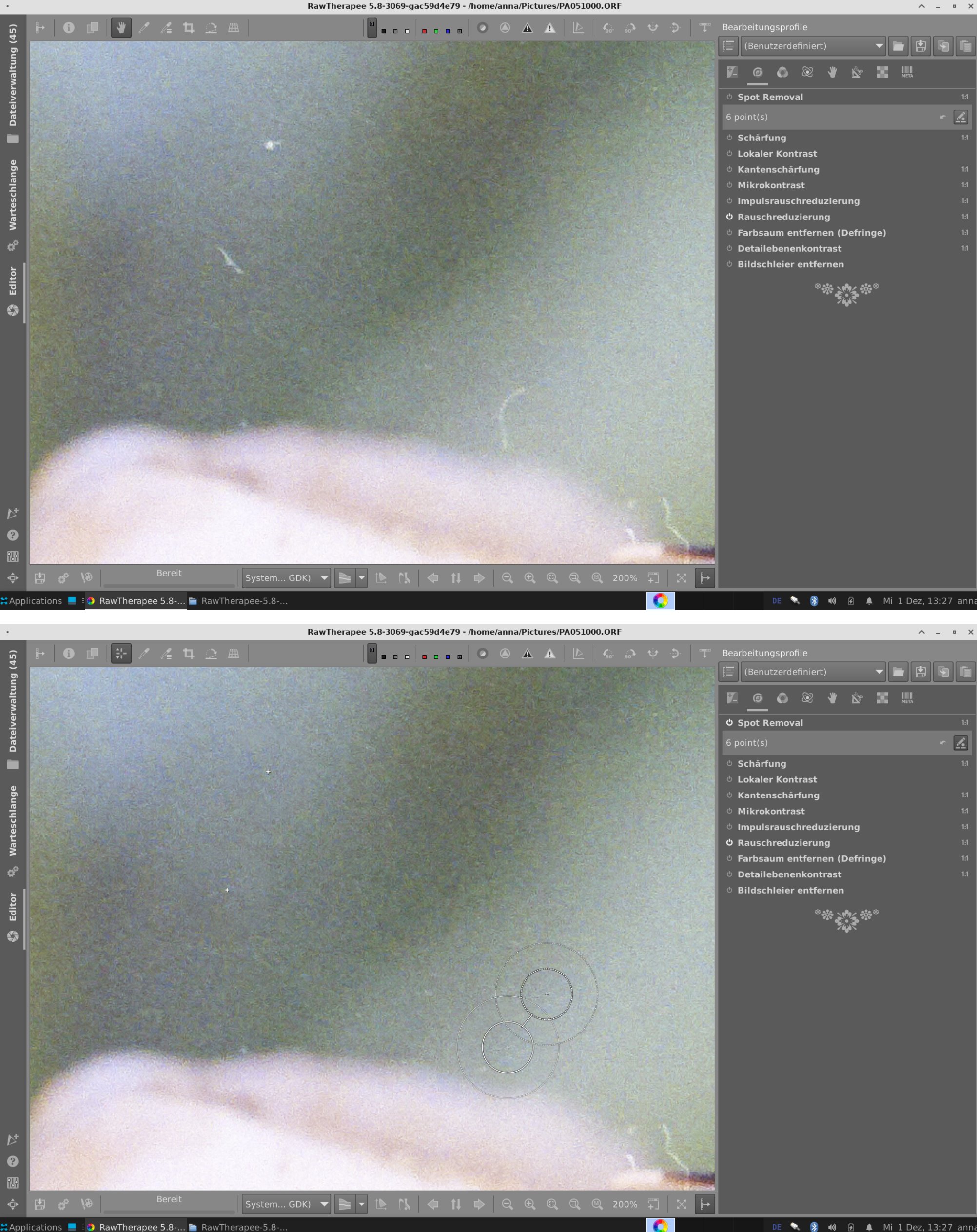
Abbildung 7: Mit dem neuen Werkzeug Fleckenentfernung (Spot Removal) können Sie in Rawtherapee auch Staubflecken entfernen.
In der Regel ist der größte Übergangsbereich empfehlenswert. Deaktivieren Sie den Kopierpinsel, sobald Sie die Retusche beendet haben. Klicken Sie dazu wieder auf das kleine Bleistiftsymbol rechts in den Moduleinstellungen. Abschließend richten Sie das Foto gerade und schneiden den unbelichteten Bereich des Films weg. Die dafür nötigen Werkzeuge finden Sie im Reiter Geometrie, gekennzeichnet durch ein Icon mit einem Lineal und einer Schere.
Zum Geraderichten klappen Sie die Einstellungen des Werkzeugs aus, indem Sie auf Drehen klicken. Geben Sie nun entweder beim Schieberegler den Drehwinkel an oder nutzen Sie das Werkzeug Leitline. Beim Schieberegler kippen negative Werte das Bild nach rechts und positive nach links. Alternativ aktivieren Sie die Funktion Leitline. Klicken Sie dann auf das Ende einer Linie im Bild, die eigentlich horizontal oder vertikal sein soll, und ziehen Sie eine Gerade auf, die dieser Linie folgt.
Das Modul Ausschnitt ist das erste Werkzeug im Reiter Geometrie. Aktivieren Sie es mit dem Einschaltknopf und wählen Sie in den Einstellungsoptionen bei Format den Wert 3:2. Im Vorschaufenster sehen Sie ein Rechteck, das einen Großteil des Fotos bedeckt. Ziehen Sie an den Ecken oder Kanten des Rechtecks, um die Größe anzupassen. Um seine Position zu verschieben, halten Sie [Umschalt] gedrückt, klicken in das Rechteck und ziehen.
Speichern Sie schließlich das fertig bearbeitete Bild, indem Sie durch das kleine Diskettensymbol in der linken unteren Ecke des Programmfensters den Speichern-Dialog aufrufen. Dort wählen Sie Speicherort und Dateiformat und klicken auf OK.
Fazit
Auch mit Krita und Rawtherapee können Sie viel aus Ihren Negativen herausholen, da beide Programme über die wichtigsten Tools für diese Aufgabe verfügen. Allerdings gestaltet sich das Umwandeln mit dem klassischen Gradationskurvenwerkzeug von Krita im Vergleich zu den anderen Optionen verhältnismäßig kompliziert und erfordert etwas Erfahrung mit ebenenbasierten “Old-School”-Grafikprogrammen. Andererseits versteht man dadurch besser, was bei diesem Vorgang im Hintergrund eigentlich passiert. Eine Art Geheimtipp für Analog-Fans ist jedoch Rawtherapee. Von allen in dieser kleinen Serie vorgestellten Programmen gelingt die Umwandlung von nicht allzu schwierigen Negativen mit diesem Tool am einfachsten und schnellsten. (cla)
Infos
-
Pinseleinstellungen (Krita-Dokumentation): https://docs.krita.org/en/reference_manual/brushes/brush_settings.html
-
Rawtherapee-Appimage auf Github: https://github.com/Beep6581/Rawtherapee/actions/workflows/appimage.yml?query=branch%3Adev





