



Eg führt anhand von alltäglichen Beispielen in die Verwendung von Befehlszeilen-Tools ein und bietet damit einen einfacheren Zugang als die Manpages.
Vermehrt liest man in Foren, in Diskussionsgruppen oder Kommentaren die Meinung, die Nutzung der Kommandozeile sei ein Anachronismus und nicht mehr zeitgemäß. Alle Aufgaben müssten sich auch mit grafischen Tools erledigen lassen. Solche Aussagen lassen erkennen, dass die Autoren dieser Beiträge die Nutzung eines Terminals nie ernsthaft versucht haben: Wer die Geschwindigkeit und Eleganz der Arbeit auf der Kommandozeile kennt, wird solche Aussagen nicht treffen. Der Autor bekennt sich zu einer in vielen Jahren gewachsenen Mischnutzung von Kommandozeile und den grafischen Tools des Plasma-Desktops etwa zu gleichen Teilen und möchte in dieser Arbeitsteilung die Kommandozeile keinesfalls missen.
Komplexe Manpages
Nun gibt es mehrere Wege, sich als lernwilliger Eleve der Arbeit im Terminal anzunähern. Zur ersten Anlaufstation gehören für viele Nutzer Manpages, die sich gut als Referenz eignen, da sie alle Optionen, Flags und Parameter auflisten. Um aber die Bedienung von CLI-Tools zu erlernen, eignen sich die Hilfeseiten nur sehr bedingt und dürften die meisten Einsteiger sogar eher abschrecken. Viel leichter verdaubare Informationen vermitteln in der Regel konkrete Praxisbeispiele, von denen es im Netz Unmengen gibt. Die Schwierigkeit liegt darin, in der großen Auswahl das Richtige zu finden.
Hier kommt das interaktive Tool Eg ins Spiel. Die Abkürzung steht für exempli gratia oder kurz e.g., das man als “ihdschie” ausspricht. Dabei handelt es sich um das aus dem Lateinischen stammende angelsächsische Pendant zu unserem z.B.. Der Name ergibt Sinn, allerdings nur, solange man nicht im Internet oder auf der Festplatte nach “eg” suchen muss und von Treffern überschwemmt wird. In der Selbstbeschreibung heißt es, Eg liefere Beispiele für die übliche Verwendung von Befehlszeilenwerkzeugen. Wir haben für Sie getestet, wie gut das funktioniert.
Schnell installiert
Dazu haben wir uns auf die Github-Seite [1] des Tools begeben, um zu sehen, wie die Installation vonstattengeht. Das Tool fehlt in den Paketarchiven der meisten gängigen Linux-Distributionen; die Installation erfolgt über Pip, den Package-Installer für Python-Pakete aus dem Python Package Index. Dazu müssen Sie, falls noch nicht vorhanden, aus der Paketverwaltung heraus das Paket python3-pip auf Ihrem Rechner einspielen. Eg holen Sie dann mit dem Befehl pip install eg auf die Festplatte.
Damit ist Eg installiert und einsatzbereit. Eine Konfiguration ist zwar nicht nötig, aber möglich. Als erste Amtshandlung setzen Sie das Kommando eg --list ab, das Ihnen eine alphabetisch sortierte Liste der derzeit rund 80 unterstützten Tools und Befehle anzeigt (Abbildung 1). Sollte das System den Aufruf mit einem Befehl nicht gefunden quittieren, müssen Sie sich in der Regel einmal vom Desktop ab- und wieder anmelden. Erst dann nimmt das System das Installationsverzeichnis in den Pfad auf.
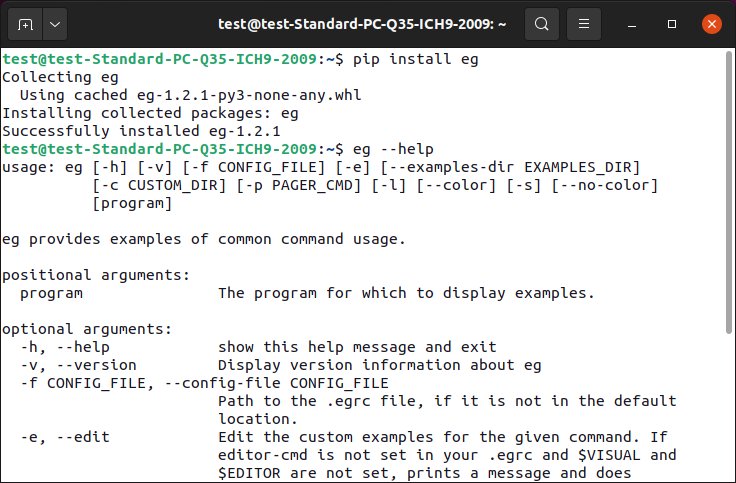
Abbildung 1: Die Installation von Eg ist schnell erledigt. Falls noch nicht geschehen, müssen Sie vorher das Paket python3-pip installieren.
Beispiele zu einem der aufgelisteten Kommandos rufen Sie einfach mit eg Name auf. Dabei werden Sie feststellen, dass einige Einträge nur wenige Zeilen umfassen, andere dagegen – wie etwa der Eintrag zu Git – es auf mehrere Hundert Zeilen bringen (Abbildung 2). Haben Sie einen Eintrag konsumiert, gelangen Sie mit einem Druck auf [Q] an den Prompt zurück. Sollten Sie nach einem Test Eg nicht weiter nutzen wollen, so entfernen Sie es ganz einfach mit pip uninstall eg.
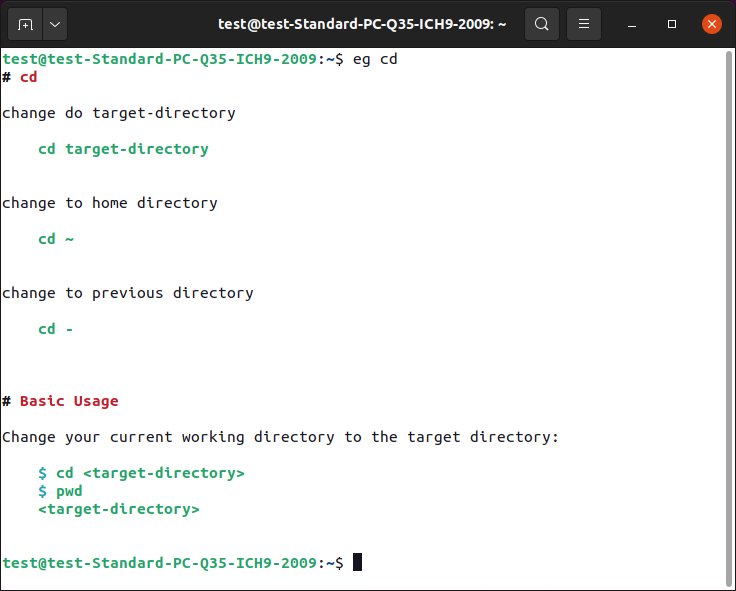
Abbildung 2: Die Handhabung von Eg gestaltet sich denkbar einfach. Hier sehen Sie die Ausgabe zum Befehl cd (change directory).
Platz für eigene Ideen
Die Daten von Eg liegen in $HOME/.local/lib/python3.9/site-packages. Beachten Sie dazu den Kasten “Installationspfad”. Im Installationsverzeichnis finden Sie die unterstützten Befehle und Tools unterhalb des Ordners eg/examples/ im Markdown-Format. Möchten Sie selbst Beispiele oder Parameter hinzufügen, öffnen Sie die entsprechende Markdown-Datei und fügen Ihre Änderungen ein.
Installationspfad
Eg installiert sich unter $HOME/.local/lib/, die ausführbare Datei liegt in $HOME/.local/bin. Sie sollten darauf achten, dass sich dieses Verzeichnis in der Pfad-Variable befindet. Ob das der Fall ist, stellen Sie mittels der Abfrage echo $PATH fest. Fehlt das Verzeichnis in der Liste, fügen Sie es mit dem Befehl export PATH="$HOME/.local/bin:$PATH" hinzu. Diese Konfiguration bleibt allerdings nur bis zum nächsten Neustart erhalten. Mit dem in Listing 1 dargestellten Eintrag verankern Sie sie fest in der Datei $HOME/.profile. Die meisten Desktop-Umgebungen konfigurieren die Shell entsprechend vor. Die If-Abfrage im Listing integriert den Pfad allerdings nur dann, wenn das Verzeichnis beim Login bereits existiert. Eventuell müssen Sie sich daher nach der Installation von Eg einmal ab- und wieder neu anmelden.
Listing 1
~/.profile
[...]
# set PATH so it includes user's
# private bin if it exists
if [ -d "$HOME/.local/bin" ]; then
  PATH="$HOME/.local/bin:$PATH"
fi
[...]
Eg erlaubt auch das Ablegen eigener Einträge in der Datenstruktur. Dazu erzeugen Sie eine Datei Name.md in examples/, von wo Eg sie automatisch lädt. Letztendlich macht das Tool nichts anderes, als einen von Ihnen eingegebenen Befehl wie etwa eg git mit den Dateien in den Standard- und benutzerdefinierten Verzeichnissen (einschließlich der Unterordner) abzugleichen. Findet Eg einen passenden Eintrag, gibt es ihn gefiltert durch den Pager Less aus (Abbildung 3).
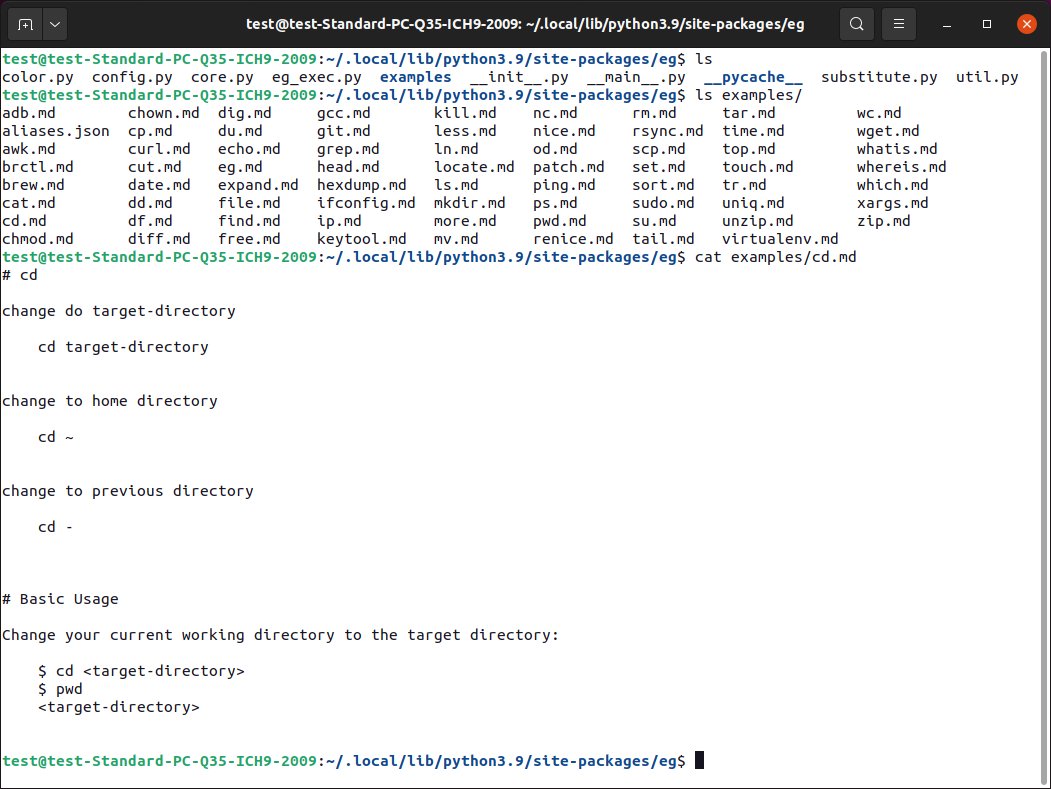
Abbildung 3: Im Installationsverzeichnis unter examples/ liegen die Markdown-Dateien, die als Grundlage für die Ausgabe dienen. Sie können sie anpassen oder eigene Beispiele erstellen.
Möchten Sie Ihre Eigenkreationen in einem gesonderten Verzeichnis organisieren, legen Sie dazu eine Konfigurationsdatei namens $HOME/.config/eg/egrc oder $HOME/.egrc an. Die sieht im einfachsten Fall so aus wie in Listing 2. Sie können dort auch einen alternativen Ablageort für das Standardverzeichnis examples/ eintragen. Die Ausgabe lässt sich zudem umfangreich an die eigenen Wünsche anpassen, etwa in Form einer farbigen Ausgabe. Beispiele dafür finden Sie auf der Github-Seite des Projekts [1].
Listing 2
Konfiguration
[eg-config]
custom-dir = $HOME/mein-eg
Fazit
Das kleine Tool Eg ist sowohl für Anfänger als auch für fortgeschrittene Anwender eine nützliche Gedankenstütze, denn kaum jemand kann sich alle Befehle und Optionen merken. Mit Eg lassen sich über einen kurzen Befehl für rund 80 Tools Beispiele aufrufen, die sich weitaus besser nachvollziehen lassen als die jeweiligen Manpages. (cla)
Infos





