



Instant Messenger haben durch die Integration zahlreicher neuer Kommunikationsformen wie Sprach- und Videotelefonie viele neue Freunde gefunden. Wir stellen vier quelloffene Instant Messenger im Detail vor.
Instant Messenger (IM) haben im Zuge der Corona-Krise massiv an Bedeutung gewonnen. Da mit ihrer Hilfe Anwender nahezu in Echtzeit kommunizieren können, eignen sie sich bestens für die Nutzung im Homeoffice, aber auch für den schulischen und universitären Einsatz, wenn keine Präsenzveranstaltungen möglich sind. Dabei beschränken sie sich nicht mehr wie in den Anfangszeiten ausschließlich auf Textnachrichten, sondern bieten inzwischen dank vieler Zusatzfunktionen deutlich universellere Kommunikationsmöglichkeiten. Wir haben uns vier Instant-Messenger-Clients unter Linux angesehen.
Konzepte
Gängige Instant-Messenger-Systeme basieren auf Servern, die die technische Infrastruktur bereitstellen, und auf den Computern der Endanwender installierten Clients. Die Clients können sich nur dann mit einem Server verbinden, wenn sie das jeweilige Protokoll unterstützen.
Proprietäre Lösungen wie Whatsapp, Skype und ICQ verwenden proprietäre Protokolle. Die gängigen freien IM-Clients unterstützen daneben offene Kommunikationsprotokolle wie WebRTC, XMPP, Tox, IRC oder Matrix. Somit sind Anwender nicht an einen einzigen Diensteanbieter gebunden, sondern können sich mit jedem Server verbinden, der ein vom Client unterstütztes Protokoll nutzt.
Darüber hinaus etablieren sich seit einiger Zeit sogenannte Peer-to-Peer-IM, deren Schwerpunkt auf der Gewährleistung einer abgesicherten Kommunikation liegt. Sie nutzen zur Kommunikation keine zentralisierten Server, sondern bauen Verbindungen mithilfe von Distributed Hash Tables (DHT) auf. Teils wickeln diese dezentralisierten Anwendungen die Kommunikation auch über das Tor-Netz ab, sodass sie zusammen mit anonymisierten Nutzerprofilen und implementierter Ende-zu-Ende-Verschlüsselung einen sehr hohen Sicherheitsstandard erreichen.
Funktionen
Während der erste IM-Dienst ICQ in seiner ursprünglichen Form in den Jahren ab 1996 lediglich eine textbasierte Kommunikation unterstützte, integrieren inzwischen sowohl praktisch alle Diensteanbieter als auch die freien Peer-to-Peer-Applikationen erheblich mehr Funktionen. Dazu gehören etwa Videotelefonie, der Austausch von Dokumenten und Sprachnachrichten, aber auch der Transfer von Videos, Bildern und Audiodateien. Einige Anwendungen beherrschen sogar Videokonferenzen und lassen daher die Grenzen zwischen reinen Messaging-Systemen und universell einsetzbaren Programmen zur Kommunikation verschwimmen. Seltener werden auch E-Mail-Funktionen und die Fernsteuerung von Bildschirmen unterstützt.
In den letzten Jahren haben zahlreiche Anbieter zusätzlich eine Ende-zu-Ende-Verschlüsselung der Inhalte in ihre Software integriert, um die Sicherheitsanforderungen der Anwender zu erfüllen. Dabei kommen offene Standards zum Einsatz. Um künftig schnell weitere Funktionen integrieren zu können, weisen die meisten Clients einen modularen Aufbau auf und lassen sich so um Addons oder zusätzliche Protokolle erweitern. Die meisten IM-Anwendungen erlauben einen plattformunabhängigen Einsatz und laufen nicht nur unter verschiedenen Betriebssystemen auf PCs, sondern auch auf mobilen Geräten wie Smartphones oder Tablets.
Element
Element [1], ein bereits seit dem Jahr 2016 angebotener IM-Client, firmierte früher unter den Bezeichnungen Riot und Vector. Die plattformübergreifend verfügbare Software verwendet das freie Matrix-Protokoll [2] zur Kommunikation zwischen den Teilnehmern und unterstützt daher die in Matrix integrierte Ende-zu-Ende-Verschlüsselung der Inhalte. Mit Element können Sie darüber hinaus durch Integration verschiedener Protokolle auch Dienste und Apps wie Jitsi Meet, Telegram, Slack oder IRC-basierte Anwendungen nutzen. Zusätzlich ermöglicht Element über das WebRTC-Protokoll [3] Video- und Sprach-Chats.
Die Software findet sich bereits in den Repositories einiger Linux-Distributionen, für viele andere stehen auf der Website des Projekts Installationsanleitungen bereit. Element unterstützt jedoch ausschließlich 64-Bit-Systeme. Neben der freien Grundversion gibt es kostenpflichtige Varianten, die die Integration von Whatsapp-, Signal- und Telegram-Konten ermöglichen und sich auch für größere Gruppen oder Unternehmen eignen.
Erste Schritte
Element begrüßt Sie nach dem Aufruf mit einem optisch ansprechend gestalteten Login-Fenster, mit dessen Hilfe Sie entweder ein Konto anlegen oder sich anmelden (Abbildung 1). Zum Einloggen können Sie auch die Authentifizierungsdaten unterschiedlicher sozialer Netzwerke nutzen. Legen Sie ein neues Konto an, wird es voreingestellt in einem neuen Dialog auf einem öffentlichen Matrix-Server generiert.
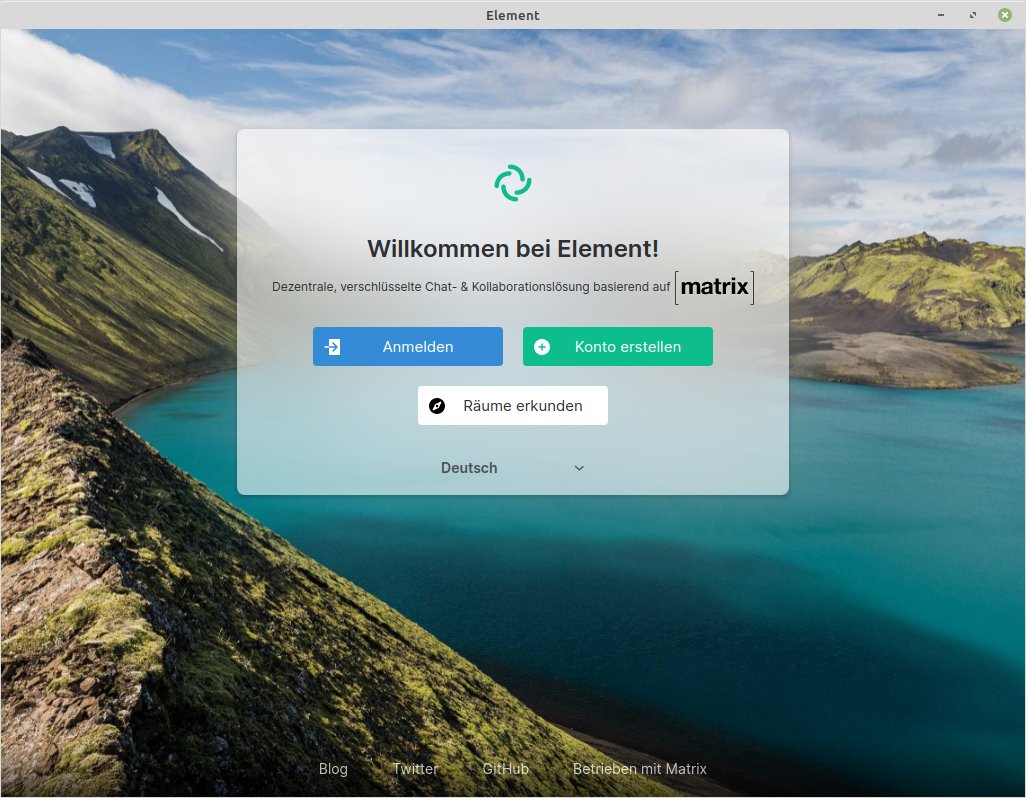
Abbildung 1: Element begrüßt Nutzer mit einem sehr frisch wirkenden Outfit.
Möchten Sie Ihr Konto auf einem anderen Server erstellen, öffnen Sie über den Link Bearbeiten rechts neben der Angabe des Servers einen neuen Dialog, in dem Sie die Server-Daten eingeben. Nach dem Anpassen der Server-Daten wählen Sie für Ihr Konto einen Nutzernamen und ein Passwort. Anschließend loggen Sie sich damit am eingestellten Server ein. Das Programmfenster erscheint nun zweigeteilt: Links in einem kleineren vertikalen Bereich finden Sie eine Tabelle mit Ihren Kontakten und Räumen, im größeren Fenstersegment rechts erscheinen die eigentlichen Kommunikationsstränge.
Einstellungen
Nach dem Anlegen eines neuen Benutzerkontos empfiehlt es sich, es zu konfigurieren. Dazu klicken Sie links oben im Programmfenster auf den Nutzernamen und gelangen in einem überlappenden kleinen Fenster in ein Einstellungsmenü mit mehreren Kategorien. Hier wählen Sie zunächst die Gruppe Alle Einstellungen.
Rechts erscheinen nun in einem weiteren Fenster alle Grundoptionen zur Konfiguration, die den aktiven Nutzer betreffen. In diesem Dialog ändern Sie beispielsweise das Erscheinungsbild der Anwendung und konfigurieren Benachrichtigungen. Darüber hinaus modifizieren Sie allgemeine Kontoeinstellungen wie das verwendete Passwort, die für Anrufe nötige Telefonnummer oder die für das Konto relevante E-Mail-Adresse. Im unteren Bereich können Sie außerdem das Konto deaktivieren.
In der Kategorie Sicherheit & Datenschutz nehmen Sie weitere generelle Einstellungen vor: In diesem Dialog sichern Sie generierte Schlüssel und können vorhandene Schlüssel auch im- oder exportieren. Außerdem deaktivieren Sie hier mithilfe eines Schiebereglers die Datenverkehrsanalyse, die anonymisierte Verkehrsdaten zu den Entwicklern überträgt, um die Software effektiver verbessern zu können.
Weitere wichtige Konfigurationsoptionen finden Sie links vertikal in den Kategorien Benachrichtigungen, Anrufe und Optionen. In der Gruppe Benachrichtigungen stellen Sie ein, wie die Software mit Nachrichten umgeht. Die Gruppe Anrufe beschäftigt sich mit der Konfiguration von Videoanrufen: Hier wählen Sie die Audio- und Videoparameter aus. Im Bereich Optionen finden Sie dagegen unterschiedliche Konfigurationsmöglichkeiten allgemeiner Art. Dazu zählen beispielsweise der Umgang mit Mediendateien oder die Anpassung der Chat-Verläufe.
Kommunikation
Sowohl auf öffentlichen Servern als auch auf lokal gehosteten Systemen erfolgt die Kommunikation in sogenannten Räumen, in denen sich registrierte Mitglieder treffen. Nach dem Start des Clients verschaffen Sie sich einen ersten Eindruck über frei zugängliche Räume, indem Sie im Programmfenster rechts auf den großen Button Öffentliche Räume erkunden klicken. In einem überlappenden Fenster zeigt der Client daraufhin unterschiedlichste Räume an.
Um Mitglied in einem davon zu werden, klicken Sie rechts auf den grünen Button Beitreten. Im Hauptfenster erscheint nun rechts der gesamte Kommunikationsstrang des aktivierten Raums, während der Client den Raum links in die Kategorie Räume einsortiert. Sie können im Kommunikationsstrang nun eigene Nachrichten veröffentlichen, indem Sie sie unten in die Eingabezeile schreiben. Rechts neben der Eingabezeile finden Sie zudem mehrere Funktionsschalter, mit deren Hilfe Sie Emojis, sendende Dateien oder Sprachnachrichten auswählen. Tippen Sie in der Freitextzeile [Umschalt]+[ 7] (den Schrägstrich), erscheint außerdem eine Liste von Kommandos, mit deren Hilfe Sie Ihre Nachricht strukturieren können (Abbildung 2). Nach Versenden der Nachricht durch einen Klick ganz rechts auf Nachricht senden zeigt Element sie im Kommunikationsstrang an.
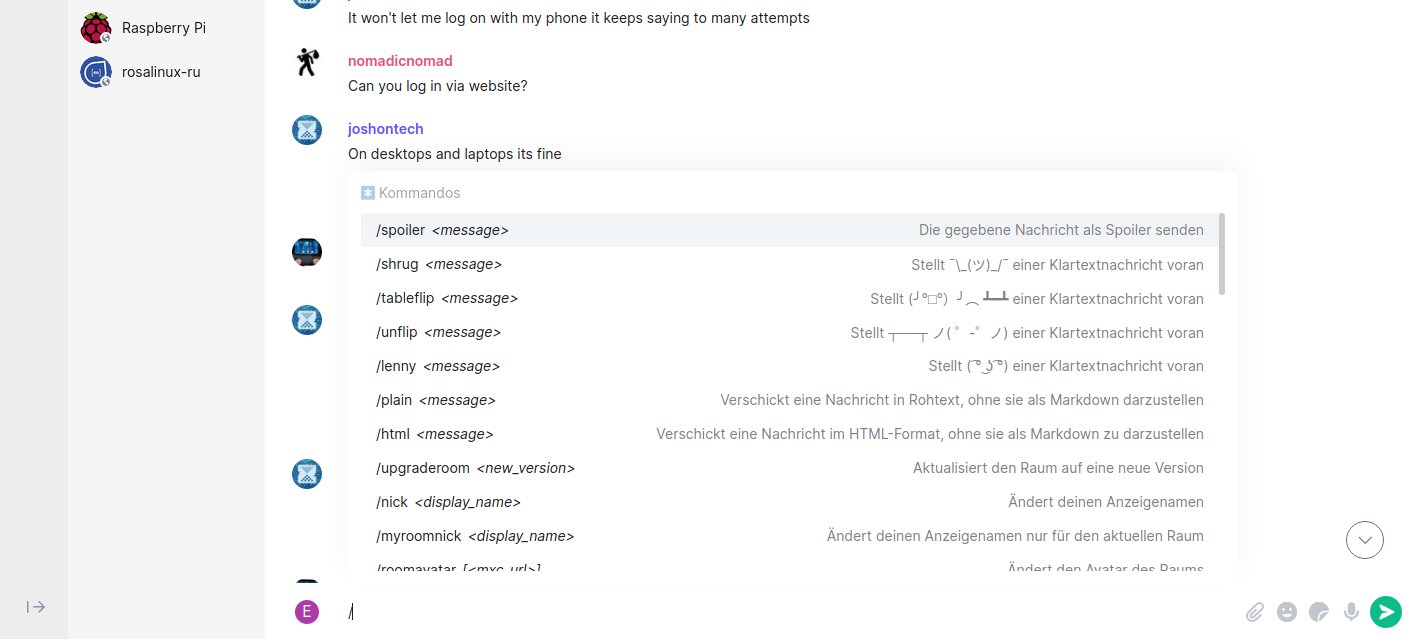
Abbildung 2: Durch verschiedene Slash-Befehle können Sie Ihre Nachrichten strukturieren.
Um einen Chat mit einer einzelnen Person zu starten, klicken Sie links im Programmfenster rechts neben der Kategorie Personen auf das Plus-Symbol und tippen im sich daraufhin öffnenden Dialog die Matrix-ID des Kommunikationspartners ein. Nach einem Klick auf Los öffnet Element den Kommunikationsstrang, in den Sie Ihre Direktnachricht eingeben und versenden. Sollen mehrere Personen am Chat teilnehmen, können Sie zusätzliche Nutzer einladen.
Räumlichkeiten
Jeder Nutzer kann neue Räume erzeugen. Dazu klicken Sie links im Fenster neben der Kategorie Räume auf das Plus-Symbol und wählen im Kontextmenü die Option Neuer Raum an. Es öffnet sich ein Dialog, in dem Sie nun Namen und Thema des Raums eingeben und festlegen, ob er öffentlich zugänglich oder als privater Raum angelegt wird. In private Räume müssen Sie die Teilnehmer jeweils einladen, öffentlich zugänglichen Räumen können beliebige Teilnehmer von sich aus beitreten. Anschließend klicken Sie auf Raum erstellen, um den Raum auf dem Server anzulegen. Bei entsprechender Rechtevergabe lassen sich auch innerhalb der Räume Video- und Sprachanrufe tätigen. Dazu nutzen Sie die entsprechenden Buttons oben rechts im Programmfenster. Haben Sie als einfacher Nutzer keine Rechte zum Anstoßen eines Sprach- oder Videoanrufs, blendet die Software einen Hinweis dazu ein.
Für einzelne Räume oder Chats können Sie gesonderte Konfigurationsoptionen wählen, indem Sie mit der rechten Maustaste auf den jeweiligen Raum oder Chat-Kontakt klicken und im sich öffnenden Kontextmenü die Option Einstellungen auswählen. Im sich daraufhin öffnenden Dialog stellen Sie beispielsweise im Menü Sicherheit die Vollverschlüsselung der Dialoge ein, indem Sie den entsprechenden Regler nach rechts schieben. Ab diesem Zeitpunkt lässt sich der Dialog nicht mehr auf dem Server mitverfolgen oder rekonstruieren, und die Verschlüsselung kann nicht rückgängig gemacht werden. Daher blendet die Software vor dem Aktivieren der Verschlüsselung einen entsprechenden Warnhinweis ein (Abbildung 3).
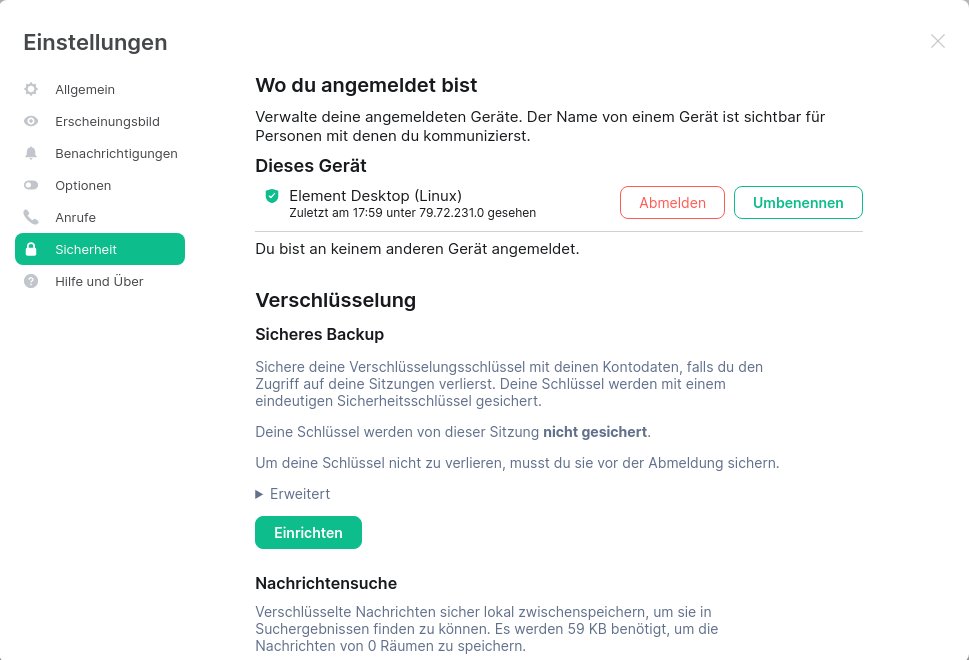
Abbildung 3: Ein detaillierter Einstellungsdialog ermöglicht die Konfiguration der Datenverschlüsselung.
Gajim
Der freie und plattformübergreifend erhältliche IM-Client Gajim [4] basiert auf dem GTK+-Toolkit. Die Software findet sich in den Repositories nahezu aller gängigen Distributionen und lässt sich auch als Flatpak-Paket beziehen. Gajim unterstützt das freie XMPP-Protokoll [5]. Zu den herausragenden Merkmalen der Anwendung zählen ihr modulares Design, das eine Erweiterung über Plugins ermöglicht, und die mithilfe von (Open)PGP realisierte Ende-zu-Ende-Verschlüsselung.
Funktion
Nach der Installation öffnen Sie die Anwendung durch einen Klick auf den entsprechenden Starter in der Menühierarchie der Arbeitsumgebung. Es erscheint ein Assistent, in dem Sie entweder ein neues Konto anlegen oder sich direkt einloggen.
Beim Anlegen eines neuen Kontos öffnet die Routine ein Fenster, in dem Sie einen der zahlreichen öffentlichen Server auswählen, auf dem Sie anschließend Ihr Konto anlegen. Dabei gestattet die Software je nach gewähltem Server, entweder das Konto samt Nutzernamen und Passwort direkt im Gajim-Assistenten anzulegen oder verweist Sie an eine Webseite weiter, mit deren Hilfe Sie das Konto eröffnen. Nach Fertigstellung des Assistenten gelangen Sie in das kleine, optisch sehr spartanisch anmutende Programmfenster. Hier listet Gajim lediglich Ihre Konten tabellarisch auf (Abbildung 4).
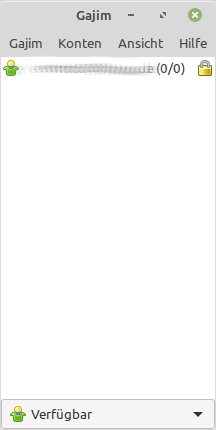
Abbildung 4: Gajim fällt durch ein außerordentlich spartanisch wirkendes Fenster aus dem Rahmen.
Auch Gajim verwaltet die Kontakte Gleichgesinnter in eigenen Räumen, die es Gruppenchats nennt. Sie treten einem Gruppenchat bei durch einen Rechtsklick auf das jeweilige Nutzerkonto und Auswahl der Option Gruppenchat beitreten | Neuem Gruppenchat beitreten. In einem weiteren Dialog geben Sie den Server und die gewünschte Gruppe sowie – falls vergeben – Ihr Passwort ein. Anschließend erscheinen der Chat-Verlauf und die involvierten Mitglieder in einem weiteren Fenster (Abbildung 5).
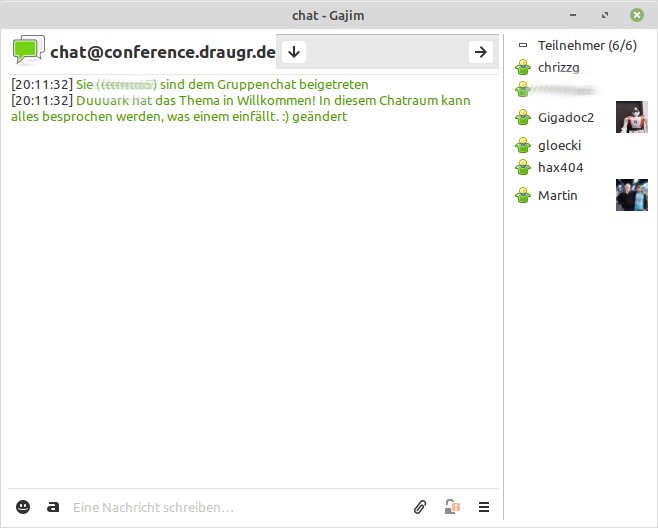
Abbildung 5: Auch das Chat-Fenster wirkt in Gajim sehr einfach.
Um am Chat teilzunehmen, geben Sie Ihren Text in der unten im Fenster angeordneten Eingabezeile ein. Gajim bietet dabei auch die Möglichkeit, mithilfe des Büroklammer-Symbols rechts neben der Eingabezeile eine Datei anzuhängen, die dann im Gruppenchat verfügbar ist. Zudem können Sie links über das Emoji-Symbol Ihre Nachricht mit einem Piktogramm versehen. Um auf wichtige Teile Ihrer Nachricht aufmerksam zu machen, aktivieren Sie über das links von der Eingabezeile angeordnete Buchstabensymbol Formatierungen wie unterschiedliche Schriftarten und -farben.
Sofern Sie über ausreichende Rechte im Gruppenchat verfügen, aktivieren Sie mithilfe des Vorhängeschloss-Symbols eine Verschlüsselung der Nachrichten, sodass Unbefugte sie nicht mitlesen können. Über das Hamburger-Menü stellen Sie außerdem verschiedene Optionen zum Chat ein. Die sind jedoch überwiegend an entsprechende Rechte gebunden und lassen sich daher meist von Teilnehmern nicht vollständig konfigurieren.
Gruppen
Um eigene Gruppen zu gründen, verwenden Sie ebenfalls den Dialog Gruppenchat beitreten | Neuem Gruppenchat beitreten. Geben Sie in diesem Dialog einen eigenen Namen für einen neuen Gruppenchat an und klicken auf Beitreten, erscheint ein detaillierter Dialog zur Konfiguration des neuen Gruppenchats. Darin legen Sie nicht nur fest, ob der neue Raum öffentlich sichtbar ist, sondern finden auch eine umfangreiche Auswahl von Optionen zum Verwalten von Benutzerrechten (Abbildung 6).
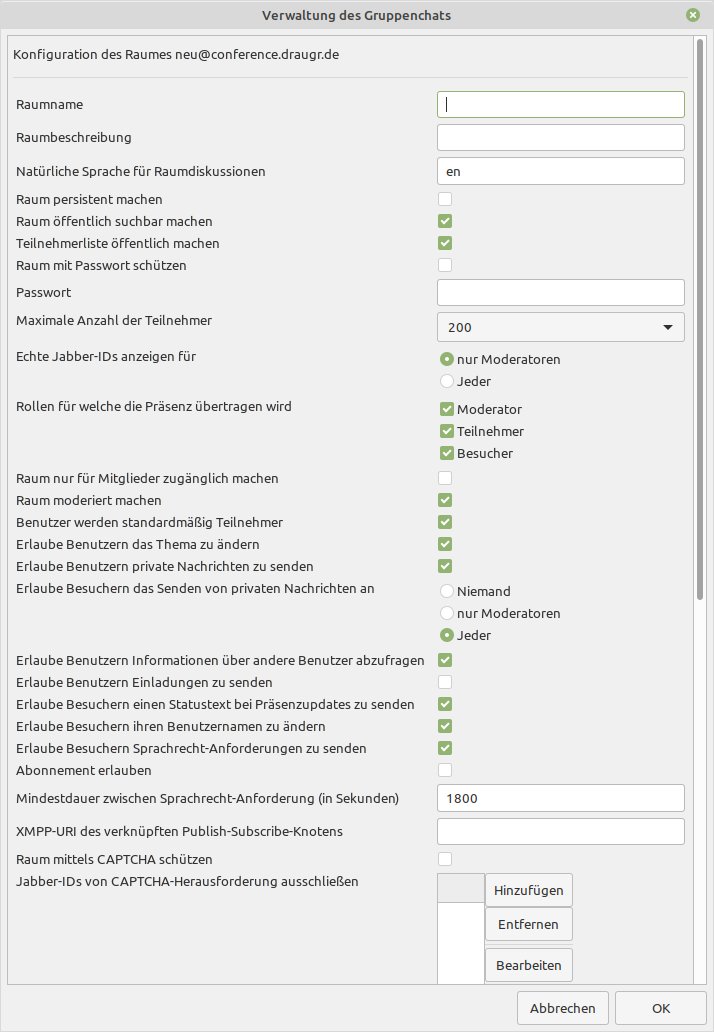
Abbildung 6: Für neue Gruppen steht ein außerordentlich detaillierter Konfigurationsdialog in Gajim bereit.
Sie können Räume per Captcha schützen, obendrein gestattet der Dialog das Führen von Mitglieder-, Administrator- und Sperrlisten. In der Sperrliste erscheinen alle Nutzer, die keinen Zugang zum Gruppenraum erhalten sollen. Gajim identifiziert sie anhand ihrer Jabber-ID [6]. Diesen Dialog rufen Sie bei Bedarf jederzeit erneut auf, indem Sie im offenen Chat-Fenster unten rechts auf das Hamburger-Menü klicken und anschließend die Option Gruppenchat verwalten | Gruppenchat konfigurieren auswählen. Mithilfe der Option Gruppenchat auflösen löschen Sie obsolet gewordene Räume.
Status
Gajim kann überdies den Status der einzelnen Mitglieder in einem Chatraum anzeigen. Dazu klicken Sie mit der rechten Maustaste auf den Kontonamen und wählen im sich öffnenden Kontextmenü die Option Status aus. Anschließend entscheiden Sie sich für eine der angebotenen Optionen und geben bei Bedarf eine Statusnachricht ein. Nach einem Klick auf OK ändert sich die Anzeige des betroffenen Kontos entsprechend des gewählten Zustands.
qTox
Bei qTox [7] handelt es sich um einen quelloffenen grafischen Client für das freie Peer-to-Peer-IM-Protokoll Tox [8], das auch Videotelefonie ermöglicht und Daten verschlüsselt austauschen kann. Das auf den Qt-Bibliotheken basierende, plattformübergreifend erhältliche grafische Frontend qTox steht unter Linux als distributionsunabhängig einsetzbares AppImage-Paket zum Download bereit. Zusätzlich gibt es noch ein Flatpak-Paket sowie ein minimalistisches Frontend, Letzteres auch für 32-Bit-Systeme.
Beim ersten Start öffnet qTox ein kleines Login-Fenster, in dem Sie ein neues Profil anlegen. Dazu genügen ein Nutzername und das dazugehörige Passwort, das Sie zur Bestätigung ein zweites Mal eingeben. Anschließend klicken Sie unten rechts im Fenster auf die Schaltfläche Create Profile. Die Software generiert nun eine Tox-ID als Ihre individuelle Kennung zur Kommunikation [9]. Anschließend öffnet sich das Hauptfenster der Anwendung (Abbildung 7).
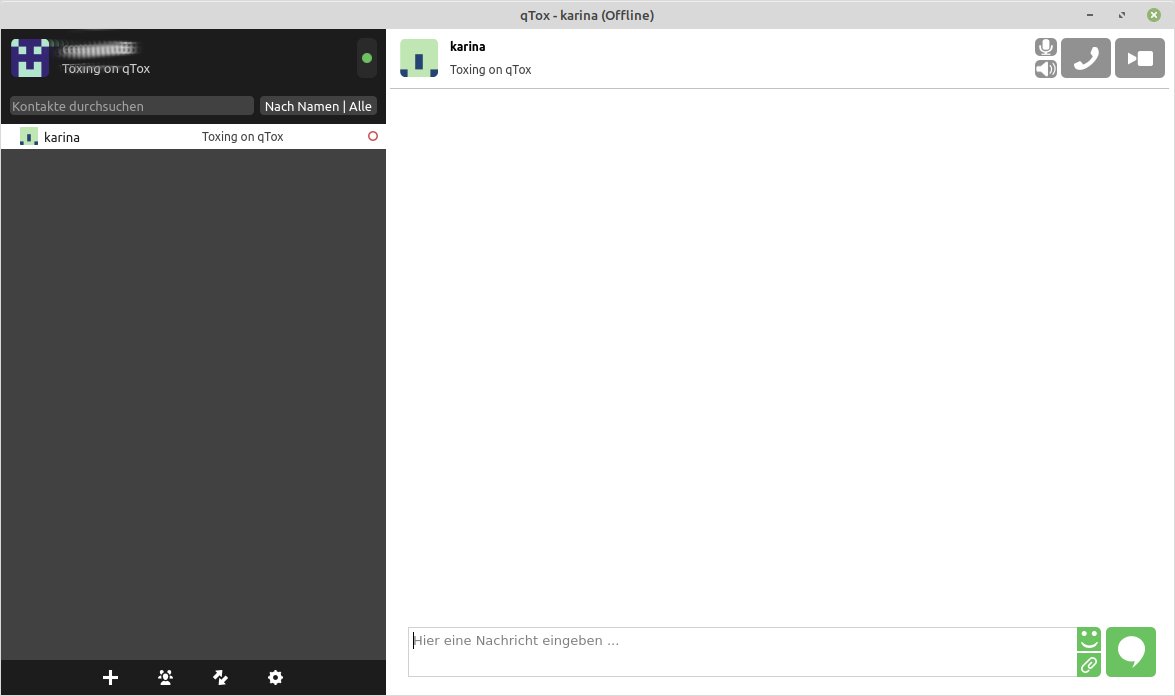
Abbildung 7: Auch qTox öffnet ein konventionelles Messaging-Fenster, das selbsterklärend ausfällt.
Im ersten Schritt nach der Installation nehmen Sie einige Einstellungen vor. Durch einen Klick auf das unten links plaztierte Zahnrad-Symbol öffnen Sie den Konfigurationsdialog. Hier stellen Sie zunächst im Reiter General im Bereich Language: die Lokalisierung auf die deutsche Sprache um. Das Fenster übernimmt die Anpassung ohne weitere Sicherung oder einen Neustart. Neben diversen optischen und funktionalen Modifikationen können Sie zudem im Reiter Audio/Video die Einstellungen für Kamera und Audiosystem anpassen, um so auch Video- und Sprachtelefonate führen zu können.
Im Hauptfenster rufen Sie zunächst durch einen Klick auf Ihren Nutzernamen links oben eine Profilseite auf, in der Sie Ihre Tox-ID finden. Ein Klick darauf speichert die Kennung in der Zwischenablage, sodass Sie sie beispielsweise per E-Mail an Kommunikationspartner weiterleiten können. Um einen Chat zu beginnen, klicken Sie unten links im Fenster auf das Plus-Symbol. Nun legen Sie eine Kontaktliste an, indem Sie die Tox-ID des gewünschten Kommunikationspartners in die dafür vorgesehene Zeile eingeben und danach unten auf die Schaltfläche Freundschaftsanfrage senden klicken. Den beteiligten Partnern muss also zur Aufnahme der Kommunikation die Tox-ID des jeweils anderen Teilnehmers bekannt sein. Nach Eingabe der Tox-ID des Kommunikationspartners übernimmt die Software den Kontakt links in die vertikal angeordnete Tabelle mit allen Kontakten. Ein Klick auf diesen Kontakt sendet eine Anfrage an den Partner. Der muss die Kontaktaufnahme bestätigen, damit eine Kommunikation stattfinden kann (Abbildung 8).
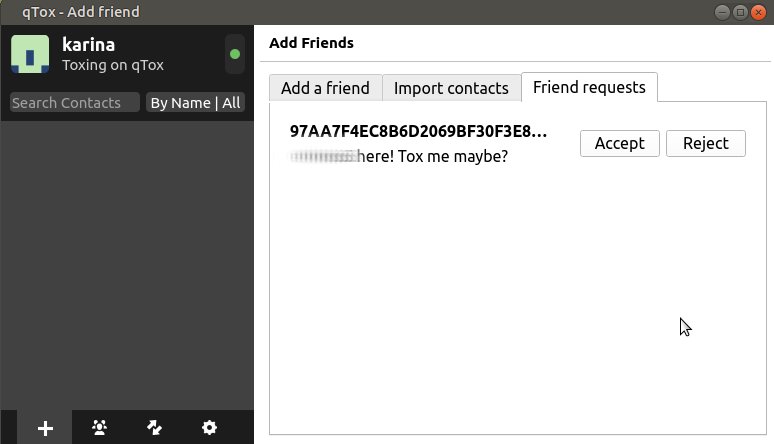
Abbildung 8: QTox arbeitet mit Tox-IDs, die jeder Partner individuell zugeteilt bekommt.
Sie nutzen den Messenger dann in konventioneller Weise: Unten im Programmfenster finden Sie die Eingabezeile für Ihre Nachrichten, rechts daneben Buttons zum Einfügen von Emojis und Anhängen. Ganz rechts symbolisiert eine große Sprechblase den Versand der Nachricht. Die einzelnen Meldungen zeigt qTox oben rechts im Programmfenster als Kommunikationsstrang an.
Multimedia
Mit qTox können Sie auch Video- und Sprachtelefonate führen. Dazu nutzen Sie die beiden grün hinterlegten Buttons mit den Kamera- und Telefonhörer-Symbolen oben rechts im Programmfenster. Ein Klick auf einen dieser Schalter baut eine Verbindung auf. Im Programmfenster des Partners erscheint eine Anfrage, die auf den eingehenden Anruf hinweist und Entgegennahme oder Ablehnung zur Wahl stellt. Gleichzeitig hören beide Partner ein unterschiedliches Rufsignal.
Nach der Annahme des Anrufs werden die akustischen Signale automatisch in Echtzeit bidirektional übertragen. Verfügt jedoch einer der beiden beteiligten Partner nicht über eine Webcam, kommt kein Videoanruf zustande, sondern nur ein Voice-Chat. Bei Anrufen erscheint im Nachrichtenfenster zudem die Uhrzeit des Anrufs und nach dessen Abschluss auch die Dauer. Somit können Sie in jedem Kommunikationsstrang auch die direkte Kommunikation mit dem jeweiligen Partner nachvollziehen (Abbildung 9).
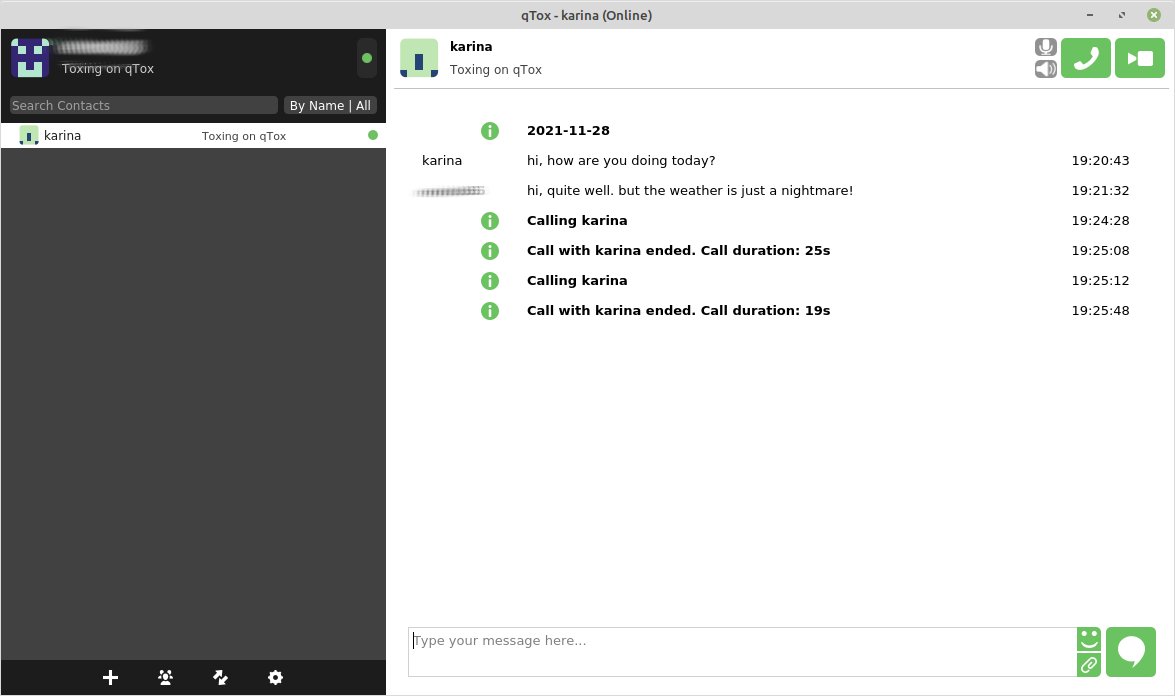
Abbildung 9: QTox bietet unter anderem Video- und Sprachtelefonie mit einer Protokollfunktion.
Gruppendynamik
QTox gestattet eine Kommunikation in geschlossenen Gruppen. Dazu klicken Sie im Programmfenster auf Einen Gruppenchat eröffnen und danach auf die Schaltfläche Neue Gruppe erstellen. Die neu angelegte Gruppe erscheint sofort links in der Kontaktliste, wobei Sie ihr zunächst einen aussagekräftigen Namen geben sollten.
Nun laden Sie weitere Chat-Partner in die Gruppe ein, indem Sie in der Liste der Kontakte mit der rechten Maustaste auf den gewünschten Partner klicken und anschließend via Kontextmenü die Option Gruppeneinladung aufrufen. Anschließend wählen Sie im aufgeklappten Untermenü die betreffende Gruppe. QTox sendet daraufhin eine Einladung an den ausgewählten Partner, die der bestätigen oder ablehnen muss. Sofort nach der Bestätigung erscheint bei Ihnen im Kommunikationsstrang rechts eine Meldung, die den Beitritt zur Gruppe bestätigt. Sie können nun wie üblich innerhalb der Gruppe chatten. Videoanrufe sind im Gruppenchat allerdings nicht möglich.
Wire
Der bereits seit 2014 auf dem Markt befindliche Instant Messenger Wire ist eine quelloffene Client-Server-Applikation [10], die Nachrichten Ende-zu-Ende-verschlüsselt übermittelt. Neben dem reinen Instant Messaging beherrscht Wire auch Sprach- und Videotelefonie, wobei es Videokonferenzen auf maximal zwölf Teilnehmer beschränkt. Die plattformübergreifend erhältliche Software setzt ein kostenfreies Konto bei der Entwicklerfirma Wire Swiss GmbH voraus.
Neben der freien Variante, die maximal fünf Benutzer simultan zulässt, gibt es im Rahmen von Subskriptionsmodellen auch eine Enterprise- und eine Government-Version, die zahlreiche zusätzliche Funktionen aufweisen. Außerdem erhalten die kostenpflichtigen Varianten entsprechenden Support [11].
Für Linux erhalten Sie die freie Version entweder als DEB- oder als AppImage-Paket. Die auf dem Electron-Framework basierende Software eignet sich dabei für 64-Bit-Hardware. Auch ein Snap-Paket steht in Canonicals Snap-Store zur Verfügung. Darüber hinaus lässt sich Wire via WebRTC in Browsern wie Firefox, Opera und Chromium nutzen, die man dabei jedoch nicht im privaten Modus betreiben darf.
Nutzung
Beim ersten Aufruf nach der Installation öffnet der Wire-Client ein Fenster zum Login oder zum Anlegen eines Kontos. Als Erstes stellen Sie die zunächst englisch angepasste Software über das Menü Wire | Language auf die deutsche Sprache um und starten anschließend den Client neu.
Beim Anlegen eines neuen Kontos geben Sie zur Bestätigung lediglich eine E-Mail-Adresse an, eine Telefonnummer benötigen Sie nicht. Anschließend gelangen Sie in das Programmfenster, das wie üblich links eine vertikale Kontaktleiste bietet und rechts in einem größeren Fenstersegment den eigentlichen Kommunikationsstrang anzeigt.
Durch einen Klick links unten auf Unterhaltung beginnen treten Sie entweder mit einem Partner in Kontakt, dessen Wire-Namen Sie bereits kennen, oder legen eine neue Gruppe an. Während Sie den Namen des Kommunikationspartners in einem Feld zur Texteingabe direkt angeben können, klicken Sie zum Anlegen einer neuen Gruppe zunächst auf die Schaltfläche Gruppe erstellen. Daraufhin öffnet sich ein kleiner Dialog zur Eingabe des Gruppennamens.
Im nächsten Schritt fügen Sie durch Eingabe von deren Wire-Namen Personen zur Gruppe hinzu. Über das Lupen-Symbol suchen Sie bei Bedarf andere Anwender. Die ausgewählten Nutzer erhalten eine Kontaktanfrage mit der Bitte um Bestätigung. Bescheidet der Partner die Anfrage positiv, erscheint der Kontakt in Ihrer Kontaktliste links im Programmfenster (Abbildung 10).
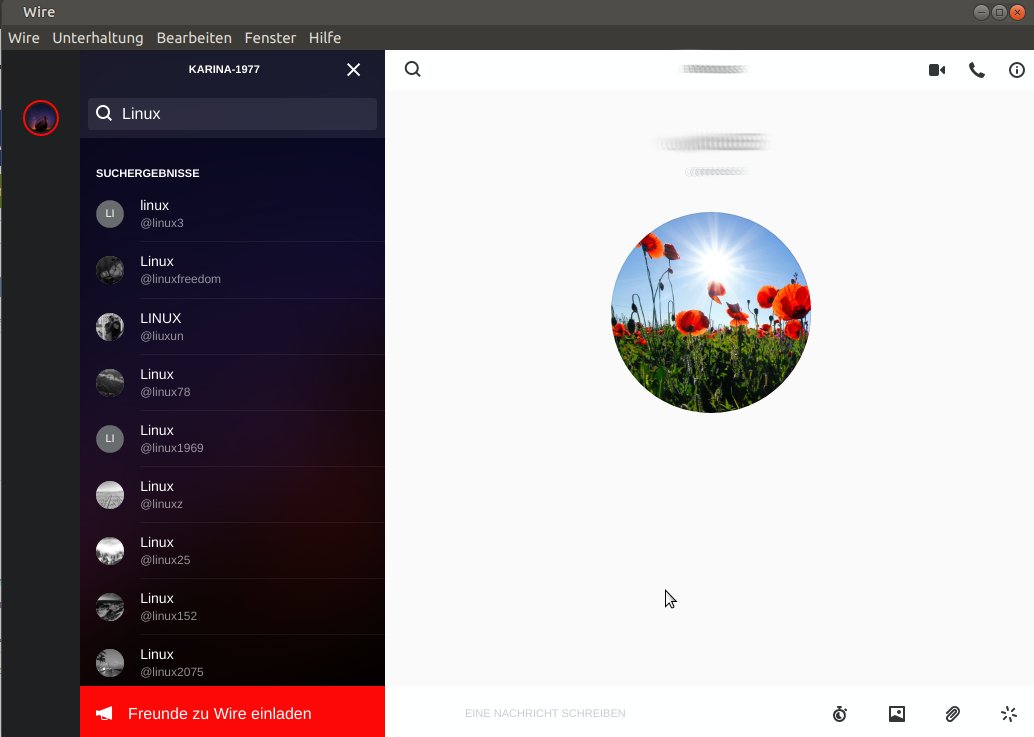
Abbildung 10: Auch bei Wire können Sie Teilnehmer suchen lassen.
Sie kommunizieren nun mit dem Partner über die Eingabezeile am unteren Bildschirmrand, wobei Sie mithilfe der Icons rechts daneben auch Anhänge oder Bilder verschicken können. Dateien transferiert der Client Ende-zu-Ende-verschlüsselt und speichert sie ohne ein definiertes Löschdatum.
Zauberei
Eine Besonderheit von Wire stellen die selbstlöschenden Nachrichten dar, die Sie sowohl in einer direkten Kommunikation als auch bei Gruppenunterhaltungen nutzen können. Dazu klicken Sie vor dem Abfassen einer Nachricht auf das Wecker-Symbol rechts neben der Eingabezeile und definieren im sich öffnenden Kontextmenü das Löschintervall. Anschließend geben Sie Ihre Nachricht ein.
Die übernimmt Wire in den Kommunikationsstrang und versieht sie mit einer vorangestellten Stoppuhr, an der die Partner erkennen, dass es sich um eine selbstlöschende Nachricht handelt und welche Zeit noch bis zum automatisierten Löschen verbleibt. Nach Ablauf des eingestellten Zeitintervalls verschwindet die Nachricht aus dem Kommunikationsstrang. Diese Funktion bleibt zudem so lange aktiv, bis Sie erneut das Kontextmenü des Wecker-Symbols aufrufen und dort das Zeitintervall ausschalten.
Kostenpflichtig
Im Gegensatz zu vielen anderen quelloffen entwickelten Instant Messengern ist bei Wire der Funktionsumfang der kostenfreien Variante beschränkt: So erlaubt erst die Enterprise-Variante Videokonferenzen. Auch herkömmliche Sprachanrufe lassen sich mit der kostenfreien Version nicht tätigen. Ein Klick auf die entsprechenden Symbole blendet lediglich ein entsprechendes Hinweisfenster ein. Zahlreiche Erweiterungen und die Integration in verschiedene Apps stehen in der freien Version ebenfalls nicht zur Verfügung.
Spezialfall Smartphone
Vorsicht ist bei der plattformübergreifenden Nutzung von Wire auf Android-Smartphones geboten. In die Google-Play-Infrastruktur integriert, enthält der Messenger dort auch proprietäre Bestandteile sowie das Analysetool Adjust. Im F-Droid-Store fehlt Wire aus diesem Grund. Ein weiterer Nachteil der Android-Version ist die fehlende Verschlüsselung von Backup-Daten [12].
|
|
Element |
Gajim |
qTox |
Wire |
|---|---|---|---|---|
|
Webseite |
||||
|
Lizenz |
Apache 2.0 |
GPLv3 |
GPLv3 |
GPLv3 |
|
Konzept |
||||
|
Client/Server |
ja |
ja |
nein |
ja |
|
Peer-to-Peer |
nein |
nein |
ja |
nein |
|
plattformübergreifend |
ja |
ja |
ja |
ja |
|
Protokoll |
Matrix |
XMPP |
Tox |
Signal |
|
Funktionen |
||||
|
Konto nötig |
ja |
ja |
nein |
ja |
|
eigener Server möglich |
ja |
ja |
nein |
ja |
|
Videotelefonate möglich |
ja |
ja |
ja |
ja |
|
Sprachtelefonate möglich |
ja |
ja |
ja |
ja |
|
Ende-zu-Ende-Verschlüsselung |
ja |
ja |
ja |
ja |
|
eigene Gruppen möglich |
ja |
ja |
ja |
ja |
|
Dateianhänge möglich |
ja |
ja |
ja |
ja |
|
selbstlöschende Nachrichten |
nein |
nein |
nein |
ja |
|
Multimedialelemente möglich |
ja |
ja |
ja |
ja |
|
Emojis |
ja |
ja |
ja |
ja |
Fazit
Alle vorgestellten Instant Messenger beherrschen ihr Metier. Unterschiede finden sich in der konzeptionellen Ausgestaltung entweder als Client-Server-Applikation, die eine Infrastruktur voraussetzt, oder als Peer-to-Peer-Anwendung, die ohne jegliche Infrastruktur auskommt.
Gajim als sehr schlanker XMPP-Client beschränkt sich weitgehend auf das eigentliche Instant Messaging, unterstützt jedoch auch Komfortfunktionen wie Audio- und Video-Chats. Die Konfiguration fällt etwas anspruchsvoller aus als bei anderen Messengern. Element bietet einen ähnlichen Funktionsumfang und implementiert Sicherheitsmechanismen wie eine Ende-zu-Ende-Verschlüsselung, nutzt jedoch als Client-Server-Applikation das Matrix-Protokoll.
Der Peer-to-Peer-Messenger qTox bietet ein Beispiel für eines der zahlreichen grafischen Frontends für das Tox-Protokoll. Die erste Kontaktaufnahme fällt hier durch den notwendigen Austausch der Tox-IDs etwas umständlich aus. Tox-Messenger bieten jedoch generell ein äußerst hohes Sicherheitsniveau, da sie ohne jede Infrastruktur auskommen und die Inhalte Ende-zu-Ende-verschlüsseln.
Wire bietet die modernste Oberfläche und kann funktional durchaus mit der Konkurrenz mithalten, fokussiert jedoch primär den Unternehmens- und Behördenmarkt. Für Privatanwender eignet sich Wire in der kostenfreien Version weniger, da diese viele Funktionen zu sehr einschränkt oder gar nicht erst implementiert. (jlu)
Infos
-
Element: https://element.io
-
Matrix-Protokoll: https://matrix.org
-
WebRTC: https://webrtc.org
-
Gajim: https://gajim.org
-
XMPP: https://xmpp.org
-
Tox-Protokoll: https://tox.chat/about.html
-
Wire: https://wire.com/en/
-
Wire-Versionen: https://wire.com/en/pricing/#wire-for-free
-
Probleme in der Android-App: https://github.com/wireapp/wire-android/issues/5





