


Papierbastelbögen kommen wieder in Mode. Mit Inkscape und Plugins wie Boxes.py, Paperfold und Tabgen erstellen Sie aus 3D-Objekten Vorlagen zum Drucken.
Papercraft ist eine alte Form von Bastelarbeit. Es braucht dafür nicht mehr als Schere, Papier und ein wenig Klebstoff. Architekten nutzen die Technik trotz digitaler Entwicklungen wie Virtual Reality, um schnell und kostengünstig Modelle zu visualisieren. Angetrieben von Trends wie Low-Poly-Modellen und Minecraft erfährt diese Technik auch im Hobby-Bereich ein Revival. In manchen Gegenden der Welt – etwa in Japan, das mit Origami traditionell eine weitere Papierbastelarbeit pflegt – gibt es heute viele Kreative, die ihre Werke auf den verschiedenen Social-Media-Plattformen veröffentlichen. In Japan nennt man diese Form Pepakura, und es gibt dafür auch eine gleichnamige Software.
Das Auffalten von Objekten und die Darstellung der einzelnen Seiten als Flächen ist auch die Grundlage für andere Bastelarbeiten – sie setzen meist nur eine andere Verbindungsart der einzelnen Elemente voraus. Die dafür nötigen Vorlagen lassen sich mit Inkscape in Kombination mit Erweiterungen wie Boxes.py [1], Quickjoint [2], Lasercut Tabbedbox [3] und auch Paperfold [4] erstellen. Die Tools bereiten die Objekte so vor, dass sie sich problemlos in Joinery [5] weiterverarbeiten lassen.
Mehr als nur Boxen
Gerade Boxes.py ist hier sehr interessant, bringt es doch eine Vielzahl an vordefinierten Objekten mit – und beileibe nicht nur einfache Boxen (Abbildung 1). Das Rendern eines Raspberry-Pi-Gehäuses gelingt damit zum Beispiel kinderleicht. Aber auch komplexere Designs mit Rundungen und ähnlichen Features hat Boxes.py bereits im Fundus, man muss sie nur noch den eigenen Bedürfnissen anpassen. Pepakura [6] und andere Software für diese Arbeiten gibt es allerdings nur für Windows, und so müssen Linux-Nutzer andere Wege finden, um diesem Hobby zu frönen.
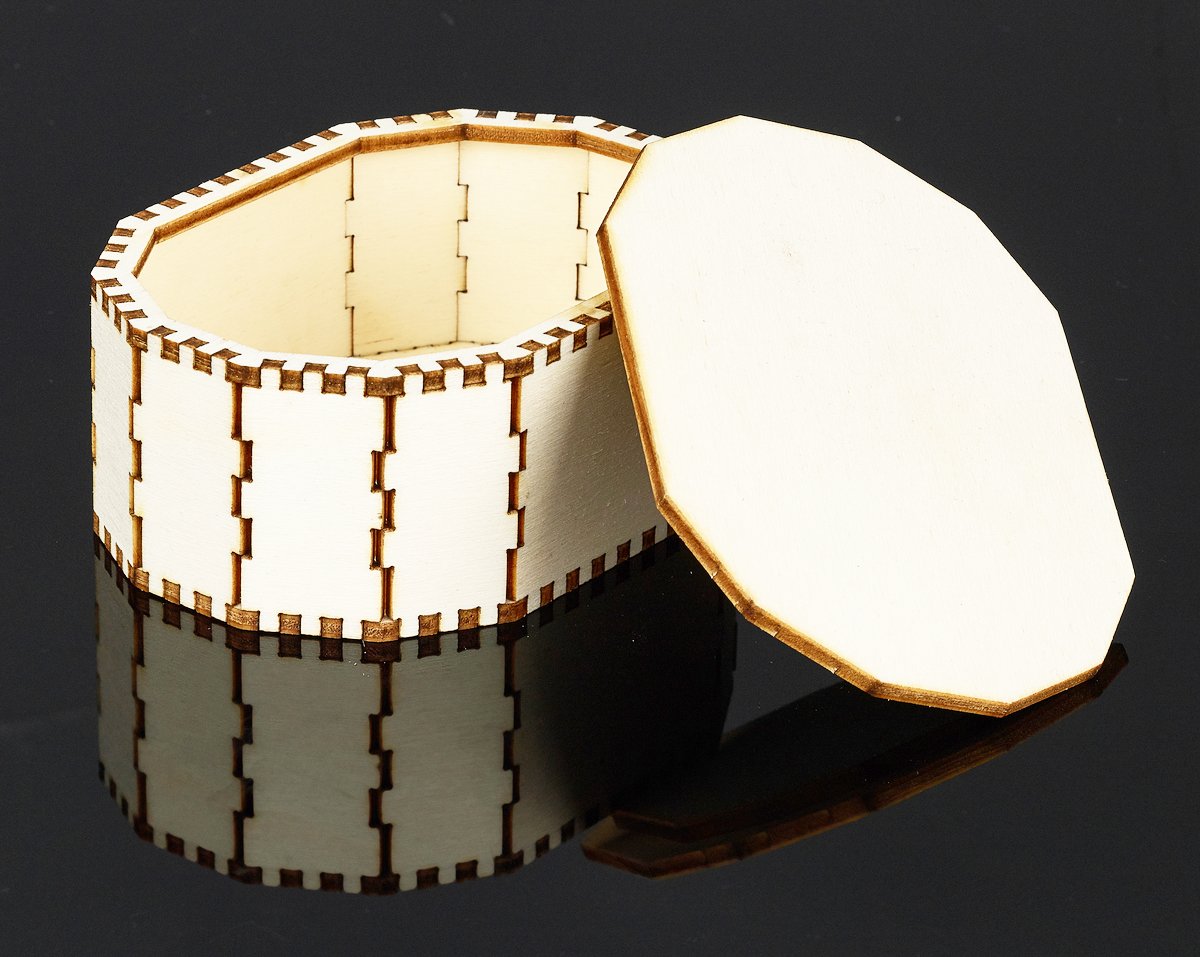
Abbildung 1: Auf Boxes.py sammelt eine aktive Community zahlreiche Vorlagen zum Bauen von 3D-Objekten. Quelle: Boxes.py
Eine Option aus der Welt der freien Software zum Entwerfen von 3D-Objekten bietet Blender, das allerdings auch wesentlich mehr kann, als die Aufgabe erfordert. Für Papercraft müssen die 3D-Objekte zusätzlich aufgefaltet werden. Diesen Schritt übernimmt ein sogenannter Flattener, es gibt sogar ein entsprechendes Addon für Blender. Allerdings will man das entfaltete Objekt nachher drucken und vielleicht auch grafisch verzieren – da bietet sich eine Software wie Inkscape eher an.
Für Inkscape existiert eine Vielzahl an entsprechenden Erweiterungen für diese Form der Bastelarbeit. Oft sind diese allerdings nicht auf die jeweils anderen Erweiterungen abgestimmt, da jeder Autor seine eigene Arbeitsweise beziehungsweise eine eigene Sicht darauf hat. Zu den wohl wichtigsten Erweiterungen dieser Art zählt Paperfold. Es gibt vom selben Entwickler eine weitere Erweiterung mit ähnlichen Funktionen, aber der Autor hält Paperfold für die bessere Wahl.
Auffalten mit Paperfold
Wie bei Inkscape üblich erfolgt die Installation der Erweiterung durch das Kopieren der entsprechenden Dateien entweder nach ~/.config/inkscape/extensions/ oder systemweit nach /usr/share/inkscape/extensions/. Die Datei paperfold_1zSsmQj.zip laden Sie über einen Klick auf den nach unten gerichteten Pfeil auf der Webseite des Projekts herunter. Um zu funktionieren, benötigt Paperfold allerdings noch OpenMesh und die entsprechenden Python-Bindings. Mit den Kommandos aus Listing 1 spielen Sie die Pakete auf einem Fedora-System ein.
Listing 1
Installation von OpenMesh
$ sudo dnf install OpenMesh cmake g++ python3-devel
$ pip3 install pybind11
$ pip3 install openmesh
CMake und der GNU-C++-Compiler sind erforderlich, da die nachfolgenden Befehle nicht nur die entsprechenden Bindings herunterladen, sondern auch an die installierte Version anpassen. Die zwei Pip3-Kommandos aus Listing 1 funktionieren auch auf anderen Distributionen. Dort müssen Sie nur das erste Kommando anpassen. Nach einem Neustart von Inkscape steht Paperfold unter Erweiterungen | FabLab Chemnitz | Papercraft Flatteners | Paperfold zur Verfügung (Abbildung 2).
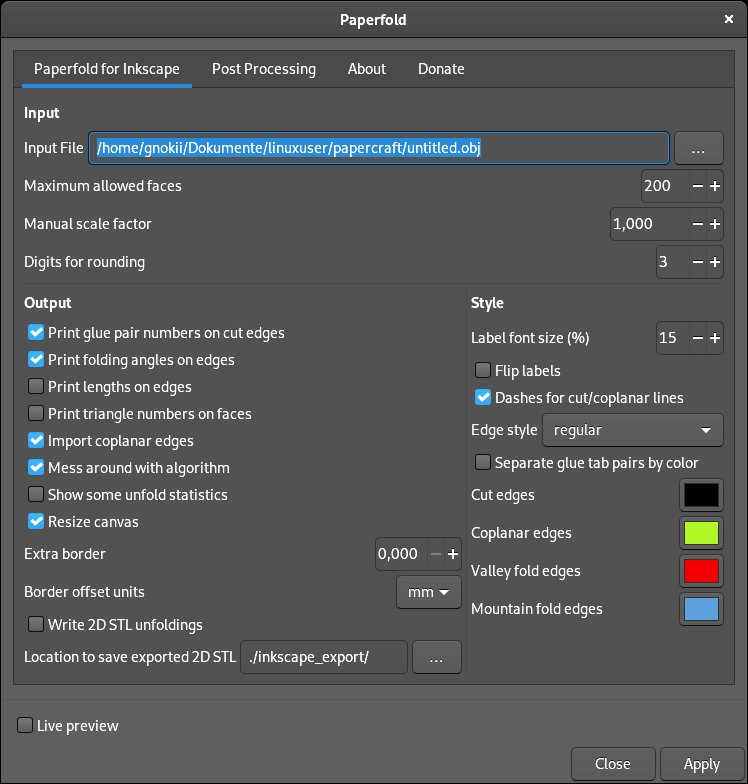
Abbildung 2: Paperfold faltet 3D-Objekte in einer Ebene auf.
Für den Einstieg wählen Sie am besten ein einfaches Objekt, da es eine Weile dauert, bis man ein Gefühl für die zu Flächen ausgebreiteten Objekte entwickelt. Paperfold erwartet als Ausgangsobjekt entweder eine OFF-, OBJ-, PLY- oder STL-Datei. Die Anzahl der erlaubten Flächen (“faces”) muss man in den meisten Fällen anpassen. Sie sollten den Wert allerdings nicht zu hoch wählen, da das den Arbeitsspeicherverbrauch in die Höhe treibt. Alle anderen Werte kann man getrost anschalten, sie helfen später beim Kleben des Modells.
Das gerenderte Objekt besteht aus gruppierten Einzelobjekten, die Gruppen muss man also zur Bearbeitung auflösen. Nach dem Auflösen der ersten Gruppe erhält man weitere: Eine enthält alle Bezeichnungselemente, die andere die Pfade. Nach einer weiteren Auflösung lassen sich diese anpassen.
Der Autor hat zwar an eine Weiterverarbeitung mithilfe von Joinery gedacht; diese verbirgt sich unter dem Reiter Post Processing. An Papercraft und die dafür benötigten Klebefalze wurde allerdings nicht gedacht. Sie muss man gegebenenfalls von Hand an die entsprechenden Kanten anfügen, oder man macht sich eine weitere Erweiterung wie Tabgen [7] zunutze.
Klebelaschen mit Tabgen
Die Installation von Tabgen erfolgt analog zu der von Paperfold. Nach dem nächsten Start von Inkscape steht das Plugin unter Erweiterungen | Papercraft | Tabgen bereit (Abbildung 3). Es erfordert allerdings einige Vorarbeit, um Tabgen auf die mit Paperfold erzeugten Objekte anwenden zu können. Die beiden Werkzeuge arbeiten auf unterschiedliche Weise. Tabgen erwartet geschlossene Pfade, während Paperfold jede Seite als einzelnen Pfad erzeugt. Sie müssen also ein entsprechendes geschlossenes Pfadobjekt mit den Tools von Inkscape erzeugen – keine große Schwierigkeit, wenn man weiß, wie das geht.
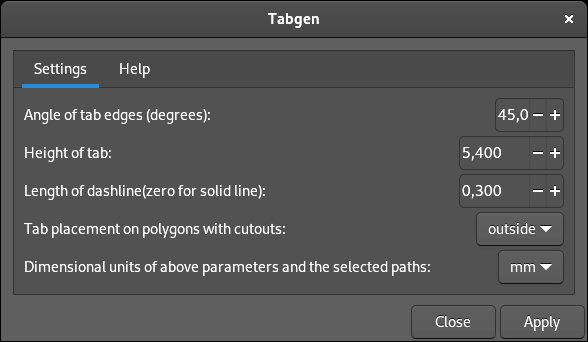
Abbildung 3: Tabgen ergänzt das aufgefaltete Objekt um Klebelaschen.
Um die Funktion Bearbeiten | Das Gleiche auswählen benutzen zu können, müssen Sie zuerst die einzelnen Pfade auswählen. Dabei kommt es darauf an, ob die Nummerierung in Paperfold gerendert wurde. Falls ja, müssen Sie deren Aussehen ein klein wenig verändern, bevor Sie die Pfade der Kanten mit dieser Funktion auswählen können. Dazu wählen Sie einen der Kreise um die Nummerierung aus und benutzen die Funktion Bearbeiten | Das Gleiche auswählen | Füllung und Kontur. Da die Pfade der Kanten keine Füllung besitzen, fallen sie aus der Auswahl.
Haben Sie alle Kreise der Nummerierung ausgewählt, verändern Sie einfach die Farbe der Kontur, indem Sie bei gedrückter Umschalttaste eine andere Farbe auswählen. Danach lässt sich eine Kante auswählen und die Funktion Bearbeiten | Das Gleiche Auswählen | Kontur ausführen, wodurch Inkscape alle Pfade der Kante in die Auswahl übernimmt.
Da sich die nachfolgenden Schritte nur schwer wieder rückgängig machen lassen, erstellen Sie mit [Strg]+[D] ein Duplikat aller ausgewählten Pfade. Danach wenden Sie Pfad | Kontur in Pfad umwandeln an und im Anschluss Pfad | Vereinigung. Jetzt sollte sich Tabgen auf das Objekt anwenden lassen.
Es rendert ein weiteres Pfadobjekt, das es um die in den Einstellungen der Erweiterung gewählten Maße für die Klebefalze vergrößert (Abbildung 4). Aber auch hier gibt es ein kleines Manko: Der Entwickler dieser Erweiterung scheint jede einzelne Seite eines Objekts zu kleben und niemals zu falten. Sie bekommen also auch dort Klebefalze, wo Sie sie nicht benötigen und müssen sie manuell aus dem Objekt löschen.

Abbildung 4: Eine Seite eines Würfels. Die Laschen hat Tabgen erzeugt.
Hier müsste der Autor noch einmal nacharbeiten, um die Erweiterung für eine breitere Masse nützlich zu machen. Zudem zeigt das Werkzeug einige Fehler, die darauf zurückzuführen sind, dass der Code keinerlei Fehler abfängt und die zurückgegebenen Fehlermeldungen selbst erfahrenen Anwendern wenig weiterhelfen. Der Entwickler steigt wohl gerade erst in die Programmierung ein und erstellt diese Erweiterungen für den eigenen Gebrauch. Ein klein wenig Feedback, Lob und auch Hilfe könnte hier wohl einiges bewegen.
Fazit
Papercraft mag vor einiger Zeit noch ein alter Hut gewesen sein, aber mit Lasercuttern und ein klein wenig Denken in andere Richtungen bringt derzeit neuen Schwung in die Angelegenheit. Mit Inkscape und den vorgestellten Erweiterungen können Sie auf jeden Fall diesem Hobby frönen und mit Sicherheit auch viel Spaß haben. (cla)
Der Autor
Sirko Kemter benutzt Inkscape seit der Gründung des Projekts und liebt es, neue Möglichkeiten zu entdecken, die diese Software bietet.
Infos
-
Boxes.py: https://www.festi.info/boxes.py/
-
Quickjoint: https://inkscape.org/~Jarrett/%E2%98%85quickjoint
-
Lasercut Tabbedbox: https://inkscape.org/~Neon22/%E2%98%85lasercut-tabbed-box
-
Paperfold: https://inkscape.org/~MarioVoigt/%E2%98%85paperfold
-
Joinery: https://clementzheng.info/Joinery
-
Pepakura: https://tamasoft.co.jp/pepakura-en
-
Tabgen: https://inkscape.org/de/~Shoshanaz/%E2%98%85tabgen-3d-papercraft-extension





