


Ein Umzug bedeutet viel Aufwand. SweetHome3D erlaubt es, das neue Zuhause schon einmal vorab virtuell einzurichten.
Umzüge gestalten sich mitunter problematisch, wenn sich Möbel in der neuen Wohnung nicht wie geplant aufstellen lassen. Mit dem Wohnraumplaner SweetHome3D möblieren Sie Ihre neue Wohnung vor dem Umzug virtuell per Mausklick und ersparen sich so ein kräftezehrendes Möbelrücken, bis alles seinen Platz findet.
Das Programm
Beim unter der GPL stehenden SweetHome3D [1] handelt es sich um eine Java-Anwendung. Die notwendige Java-Laufzeitumgebung bringt das Programm aber bereits selbst mit. Die reine JAR-Variante harmoniert mit allen gängigen freien Java-Runtime-Versionen. SweetHome3D steht als TGZ-Archiv für 32- und 64-Bit-Systeme zum Herunterladen via Sourceforge bereit.
Sie entpacken das rund 70 MByte umfassende Archiv am besten in Ihr Heimatverzeichnis. Die 64-Bit-Variante benötigt dafür etwa 150 MByte Platz. Anschließend wechseln Sie in das beim Entpacken entstandene neue Verzeichnis und rufen die Applikation durch Eingabe von ./SweetHome3D in der Konsole auf. Alternativ lässt sich das Programm auch in die Menühierarchie der Arbeitsumgebung integrieren, wozu die Entwickler sogar ein eigenes Icon im Programmverzeichnis bereitstellen.
Auf der Website des Projekts steht darüber hinaus eine portable Variante bereit. Das gut 340 MByte große 7ZIP-Archiv enthält neben der Laufzeitumgebung auch Versionen für Windows und Mac OS sowie diverse Möbel- und Accessoire-Kataloge. Diese Variante eignet sich damit ideal für den mobilen Einsatz, etwa auf einem USB-Stick, auf dem sich auch die Konfigurationsdateien befinden.
Nach dem Aufruf erscheint ein im typischen Java-Design gehaltenes Programmfenster (Abbildung 1). Neben einer Menü- und einer Schalterleiste am oberen Fensterrand umfasst es vier Hauptbereiche: Links oben befindet sich in einer Ordnerstruktur ein Katalog, der alle nutzbaren Möbel und Einrichtungsgegenstände auflistet. Um die jeweils benötigten Gegenstände in den Plan aufzunehmen, ziehen Sie sie via Drag & Drop an den gewünschten Platz. Sie erscheinen dann unten links in der Mobiliarliste.
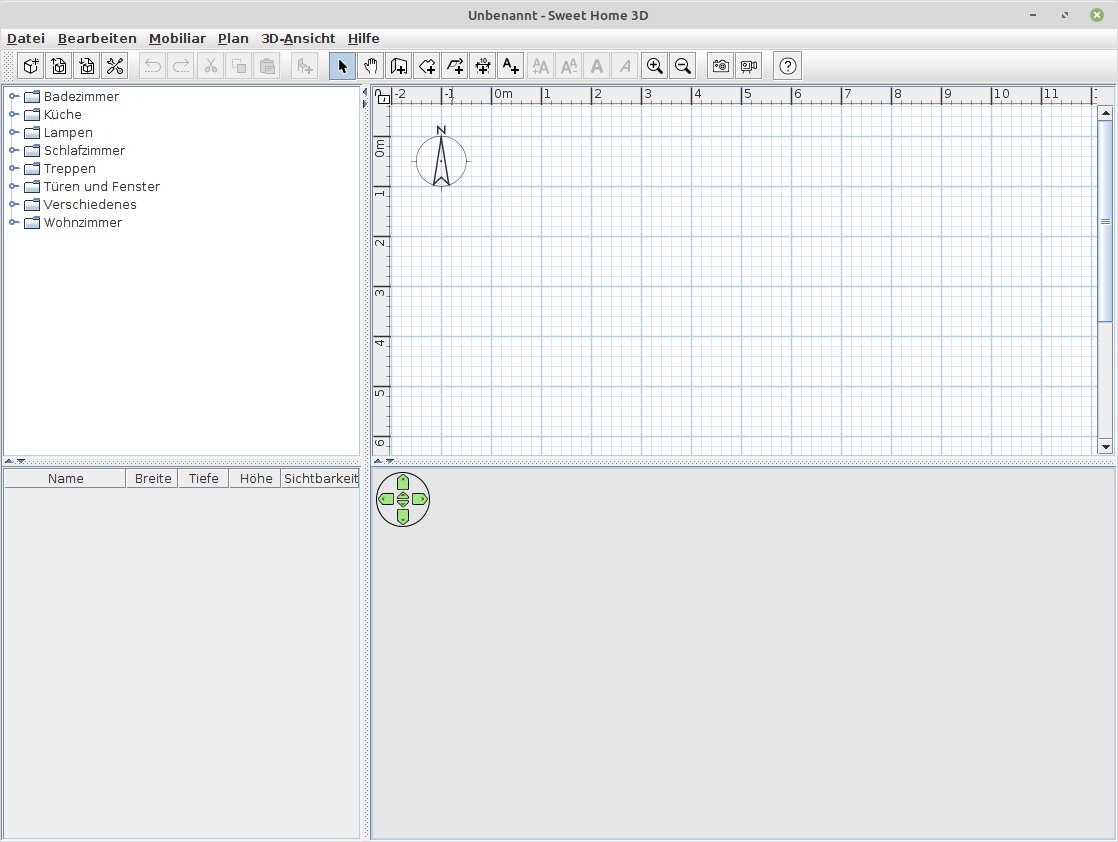
Abbildung 1: Das Programmfenster gliedert sich im Wesentlichen in vier Elemente.
Oben rechts finden Sie das Plansegment: Hier erscheint der Aufrissplan der Wohnung. Zur korrekten Platzierung einzelner Gegenstände dient ein hinterlegtes Raster. Im unteren rechten Fenstersegment erscheint die virtuelle Wohnung in einer dreidimensionalen Ansicht. Dadurch erhalten Sie ein besseres Raumgefühl, was hilft, den Überblick zu bewahren.
Planvoll
Zunächst erstellen Sie im oberen rechten Bereich des Fensters einen Raumplan. Um die ersten Wände anzulegen, klicken Sie oben mittig in der Schalterleiste auf Wand erstellen. Nun platzieren Sie die erste virtuelle Wand im Plansegment, indem Sie mit einem einfachen Klick in das Raster deren Beginn markieren und nach Ziehen der Maus mit einem erneuten Klick deren Ende.
Die Wand erscheint nun als durchgezogene Doppellinie mit internem Strichmuster. Ein mitlaufendes kleines Fenster gibt Auskunft über Dicke, Winkel und Länge der Wand. Gleichzeitig erscheint die Wand rechts unten in der dreidimensionalen Darstellung. Auf diese Weise fügen Sie mehrere Wände aneinander und beenden nach Fertigstellung der Außenmauern das Anlegen des Grundrisses durch einen Druck auf [Esc] oder mit einem Doppelklick der linken Maustaste. Auf dieselbe Art erstellen Sie anschließend die Räume innerhalb der virtuellen Wohnung.
Um im nächsten Schritt die erstellten Räume näher zu definieren, klicken Sie oben mittig in der Schalterleiste auf Raum erstellen. Danach legen Sie die einzelnen Räume oder Raumbestandteile fest, unabhängig von den gezogenen Mauern. Diese Definition hilft beispielsweise, unterschiedliche Bodenbeläge innerhalb eines Zimmers zu berücksichtigen. Die Raumdefinitionen beginnen Sie jeweils erneut durch einen Linksklick mit der Maus und legen die Zimmerecken ebenso fest. Sie beenden die Aktion mit einem Doppelklick oder [Esc]. Das neue Raumsegment erscheint danach grau hinterlegt und mit einer Angabe der Fläche in Quadratmetern.
Für nachträgliche Änderungen an einzelnen Bestandteilen des Grundrisses klicken Sie in der Schalterleiste auf das Pfeilsymbol. Danach können Sie einzelne Objekte auswählen und markieren. Nach einem Doppelklick auf das gewünschte Objekt öffnet sich ein Einstellungsdialog (Abbildung 2), in dem Sie alle Optionen zum markierten Objekt finden. Bei Wänden etwa legen Sie dort deren Höhe fest, wobei die Software auch geneigte Wände berücksichtigt, oder verändern die Wandstärke. Zudem definieren Sie hier das optische Erscheinungsbild der Wände in der 3D-Darstellung und passen Anfangs- und Endpunkte an.
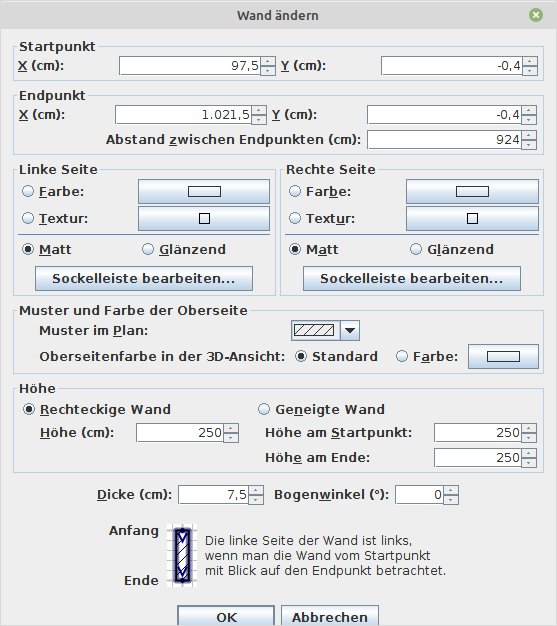
Abbildung 2: Für jedes Objekt hält SweetHome3D einen detaillierten Einstellungsdialog bereit.
Nach Abschluss aller Anpassungen bestätigen Sie diese mit einem Klick auf OK, worauf sich das Fenster schließt. Die Änderungen erscheinen ohne Verzögerung auch in der dreidimensionalen Darstellung.
Raumausstattung
Nach dem Anlegen des Grundrisses beginnt die Raumdekoration. Dazu klicken Sie in das jeweilige Zimmer und öffnen dadurch einen Dialog. Darin geben Sie in einem Textfeld den Namen des markierten Zimmers ein und legen anschließend in entsprechenden Gruppen fest, wie der Boden und die Wände des Zimmers aussehen sollen. Dafür stehen frei definierbare Farben und eine Auswahl an Texturen für die verschiedenen Bereiche zur Verfügung.
Die Software verwendet bereits normierte RAL-Farben sowie zahlreiche Texturen: So legen Sie beispielsweise Marmor-, Fliesen- oder Holzböden in verschiedensten Farben und Mustern in den jeweiligen Raum oder versehen Wände mit Kacheln, Mustern oder Farben. Beachten Sie, dass sich die von Ihnen getroffene Farb- und Texturenauswahl auf alle Wände des jeweiligen Zimmers auswirkt. Abschließend übernehmen Sie die Änderungen mit einem Klick auf OK.
Möchten Sie bei der Auswahl der Wanddekoration verschiedene Tapeten oder Fliesen sowie unterschiedliche Farben innerhalb eines Zimmers verwenden, so müssen Sie die Wände einzeln dekorieren. Dazu doppelklicken Sie mit der linken Maustaste auf die gewünschte Wand und wählen im Einstellungsdialog die gewünschten Farben und Texturen (Abbildung 3).
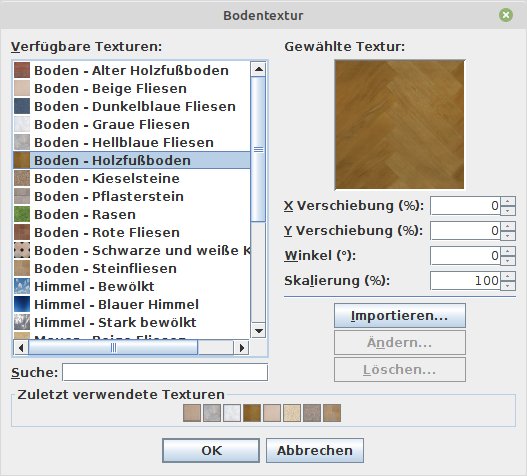
Abbildung 3: Verschiedene Farben, Texturen und Materialien geben den Objekten ein realistisches Aussehen.
Beachten Sie, dass die Software jeweils für jede Seite der Wand eigene Einstellmöglichkeiten bietet. Sehen Sie nach abgeschlossener Dekoration im 3D-Modell keine Änderung, dann haben Sie wahrscheinlich die falsche Wandseite dekoriert. In diesem Fall revidieren Sie den Schritt via Menü mittels Bearbeiten | Rückgängig.
Türen und Fenster
Im nächsten Schritt fügen Sie Türen und Fenster in die virtuelle Wohnung ein. Dazu finden Sie im Möbelkatalog einen Ordner namens Türen und Fenster. Ein Doppelklick darauf öffnet eine Tabellenansicht der verfügbaren Gegenstände.
Nach Auswahl eines Objekts ziehen Sie es per Drag & Drop an die gewünschte Stelle im Grundrissfenster oben rechts. Dort legen Sie das Objekt ab, wobei Sie bei Türen und Fenstern auch sehen, in welche Richtung sie sich öffnen. Zudem zeigt die Applikation die Positionsmaße des Objekts im Verhältnis zur nächstgelegenen Ecke während des Ablegens an, sodass Sie stets den Abstand von Tür oder Fenster zur nächsten Zimmerecke sehen.
Die neu eingefügten Objekte erscheinen ohne Verzögerung im 3D-Modell. Um nachträglich die Abmessungen einer Tür oder eines Fensters zu verändern, doppelklicken Sie auf das Objekt und modifizieren im erscheinenden Dialog die Maßangaben. Zusätzlich legen Sie darin auch eine Farbe oder Textur für das Objekt fest.
Raumausstatter
Im nächsten Schritt statten Sie Ihre Wohnung mit Möbeln und Dekorationen aus. Dazu finden Sie links in der Möbel- und Objektliste zahlreiche Ordner mit entsprechenden Inhalten, kategorisiert nach Räumen. Wie die Türen und Fenster ziehen Sie die Möbelstücke aus der Liste mit der Maus in den jeweiligen Raum und legen sie dort an der gewünschten Stelle ab. Die Größe eines Möbels verändern Sie, indem Sie auf dessen Ecken klicken und den Rahmen des Objekts anschließend bis zur gewünschten Größe aufziehen.
An einer der Objektecken sehen Sie außerdem ein Kreissymbol. Klicken Sie darauf und halten die Maustaste gedrückt, lässt sich der Gegenstand drehen. Durch die eingeblendeten Öffnungsradien der Türen und Fenster erkennen Sie außerdem sofort im Grundriss, ob ein Gegenstand zu nahe an einer Tür oder einem Fenster steht, sodass sich diese womöglich nicht vollständig öffnen lassen.
In diesem Fall klicken Sie auf das jeweilige Objekt und verschieben es unter Beibehalten der originalen Größe, bis sich Türen und Fenster öffnen lassen. Alle Möbelstücke und Dekorationen erscheinen in der jeweiligen Größe auch in der 3D-Ansicht. Sie erhalten daher beim Einblick in die Wohnung von oben einen guten Eindruck, ob die Ausstattung der Räume Ihren Vorstellungen entspricht (Abbildung 4).
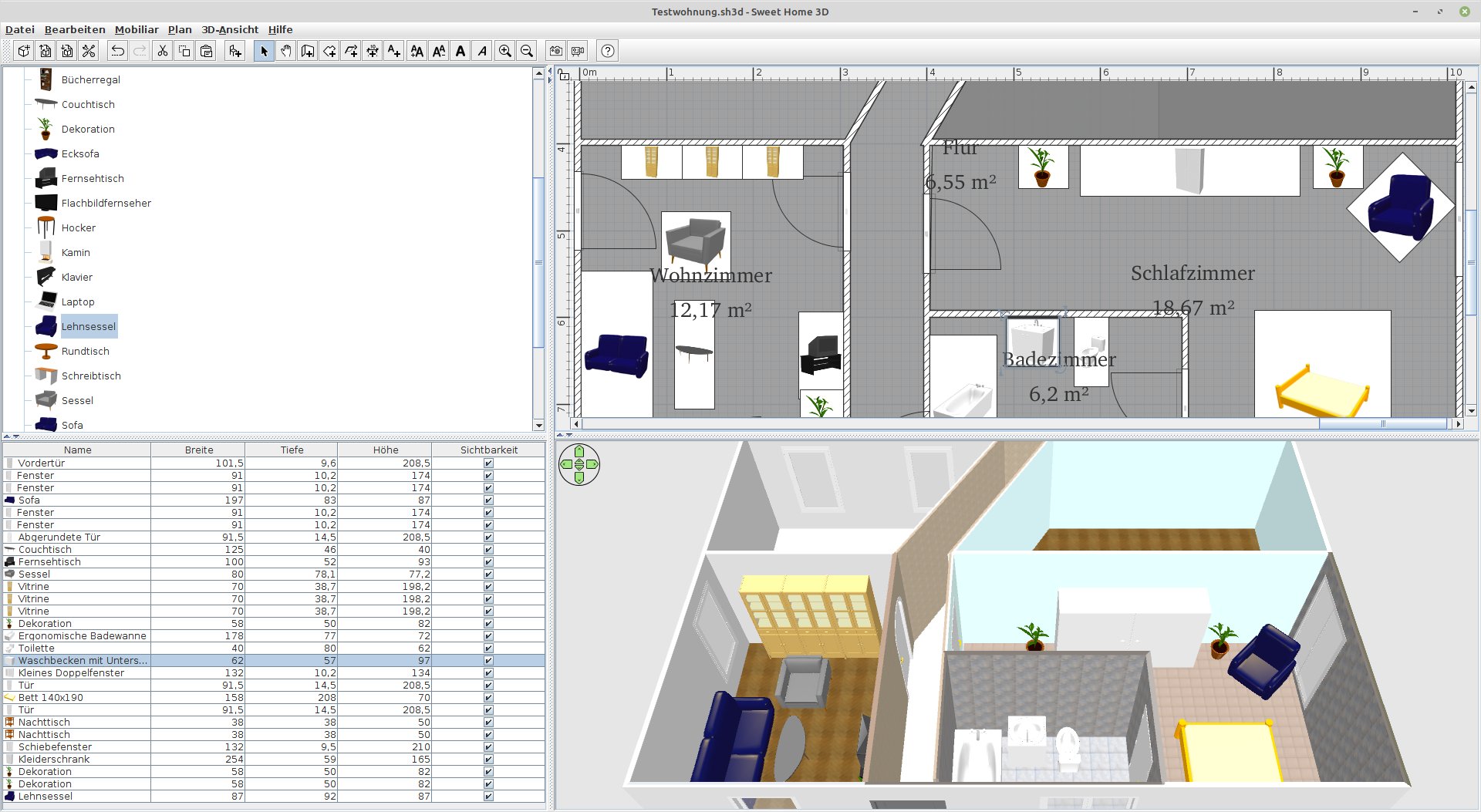
Abbildung 4: Sie können alle Räume mit Möbeln und Dekorationen ausstatten.
Begehung
Um einen realistischen Eindruck von Ihrer Wohnung zu erhalten, lässt sich diese auch virtuell begehen. Dazu klicken Sie oben im Menü 3D-Ansicht auf Virtuelles Begehen. Die Software platziert nun einen Besucher in der Wohnung, den Sie oben rechts in der Grundrissansicht sehen und darin bewegen können. Unten rechts in der dreidimensionalen Anzeige erscheint dabei das jeweilige Blickfeld des Besuchers in der Wohnung (Abbildung 5). Bei einer Bewegung des Besuchers im Grundriss ändert sich das Blickfeld im unteren rechten Fenstersegment nahezu in Echtzeit. Um in den ursprünglichen Modus zurückzukehren, rechtsklicken Sie in das 3D-Modell und wählen aus dem Kontextmenü die Option Luftansicht.
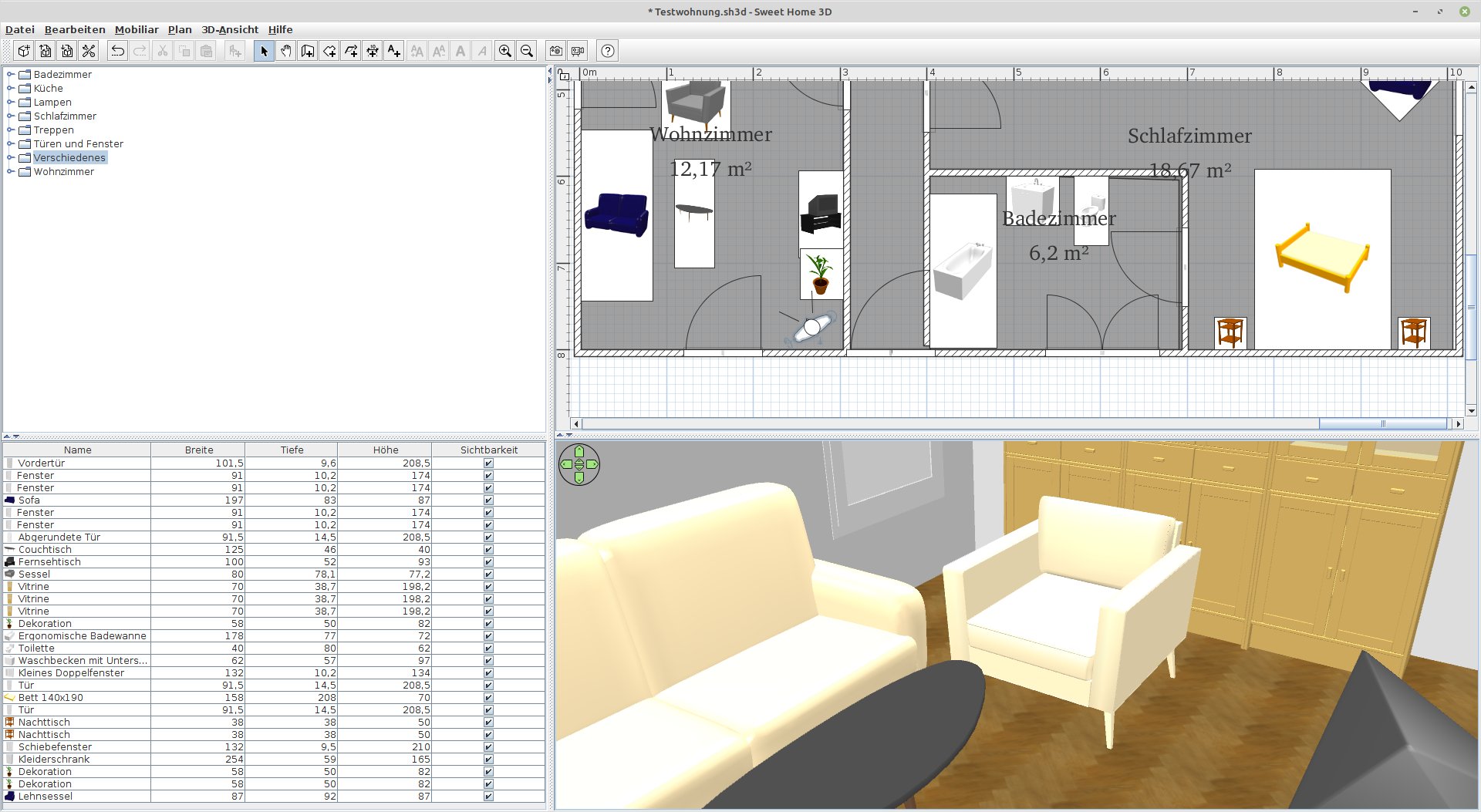
Abbildung 5: Vor dem realen Bezug begehen Sie Ihre Wohnung bereits virtuell.
Zusätze
Da die im Programm vorhandene Auswahl an Möbeln und Einrichtungsgegenständen nicht alle Wünsche abdeckt, lassen sich auch zusätzliche Modellbibliotheken in die Applikation integrieren. Dazu stellen die Entwickler auf der Website mehrere von Anwendern zusammengestellte 3D-Modellbibliotheken zum Herunterladen bereit [2].
Um sie zu nutzen, entpacken Sie die ZIP-Archive zunächst. Um die virtuellen Möbel zu importieren, klicken Sie in der Menüleiste von SweetHome3D aufMobiliar | Mobiliarbibliothek importieren. Daraufhin öffnet sich ein Dateimanager, in dem Sie die gewünschte Bibliothek anklicken. Daraufhin blendet das Programm eine kurze Statusmeldung ein, die den erfolgreichen Import bestätigt.
Nun stehen die neuen Objekte zum Einsatz bereit. Neben zahlreichen Möbelstücken finden sich in den Bibliotheken auch zusätzliche Einrichtungsgegenstände wie Wandbilder, Leuchten oder anderweitige Dekorationsstücke.
Fotograf
Um die virtuelle Wohnung auch in anderen Dokumenten nutzen zu können, erlaubt es die Software, Fotos anzufertigen. Dazu navigieren Sie in den fraglichen Raum und klicken in der Schalterleiste auf das Kamerasymbol. In einem zusätzlichen Dialog geben Sie nun die Auflösung, das Seitenverhältnis und weitere Angaben zur gewünschten Qualität des Schnappschusses ein.
Nach einem Klick auf Erstellen rendert die Software das Bild, das dabei in Echtzeit im oberen Anzeigesegment des Dialogs erscheint (Abbildung 6). Bei hoher Auflösung und leistungsschwächeren PCs dauert es zuweilen einige Minuten, bis SweetHome3D die Aufnahme vollständig rendert. Danach speichern Sie das Bild mit einem Klick auf Speichern als PNG-Datei am gewünschten Ort.

Abbildung 6: Mithilfe einer Foto- und Videofunktion rendern Sie Videos und Bilder der virtuellen Wohnung mit wenigen Mausklicks.
Möchten Sie für eine Präsentation eine Videoanimation erstellen, nutzen Sie einen Dialog, den Sie über das Symbol mit der Videokamera in der Schalterleiste erreichen. Dabei bewegen Sie den Betrachter in der Grundrissansicht durch die Wohnung, während das Tool im Aufnahmedialog die Bewegung durch vorheriges Drücken des entsprechenden Knopfs aufzeichnet.
Im gleichen Dialog legen Sie auch die Videoauflösung fest, die sich von 176×132 bis 7680×4320 Pixeln regeln lässt und unterschiedliche Seitenverhältnisse anbietet. Mithilfe eines Schiebereglers legen Sie zudem die Qualität der Aufnahme fest. Je höher die Auflösung, desto länger braucht auch ein leistungsstarker Rechner, um auch nur ein kurzes Video zu erstellen; unter Umständen dauert das mehrere Stunden.
Niedrige Auflösungen gehen jedoch oft mit einer stark verpixelten Aufnahme einher, sodass Sie einige Probeläufe machen sollten, um die für Sie optimalen Einstellungen zu ermitteln. Nach Abschluss des Renderns speichern Sie die Aufnahme anschließend im MOV-Format ab. Die Videos lassen sich mit nahezu jeder gängigen Abspielsoftware ansehen.
Fazit
Mit SweetHome3D erhalten Hobby-Architekten und Raumplaner, aber auch semiprofessionelle Anwender eine überaus leistungsfähige Software an die Hand, mit deren Hilfe sie realistische Szenarien bei der Wohnungs- oder Hauseinrichtung entwickeln.
Das Programm fällt durch hohe Stabilität und viele Funktionen positiv auf, inklusive verschiedener Aufzeichnungsmöglichkeiten in Bild- und Videoform. Darüber hinaus bietet die zweidimensionale Grundrissansicht eine exakte Bemaßung von Gebäuden und Einrichtungsgegenständen.
Der modulare Aufbau der Software erlaubt es darüber hinaus, zusätzliche Bibliotheken mit Möbeln und weiteren Einrichtungsgegenständen einzupflegen. SweetHome3D empfiehlt sich daher für jeden Häuslebauer oder Mieter, der seine neue Wohnung bereits vorab virtuell einrichten möchte. (tle)
Infos
-
SweetHome3D: http://www.sweethome3d.com/de/
-
Modellbibliotheken: http://www.sweethome3d.com/de/importModels.jsp





