


Mit Rambox bekommen Sie Ihre Instant-Messaging- und E-Mail-Kommunikation in den Griff, ohne dazu mehrere unterschiedliche Clients oder Webapplikationen simultan geöffnet halten zu müssen.
Kommunikationsdienste wie Instant Messaging und E-Mail lassen sich heute aus dem Alltagsleben nicht mehr wegdenken. Auch Videotelefonie und Video-Chats haben im Zug der Corona-Pandemie erhöhten Zulauf erhalten, und das in allen Lebensbereichen.
Doch die Flut an entsprechenden Plattformen bringt auch Nachteile mit sich: Da oft proprietäre Protokolle zum Einsatz kommen, müssen die Nutzer die spezifischen Clients der jeweiligen Dienste auf ihren Systemen installieren. Die dann notwendige simultane Anmeldung bei verschiedenen Anbietern und Webdiensten verursacht schnell ein Tohuwabohu auf dem Desktop. Um Ordnung in dieses Chaos zu bringen, haben findige Programmierer mit Rambox [1] einen universell für die Kommunikation einsetzbaren Browser entwickelt, der alle Dienste unter einem gemeinsamen Dach vereint.
Start frei!
Das auf dem Electron-Framework basierende Rambox gibt es in mehreren Varianten mit unterschiedlichem Funktionsumfang, wobei der Anbieter Rambox LLC die Community-Variante als Open-Source-Software kostenfrei und quelloffen anbietet [2]. Auf der Github-Seite von Rambox finden Sie distributionsübergreifend nutzbare 32- und 64-Bit-AppImage-Pakete mit etwa 80 MByte Umfang. Alternativ steht für Systeme, die Canonicals Snap-Paketverwaltung unterstützen, ein entsprechendes Paket im Snap-Store bereit. Für RPM- und DEB-basierte Distributionen finden Sie außerdem auf der Github-Seite des Projekts Binärpakete für 32- und 64-Bit-Hardwarearchitekturen [3].
Die zusätzlich angebotenen Pro- und Enterprise-Varianten mit mehr Funktionen und weiteren vorkonfigurierten Apps vertreibt Rambox LLC in einem Subskriptionsmodell. Die Rambox Community Edition umfasst rund 100 Dienste, die Pro-Version integriert hingegen über 600 Apps und Dienste. Die Einzelplatzlizenz kostet monatlich 5 US-Dollar oder 48 Dollar bei jährlicher Zahlung. Für diese Varianten gibt es Testversionen, die sich 30 Tage lang nutzen lassen.
Das AppImage-Paket der Community-Variante müssen Sie nach dem Herunterladen zunächst mit Ausführungsrechten versehen (Listing 1, erste Zeile), um das Programm aufrufen zu können (zweite Zeile). Beim Start öffnet sich ein zweigeteiltes Fenster. Neben einer kleinen Menüzeile und einer darunter angeordneten ebenso rudimentär ausgeprägten Schalterleiste finden Sie im unteren Fenstersegment die Logos zahlreicher Kommunikationsdienste vor (Abbildung 1).
Listing 1
Rambox starten
$ chmod +x Rambox*.AppImage
$ ./Rambox-Version-linux-x86_64.AppImage
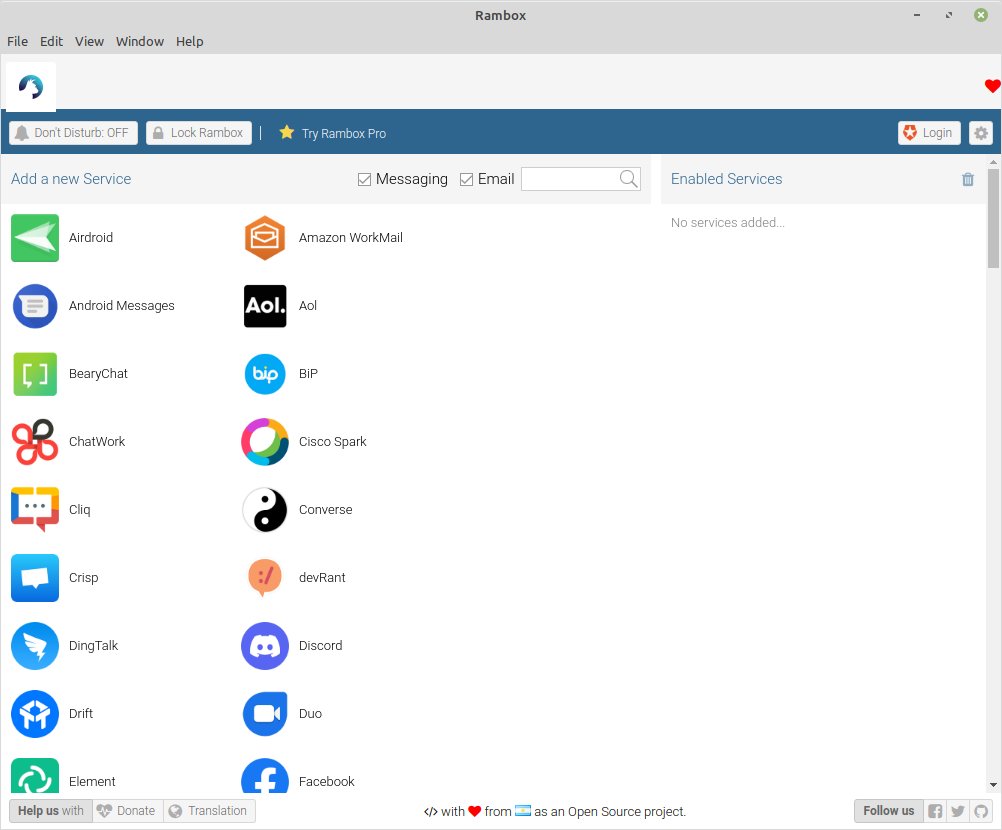
Abbildung 1: Das einfach gehaltene Programmfenster weist bereits zahlreiche vorkonfigurierte Apps auf.
Konfiguration
In einem ersten Schritt passen Sie die Übersetzung an. Dazu wechseln Sie in das Untermenü File | Preferences und wählen im neu geöffneten Dialog im Auswahlfeld Language die deutsche Anpassung aus. Anschließend klicken Sie unten rechts auf den Schalter Save und starten die Software neu, um die deutsche Lokalisierung zu aktivieren.
Im Programmfenster definieren Sie oben mittig anhand zweier Gruppenfelder, welche Arten von Diensten aktiv sein sollen. Voreingestellt aktiviert die deutsche Version Mitteilungen (Instant Messenger) und E-Mail durch ein gesetztes Häkchen. Möchten Sie nur Apps einer Gruppe angezeigt bekommen, so entfernen Sie das Häkchen vor der nicht benötigten Gruppe.
Um danach den gesuchten Dienst zügig aus der umfangreichen Liste herauszufiltern, nutzen Sie das Suchfeld rechts neben den beiden Dienstarten. Dort geben Sie den Namen des gesuchten Diensts ein, links unterhalb der Bedienzeile in der Spalte Neuen Dienst hinzufügen. Ein Mausklick auf einen Dienst in dieser Spalte öffnet einen gesonderten Einstelldialog, in dem Sie die Grundkonfiguration für die Nutzung des Diensts in Rambox vornehmen.
Haben Sie die Optionen angepasst, klicken Sie unten rechts auf den Knopf Hinzufügen. Rambox öffnet den jeweiligen Dienst in einem eigenen Reiter innerhalb des Programmfensters, sodass Sie schnell zwischen einzelnen Kommunikationsarten hin- und herwechseln, ohne umständlich auf dem Desktop erst die dazugehörigen Clients suchen zu müssen.
Mit einem Klick auf das blaue Rambox-Symbol oben links im Programmfenster gelangen Sie zurück in die Ausgangsanzeige mit der Liste der verfügbaren Dienste. Die bereits aktivierten Dienste finden Sie nun rechts im Fenster untereinander angeordnet in der Spalte Aktivierte Dienste. Möchten Sie für einen der dort aufgeführten Dienste Änderungen an den Einstellungen vornehmen, klicken Sie auf das Zahnradsymbol rechts hinter der jeweiligen App (Abbildung 2).
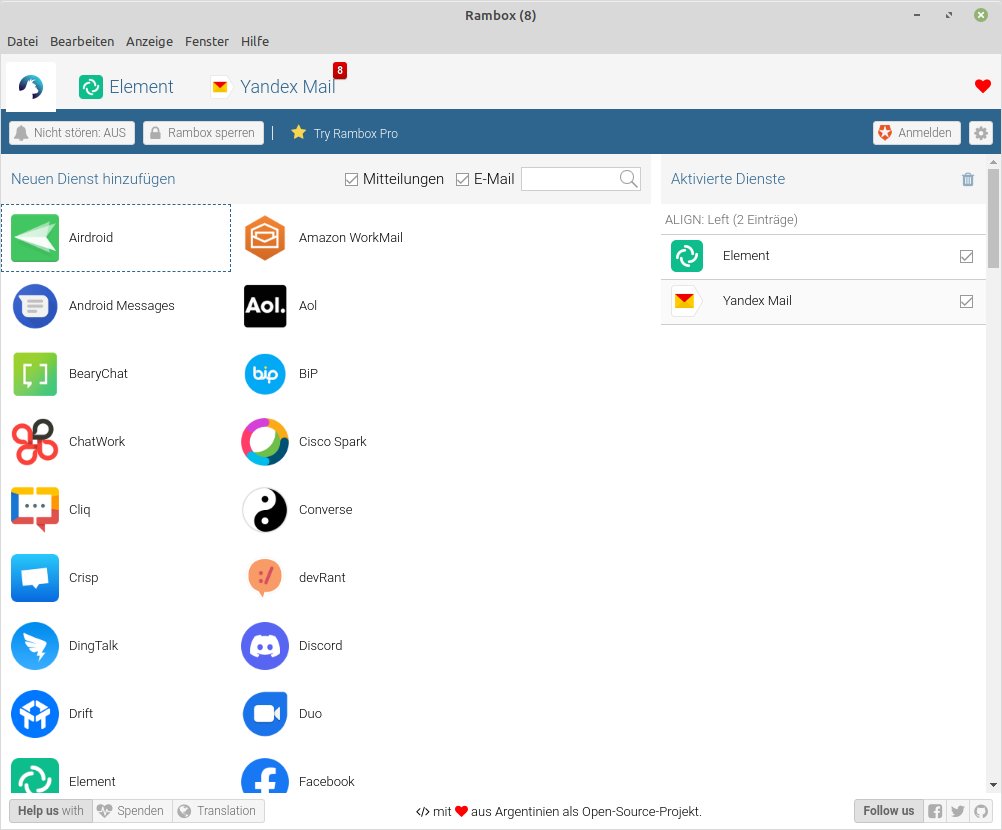
Abbildung 2: Aktivierte Dienste erscheinen rechts im Programmfenster und können durch Anklicken eines Reiters in den Vordergrund geholt werden.
Sicherheit
Bleibt das Programm auch während Ihrer Abwesenheit auf einem laufenden Computer geöffnet, können Sie das Rambox-Fenster sperren, um so unbefugten Dritten den Zugriff auf Ihre E-Mail- und Messenger-Kommunikation zu verwehren. Sie klicken dazu lediglich oben links im Programmfenster auf die Schaltfläche Rambox sperren oder drücken stattdessen [Alt]+[Umschalt]+[L]. Die Software fragt nun nach einem temporären Passwort, das Sie nach der Eingabe erneut bestätigen müssen.
Rambox sperrt daraufhin zunächst den Bildschirm und zeigt lediglich ein Textfeld zur Eingabe des temporären Passworts an. Erst nach dessen Eingabe erhalten Sie wieder Zugriff auf die Kommunikationsdienste. Außerdem lässt sich die Anwendung komplett durch ein Passwort schützen, das Sie dann bei jedem Programmaufruf eingeben müssen.
Dazu öffnen Sie den Einstellungsdialog im Menü Datei | Einstellungen und setzen im unteren Fensterbereich ein Häkchen vor der Option Master Password — Ask for password on startup (Abbildung 3). Der Dialog öffnet nun zwei Eingabefelder, in die Sie das gewünschte Passwort eintippen und es bestätigen. Danach klicken Sie unten rechts im Dialog auf den Schalter Speichern. Beim nächsten Programmstart erscheint zunächst der Login-Bildschirm, mit dem Sie nach Eingabe des Passworts den Rambox-Browser öffnen.
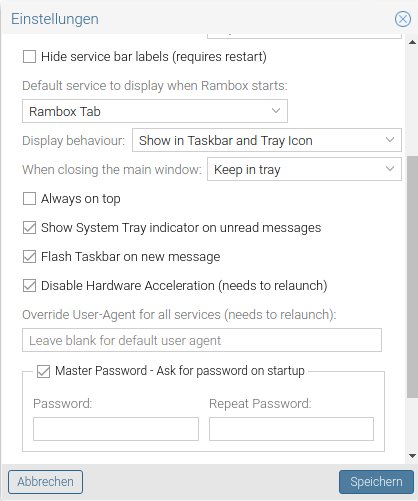
Abbildung 3: Mithilfe eines Passworts sorgen Sie dafür, dass Ihre privat genutzten Dienste auch privat bleiben.
Ganz links oben im Programmfenster befindet sich zudem die Schaltfläche Nicht stören: AUS. Sie dient dazu, Benachrichtigungen und Töne der einzelnen aktiven Dienste zu deaktivieren. Möchten Sie während der Arbeit durch solche optischen und akustischen Signale nicht gestört werden, klicken Sie auf diese Schaltfläche oder drücken alternativ [Alt]+[Umschalt]+[D]. Ein erneutes Anwenden dieser Tastenkombination oder ein Klick auf die Schaltfläche aktiviert die Benachrichtigungen wieder.
Erweiterung
In der Community-Version konfiguriert Rambox bereits gut 100 Dienste vor. Fehlt ein von Ihnen genutzter Dienst, integrieren Sie ihn selbst in die Software. Dazu scrollen Sie im Hauptfenster der App ganz nach unten und klicken auf den Schalter _Custom Service. Die Software öffnet nun den bei jedem Anbieter vorhandenen Einstellungsdialog, der allerdings in diesem Fall keine Voreinstellungen enthält. Anschließend tragen Sie die Konfigurationsdaten für den benötigten Dienst von Hand ein und klicken zu guter Letzt unten rechts auf den Schalter Hinzufügen. Der neue Dienst gliedert sich nun rechts im Hauptfenster in der Spalte Aktivierte Dienste ein, sodass Sie stets ohne Umwege darauf zugreifen können (Abbildung 4).
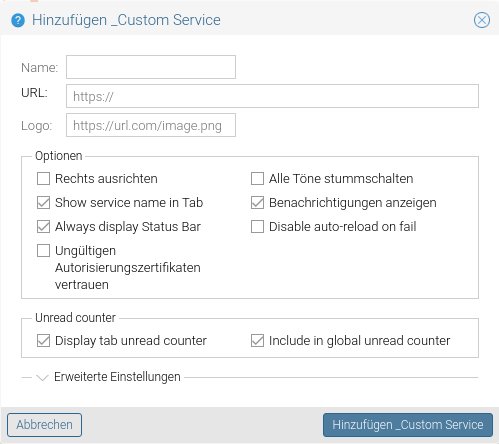
Abbildung 4: Fehlende Dienste pflegen Sie bequem mithilfe eines kleinen Einrichtungsdialogs in das System ein.
Synchronisation
Damit Sie Ihre individuellen Anpassungen und Dienste nicht jedes Mal manuell konfigurieren müssen, wenn Sie Rambox auf anderen Computern nutzen, bietet die Software eine Synchronisationsfunktion. Die setzt jedoch ein Konto bei der Firma Rambox LLC in Wyoming voraus. Den Account richten Sie kostenfrei mithilfe des Schalters Anmelden oben rechts im Hauptfenster ein.
Nach dem anschließenden Login starten Sie über die Option Synchronize Configuration | Backup eine erste Datensicherung. Rambox LLC versichert dazu auf der Webseite des Projekts, keinerlei persönliche Daten zu speichern. Über die im selben Menü vorhandene Option Restore stellen Sie die konfigurierten Dienste bei Bedarf automatisch auf jedem Computer wieder her, auf dem Rambox installiert ist.
Fazit
Mit dem Messaging- und E-Mail-Browser Rambox schaffen kommunikationsfreudige Anwender Ordnung auf dem Desktop. Die Anwendung gruppiert alle aktiven Messaging- und E-Mail-Apps unter einer einheitlichen Oberfläche in einem einzigen Fenster. Somit erhalten Sie einen zentralen und schnellen Zugriff auf die einzelnen Dienste. Dabei gewährleisten verschiedene Sicherheits-Features, dass Unbefugte auch bei temporärer Abwesenheit des Anwenders keinen Zugriff auf die gesammelten Kommunikationsdienste erhalten. Rambox empfiehlt sich daher für alle Anwender, die viele Kommunikationsdienste nutzen und stets Zugriff auf die einzelnen Apps haben müssen. (cla)
Infos
-
Rambox: https://rambox.app/#home
-
Rambox auf Github: https://github.com/ramboxapp/community-edition
-
Paketliste: https://github.com/ramboxapp/community-edition/releases/tag/0.7.9





