


LaTeX springt im Büroalltag als vielseitiger Helfer ein, etwa beim Bedrucken von Etiketten, Briefumschlägen, Ordnerrücken oder Visitenkarten.
Das vielseitige Textsatzsystem LaTeX kommt nicht nur bei wissenschaftlichen Arbeiten zum Einsatz, auch im Büroalltag erweist es sich als leistungsstarker Helfer. Dieser Artikel zeigt, wie Sie mit LaTeX Etiketten, Briefumschläge, Ordnerrücken und Visitenkarten bedrucken.
Adressetiketten
Schreiben Sie Ihre Briefe mit der KOMA-Script-Klasse scrlttr2 [1]? Dann erstellen Sie mit wenigen zusätzlichen Zeilen LaTeX-Code das passende Adressetikett gleich mit. Dazu dient das LaTeX-Paket makelabels [2]: Es stellt den Befehl \makelabels aus letter, der englischen LaTeX-Standardklasse für Briefe, auch in der deutschsprachigen Klasse für Briefe zur Verfügung. Dieser fehlt der Befehl, da im deutschsprachigen Raum für Geschäftsbriefe Fensterbriefumschläge üblicher sind als Adressetiketten. Wie Sie die Klasse einrichten, zeigt der Kasten “LaTeX-Paket makelabels installieren”.
LaTeX-Paket <i>makelabels<i> installieren
Nach dem Herunterladen und Entpacken des LaTeX-Pakets makelabels führen Sie den Befehl tex makelabels.dtx aus. Er erzeugt neben zwei Beispieldateien auch die Datei makelabels.lco, die Sie mit dem Befehl sudo cp makelabels.lco /usr/share/texmf/tex/latex in das Verzeichnis Ihrer LaTeX-Installation kopieren.
Listing 1 enthält ein Beispiel für einen rudimentären Brief, zu dem Sie das passende Adressetikett direkt mit erstellen. In Zeile 1 entscheiden Sie sich für einen Brief im Format DIN A4 sowie für Schriftgröße 12 und die LaTeX-Klasse scrlttr2 für Briefe. In den Zeilen 2 bis 4 legen Sie die passenden Zeichensätze sowie als Sprache Deutsch in neuer Rechtschreibung fest. In Zeile 5 binden Sie die Datei makelabels.lco ein (hier ohne Dateiendung), die alle nötigen Informationen zum Erstellen der Etiketten enthält.
Der Name des Absenders und dessen Adresse finden in den Zeilen 6 und 7 ihren Platz. Diese Informationen verwendet LaTex im Brief für den Absender im Briefkopf, für die Absenderzeile im Adressfenster und für den Namen unter der Grußformel. Der Befehl in Zeile 8 schaltet das Erstellen der Etiketten ein. In Zeile 10 bestimmen Sie in der geschweiften Klammer den Typ von Adressetiketten, die Sie verwenden möchten. Zurzeit bringt das LaTeX-Paket als vordefinierten Etikettentyp nur Avery 5162 mit. In die eckige Klammer tragen Sie die Anzahl der Etiketten ein, die Sie ausgeben möchten.
Anschließend darf die Umgebung letter nicht fehlen, die Name und Anschrift des Empfängers (Zeile 11), die Anrede (Zeile 12), den Brieftext (Zeile 13) und die Grußformel (Zeile 14) aufnimmt. Das genügt bereits, um einen kurzen Brief einschließlich zugehörigem Adressetikett zu erstellen.
Listing 1
Brief plus Etikett
\documentclass[a4paper,12pt]{scrlttr2}
\usepackage[utf8]{inputenc}
\usepackage[T1]{fontenc}
\usepackage[ngerman]{babel}
\LoadLetterOptions{makelabels}
\setkomavar{fromname}{Gerhard Gekko}
\setkomavar{fromaddress}{Hauptstr. 42\\12345 Neustadt}
\makelabels
\begin{document}
\selectlabeltype[1]{avery_5162}
\begin{letter}{Gerda Gnu\\Postweg 73\\54321 Kleindorf}
\opening{Sehr geehrter Herr Gekko,}
hier steht der Text des Briefes.
\closing{Mit freundlichen Grüßen}
\end{letter}
\end{document}
TIPP
Das Paket makelabels erfordert LaTeX in der Version vom 01.10.2020 oder jünger. Erscheint die Fehlermeldung Fatal makelabels.lco error: LaTeX too old gilt es, Ihre LaTeX-Installation zunächst auf den neusten Stand zu bringen.
Verwenden Sie einen anderen Etikettentyp als Avery 5162, gilt es zunächst, die Maße des Etikettenbogens in der Datei makelabels.lco zu ergänzen, die Sie zuvor im Verzeichnis /usr/share/texmf/tex/latex ablegten. Dort öffnen Sie die Datei mit einem Texteditor. Ab Zeile 48 sehen Sie darin die Größenangaben für einen Etikettenbogen des Typs Avery 5162. Fügen Sie danach den Inhalt aus Listing 2 ein, das die Größenangaben für einen Etikettenbogen des Typs Avery-Zweckform 3490 enthält.
Listing 2
Etikettenbogen
\makelabels_add_label_type:nn { averyzweckform_3490 }
{
  sheet height        = 297 mm,
  sheet width         = 210 mm,
  sheet top margin    = 4.5 mm,
  sheet bottom margin = 4.5 mm,
  sheet left margin   = 0 mm,
  sheet right margin  = 0 mm,
  label height        = 36 mm,
  label width         = 70 mm,
  horizontal distance = 0 mm,
  vertical distance   = 0 mm,
  label left margin   = 2.5 mm,
  label right margin  = 2.5 mm,
  label top margin    = 2.5 mm,
  label bottom margin = 2.5 mm,
  rows                = 8,
  columns             = 3,
}
Verwenden Sie einen anderen Typ, dann passen Sie die Angaben entsprechend an. In Zeile 1 vergeben Sie in der geschweiften Klammer für den Etikettentyp einen passenden Namen, über den Sie diese Etiketten in der LaTeX-Datei auswählen. Danach folgen die Größenangaben des Etikettenbogens. In die Zeilen 3 und 4 tragen Sie die Höhe sowie die Breite des gesamten Bogens ein. Die Werte im Beispiel entsprechen einem Blatt in der Größe A4. Einer Packung mit Etiketten liegt meist ein Blatt bei, das die genauen Maße enthält, die Sie für die folgenden Zeilen benötigen. Ansonsten lohnt es sich, die Werte auf der Webseite des Herstellers zu suchen. Im Zweifelsfall messen Sie mit einem Lineal nach.
Die Ränder oben, unten, links und rechts tragen Sie in den Zeilen 5 bis 8 ein, gefolgt von der Höhe und Breite eines einzelnen Etiketts (Zeilen 9 und 10). Danach ergänzen Sie den horizontalen und vertikalen Zwischenraum zwischen den einzelnen Reihen und Spalten (Zeilen 11 bis 12). Es folgt der Abstand, den der Inhalt eines einzelnen Etiketts mindestens zum linken, rechten und oberen und unteren Rand des Etiketts einnehmen soll (Zeilen 13 bis 16). Zum Schluss tragen Sie noch die Anzahl der Reihen und der Spalten auf einem Bogen ein (Zeilen 17 bis 18). Zeilen mit dem Wert 0 mm lassen Sie im Zweifel weg.
Nach dem Ergänzen aller erforderlichen Angaben in der Datei makelabels.lco steht der neu definierte Etikettentyp für die LaTeX-Briefdatei bereit. Dazu ändern Sie dort einfach den Namen des Etikettentyps in Zeile 10 von Listing 1 ab.
Briefumschläge
Möchten Sie statt Adressetiketten lieber direkt Briefumschläge bedrucken, stellt auch das für LaTeX kein Problem dar. Listing 3 enthält ein kurzes Beispiel dazu. Ein Vergleich mit Listing 1 zeigt, dass dafür wenige Änderungen genügen.
Listing 3
Briefumschlag
\documentclass[a4paper,12pt]{scrlttr2}
\usepackage[utf8]{inputenc}
\usepackage[T1]{fontenc}
\usepackage[ngerman]{babel}
\LoadLetterOptions{makelabels}
\setkomavar{fromname}{Gerhard Gekko}
\setkomavar{fromaddress}{Hauptstr. 42\\12345 Neustadt}
\usepackage[dlenvelope]{envlab}
\makelabels
\begin{document}
\begin{letter}{Gerda Gnu\\Postweg 73\\54321 Kleindorf}
\opening{Sehr geehrter Herr Gekko,}
hier steht der Text des Briefes.
\closing{Mit freundlichen Grüßen}
\end{letter}
\end{document}
Umschläge bedrucken Sie mit dem LaTeX-Paket envlab [3]. Die Entwickler konzipierten es für die Zusammenarbeit mit der englischen LaTeX-Standardklasse letter. Damit es auch mit der KOMA-Klasse scrlttr2 funktioniert, müssen Sie es auch hier in die Datei makelabels.lco einbinden (Zeile 5); der Befehl \makelabels darf nicht fehlen (Zeile 9). Den Umschlag erstellen Sie mit dem Befehl aus Zeile 8.
In der geschweiften Klammer laden Sie das Paket envlab, in der eckigen definieren Sie die Größe des Umschlags. Das Beispiel bedruckt ein Kuvert in der Größe DIN lang (Abbildung 1). Für den deutschsprachigen Bereich spielen außerdem die Größen c6envelope für einen Umschlag in C6 und c5envelope für einen Umschlag in C5 eine Rolle. Daneben gibt es noch verschiedene angelsächsische Umschlaggrößen.
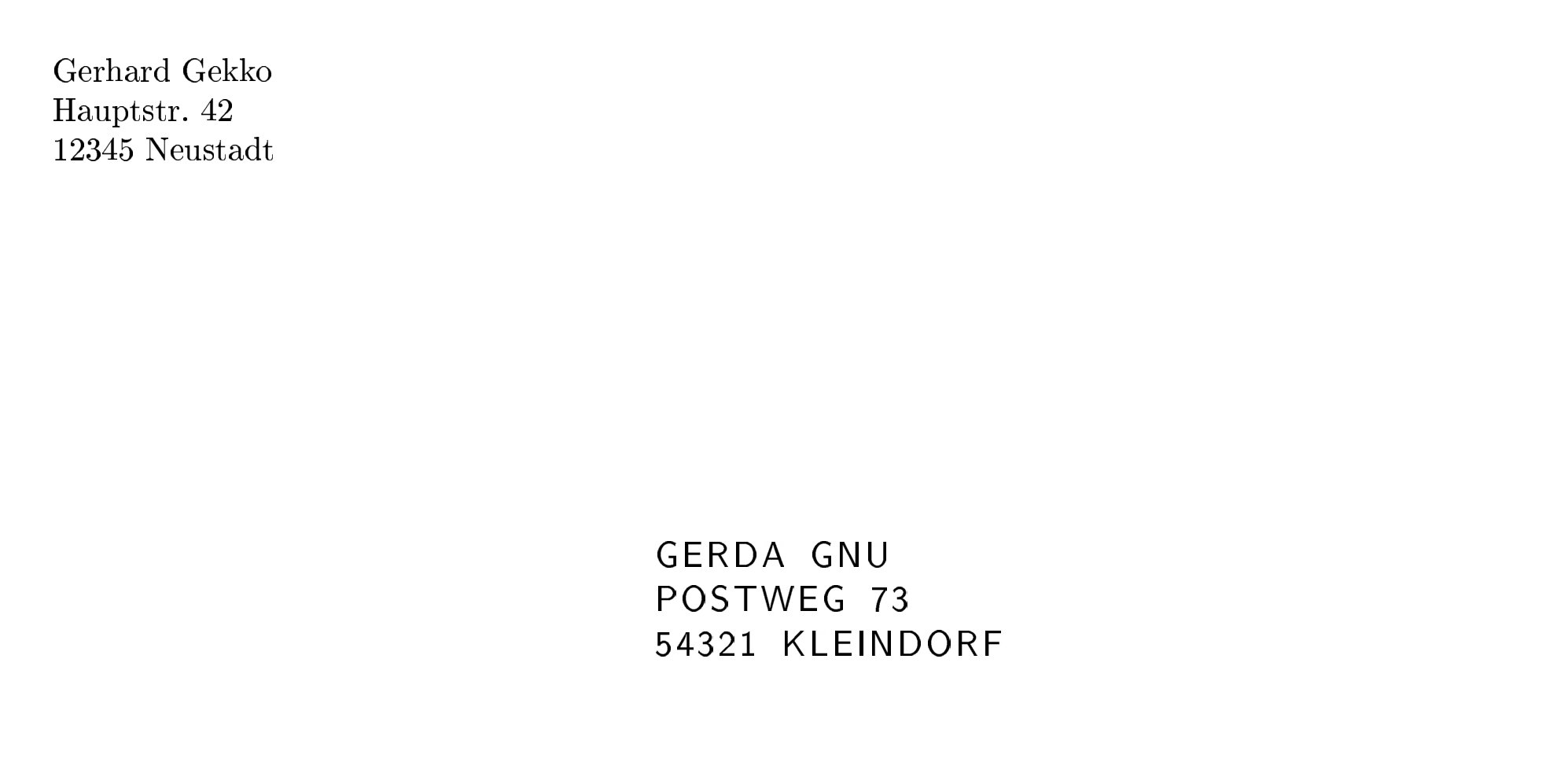
Abbildung 1: Mit wenigen Zeilen zusätzlichem LaTeX-Code fügen Sie mithilfe der LaTeX-Klasse scrlttr2 Ihrem Brief die passende Beschriftung für den Umschlag hinzu.
Wenn Sie Listing 3 mit LaTeX verarbeiten, dann fällt auf, dass im Brief die Schriftart bei der Adresse des Empfängers plötzlich serifenlos erscheint. Das Paket Paket envlab ändert die Schriftart der Empfängeradresse entsprechend ab. Um das zu verhindern, ergänzen Sie in der Präambel von Listing 3, also beispielsweise nach Zeile 9, den Code aus Listing 4, der die Schriftart der Empfängeradresse wieder auf eine Schrift mit Serifen einstellt.
Listing 4
Serifen einstellen
\makeatletter
\AtBeginDocument{%
 \immediate\write\@auxout{%
 \string\def\string\@toaddressfont{%
 \expandafter\detokenize\expandafter{\@toaddressfont}}}%
 \setkomafont{toaddress}{}
}
\makeatother
Beschriftung
Selbstredend beschränkt sich der Etikettendruck nicht auf Adressaufkleber. Mit dem Paket labels [4] bedrucken Sie Etiketten aller Art. Listing 5 zeigt ein einfaches Beispiel. Diesmal kommt die LaTeX-Klasse article zum Einsatz (Zeile 1). Die Zeilen 2 bis 4 bleiben im Vergleich zu den vorherigen Beispielen unverändert.
Listing 5
Etiketten bedrucken
\documentclass[a4paper,12pt]{article}
\usepackage[utf8]{inputenc}
\usepackage[T1]{fontenc}
\usepackage[ngerman]{babel}
\usepackage[newdimens]{labels}
\LabelCols = 2
\LabelRows = 6
\LeftPageMargin = 8mm
\RightPageMargin = 8mm
\TopPageMargin = 21.6mm
\BottomPageMargin = 21.6mm
\InterLabelColumn = 0mm
\InterLabelRow = 0mm
\usepackage{graphicx}
\begin{document}
\begin{labels}
\skiplabels{2}
Gerhard Gekko
Hauptstr. 42
12345 Neustadt
\begin{center}
\textsf{\huge{Quittenmarmelade}}
\end{center}
\includegraphics{bild.jpg}
\end{labels}
\end{document}
Zeile 5 bindet das Paket labels ein, wobei Sie in den eckigen Klammern angeben, dass Sie in den folgenden Zeilen neue Maße für den Etikettenbogen angeben. Das Paket bringt zwar auch einige vordefinierte Etikettenbogentypen mit, doch stammen diese aus dem angelsächsischen Raum. Sie kommen also wahrscheinlich nicht umhin, die Maße für die im deutschen Sprachraum üblichen Etikettentypen von Hand einzutragen. Im Beispiel geben die Zeilen 6 bis 13 die Maße eines Etikettenbogens vom Typ Avery-Zweckform 4781 an.
Dieser Etikettenbogen besteht aus zwei Spalten (Zeile 6) mit je sechs Reihen (Zeile 7). Links und rechts hält er jeweils 8 Millimeter Abstand zwischen Rand und Etiketten (Zeilen 8 und 9), oben und unten jeweils 21,6 Millimeter (Zeilen 10 und 11). Zwischen den einzelnen Etikettenspalten und -reihen fehlen Zwischenräume (Zeilen 12 und 13). Wenn Sie, wie im Beispiel, Bilder [5] auf die Etiketten drucken möchten, benötigen Sie dafür das passende Paket (Zeile 14). Das komplettiert die Präambel.
Der Inhalt der Etiketten findet seinen Platz im Hauptteil in der Umgebung labels (Zeilen 16 bis 27). Er führt den Inhalt der einzelnen Etiketten nacheinander auf, wobei jeweils eine Leerzeile die einzelnen Etiketten trennt. Sie drucken bestimmt nicht jedes Mal einen ganzen Etikettenbogen aus, sondern verwenden sicherlich oft einen bereits angebrochenen. Wenn nicht das Etikett links oben das erste sein soll, nutzen Sie den Befehl aus Zeile 17, der die Startposition für das erste Etikett in der geschweiften Klammer aufnimmt.
Beim ersten Etikett im Beispiel handelt es sich um einen Adressaufkleber (Zeilen 18 bis 20). Einen Zeilenumbruch innerhalb eines Etiketts definieren Sie einfach durch einen Zeilenumbruch im LaTeX-Code. Das in LaTeX übliche Zeilenumbruchzeichen in Form von zwei Backslashes benötigen Sie hier nicht. Auch LaTeX-Code zur Formatierung darf in einem Etikett zum Einsatz kommen. Im zweiten Etikett (Zeilen 22 bis 24) zentriert die Formatierung den Text und verwendet eine größere serifenlosen Schrift. Bilder, wie im dritten Etikett, fügen sie ebenfalls wie in LaTeX gewohnt ein (Zeile 26) (Abbildung 2).
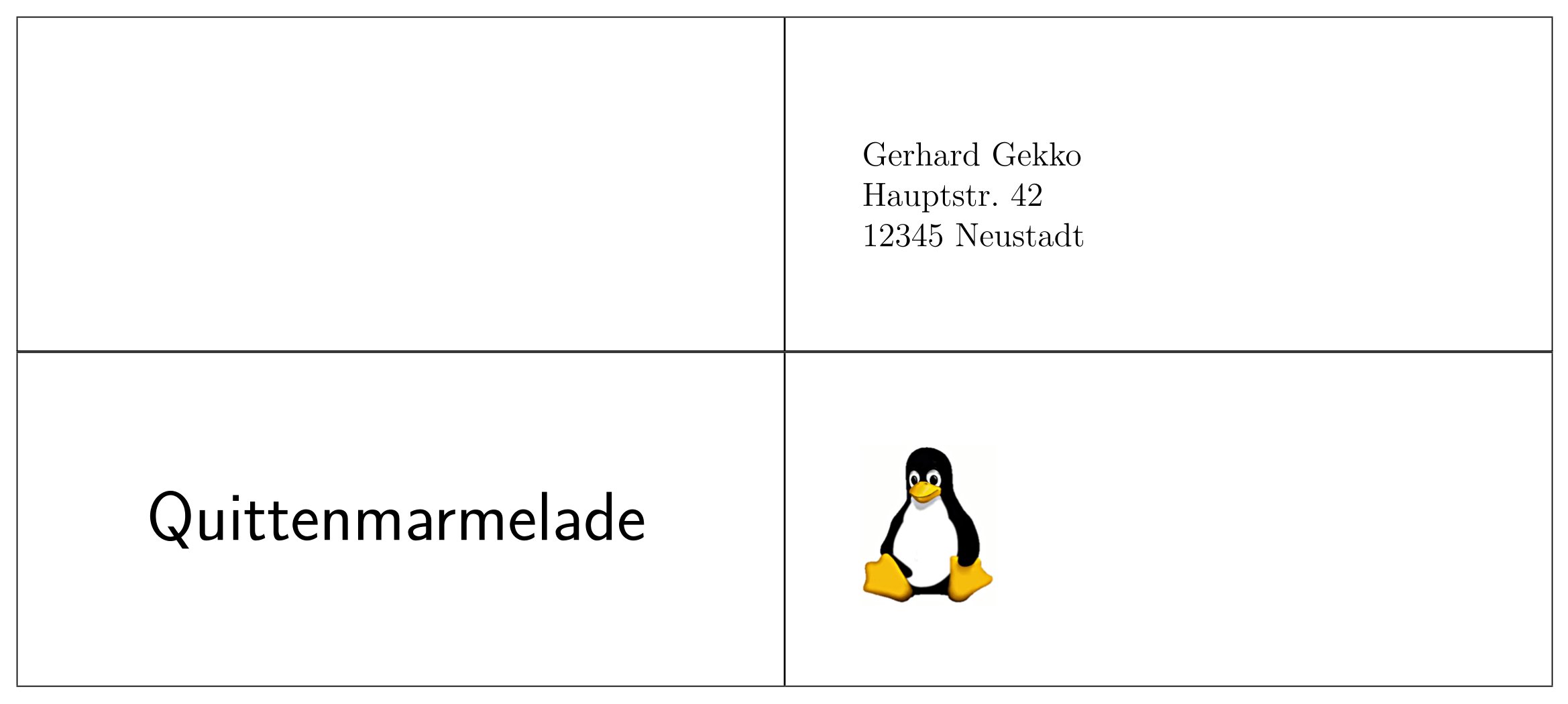
Abbildung 2: Adressetiketten oder Beschriftung: LaTeX ermöglicht einen flexiblen Umgang mit Etiketten jeglicher Art.
Ordnerrücken
Etiketten für Ordnerrücken bedrucken Sie nach demselben Prinzip (Listing 6). Da man diese zwangsläufig hochkant aufklebt, gilt es, das Blatt diesmal im Querformat auszurichten. Den passenden Befehl enthält Zeile 1 in der eckigen Klammer. Die Zeilen 2 bis 4 fallen identisch zu denen der anderen Beispiele aus.
Listing 6
Ordnerrückenetiketten
\documentclass[a4paper,12pt,landscape]{article}
\usepackage[utf8]{inputenc}
\usepackage[T1]{fontenc}
\usepackage[ngerman]{babel}
\usepackage[newdimens]{labels}
\LabelCols=4
\LabelRows=1
\LeftPageMargin=26.5mm
\RightPageMargin=26.5mm
\TopPageMargin=0.9mm
\BottomPageMargin=0.9mm
\InterLabelColumn=0mm
\InterLabelRow=0mm
\numberoflabels=4
\usepackage{graphicx,rotating}
\begin{document}
\begin{labels}
\begin{center}
\includegraphics{bild.jpg}\\
Pinguin Power PC GmbH
\hrule
\vspace{25mm}
\begin{sideways}\sffamily\Huge Rechnungen\end{sideways}
\vspace{25mm}
\hrule
\sffamily\large{2021}
\hrule
\end{center}
\end{labels}
\end{document}
Diesmal kommen Etiketten vom Typ Avery-Zweckform L4761 zum Einsatz. Die Maße finden in den Zeilen 6 bis 13 ihren Platz. Ein Bogen enthält vier Etiketten, die im Beispiel alle denselben Text erhalten sollen. Deswegen steht dieser im LaTeX-Code nur ein Mal. Der Befehl in Zeile 14 sorgt für die Ausgabe auf allen vier Etiketten. Am Ende der Präambel lädt die Zeile 15 noch die Pakete graphicx zum Einbinden von Grafiken und rotating zum Drehen von Text.
Der Inhalt der Etiketten befindet sich wieder in der Umgebung labels im Hauptteil (Zeilen 17 bis 29). Zum Formatieren kommen die üblichen LaTeX-Auszeichnungen zum Einsatz. Die Umgebung in Zeile 23 dreht den in ihr enthaltenen Text um 90 Grad gegen den Uhrzeigersinn (Abbildung 3).
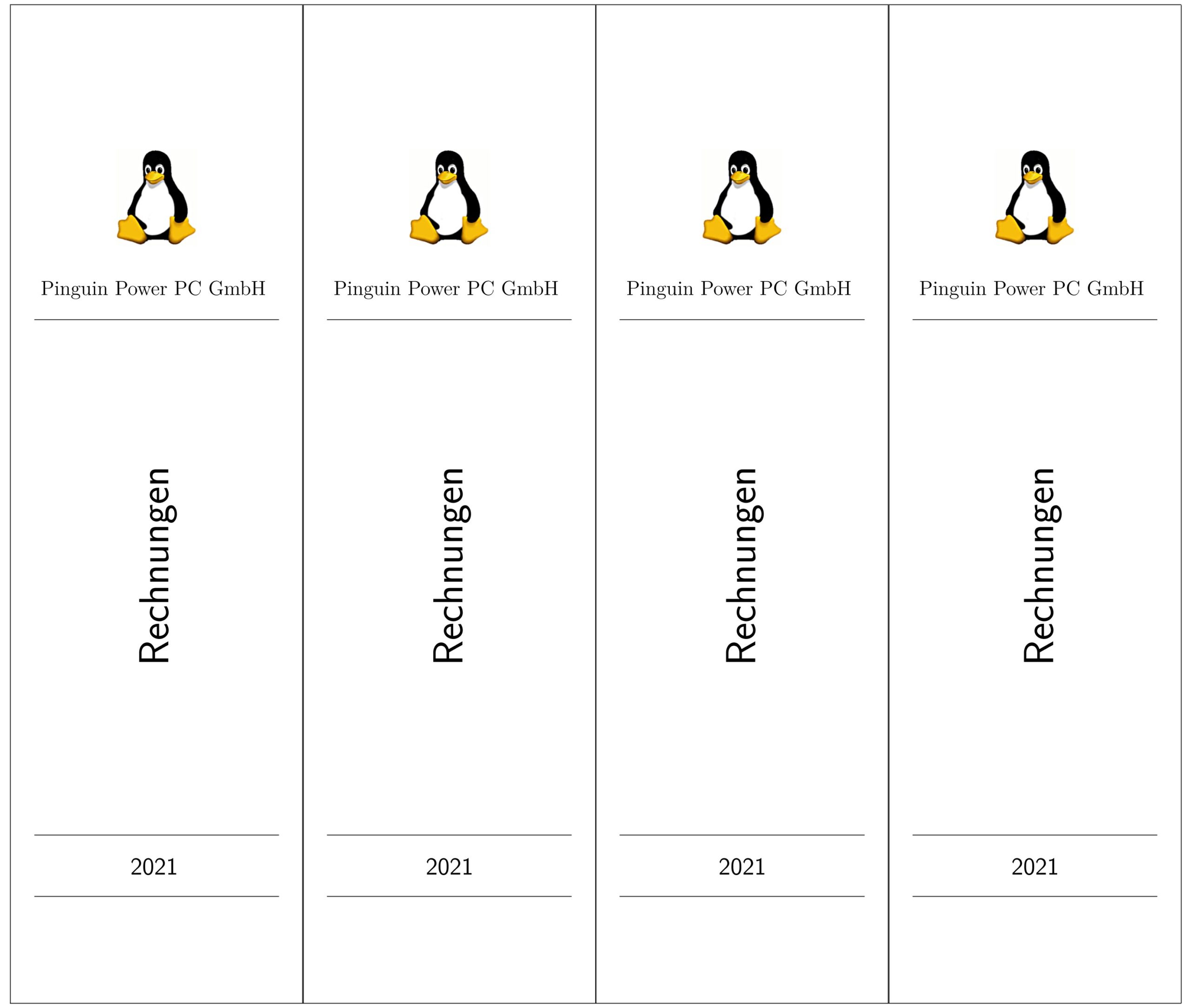
Abbildung 3: Ordnerrückenetiketten erstellen Sie mit wenigen Zeilen LaTeX-Code.
Visitenkarten
Auch Visitenkarten lassen sich leicht selbst erstellen. Auch dafür gibt es vorgefertigte Bögen zu kaufen, die Sie am Stück bedrucken und anschließend die einzelnen Karten abtrennen. Der zugehörige Code in Listing 7 gleicht im Prinzip den vorherigen Beispielen.
Diesmal kommen Visitenkartenbögen vom Typ Avery-Zweckform C32010 zum Einsatz. Die passenden Maße finden sich in den Zeilen 6 bis 13. Ein Bogen enthält zehn Visitenkarten mit jeweils identischem Inhalt (Zeile 14). Neben dem Paket zum Einbinden von Grafiken benötigt dieser Anwendungsfall auch die Pakete multirow zum Verbinden von Tabellenzellen [6] sowie tabu zum Setzen von Tabellen (Zeile 15).
Listing 7
Visitenkarten
\documentclass[a4paper,12pt]{article}
\usepackage[utf8]{inputenc}
\usepackage[T1]{fontenc}
\usepackage[ngerman]{babel}
\usepackage[newdimens]{labels}
\LabelCols=2
\LabelRows=5
\LeftPageMargin=1.5mm
\RightPageMargin=1.5mm
\TopPageMargin=13.5mm
\BottomPageMargin=13.5mm
\InterLabelColumn=1mm
\InterLabelRow=0mm
\numberoflabels=10
\usepackage{graphicx,multirow,tabu}
\begin{document}
\begin{labels}
\begin{tabu}{cX}
\multirow{5}{*}{\includegraphics{bild.jpg}} & \textsf{\textbf{Petra Pinguin}}\\
 & Rathausplatz 2a\\
 & 67890 Kleindorf\\
 & +49 123 456789\\
 & petra.pinguin@example.com\\
\end{tabu}
\end{labels}
\end{document}
Der Inhalt der Visitenkarte baut auf einer Tabelle auf (Zeilen 18 bis 24). Sie besteht aus zwei Spalten und fünf Zeilen. In der rechten Spalte finden sich die Kontaktdaten in den jeweils einzelnen Zeilen. Die linke Spalte verbindet die fünf Zeilen zu einer großen (Zeile 19), die eine Grafik enthält (Abbildung 4).
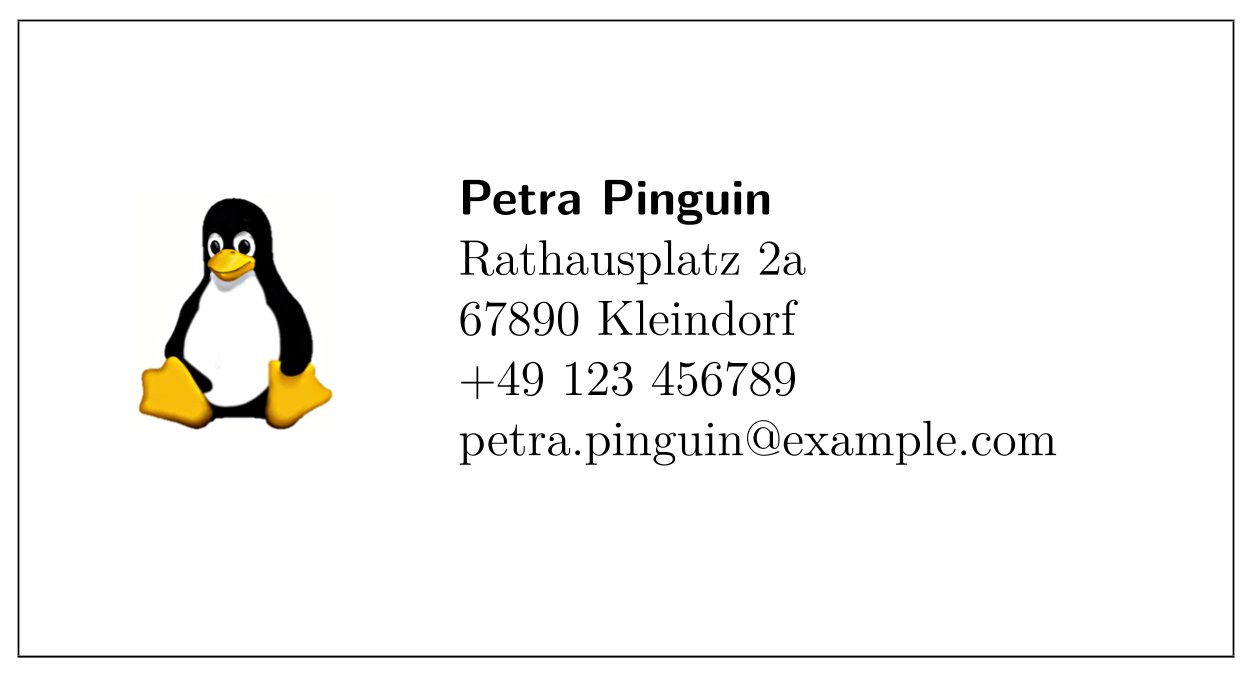
Abbildung 4: Auch Visitenkarten lassen sich komfortabel mit LaTeX erstellen.
Karteikarten
Wie Sie sicher bemerkt haben, fällt das Grundprinzip bei der Arbeit mit dem Paket labels immer gleich aus. Sie unterteilen einen Bogen im Format A4 in einzelne Rechtecke, die Sie anschließend mit Inhalt füllen. Diese Methode nutzen Sie auch, um ein einfaches Blatt zu bedrucken. Die Schilder oder Karten, die Sie so erstellen, schneiden Sie anschließend nach Bedarf aus. Listing 8 enthält als Beispiel den LaTeX-Code, mit dem Sie Karteikarten im Format A6 erstellen. Auf dieselbe Weise gestalten Sie beispielsweise auch Namensschilder, Türschilder, Kofferanhänger oder Platzkarten.
Listing 8
Karteikarten
\documentclass[a4paper,12pt]{article}
\usepackage[utf8]{inputenc}
\usepackage[T1]{fontenc}
\usepackage[ngerman]{babel}
\usepackage[newdimens]{labels}
\LabelCols=2
\LabelRows=2
\LeftPageMargin=0mm
\RightPageMargin=0mm
\TopPageMargin=0mm
\BottomPageMargin=0mm
\InterLabelColumn=0mm
\InterLabelRow=0mm
\numberoflabels=4
\LabelGridtrue
\usepackage{tikz}
\begin{document}
\begin{labels}
\begin{tikzpicture}
\draw[thin,gray] (0,0) -- (0,143mm);
\draw[thin,gray] (10mm,0) -- (10mm,143mm);
\draw[thin,gray] (20mm,0) -- (20mm,143mm);
\draw[thin,gray] (30mm,0) -- (30mm,143mm);
\draw[thin,gray] (40mm,0) -- (40mm,143mm);
\draw[thin,gray] (50mm,0) -- (50mm,143mm);
\draw[thin,gray] (60mm,0) -- (60mm,143mm);
\draw[thin,gray] (70mm,0) -- (70mm,143mm);
\draw[ultra thick,red] (80mm,0) -- (80mm,143mm);
\end{tikzpicture}
\end{labels}
\end{document}
In den Zeilen 6 bis 13 unterteilen Sie das Blatt im Format A4 in zwei Mal zwei Rechtecke und erhalten so vier Karten im Format A6, die Sie alle mit demselben Inhalt bedrucken (Zeile 14). Die Anweisung in Zeile 15 gibt die Begrenzungslinien zwischen den vier Feldern mit aus, damit Sie später wissen, wo Sie die Karten auseinanderschneiden müssen.
Um die Karteikarten mit Linien zu versehen, benötigen Sie das Paket TikZ [7], das Sie in der Präambel in Zeile 16 laden. Die einzelnen Linien erzeugen Sie im Hauptteil (Zeilen 19 bis 29), jeweils im Abstand von zehn Millimetern (Abbildung 5).
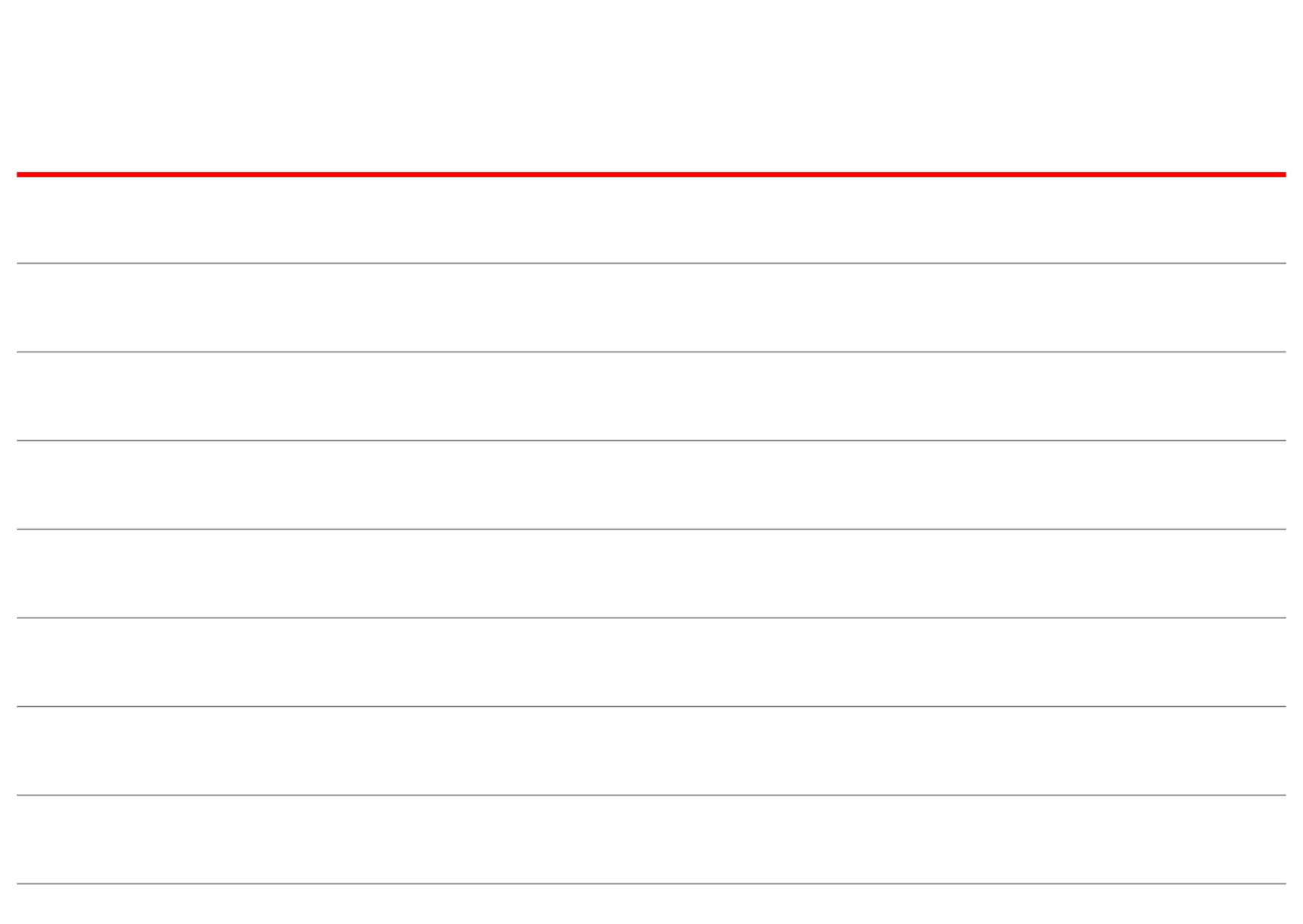
Abbildung 5: Karteikarten drucken Sie auf einen Bogen im Format *A4 und schneiden sie auf das Format A6 zurecht.
Fazit
Etiketten, Briefumschläge, Ordnerrücken und Visitenkarten mit LaTeX zu erstellen gestaltet sich einfacher als gedacht. Sie schreiben Ihre Briefe mit der LaTeX-Klasse scrlttr2, ergänzen die Anschrift im LaTeX-Code Ihrer Briefdatei und bedrucken einen Adressaufkleber oder einen Briefumschlag direkt mit. Mit dem LaTeX-Paket labels erstellen Sie mit wenigen Zeilen LaTeX-Code nicht nur Etiketten, Ordnerrücken und Visitenkarten, sondern drucken auch Karteikarten oder Schilder verschiedenster Art. (tle)
Infos
-
Briefe mit Scrlttr2: Daniel Tibi, “Blattwerk”, LU 02/2008, S. 54, https://www.linux-community.de/14725
-
LaTeX-Paket makelabels: https://ctan.org/pkg/makelabels
-
LaTeX-Paket envlab: https://ctan.org/pkg/envlab
-
LaTeX-Paket labels: https://ctan.org/pkg/labels
-
Externe Daten in LaTeX einbinden (Teil 3): Frank Hofmann, “Bildhübsch”, LU 08/2013, S. 42, https://www.linux-community.de/29943
-
LaTeX-Tabellen: Daniel Tibi, “Tafelfertig”, LU 01/2015, S. 90, https://www.linux-community.de/33946
-
LaTeX und TikZ: Daniel Tibi, “Blaupause”, LU 07/2014, S. 90, https://www.linux-community.de/32653





