



Trotz wieder mehr Präsenzunterricht bleibt die E-Learning-Plattform Moodle wichtig. Für zufriedenstellende Ergebnisse muss man den Moodle-Server aber auch sinnvoll einsetzen.
Die Digitalisierung des Unterrichts an Schulen, Fachhochschulen, Universitäten und anderen Bildungseinrichtungen ist während der langen Covid-bedingten Schließungen einen guten Schritt vorangekommen. Einen großen Anteil an diesem Fortschritt hat die freie Lernplattform Moodle [1]. Als etabliertes Tool für die Online-Lehre bietet sie nicht nur eine praktische Übersicht der Downloads zu einem Kurs, sondern erlaubt auch Interaktion, zum Beispiel mit kurzen Tests.
Ein gelungenes Moodle-basiertes Kursangebot beginnt mit der richtigen Konfiguration. Nach den Hinweisen zur Installation eines Moodle-Systems in Ausgabe 05/2021 [2] folgen nun einige Hinweise, die Ihnen als Kursveranstalter helfen.
Kursformat: Themen oder Wochen
Legen Sie einen Moodle-Kurs neu an, stellen sich einige grundlegende Fragen. Bearbeiten die Kursteilnehmer den Kurs synchron, erarbeiten und üben also zum jeweils gleichen Zeitpunkt im gleichen Lerntempo denselben Stoff? Falls ja, können Sie die Inhalte im Kurs schrittweise verfügbar machen und einfach durch die Sichtbarkeit einzelner Inhaltsblöcke sowie durch Abgabefristen für Selbsttests und andere aktive Inhalte den Ablauf vorgeben.
Sollen hingegen jederzeit ein Einstieg in den Kurs und ein individuelles Lerntempo für jeden Teilnehmer möglich sein, müssen Sie alle Inhalte durchgehend verfügbar halten und Übungen ohne Deadlines einplanen. Sofern es keine logischen Abhängigkeiten zwischen den Themenblöcken gibt, ist vielleicht sogar eine freie Wahl der Reihenfolge möglich, in der Teilnehmer sich mit den Themen beschäftigen.
Die richtige Wahl hängt hier unter anderem auch davon ab, ob der Moodle-Kurs lediglich einen online oder in Präsenz stattfindenden Kurs digital begleitet (das passende Buzzword lautet Blended Learning) oder ob der Kurs komplett über Moodle läuft (E-Learning). Manche Dozenten nutzen Moodle auch nur als geschützten Download-Bereich (mit Nutzerauthentifizierung).
Die beiden klassischen Kursformate, die Moodle anbietet, heißen Themenformat und Wochenformat. Das Themenformat ist dabei für neue Kurse voreingestellt: Hier dürfen Sie Themenblöcke frei benennen und für unterschiedliche Zwecke nutzen. Abbildung 1 zeigt einen Kurs mit Themenblöcken zu Organisatorischem (“Allgemeines” mit Zugriff auf Diskussionsforen und ein Zoom-Meeting sowie “Zulassung zur Prüfung”) und Inhalten (“Thema 1: Graphentheorie” und Folgende). Zu den einzelnen Inhalten eines Themenblocks zählen dann beispielsweise Links zu Dokumenten (auf dem Moodle-Server), Aktivitäten (wie Glossar, Wiki oder Quiz – dazu später mehr), externe Links (etwa zu Youtube-Videos) oder einfach kleine Textblöcke.
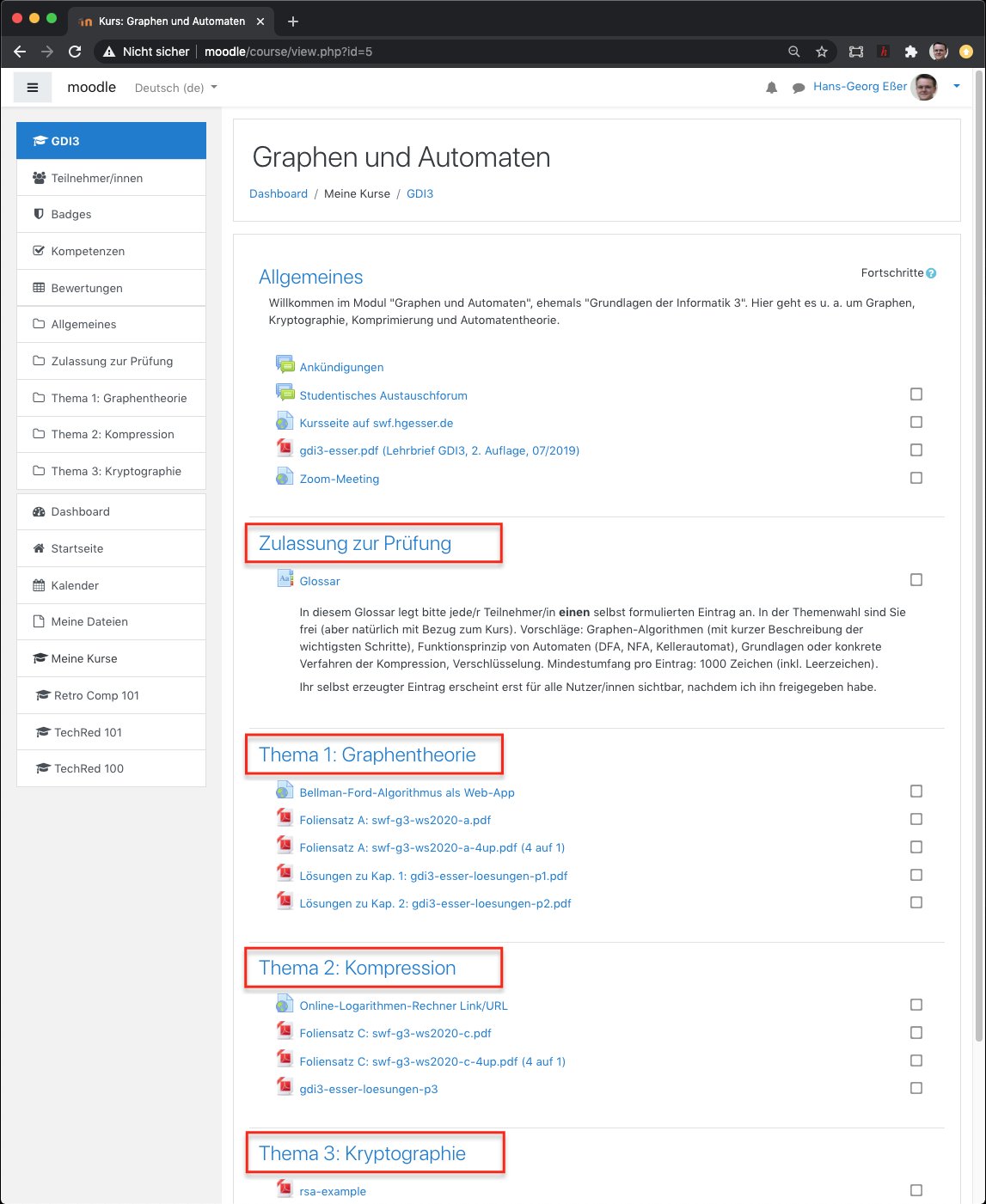
Abbildung 1: Das Themenformat erlaubt es, einen Moodle-Kurs thematisch zu gliedern (rot eingerahmt).
Das Wochenformat entpuppt sich als Spezialvariante des Themenformats: Der Kurs gliedert sich dort auch nach Themengebieten, die Abschnitte erhalten jedoch lediglich automatisch generierte Wochenangaben (“2. November – 8. November”) als Titel, die Moodle aus dem in den Einstellungen festgelegten Kursstart ableitet. Sie können die Titel später ändern, jedoch nicht statt Wochen andere Zeiträume automatisch erzeugen. Von daher erscheint der Nutzen des Wochenformats insgesamt recht begrenzt.
Alles auf einer Seite
Standardmäßig zeigt Moodle die Inhalte aller Themen (im Themenformat) beziehungsweise Wochen auf einer einzelnen und dadurch eventuell sehr langen Seite an. Das können Sie umstellen: Wechseln Sie in den Kurseinstellungen zum Abschnitt Kursformat, und ändern Sie dort die Kursdarstellung von Alle Abschnitte auf einer Seite auf Nur ein Abschnitt pro Seite. Die Kursteilnehmer sehen danach auf der Startseite des Kurses nur noch eine Themenübersicht und können per Klick auf eine der Überschriften zum jeweiligen Thema springen. Auf den Unterseiten gibt es außerdem eine seitliche Navigation, über die sich das vorherige und das folgende Thema erreichen lassen (Abbildung 2). Über das Menü am linken Rand ist es zudem möglich, jederzeit direkt ein Thema anzusteuern (lilafarben umrahmt).
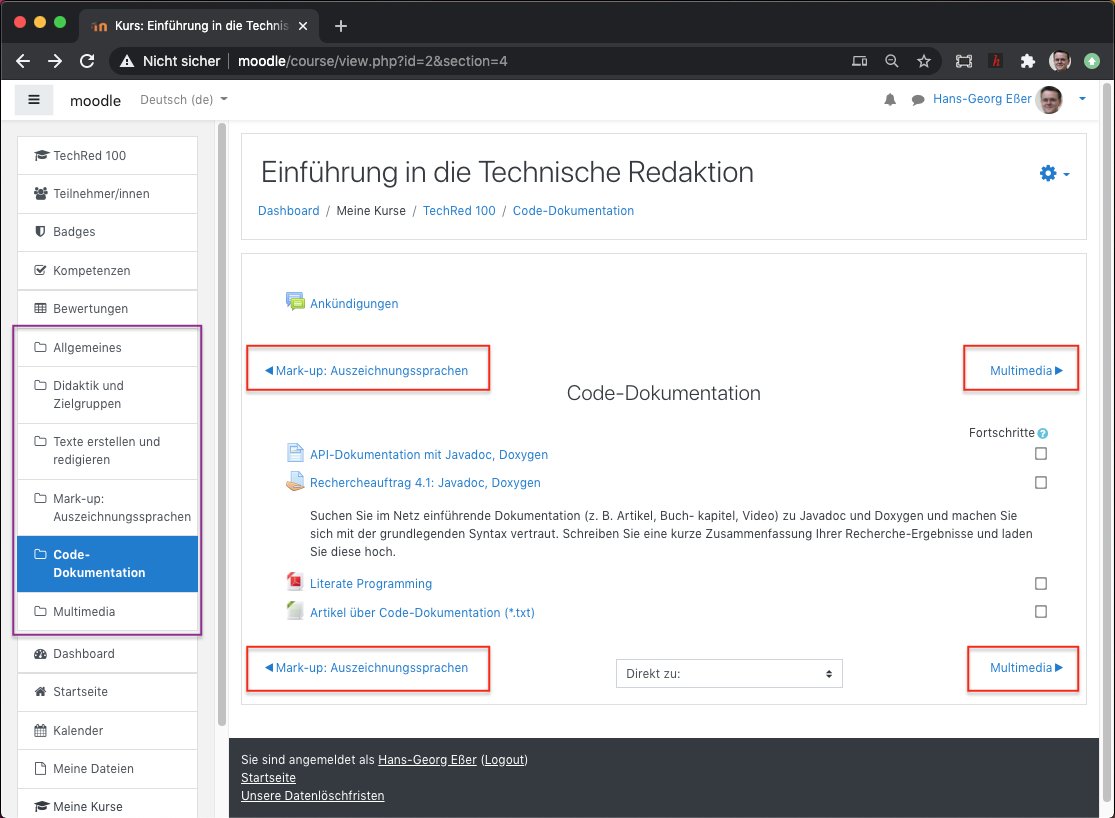
Abbildung 2: Hat ein Kurs sehr viele Inhalte, sorgen Sie für mehr Übersicht, indem Sie für jedes Thema eine separate Seite erstellen.
Zwischen diesen beiden Darstellungsvarianten wechseln Sie als Kursbetreuer (nicht als Teilnehmer) jederzeit hin und her. Die Navigation am linken Rand enthält übrigens auch dann die Themen, wenn es nur eine einzige Kursseite gibt: Dann führt ein Klick auf eines der Themen nicht zum Aufruf einer anderen Seite, sondern Sie springen auf der aktuellen Seite zur Stelle, an der das Thema beginnt.
Alternative Kursformate
Sie müssen sich nicht auf die vorinstallierten Kursformate beschränken. Über die Website-Administration installieren Sie weitere Formate als Plugin nach. Dazu wechseln Sie zum Reiter Plugins und klicken dort auf Plugin installieren. Falls Sie auf Moodle.org ein Konto besitzen, können Sie auf Plugin aus der Plugin-Datenbank installieren klicken: Sie verlassen dabei Ihre eigene Seite und suchen so direkt auf der Projektseite des Portals nach einem passenden Plugin. Geben Sie im Suchdialog zum Beispiel format_grid ein, um das Grid-Kursformat-Plugin [3] zu suchen (Abbildung 3). Alternativ stellen Sie den zweiten der Suchfilter (Plugin type) auf Course format.
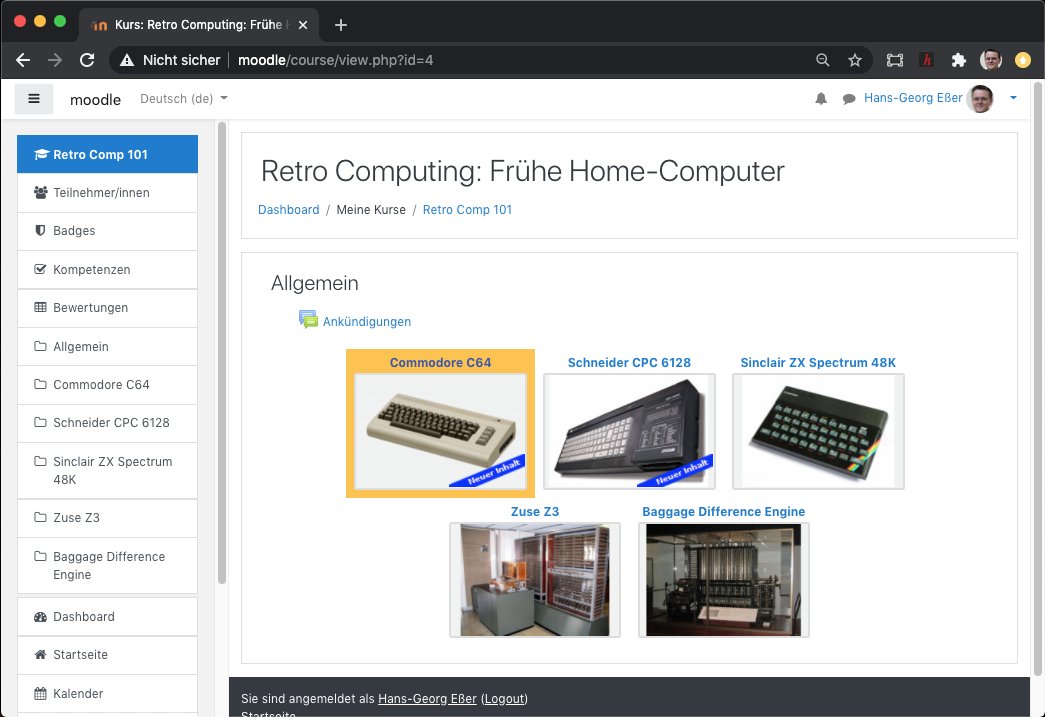
Abbildung 3: Das Grid-Format bietet eine optisch ansprechende Alternative zum Themenformat.
Haben Sie das richtige Plugin gefunden, klicken Sie auf Go to plugin page und wählen dort den grünen Download-Button an. Es erscheint eine Übersicht verfügbarer Plugin-Versionen für verschiedene Moodle-Releases (Abbildung 4). Klicken Sie bei der passenden Version auf Install now, so erscheint eine Liste Ihrer eigenen Moodle-Installationen, in der Sie das Zielsystem auswählen und nochmals auf Install now klicken. Das führt Sie zurück zur Moodle-Administration, wo Sie die Installation bestätigen. Ohne Account bei Moodle.org laden Sie die gewünschten Plugin-Archive manuell herunter und spielen diese Dateien dann von Hand ein.
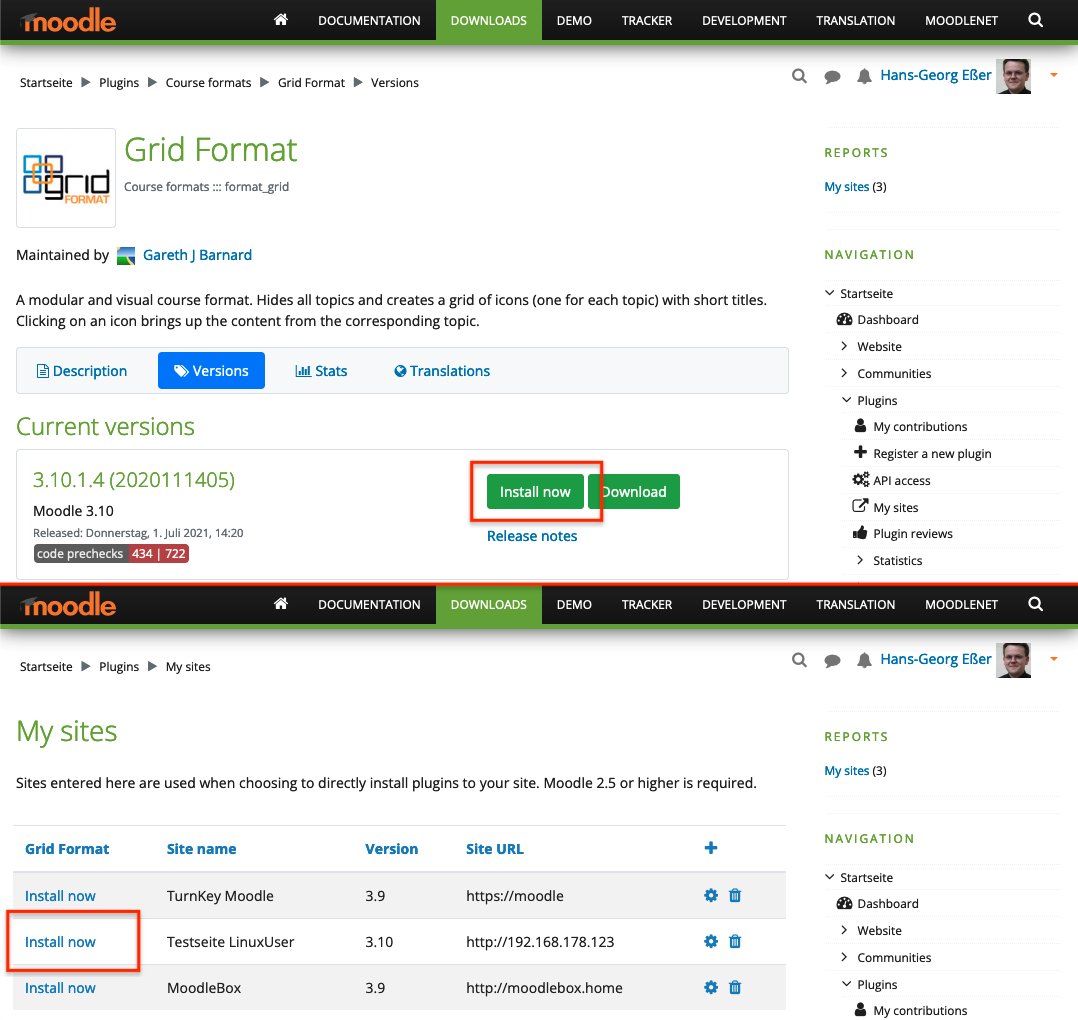
Abbildung 4: Die Installation eines Plugins auf Ihrem Moodle-Server stoßen Sie direkt aus der Plugin-Datenbank auf Moodle.org an.
Falls bei der Plugin-Installation der Hinweis erscheint, das Zielverzeichnis sei schreibgeschützt, loggen Sie sich auf dem Moodle-Rechner ein und vergeben mit sudo chmod a+w /Pfad/zu/Verzeichnis universelle Schreibrechte für den Ordner.
Im Test des Autors funktionierte übrigens die automatische Einrichtung des Grid-Kursformat-Plugins nicht, weil die installierte Moodle-Version 3.11 zu neu war. Der Button Install Now erschien erst nach einer Umstellung auf die Version 3.10 in der Übersicht der eigenen Moodle-Sites.
Drag & Drop hinzufügen
Wollen Sie Dateien zu einem Kurs hinzufügen, müssen Sie nicht den Punkt Aktivität oder Material anlegen bemühen und von Hand einen Dateinamen und die Datei selbst auswählen: Das klappt per Drag & Drop viel schneller. Ziehen Sie einfach aus einem Dateimanagerfenster heraus die Datei an die gewünschte Stelle im Kurs (der sich im Bearbeitungsmodus befinden muss, damit das klappt).
Es erscheint der Text Datei hier hinzufügen, und sobald Sie die Maustaste loslassen, legt Moodle den neuen Eintrag an. Sehen Sie diesen Text nicht, ist an der aktuellen Mausposition kein Einfügen möglich. Bei einer Bilddatei fragt das System nach, ob Sie die Datei in einem Textfeld einbauen wollen: Dann würde sie direkt auf der Seite angezeigt. Sie können auch mehrere markierte Dokumente in einem Rutsch einfügen.
Den Namen für den Eintrag generiert Moodle automatisch aus dem Dateinamen, indem es die Dateiendung abschneidet. Wenn Sie dieses an den Windows Explorer erinnernde Verhalten lästig finden, klicken Sie nach dem Hochladen auf das Stiftsymbol neben dem Eintrag und ergänzen Sie die Endung. Stattdessen können Sie den Dateinamen auch durch einen freien Text ersetzen, der die Funktion erläutert. Der ursprüngliche Dateiname (inklusive Endung) bleibt ohnehin erhalten: Laden Teilnehmer die Datei herunter, gibt Moodle diesen Namen für den Download vor.
Teilnehmer einbinden
Um einen Moodle-Kurs interaktiv zu gestalten und nicht nur als passwortgeschützten Download-Bereich zu betreiben, können Sie diverse Aktivitäten einbauen. Bei Bedarf lassen sich diese auch mit einer Punktevergabe kombinieren, sodass sich zum Beispiel ein Teil der Endnote – manuell oder automatisch – aus der Mitarbeit bei diesen Aktivitäten ergibt.
Wenn Sie den Kurs in den Bearbeiten-Modus schalten, finden Sie unter jedem Thema die Schaltfläche Aktivität oder Material anlegen, über die Sie alle von Ihrer Moodle-Installation unterstützten Elemente zum Thema hinzufügen. Im sich öffnenden Dialog sehen Sie zunächst sowohl die Aktivitäten als auch das Arbeitsmaterial. Indem Sie auf den Reiter Aktivitäten wechseln, filtern Sie die Auswahl (Abbildung 5).
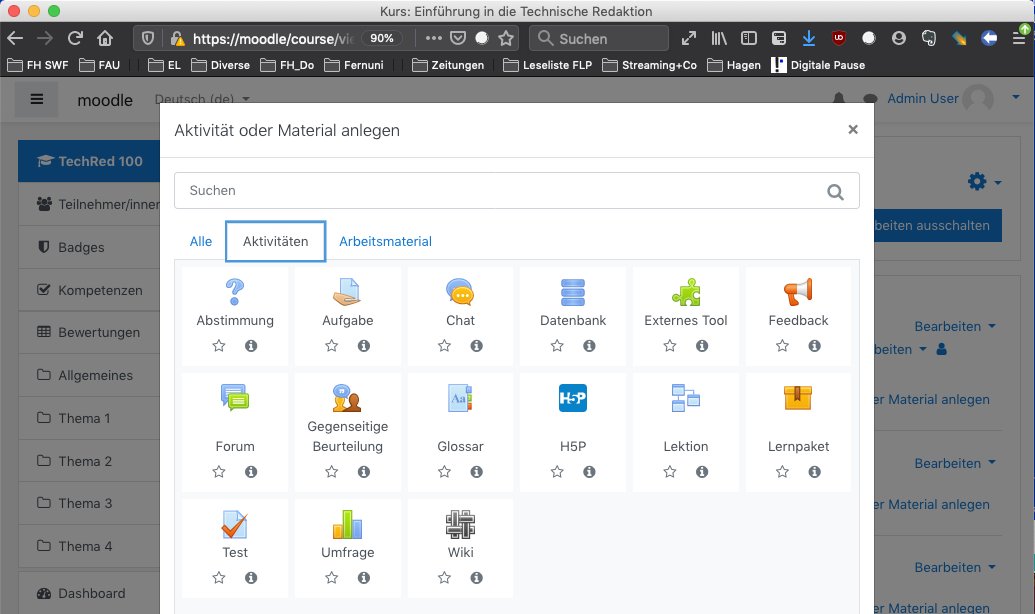
Abbildung 5: Wechseln Sie zum Reiter Aktivitäten, um die Arbeitsmaterialien auszublenden.
Ein Klassiker sind Tests, in denen Sie über Multiple-Choice-Fragen einfache Rechenaufgaben stellen oder mit entsprechenden Fragetypen den Lernfortschritt überprüfen. Diese Aktivität lässt sich komplex konfigurieren. So legen Sie etwa fest, ob Teilnehmer den Test nur einmal, mehrfach oder beliebig oft absolvieren dürfen und wie Moodle bei mehreren Versuchen die Punkte berechnet.
In den Kursen des Autors an der Hochschule müssen die Teilnehmenden immer ein Glossar als verpflichtende Aktivität erstellen. Wer an der Abschlussprüfung teilnehmen will, muss hier für einen Begriff aus dem Themengebiet der Veranstaltung einen mindestens 1000 Zeichen langen Glossareintrag erstellen. Inhaltlich kann das zum Beispiel eine kurze Zusammenfassung oder ein ausführliches Beispiel zu einem theoretischen Konzept sein.
Die Studierenden üben so nicht nur, ein Teilthema in verständlicher Form zusammenzufassen: Die so entstehende Sammlung von Glossareinträgen wird zum Ende des Semesters für alle Teilnehmer sichtbar und kann beim Lernen für die Klausur helfen. Es empfiehlt sich, das Glossar so zu konfigurieren, dass der Kursleiter die von den Teilnehmenden verfassten Einträge zunächst prüfen muss, bevor sie für alle sichtbar werden. Sie können so alle neuen Eintrag in einem Rutsch überprüfen (und freischalten) sowie gleich die entsprechenden Punkte dafür vergeben.
Um den Korrektur- und Bewertungsaufwand für Sie als Lehrenden ein wenig zu reduzieren, setzen Sie die Aktivität Gegenseitige Beurteilung ein. Sie setzt das in der Wissenschaft übliche Peer-Review-Verfahren um, auf Wunsch auch anonym. In einer Einreichungsphase laden die Teilnehmer ein Dokument hoch, etwa eine schriftliche Ausarbeitung zu einem vorgegebenen oder selbst gewählten Thema. Dann folgt eine Review-Phase, in der die Teilnehmenden die Arbeiten anderer lesen, bewerten und ein Feedback verfassen. Als Kursleiter vergeben Sie schließlich Punkte für zwei Leistungen: für die Ausarbeitung selbst und für die Bewertungen der anderen Arbeiten. Beim Bewerten der Ausarbeitung helfen Ihnen dann die Review-Texte der Teilnehmer. Eine ausführliche Beschreibung finden Sie in der Moodle-Dokumentation dieser Aktivität [4].
Für jede Aktivität können Sie Punkte vergeben. Moodle schlägt hier immer eine 100-Punkte-Skala vor, die sich aber für jede Aktivität separat anpassen lässt. Darüber erlaubt Moodle, die Aufgaben unterschiedlich zu gewichten. Klicken Sie im Kursmenü am linken Rand auf Bewertungen, so erscheint eine Übersicht, die den Lernfortschritt anhand der erreichten Punkte anzeigt (Abbildung 6). Über Plugins wie Custom Certificate [5] können Sie automatisch die erfolgreiche Teilnahme mit einem Zertifikat bescheinigen.
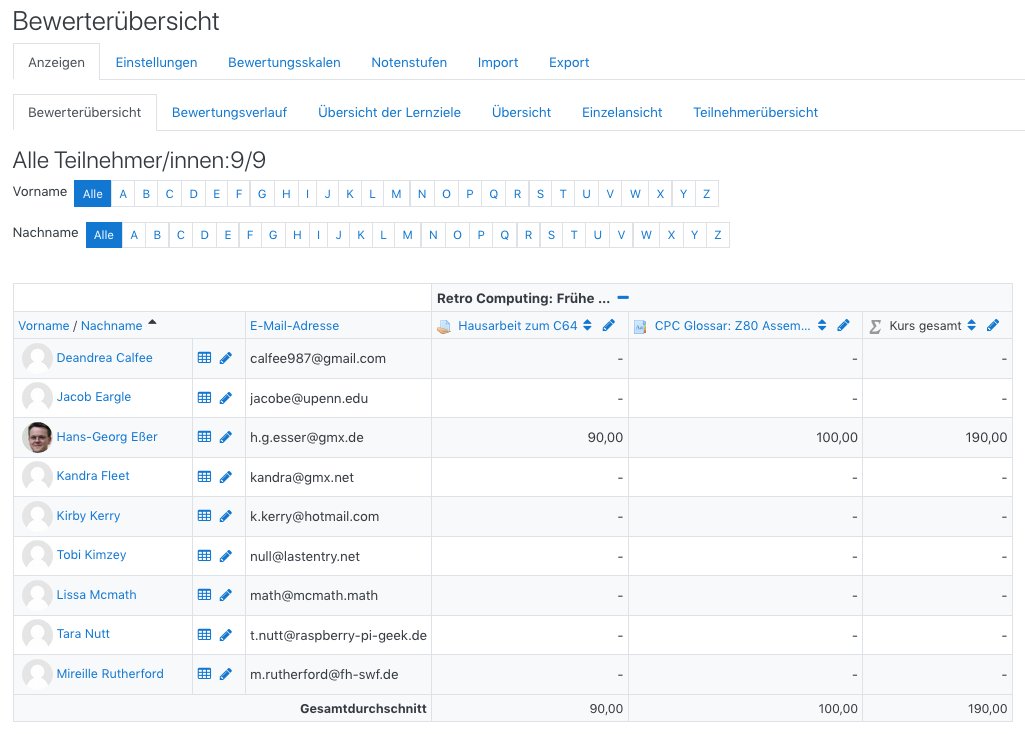
Abbildung 6: Haben die Kursteilnehmer ordentlich mitgearbeitet? Moodle zeigt die Bewertungen im Überblick an.
Kursfortschritt regeln
Bei jedem Thema des Kurses können Sie in den Einstellungen unter Voraussetzungen festlegen, dass die Teilnehmer vor der Bearbeitung eine Aktivität erfolgreich abgeschlossen haben müssen (Aktivitätsabschluss). Das verhindert ein Durchlaufen des Kurses in willkürlicher Reihenfolge, etwa von hinten nach vorn – sei es aus didaktischen Gründen oder auch einfach wegen der Inhalte in späteren Modulen. Geben Sie in einem späteren Thema etwa Antworten auf Fragen, die Sie in einem früheren Thema in einem Test prüfen, halten Sie die Teilnehmer so davon ab, die Lösung abzuschreiben.
Es gibt noch weitere Kategorien von Voraussetzungen, darunter auch eine Datumsregelung, mit der Sie festlegen, ab wann die Nutzer Zugriff erhalten sollen. Wollen Sie einzelne Dokumente (etwa eine Musterlösungsdatei) nur bis zu einem bestimmten Termin verbergen, ist es aber einfacher, dafür beim Anlegen die Verfügbarkeit auf Für Teilnehmer/innen verborgen zu setzen und dann später im Bearbeiten-Modus Bearbeiten / Anzeigen auszuwählen, um sie sichtbar zu machen.
Online-Klausuren
Am Ende eines Kurses steht oft eine Abschlussprüfung. Klausuren sind als Prüfungsform in Pandemie-Zeiten problematisch, darum haben viele (Hoch-)Schulen nach alternativen Möglichkeiten gesucht, den Wissensstand der Lernenden zu überprüfen und auch zu bewerten.
Der klassischen Klausur ähnelt am meisten die Online-Klausur: Schüler oder Studierende erhalten zu einem festgelegten Klausurzeitpunkt Online-Zugriff auf eine Aufgabenstellung, bearbeiten dann (hoffentlich) selbstständig die Aufgaben und reichen innerhalb einer Frist die Lösungen ein, zum Beispiel per E-Mail-Versand oder durch das Hochladen auf einen Server.
Eine Online-Klausur richten Sie in Moodle über die Aktivität Aufgabe schnell ein, aber es gibt einige Punkte, über die Sie sich vorher Gedanken machen sollten, damit die Prüfung für alle Beteiligten (also auch für Sie als Prüfer) reibungslos abläuft:
- Haben alle Teilnehmer die notwendigen Endgeräte, um die Aufgaben korrekt anzuzeigen, die eigenen Lösungen am Rechner zu erstellen oder handschriftliche Arbeiten als Foto oder Scan in den Rechner zu bringen? Im Kasten “Scan to PDF” finden Sie Hinweise, wie Teilnehmer auch ohne Scanner brauchbare PDF-Dateien erstellen können.
- Ist das Hochladen ausreichend großer Lösungsdateien möglich? Das hängt nicht nur von der globalen Moodle-Konfiguration und der Festlegung im Kurs ab, sondern auch von Einstellungen für den Apache-Webserver und PHP.
- Gibt es eine Fallback-Lösungen für den Fall, dass der Upload via Moodle nicht funktioniert?
Schülerinnen und Schüler, Studierende und andere Lernende haben – vor allem im Home-Office oder Kinderzimmer – nicht unbedingt die technische Infrastruktur, die ein besonders einfaches Bearbeiten der Prüfung erlauben würde. Am praktischsten ist ein Multifunktionsdrucker, mit dem sich auch mehrseitige Klausuren schnell drucken und nach der Bearbeitung über den Dokumenteneinzug wieder einscannen lassen.
Zu beachten gilt auch, dass typischerweise einige Teilnehmer die Bearbeitungszeit bis zur letzten Minute ausreizen und dann nicht mehr genug Zeit haben, um etwa eine Sammlung von Bildern in eine PDF-Datei zu konvertieren – in dem Fall werden sie vermutlich ein ZIP-Archiv erstellen und hochladen.
Scan to PDF
Nicht jeder Kursteilnehmer verfügt zu Hause über einen Scanner oder Multifunktionsdrucker, aber praktisch jeder besitzt heute ein Smartphone mit eingebauter Kamera. Das Fotografieren der einzelnen Seiten bietet eine Alternative zum Einscannen der Klausur. Auf solchen Fotos stehen die Dokumentseiten jedoch oft schief und enthalten noch Teile des Tisches oder sonstige Hintergründe.
Für Sie als Prüfer ist es lästig, mit solchen Dateien zu hantieren: Für einen akzeptablen Korrektur-Workflow müssen Sie die einzelnen Fotos erst beschneiden, dann begradigen (geeignete Software besitzt eine Perspektivkorrektur) und schließlich in ein PDF-Dokument umwandeln. Schöner wäre es, wenn die Prüfungsteilnehmer das selbst erledigen oder gleich eine App verwenden, die ein ordentliches PDF-Dokument erstellt. Tatsächlich gibt es verschiedene Apps, die sich als Scanner-Alternative eignen und teilweise dank Synchronisation mit einer PC-Anwendung auch besonders komfortabel arbeiten.
Empfehlenswert sind unter anderem die Apps von Evernote [6] und Dropbox [7], die automatisch Dokumentränder erkennen (sofern der Kontrast zwischen Papier und Unterlage ausreicht) und mehrseitige PDF-Dokumente erstellen. Die in Android enthaltene Standard-Kamera-App kann ebenfalls Dokumente erkennen und blendet dann eine Schaltfläche mit dem Titel Scan ein (Abbildung 7). Dabei schneidet sie zwar Ränder ab und begradigt das Dokument, es bleibt aber beim einseitigen JPEG-Format. Weitere Alternativen bieten Adobe Scan [8] und Camscanner [9].
In der Dropbox-App wechseln Sie zum Punkt Dateien, tippen auf das Plus-Symbol und wählen die Option Dokument scannen. In der Voreinstellung erzeugt die App nur Schwarz-weiß-Scans, was in vielen Fällen auch praktisch ist, weil dadurch kleinere Dateien entstehen. Kommt es auf Farbe an, wählen Sie beim Scan-Vorgang Anpassen und wechseln von der Vorgabe S/W zu Original.
In der Evernote-App erstellen Sie eine neue Notiz und wählen als Typ Kamera. Es startet dann ein Automatikmodus, in dem Sie einfach Seite für Seite unter das Smartphone halten und Evernote jede Seite nach kurzer Zeit erkennt und scannt.
Mit den Klausurteilnehmern sollten Sie vorher besprechen, ob es für jeden einen Weg gibt, die bearbeitete Klausur einzuscannen. Im Covid-Sommersemester 2020 bot der Autor den Studierenden an der Hochschule Probeklausuren an, bei denen sie auch das Scannen und die Abgabe via Moodle üben konnten – eine wichtige Maßnahme, die später für einen reibungslosen Prüfungsverlauf sorgte.
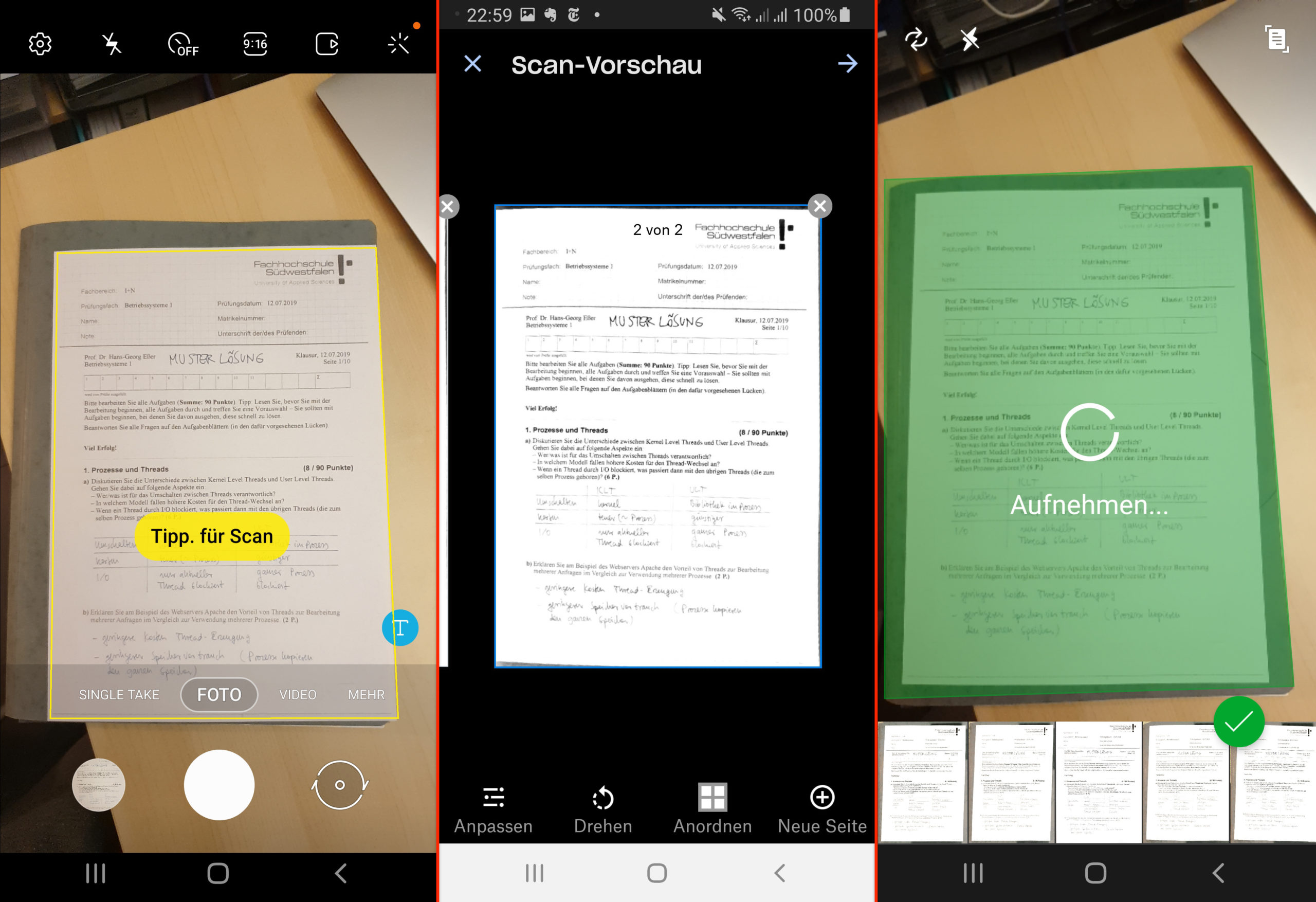
Abbildung 7: Drei Android-Apps, die Dokumente scannen: Links die Kamera-App des Handys, in der Mitte Dropbox und rechts Evernote. Die beiden Letzten erstellen mehrseitige PDFs.
Smartphone-Fotos von Papierseiten sind groß (2 bis 3 MByte pro Seite – je nach Einstellung und Auflösung der Kamera noch größer), und eine bearbeitete Klausur mit 10 bis 20 solcher Seiten belegt schnell 50 oder 100 MByte Platz. Stellen Sie darum vor der Prüfung sicher, dass Moodle Uploads in der nötigen Größe akzeptiert, oder bieten Sie abseits von Moodle eine alternative Möglichkeit zum Hochladen an, zum Beispiel über Dropbox oder einen anderen Dateidienst.
Um trotzdem über Moodles Zeitstempelvergabe beim Datentransfer sicherzustellen, dass die Arbeit rechtzeitig eingereicht wurde, können Sie die Teilnehmer verpflichten, eine MD5-Prüfsumme der Abgabedatei zu erstellen und via Moodle hochzuladen. Dazu eignen sich Tools wie Md5sum oder unter Windows der File Checksum Integrity Verifier Fciv [10]. Die übergroße Lösungsdatei nimmt dann einen anderen Weg zu Ihnen.
Ausblick
Neben den hier vorgestellten Techniken ist mit Moodle noch sehr viel mehr möglich. Vor allem Hochschulen unterstützen die Lehrenden nicht nur bei technischen Fragen, sondern bieten auch didaktische Schulungen an, damit die Kursteilnehmer den Moodle-Einsatz auch als hilfreich empfinden. Im Netz finden Sie zahlreiche Tutorials in Text- oder Videoform, mit denen Sie Ihre Kenntnisse vertiefen können. (cla)
Der Autor
Hans-Georg Eßer ist Professor für Betriebssysteme an der FH Südwestfalen. Vor seinem Wechsel zur Hochschule arbeitete er viele Jahre für LinuxUser und dessen Schwesterzeitschriften, zuletzt als Chefredakteur von EasyLinux.
Infos
-
Moodle: https://moodle.org/
-
Moodle-Tipps, Teil 1: Hans-Georg Eßer, “Digital auf Kurs”, LU 05/2021, S. 84, https://www.linux-community.de/45486
-
Grid-Format-Plugin: https://moodle.org/plugins/format_grid
-
Gegenseitige Beurteilung: https://docs.moodle.org/39/de/Gegenseitige_Beurteilung_nutzen
-
Zertifikat-Plugin: https://moodle.org/plugins/mod_customcert
-
Evernote: https://evernote.com/intl/de/
-
Dropbox: https://www.dropbox.com/
-
Adobe Scan: https://acrobat.adobe.com/de/de/mobile/scanner-app.html
-
Camscanner: https://www.camscanner.com/
-
Fciv für Windows: https://support.microsoft.com/en-us/topic/d92a713f-d793-7bd8-b0a4-4db811e29559





