



Die Bilder digitaler Kameras geben oft mehr Informationen preis, als dem Besitzer lieb ist. Doch es gibt Tools, die unerwünschte Metadaten aus den Fotos entfernen.
Die fortschreitende Digitalisierung aller Lebensbereiche macht es schwer, der wachsenden Datenflut noch Herr zu werden. Viele Anwendern teilen mit dem Smartphone oder der Webcam angefertigte Schnappschüsse, Musik- und Videodateien, aber auch PDF-Dokumente gern im Internet. Alle diese Dateiformate enthalten jedoch sogenannte Metadaten, die sich mit diversen Programmen auslesen lassen und häufig viel über die Privatsphäre desjenigen preisgeben, der die jeweilige Datei angelegt hat. Daher empfiehlt es sich, vor der Veröffentlichung von Dateien im Internet zunächst zu prüfen, welche unerwünschten Metadaten sie enthalten, und sensible Informationen zu entfernen, damit Privates auch privat bleibt. Dieser Artikel stellt einige Werkzeuge vor, mit deren Hilfe Sie Metadaten per Mausklick aus Ihren Datenbeständen löschen.
Sinn und Zweck
Metadaten werden üblicherweise anhand von definierten Spezifikationen generiert und sollen dazu dienen, bestimmte Merkmale der betroffenen Dateien festzuhalten. Dazu gehören etwa bei Bild- und Videodateien das verwendete Kameramodell sowie technische Einstellungen der Aufnahme. Oft finden sich auch Zeit- und Datumsstempel und – sofern hardwareseitig unterstützt und aktiviert – die GPS-Koordinaten des Aufnahmeorts. Bei allen Dateiformaten lässt sich zudem der Urheber in den Metadaten aufführen, um urheberrechtliche Verstöße leichter nachweisen zu können. Daneben kann man die Metadaten zur Verschlagwortung der Dateien nutzen, um sie zu kategorisieren und in Anwendungen wie Bildersammlungen einfacher auffindbar zu machen.
Standards
Für Video- und Bilddateien haben sich als Standards für das Generieren von Metadaten die Formate EXIF, IPTC und XMP etabliert. Die jeweiligen Daten finden in fest vorgegebenen Datenfeldern in den Headern der Dateien Platz.
Die IPTC-IIM-Spezifikation (International Press Telecommunications Council – Information Interchange Model [1]) wurde bereits 1991 definiert und lässt sich für alle digitalen Medien verwenden.
Der deutlich jüngere EXIF-Standard (Exchangeable Image File Format [2]) zielt wesentlich mehr auf technische Details ab und dient in nahezu allen gängigen Smartphones und Digitalkameras dazu, die Bilder mit Metadaten zu versehen. Seine letzte Spezifikation stammt aus dem Jahr 2010 und wurde 2019 letztmals revisioniert.
Bei der Extensible Metadata Platform (XMP [3]) handelt es sich um ein Container-Format, das wie EXIF primär die Metadaten für Bilddateien abbildet. Das vor rund 20 Jahren von Adobe entwickelte XMP kann jedoch auch Freitext aufnehmen und wird daher gern mit Anwendungen wie Lightroom oder Darktable genutzt. Sämtliche Adobe-Produkte unterstützen XMP.
Lesen und Bearbeiten
Das Auslesen von Metadaten erfordert keine besondere Anwendungssoftware: Die Dateimanager sämtlicher gängiger Desktop-Oberflächen können mit den vorhandenen Standards umgehen. Sie blenden in der Regel einige der erkannten Metadaten bereits bei der Anzeige einer Datei etwa über einen Bildbetrachter ein. In vielen Fällen können Sie die wichtigsten der vorhandenen Metadaten auch über den jeweiligen Eigenschaftsdialog des Dateimanagers in einem Kontextmenü anzeigen lassen (Abbildung 1). Für das Bearbeiten von Metadaten benötigen Sie spezielle Anwendungen, die sich meist auf eine der vorhandenen Spezifikationen konzentrieren.
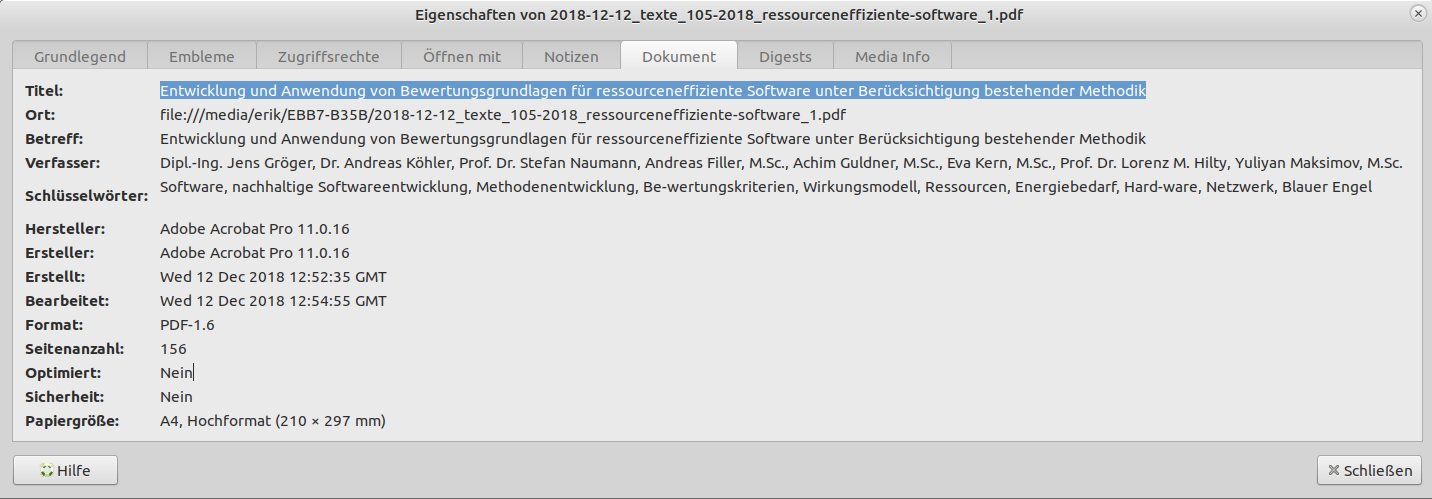
Abbildung 1: Schon herkömmliche Dateimanager geben unter Linux Informationen zu verschiedensten Dateiformaten preis.
Exiftool
Das plattformübergreifend einsetzbare Werkzeug Exiftool [4] hat sich zum Quasi-Standard für das Bearbeiten von Metadaten entwickelt. Das kommandozeilenbasierte Programm verfügt über einen mächtigen Befehlssatz und kann mit unterschiedlichsten Bild- und Videoformaten umgehen. Dazu liefern die Entwickler eine übersichtliche Tabelle auf ihrer Webseite, die die Bearbeitungsmöglichkeiten formatspezifisch auflistet.
Exiftool findet sich in den Repositories praktisch aller gängigen Linux-Distributionen und lässt sich darum meist bequem über den jeweiligen Paketmanager einrichten. Nach der Installation der Software lassen Sie sich im einfachsten Fall die vorhandenen EXIF-Daten einer Datei durch Eingabe des Befehls exiftool Datei anzeigen. Die Anwendung berücksichtigt dabei alle vorhandenen Metadaten, sodass die Anzeige meist recht lang und unübersichtlich ausfällt (Abbildung 2).
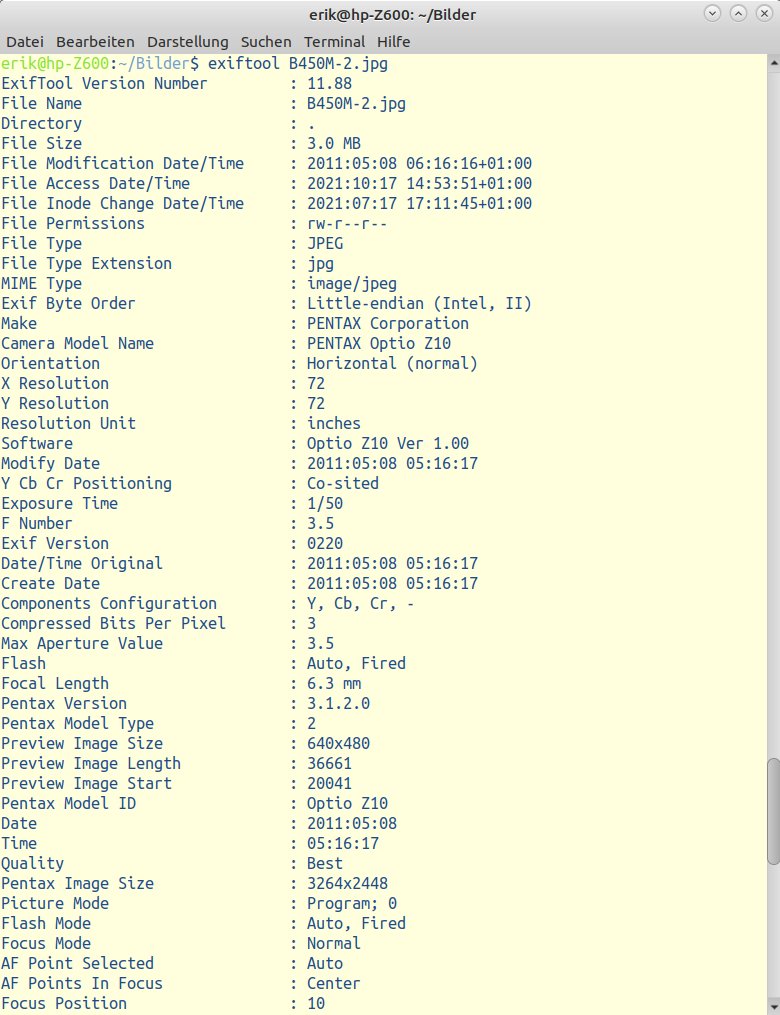
Abbildung 2: Das kommandozeilenbasierte Exiftool listet vorhandene Metadaten im Detail auf.
Um die wichtigsten Metadaten gesondert zu sichern, leiten Sie die Ausgabe in eine Textdatei um (Listing 1, erste Zeile). Dabei landen neben den Metadaten auch die zugehörigen EXIF-Tags mit in der Datei. Um einzelne EXIF-Tags zu editieren, nutzen Sie den Befehl aus der zweiten Zeile und verifizieren das modifizierte Tag anschließend mit dem Kommando aus Zeile 3. Als Resultat erhalten Sie eine einzelne Zeile mit dem gewünschten EXIF-Tag und dessen Wert. Möchten Sie für eine Veröffentlichung eines Bilds beispielsweise im Internet alle Tags löschen, sodass Dritte keine Rückschlüsse mehr auf die Entstehung und Herkunft des Fotos ziehen können, geben Sie am Prompt den Befehl aus der letzten Zeile von Listing 1 ein.
Listing 1
Exiftool – typische Befehle
$ exiftool --common Datei > Datei.txt
$ exiftool -EXIF-Tag='Tag-Inhalt' Datei
$ exiftool --EXIF-Tag Datei
$ exiftool -all=Datei
jExiftoolGUI
Aufgrund der Komplexität der Bearbeitungsmöglichkeiten und der Vielzahl der Metadaten setzt die erfolgreiche Nutzung von Exiftool eine längere Einarbeitungszeit voraus. Wesentlich einfacher bearbeiten Sie Metadaten mithilfe der grafischen Oberfläche jExiftoolGUI [5]. Die auf Java basierende Anwendung setzt dafür die Installation von Exiftool voraus und benötigt die Java-Laufzeitumgebung in Version 11. Letztere lässt sich bequem aus den Repositories nahezu aller gängigen Distributionen installieren.
Nach einem etwas behäbigen Start bietet jExiftoolGUI eine übersichtliche Oberfläche. Links finden Sie unterhalb einer Schalter- und der Menüleiste einen Bereich zur Anzeige kleiner Vorschaubilder der gefundenen Dateien. Rechts daneben im Arbeitsbereich sehen Sie die Metadaten der markierten Dateien und bearbeiten sie, wozu es eine horizontale Reiterstruktur gibt. Zunächst klicken Sie links oben im Fenster auf das Ordnersymbol und wählen im sich daraufhin öffnenden Dateimanager den gewünschten Ordner aus. Die Software liest die gefundenen Dateien ein und zeigt sie untereinander in Thumbnails an. Nach einem Klick auf eine der Dateien erscheinen rechts in einer Tabelle im Reiter Metadaten anzeigen die zugehörigen Metadaten (Abbildung 3).
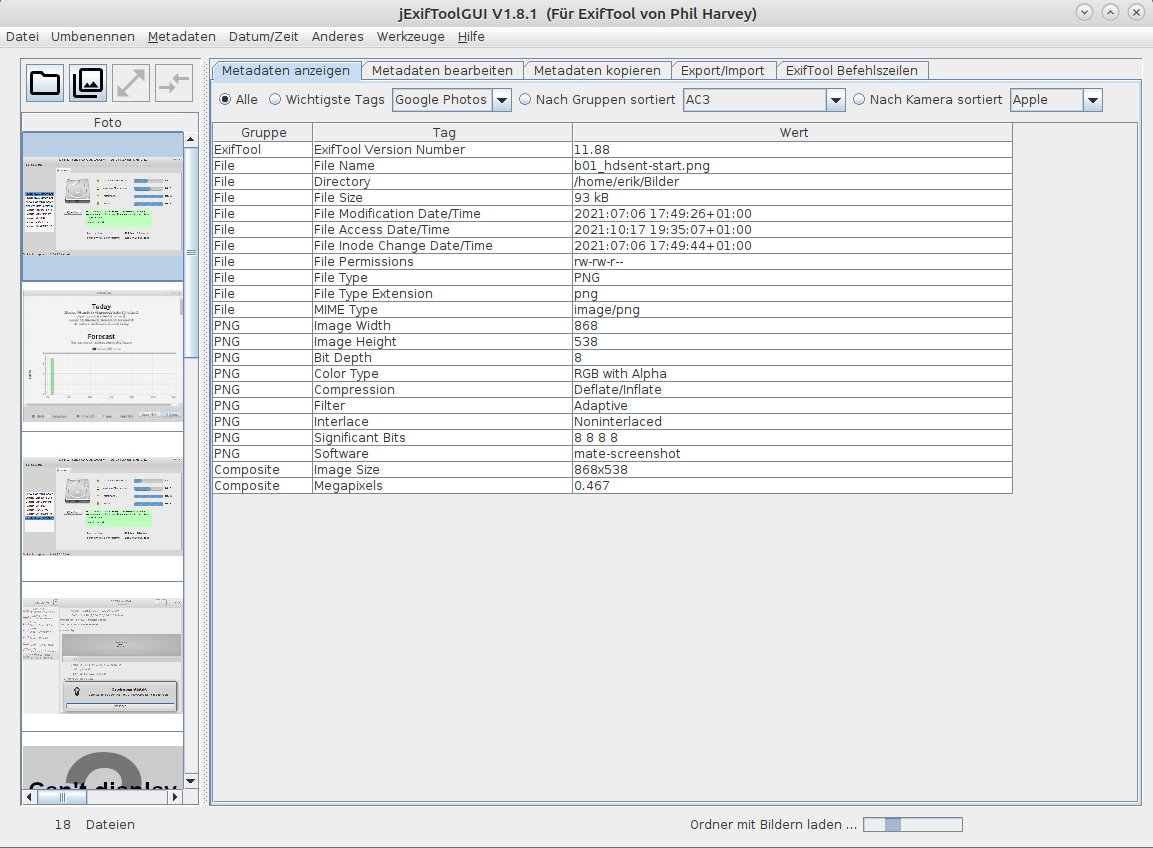
Abbildung 3: Mit dem grafischen Frontend jExiftoolGUI lassen sich Metadaten wesentlich übersichtlicher anzeigen und bearbeiten.
Mithilfe des rechts daneben befindlichen Reiters Metadaten bearbeiten modifizieren Sie anschließend die vorhandenen Daten. Dazu steht eine zweite Reiterleiste bereit, die die entsprechenden Daten kategorisiert. So lassen sie sich schnell erreichen, ohne dass Sie sich durch eine lange, unübersichtliche Tabelle von EXIF-Tags und deren Werten quälen müssen. Die zur jeweiligen Kategorie gehörenden EXIF-Tags erscheinen auf den einzelnen Reitern untereinander; in entsprechende Eingabefelder können Sie die modifizierten Werte eintragen. Rechts daneben aktivieren Sie in einer Spalte das Sichern der neuen Werte; voreingestellt setzt jExiftoolGUI hier alle Häkchen zum Speichern der Werte.
Nach dem Abschluss der Modifikationen transferieren Sie in jedem Reiter die neuen Metadaten in das oder die jeweiligen Bilder, indem Sie unten im aktiven Dialog die Schaltfläche In ausgewählte(s) Bild(er) kopieren und speichern anklicken. jExiftoolGUI überträgt die modifizierten Daten dann an die korrekte Stelle im Metadaten-Bestand. Bei Bedarf kopieren Sie vorhandene Daten zudem einfach in die jeweilige Reiterkategorie, indem Sie nach dem Markieren eines Bilds unten im jeweiligen Bearbeitungssegment auf Von ausgewählten Bildern kopieren klicken. Sie müssen dabei die Daten in jeder Kategorie durch Anklicken dieser Schaltfläche neu aus den markierten Bildern einlesen.
Löschen
Der Eintrag Metadaten entfernen im Menü Metadaten erspart es Ihnen, zum Entfernen von Metadaten mühsam die einzelnen Bearbeitungsdialoge einzeln durchgehen zu müssen. Ein Klick darauf öffnet einen neuen Dialog, in dem Sie die fraglichen Kategorien durch Setzen eines Häkchens vor den entsprechenden Optionen markieren (Abbildung 4). Gleichzeitig sorgt die bereits voreingestellte Option Backups der Originaldateien erzeugen dafür, dass Sicherungen der Originaldaten erhalten bleiben.
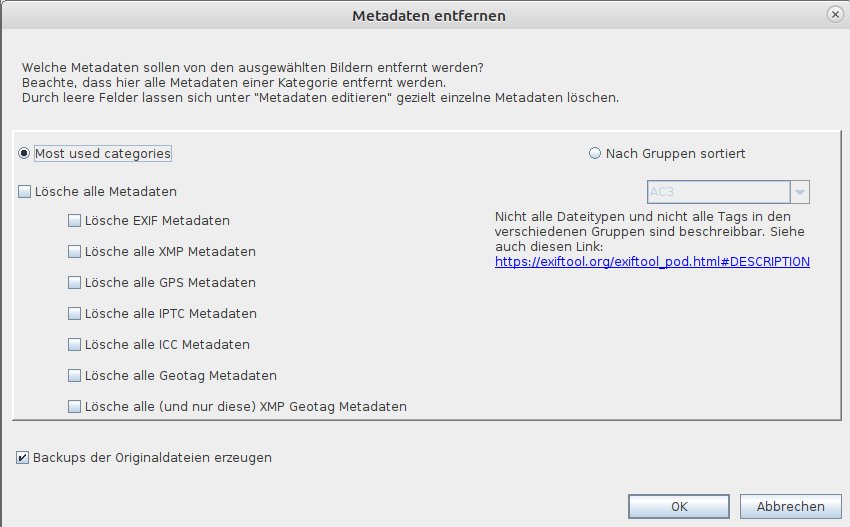
Abbildung 4: Vorhandene Metadaten werden in jExiftoolGUI bei Bedarf schnell gelöscht.
Nach einem Klick auf OK und einer anschließenden Sicherheitsabfrage entfernt jExiftoolGUI die Metadaten aus dem Header des Bilds. Markieren Sie danach das Bild neu und lesen mithilfe der Schaltfläche Von ausgewählten Bildern kopieren die Metadaten neu ein, erhalten Sie bei den entsprechenden EXIF-Tags leere Felder.
Exifcleaner
Auch das kleine Tool Exifcleaner [6] benötigt Exiftool als Basis für das Auslesen und Entfernen von EXIF-Daten. Es eignet sich aufgrund seiner einfachen Bedienoberfläche bestens für Anwender, die nur gelegentlich Bilder von Metadaten befreien möchten. Ein Bearbeiten der Metadaten beherrscht das Programm nicht. Sie finden Exifcleaner auf Github in Form von RPM- und DEB-Binärpaketen sowie als generisches AppImage-Paket. Auch der Quellcode steht dort zur Verfügung.
Spartanisch
Exifcleaner öffnet ein spartanisch anmutendes leeres Fenster mit lediglich einer Menüzeile. In den leeren Raum ziehen Sie mit der Maus die Bilddateien, deren Metadaten Sie entfernen möchten. In zwei Spalten zeigt das Werkzeug an, wie viele EXIF-Werte es in den jeweiligen Bilddateien findet und wie viele nach dem Löschvorgang noch verbleiben werden (Abbildung 5). Sie sehen nur die Anzahl der schreibgeschützten und damit nicht zu entfernenden Werte, nicht jedoch, um welche EXIF-Tags es sich dabei handelt.
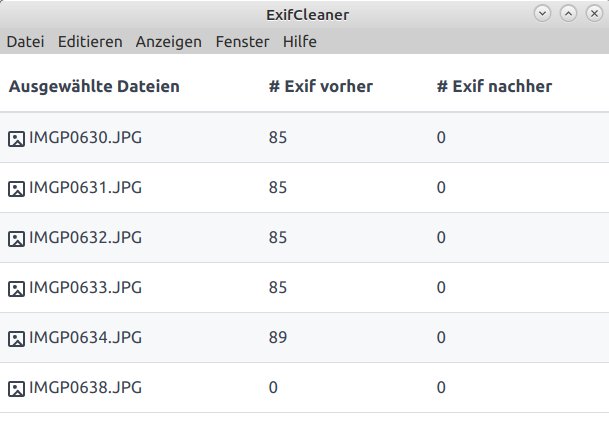
Abbildung 5: Exifcleaner ist ein reines Löschwerkzeug für Metadaten.
Exifcleaner beginnt unmittelbar nach dem Laden der Dateien automatisch mit dem Löschen der Metadaten. Da das Tool kein Backup der Originaldateien vornimmt, lassen sich die gelöschten Metadaten nicht mehr rekonstruieren. Sie sollten darum beim Markieren und Übertragen der Bilddateien in die Applikation entsprechende Vorsicht walten lassen, um keine Datenverluste zu provozieren.
Anders als der Programmname suggeriert, kann Exifcleaner nicht nur mit Bilddateien umgehen, sondern auch mit Videoformaten wie M4A, MOV, QT und MP4. Zusätzlich entfernt die Software aus PDF-Dateien alle nicht schreibgeschützten und damit löschbaren Metadaten.
Jhead
Mit dem kleinen Kommandozeilenprogramm Jhead [7] modifizieren Sie bei Bedarf die EXIF-Header in JPEG-Dateien. Die Software verfügt über eine stattliche Anzahl von Parametern und erfordert daher je nach Anwendungszweck eine längere Einarbeitung. Jhead kann ausschließlich mit JPEGs umgehen und quittiert den Aufruf einer Datei in einem anderen Format mit einer Fehlermeldung.
Um sich die Metadaten einer Bilddatei anzeigen zu lassen, nutzen Sie den Befehl jhead Datei. Die Applikation listet die einzelnen EXIF-Tags anschließend im Terminal auf (Abbildung 6). Um diese anhand der von der Software unterstützten Parameter zu ändern, verwenden Sie das Kommando jhead Parameter Datei. Die einzelnen Parameter fördert der Aufruf jhead -h zutage. Um dasselbe EXIF-Tag bei mehreren in einem Verzeichnis liegenden Files zu ändern, können Sie die Dateinamen auch mittels Wildcards angeben. Jhead erledigt die Arbeit dann in einem Rutsch.
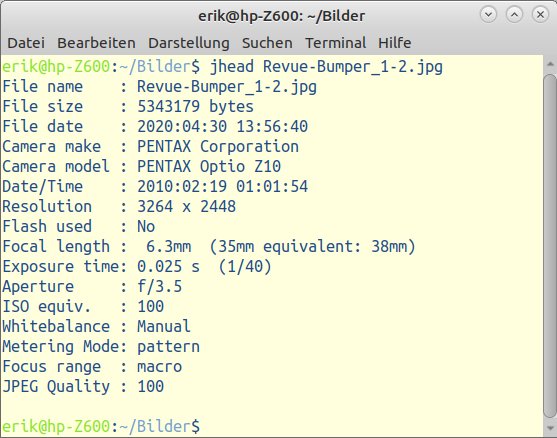
Abbildung 6: Jhead löscht oder ändert Metadaten ausschließlich in JPEG-Dateien.
MAT2
Das Metadata Anonymisation Toolkit 2 (MAT2 [8]) gehört zu den Klassikern für das Entfernen von Metadaten aus Dateibeständen. Dabei unterstützt MAT2 nicht nur Bilder sowie Audio- und Videodateien, sondern auch PDF- und Office-Formate. Darum eignet sich das Werkzeug besonders gut für Anwender in sensiblen Bereichen wie beispielsweise Journalisten oder Juristen.
Das Kommandozeilenwerkzeug bietet zahlreichen Optionen und Parameter, was eine gewisse Einarbeitung erfordert. Für den Gnome-Dateimanager Nautilus gibt es jedoch ein Plugin, das das Bereinigen von Dateibeständen auch ohne Kenntnis der Syntax auf der Kommandozeile ermöglicht (Abbildung 7). Sie markieren dazu lediglich die zu säubernden Dateien und rufen anschließend per Rechtsklick ein Kontextmenü auf, in dem Sie die Option Remove metadata anklicken.
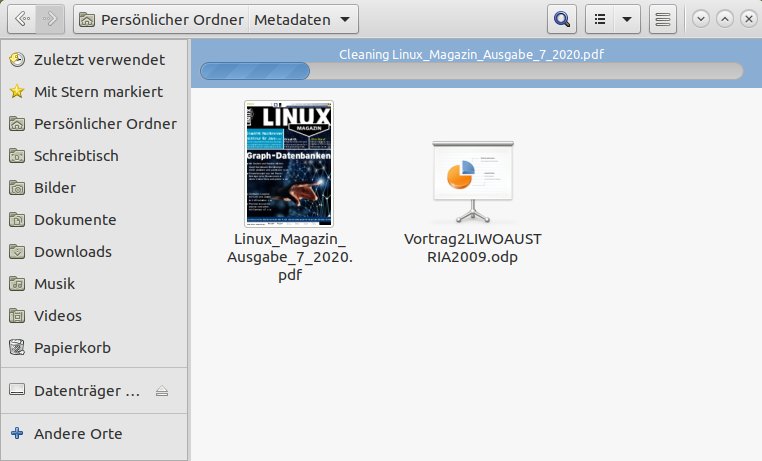
Abbildung 7: MAT2 lässt sich über ein Plugin direkt im Gnome-Dateimanager Nautilus nutzen.
Dazu können Sie Dateien der verschiedensten Formate auswählen. MAT2 erkennt das jeweilige Format und setzt die korrekten Routinen zum Entfernen der Metadaten ein. Während der Bereinigung blendet das Plugin zudem oben im Programmfenster einen Fortschrittsbalken ein. Zusätzlich zur Originaldatei, die unbearbeitet bleibt, entsteht im Arbeitsverzeichnis eine bereinigte Datei gleichen Namens mit dem Zusatz cleaned.
Die Security-Distribution Tails liefert MAT2 mit dem bereits fertig vorkonfigurierten Nautilus-Plugin aus.
Metadata Cleaner
Metadata Cleaner [9] findet sich bislang nur bei wenigen Distributionen in den Repositories. Für Arch Linux, Debian und Ubuntu sowie deren Abkömmlinge gibt es native Binaries, daneben stehen auch ein Flatpak und der Quellcode der auf Python basierenden Anwendung bereit.
Nach der Installation und dem ersten Aufruf präsentiert sich Metadata Cleaner mit einem optisch modernen und funktional sehr spartanisch gehaltenen Fenster. Eine konventionelle Menüleiste fehlt ebenso wie eine Schalterleiste. Dafür orientiert sich die GTK-basierte Applikation am Gnome-Bedienkonzept und integriert alle relevanten Bedienelemente in die Titelleiste (Abbildung 8).
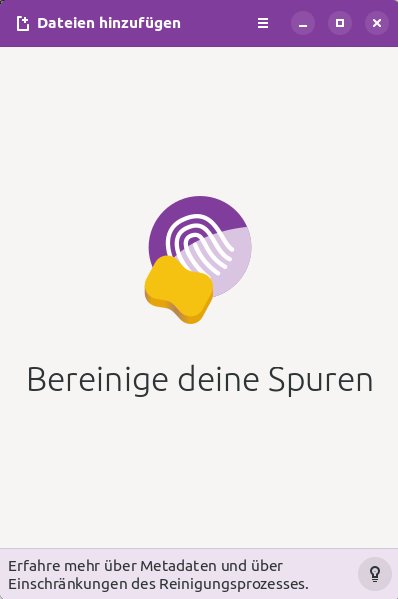
Abbildung 8: Der Metadata Cleaner fällt durch eine optisch in grellen Farben gehaltene Oberfläche aus dem Rahmen.
Über die Schaltfläche Dateien hinzufügen oben links im Programmfenster gelangen Sie in einen Dateimanager zur Auswahl der zu bearbeitenden Bilddateien. Die zeigt das Tool anschließend in einer Liste an, wobei es rechts in einer Spalte in roter Farbe hinterlegt die Anzahl der gefundenen EXIF-Tags angibt. Ein Klick auf den ganz rechts hinter jeder Datei sichtbaren Pfeil öffnet die Detailanzeige der in die jeweilige Bilddatei eingebetteten Metadaten. Über den nach links gerichteten Pfeil in der Titelleiste gelangen Sie zurück zur Dateianzeige.
Bereinigung
Um die Metadaten aus allen geladenen Dateien zu entfernen, klicken Sie einfach unten rechts im Programmfenster auf den auffälligen roten Schalter Reinigen. Nach einem Hinweis bezüglich des Anfertigens einer Sicherungskopie löscht die Software ohne weitere Nachfrage alle gefundenen Metadaten. Die Applikation legt zuvor keine Sicherungskopien der Originale an, die Metadaten lassen sich also später nicht mehr rekonstruieren.
Links neben dem Reinigen-Button findet sich noch ein Zahnradsymbol. Ein Klick darauf öffnet einen kleinen Dialog, in dem Sie per Schieberegler eine Oberflächliche Bereinigung einschalten. Dieser Modus entfernt die Metadaten nicht komplett aus der jeweiligen Datei, sondern versucht funktionsrelevante Metadaten zu erhalten. Daher eignet sich die Oberflächliche Bereinigung vor allem für Dateiformate wie PDF, in denen man auch Veränderungen vornehmen kann. Solche Modifikationen wie beispielsweise Textänderungen in einem PDF oder eine Bildkomprimierung werden unter Umständen durch Metadaten gesteuert und gehen beim Fehlen der entsprechenden Meta-Tags verloren. Daher empfiehlt es sich, bei solchen Dateiformaten nicht alle Metadaten löschen zu lassen. Der Schieberegler entfaltet wiederum auf alle im Programmfenster abgelegten Dateien seine Wirkung. Das Bereinigen der Dateien nimmt je nach Anzahl einige Zeit in Anspruch.
Digikam
Digikam [10] stammt aus dem KDE-Plasma-Fundus und dient zum Bearbeiten von Bilddateien. Deshalb lassen sich Metadaten damit nicht nur per Mausklick einsehen, sondern auch in einem komfortablen Editor bearbeiten. Die Software liegt in den Repositories aller gängigen Distributionen und lässt sich mit beliebigen Desktop-Umgebungen nutzen. Beim ersten Start von Digikam hilft zunächst ein mehrstufiger Assistent bei der Grundkonfiguration, die neben Pfaden und Einstellungen für die Software auch die Verknüpfung zu einem Datenbank-Backend umfasst.
Das nach der Erstkonfiguration erscheinende Programmfenster ist viergeteilt: Neben einer konventionellen Menüleiste und einer darunter angeordneten Leiste mit Schaltflächen für häufig genutzte Funktionen finden Sie drei Hauptsegmente (Abbildung 9). Links erscheint in einer Baumansicht die Ordnerhierarchie des Systems, mittig sehen Sie die im aktiven Ordner vorhandenen Bilddateien in einer verkleinerten Vorschau. Ganz rechts gibt Digikam Informationen zum ausgewählten Bild aus.
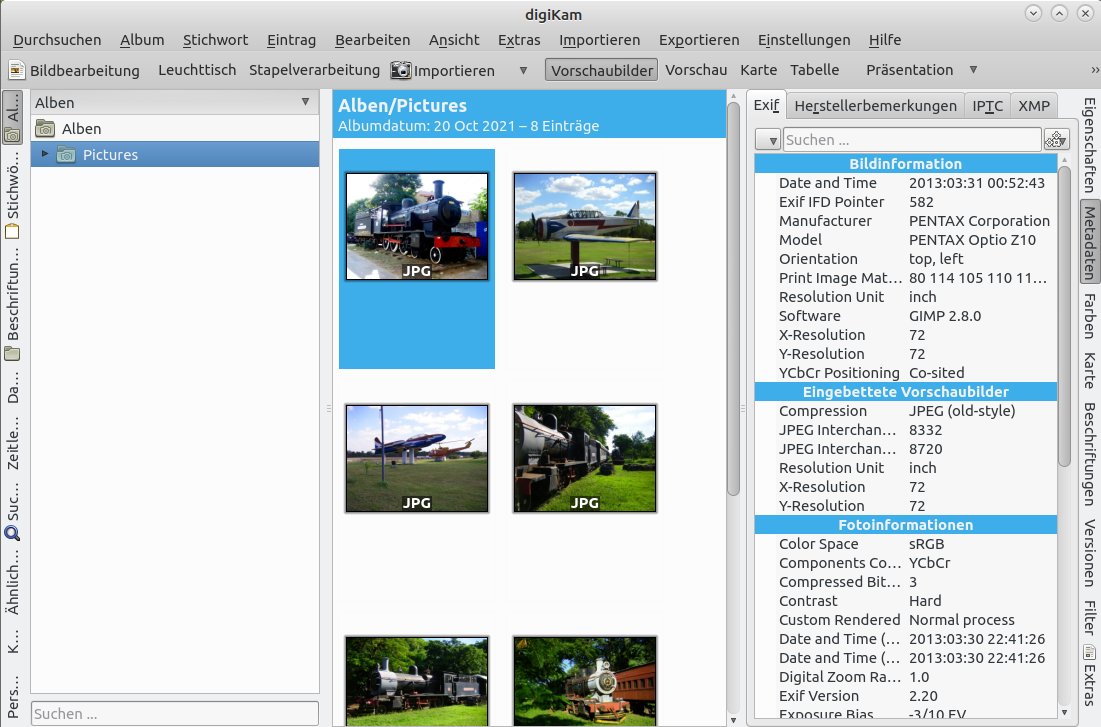
Abbildung 9: Als Schwergewicht unter den Bildbearbeitungsprogrammen sieht Digikam optisch zunächst etwas unübersichtlich aus.
Wählen Sie in der etwas ungewöhnlich, jedoch platzsparend ganz rechts angeordneten vertikalen Reiterleiste den Reiter Metadaten aus, erscheinen im Info-Bereich die entsprechenden Daten aus den Headern des aktiven Bilds. Den Anzeigebereich unterteilt Digikam dabei ebenfalls in mehrere Reiter. Voreingestellt zeigt es die EXIF-Tags an. Daneben halten die Reiter IPTC und XMP auch die Metadaten dieser Spezifikationen bereit, sofern vorhanden.
Um die Metadaten des aktiven Bilds zu bearbeiten, klicken Sie in der Menüleiste auf Eintrag und wählen aus dem sich daraufhin öffnenden Kontextmenü den Befehl Metadaten bearbeiten. Ein gesonderter Dialog listet nun alle Metadaten nach Tags geordnet auf und erlaubt, deren Feldinhalte zu modifizieren (Abbildung 10). Außerdem können Sie durch das Setzen oder Entfernen eines Häkchens davor einzelne Felder aus- oder einbinden. Links im Modifikationsdialog wählen Sie zwischen mehreren Kategorien, die gruppenspezifisch ähnliche Einstellungen zusammenfassen. Am oberen Rand des Arbeitsbereichs gibt es weitere Reiter, mit denen Sie zwischen den verschiedenen Metadaten-Standards umschalten.
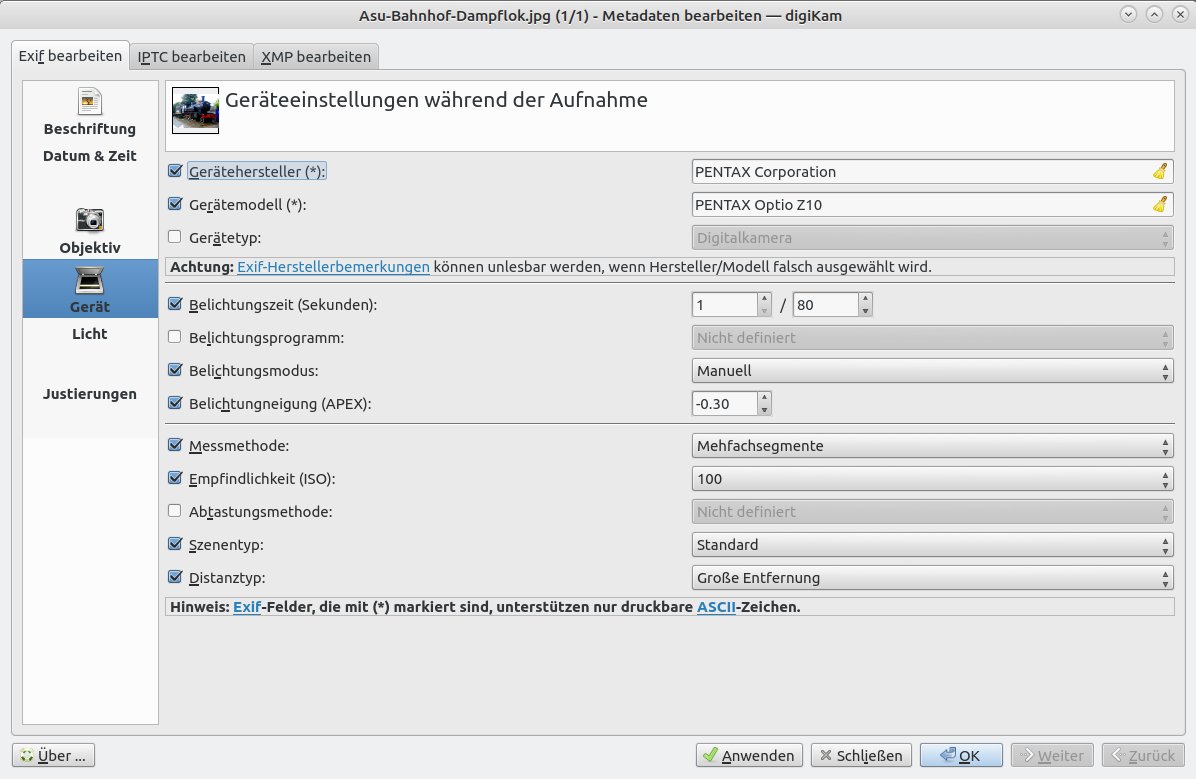
Abbildung 10: Metadaten ändern Sie in Digikam bequem über Feldinhalte.
Dabei beinhalten die Dialoge zum IPTC- und XMP-Standard primär Kommentarfelder und eine Urheberangabe sowie Schlüsselbegriffe zur Verschlagwortung. Die Kategorien links in der Gruppenleiste ändern sich dabei entsprechend der je nach Standard vorhandenen Optionen. Haben Sie alle Modifikationen vorgenommen, klicken Sie zunächst unten links in der Schalterleiste auf Anwenden und anschließend auf OK, um den Dialog zu schließen. Sie kehren nun ins Hauptfenster der Software zurück.
XnView MP
Das für den Einsatz im privaten und Bildungsbereich als Freeware vertriebene kommerzielle Werkzeug XnView MP [11] ist ein plattformübergreifend verfügbarer Bildbetrachter mit zahlreichen Bildbearbeitungsfunktionen. Die Software unterstützt mehr als 500 Bildformate und liegt für Linux auf der Webseite des Anbieters als TGZ-Archiv, DEB-Binärpaket sowie als AppImage zum Download bereit. Das DEB-Paket integriert sich nahtlos in Ubuntu und dessen Derivate und legt auch einen Eintrag in der Menühierarchie des jeweiligen Desktops an.
Nach dem Programmstart erscheint eine übersichtliche reiterbasierte Oberfläche (Abbildung 11), die neben einer Menü- und einer Schalterleiste vier Arbeitssegmente aufweist: Links oben erscheint eine Baumansicht der Ordnerhierarchie des Systems, in einem großen Bereich rechts stellt die Anwendung die im aktiven Ordner vorhandenen Bilder in Vorschauansichten dar. Unten im Fenster findet sich eine horizontale Kategorienliste zum Verschlagworten der Bilder sowie links ein Infosegment, das in den Reitern EXIF, IPTC-IIM und XMP die entsprechenden Metadaten anzeigt. Dabei geht XnView MP intelligent vor: Finden sich im aktiven Bild keine Metadaten eines bestimmten Standards, blendet es den entsprechenden Info-Reiter gar nicht erst ein.
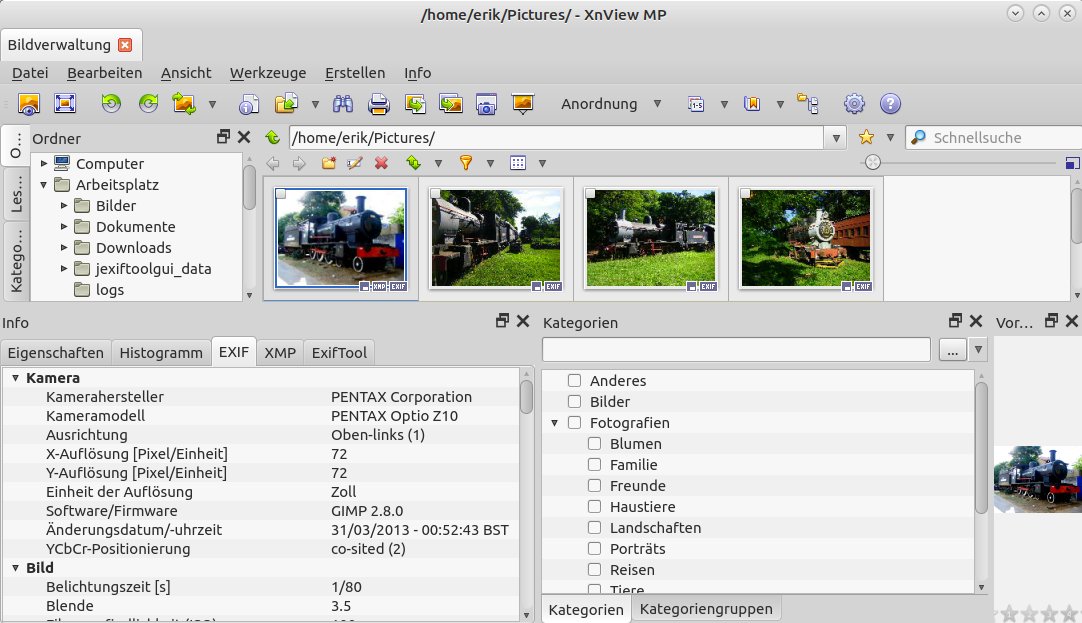
Abbildung 11: Auch XnView MP bietet zahlreiche Bildbearbeitungsfunktionen.
Bearbeitung
In einem Untermenü des Dialogs Werkzeuge | Metadaten finden Sie verschiedene Optionen zum Bearbeiten von Metadaten, sortiert nach den unterstützten Standards. Ein gesonderter Eintrag GPS-Daten bearbeiten ermöglicht zudem das Ändern vorhandener GPS-Koordinaten. Über die Option Löschen entfernen Sie vorhandene Metadaten komplett, wobei Sie in einem weiteren Dialog durch Setzen eines Häkchens festlegen, welche Metadaten XnView MP löschen soll (Abbildung 12). Dabei berücksichtigt die Anwendung jedoch keine einzelnen Tags, sondern nur die jeweiligen Standards.
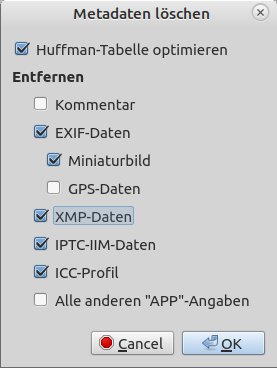
Abbildung 12: Metadaten lassen sich in XnView MP mit wenigen Mausklicks löschen.
Die Applikation kann nur einige ausgewählte EXIF-Tags bearbeiten, während sie für IPTC- und XMP-Metadaten weitergehende Modifikationen ermöglicht. EXIF-Tags müssen Sie über den Dialog Übertragen im Menü Werkzeuge | Metadaten ändern, indem Sie die einzelnen Tags aus einer Liste herauspicken und mit vorgegebenen Werten aus einer Auswahlliste bestücken.
|
|
Exiftool |
jExiftoolGUI |
Exifcleaner |
Jhead |
MAT2 |
Metadata Cleaner |
Digikam |
XnView MP |
|---|---|---|---|---|---|---|---|---|
|
Lizenz |
GPL |
GPL |
MIT |
Public Domain |
LGPL |
GPL |
GPL |
kommerziell |
|
Eigenschaften |
||||||||
|
grafische Oberfläche |
nein |
ja |
ja |
nein |
ja(1) |
ja |
ja |
ja |
|
textbasierte Oberfläche |
ja |
nein |
nein |
ja |
ja |
nein |
nein |
nein |
|
plattformübergreifend |
ja |
ja(2) |
ja |
ja |
ja |
nein |
ja |
ja |
|
Unterstützte Standards / Formate |
||||||||
|
EXIF/IPTC/XMP |
ja |
ja |
ja |
ja |
ja |
ja |
ja |
ja |
|
Multimedia (Bild/Audio/Video) |
ja |
ja |
ja |
JPEG |
ja |
ja |
ja |
ja |
|
PDF-Dokumente |
nein |
nein |
ja(3) |
nein |
ja |
ja |
nein |
nein |
|
Office-Dokumente |
nein |
nein |
nein |
nein |
ja |
nein |
nein |
nein |
|
Funktionen |
||||||||
|
Entfernen von Metadaten |
ja |
ja |
ja |
ja |
ja |
ja |
ja |
ja |
|
Modifikation von Metadaten |
ja |
ja |
nein |
ja |
nein |
nein |
ja |
ja |
|
(1) = Dateimanager, (2) = Java, (3) = eingeschränkt |
||||||||
Fazit
Wie in den meisten Anwendungsszenarien zeigt sich Linux auch beim Bearbeiten von Metadaten in verschiedensten Dateiformaten sehr flexibel. Zwar gibt es keine solche Fülle entsprechender Anwendungen wie unter anderen Betriebssystemen, die verfügbaren Programme decken jedoch alle gängigen Einsatzbereiche ab. Dabei kommen sowohl Kommandozeilenanwender auf ihre Kosten als auch Nutzer, die eine grafische Oberfläche bevorzugen.
Bildbearbeitungen wie Digikam oder XnView MP erfordern etwas Einarbeitung, da sie einen sehr großen Funktionsumfang abdecken, was auch die Oberflächen unübersichtlicher macht. Gelegenheitsanwender, die lediglich für eine Veröffentlichung Metadaten aus ihren Bildern entfernen wollen, greifen besser zu einem der einfacher zu handhabenden reinen Löschprogramme. (jlu)
Infos
-
EXIF: https://de.wikipedia.org/wiki/Exchangeable_Image_File_Format
-
XMP: https://de.wikipedia.org/wiki/Extensible_Metadata_Platform
-
Exiftool: https://exiftool.org/
-
jExiftoolGUI: https://hvdwolf.github.io/jExifToolGUI/
-
Exifcleaner: https://exifcleaner.com/
-
Metadata Cleaner: https://flathub.org/apps/details/fr.romainvigier.MetadataCleaner
-
Digikam: https://www.digikam.org/
-
XnView MP: https://www.xnview.com/de/xnviewmp/





