



Zum Austausch von Dateien über das lokale Netzwerk müssen Sie nicht zwingend einen Dateiserver wie Samba aufsetzen. Eine Reihe praktischer Tools erlauben den Dateiversand per Drag & Drop.
Dateien von einem Computer zum nächsten zu übertragen erfordert in der Regel die Installation von Server-Diensten. Ganz klassisch kommt dabei Samba (oder im Windows-Jargon die Netzwerkfreigabe) zum Einsatz. Auch über SSH kann man Dateien recht einfach von einem zum anderen Rechner schieben. Wer jedoch nicht gleich Server-Dienste installieren und einrichten möchte, dem bleibt nur der Griff zum USB-Stick – die wenigsten Desktop-Umgebungen integrieren Tools zum einfachen Übertragen von Daten.
Alternativ gibt es jedoch eine Reihe simpel aufgebauter Programme, die Dateien und Ordner im lokalen Netzwerk per Mausklick übertragen, ohne eine Internet-Verbindung zu erfordern. Auch Hintergrunddienste oder gar Cloud-Server wie bei kommerziellen Diensten wie Dropbox oder Google Drive braucht das System für diese Tools nicht. Einmal auf den gewünschten Rechnern installiert, finden sich die Programme im Netzwerk automatisch selbst. Der Datenversand klappt danach mit wenigen Mausklicks. Wir stellen Ihnen aktuelle Kandidaten für diese Aufgabe vor.
Warpinator
Warpinator [1] stammt aus dem reichhaltigen Repertoire an eigenständigen Entwicklungen von Linux Mint, lässt sich aber auch auf anderen Distributionen installieren. Linux Mint integriert das Programm automatisch in seine Standardinstallation, Arch Linux und Manjaro führen die Anwendung in den regulären Paketquellen. Auf anderen Systemen lässt sich Warpinator am einfachsten als Flatpak einspielen, was allerdings zahlreiche Abhängigkeiten mit sich zieht [2]. Optional beschreibt die Github-Seite des Projekts die Installation aus dem Quellcode [3].
Aus dem Anwendungsmenü gestartet, präsentiert sich Warpinator in einem anfangs recht übersichtlichen Fenster. Sobald Sie das Programm auf weiteren Rechnern im lokalen Netzwerk aufrufen, listet es diese mit dem zugehörigen User und Rechnernamen auf (Abbildung 1). Mit einem Klick auf einen der Einträge öffnen Sie die Detailansicht. Über den Stern neben der IP-Adresse im Kopfbereich des Fensters markieren Sie den entsprechenden Rechner als Favorit. So erscheint der Eintrag immer im oberen Bereich der im Netz aktivierten Warpinator-Instanzen.
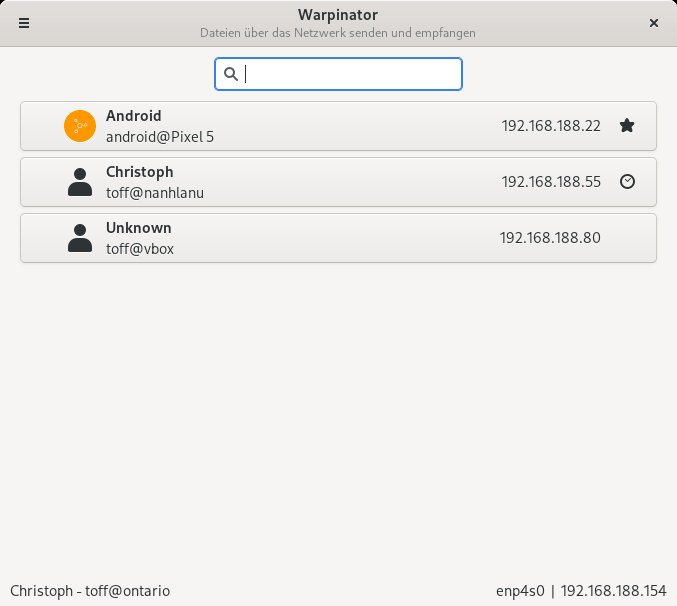
Abbildung 1: Warpinator listet automatisch alle im lokalen Netzwerk aktiven Instanzen des Programms im Anwendungsfenster auf.
Zum Dateiversand klicken Sie das gewünschte Ziel an und wählen im Dialog Datei senden | Durchsuchen … die gewünschte Datei aus. Optional wählen Sie einen ganzen Ordner aus und klicken dann auf den Schalter Add unterhalb des Dateidialogs. Warpinator überträgt dann das Verzeichnis mitsamt aller enthaltenen Dateien. Noch schneller geht es, indem Sie einfach die gewünschten Dateien in das Fenster mit den Dateiübertragungen ziehen.
Auf der Seite des Ziels informiert eine Benachrichtigung den Nutzer über den anstehenden Dateiempfang. Mit einem Klick auf Annehmen startet der Transfer, der Schalter Ablehnen bricht die Aktion ab. Warpinator speichert die übertragenen Daten in der Standardkonfiguration in den Ordner ~/Warpinator/ im Home-Verzeichnis des aktuellen Benutzers (Abbildung 2). Der Ordner lässt sich in den Einstellungen der Anwendung anpassen. Dort legen Sie auch fest, wie Warpinator bereits bestehende Dateien behandeln soll und über welche Ports die Anwendung im Netzwerk kommuniziert.
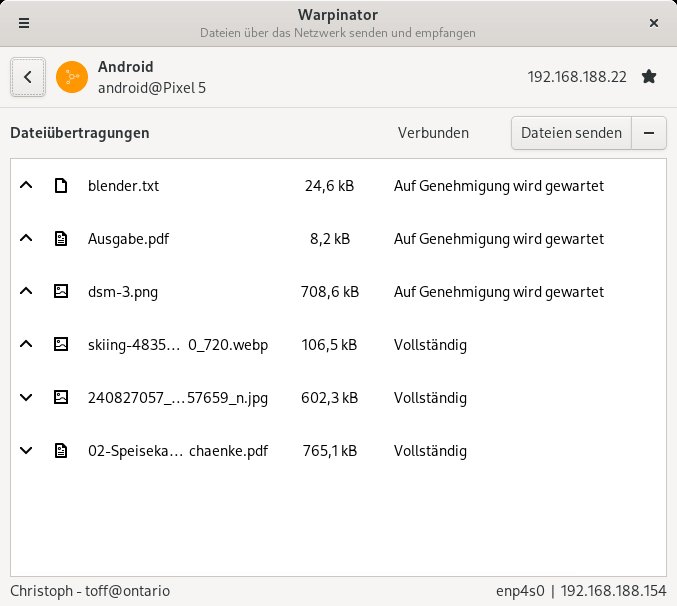
Abbildung 2: Die von Warpinator gepflegte Historie zu jedem Client informiert über den Status der einzelnen Datei- und Ordnertransfers.
Teleport
Teleport [4] minimiert den bereits sehr reduzierten Aufbau von Warpinator auf das wirklich Allernötigste – ein kompaktes Anwendungsfenster, eine simple Liste der aktuell aktiven Geräte und jeweils einen Schalter Send File zum Starten des Dateiversands (Abbildung 3). Weitere Einstellungen, eine Integration in den Dateimanager oder etwa die Möglichkeit, ganze Ordner zu übertragen, gibt es nicht. Der minimale Funktionsumfang überrascht nicht, wenn man weiß, dass das Programm aus dem Gnome-Kosmos stammt, wo die Entwickler schon seit geraumer Zeit versuchen, Anwendungen auf das Allernötigste zu reduzieren.
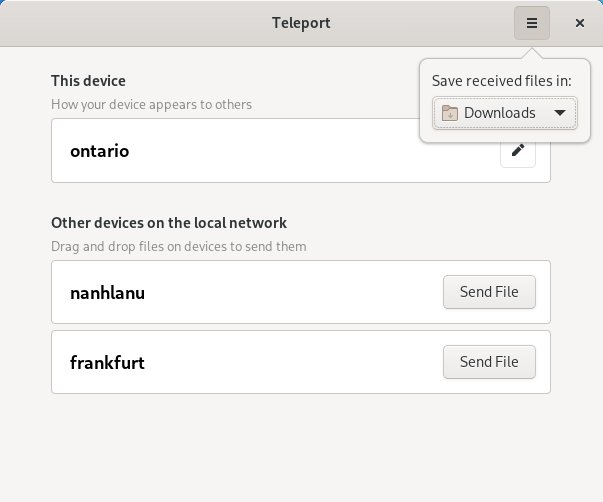
Abbildung 3: Teleport speckt den Ansatz von Warpinator auf das Nötigste ab. Aktuell erlaubt das Programm lediglich den Transfer einzelner Dateien.
Wem dieser äußerst minimale Ansatz gefällt, der installiert Teleport am einfachsten über ein Flatpak [5]. Reguläre Pakete gibt es aufgrund des noch sehr geringen Alters der Anwendung nicht. Nicht einmal das Arch User Repository (AUR), sonst ein schier unerschöpflicher Fundus zur Installation neuester Software, führt schon ein Kochrezept zur Installation. Optional beschreiben die Entwickler auf der Projektseite das Kompilieren des Quellcodes unter Arch Linux und Ubuntu. Varianten für andere Betriebssysteme sowie weitere Funktionen wie verschlüsselter Datentransfer oder das Senden von mehreren Dateien und Ordnern stehen auf der Roadmap der Entwickler.
LAN Share
Die Open-Source-App LAN Share [6] verfolgt einen ähnlichen Ansatz wie Warpinator. Im direkten Vergleich liegt der größte visuelle Unterschied im verwendeten Toolkit: Während Warpinator auf GTK aufsetzt und sich das Programm somit ideal in den Gnome- oder XFCE-Desktop integriert, verwendet LAN Share das Qt-Toolkit. Die Anwendung nutzt somit die Möglichkeiten des KDE-Plasma-Desktops ideal aus. Zudem lässt sich LAN Share dadurch leichter auf Windows portieren.
Obwohl das erste Release von LAN Share schon fast fünf Jahre zurückliegt, integriert noch keine Distribution Pakete der Anwendung in ihre Paketquellen. Einzig unter Arch Linux und Derivaten wie Manjaro gibt es die Möglichkeit, das Programm bequem aus dem Arch User Repository (AUR) einzuspielen. Für Nutzer von Ubuntu und Debian bieten die Entwickler jedoch DEB-Pakete an [7]. Zudem stellt das Projekt AppImages zur Verfügung, die auf allen gängigen Distributionen funktionieren [8].
Für Windows gibt es ein Setup mit einer eigenständigen Installationsroutine. Im Test auf einem System mit Windows 10 verweigerte das Programm allerdings aufgrund einer fehlenden DLL-Datei (MSVCR120.dll) den Start. Die Installation der Visual C++ Redistributable Packages für Visual Studio 2013 [9] löste dieses Problem jedoch ohne viel Aufwand.
Zum Versand einer Datei müssen Sie das Programm auf allen beteiligten Rechnern installieren und starten. Im Gegensatz zu Warpinator listet LAN Share im Anwendungsfenster nicht sofort alle erkannten Rechner auf (Abbildung 4). Die potenziellen Adressaten erscheinen erst, wenn Sie über den Send-Schalter eine der Optionen Send files… oder Send folders… anklicken und ein Objekt zum Versand auswählen (Abbildung 5). Sobald Sie das Ziel markieren und auf Send klicken, startet LAN Share den Transfer. Das Übertragen größerer Datenmengen lässt sich bei Bedarf über die Schalter rechts oben im Anwendungsfenster unterbrechen und später wieder fortsetzen.
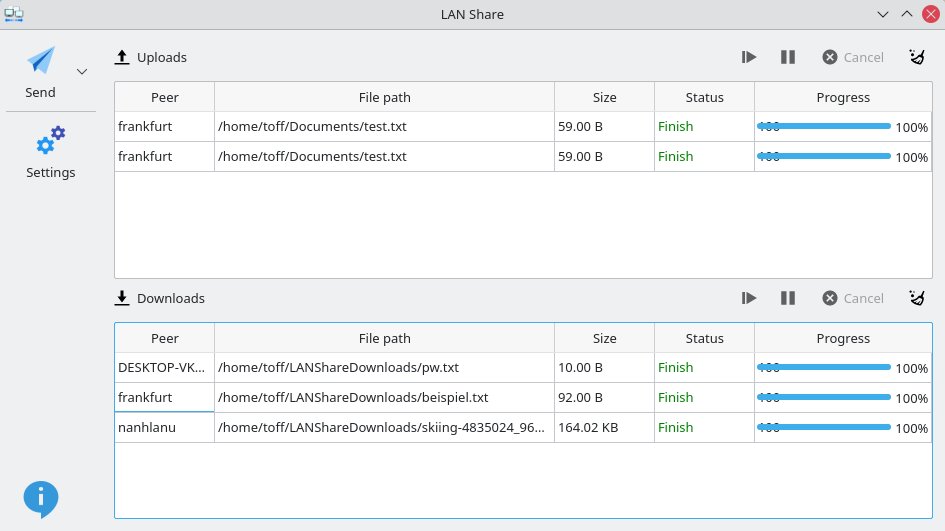
Abbildung 4: Das Hauptfenster von LAN Share listet die bisherigen Transfers auf, nicht aber die aktuell aktiven Clients im Netz.
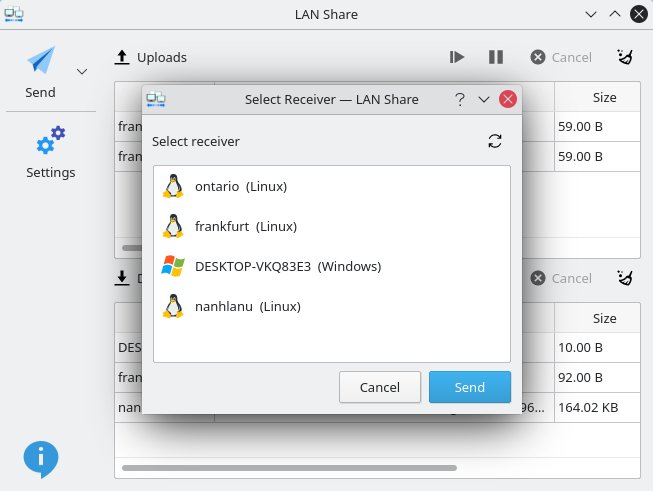
Abbildung 5: Die derzeit aktiven Ziele für einen Datentransfer sehen Nutzer erst dann, wenn sie einen Datentransfer initiieren.
In der Standardeinstellung schreibt LAN Share die Daten nach ~/LANShareDownloads/ im Home-Verzeichnis des aktuellen Benutzers. In den Einstellungen unter Settings | General können Sie den Ordner bei Bedarf anpassen. Die Auswahl der Optionen beschränkt sich hier auf das Nötigste: Mehr als das Verhalten beim Vorhandensein gleichnamiger Dateien und die verwendeten Netzwerk-Ports kann man an dieser Stelle nicht einstellen.
Fazit
Warpinator erleichtert das schnelle Verschieben von Daten von einem Rechner zum anderen. Im Vergleich zu einer klassischen Datenfreigabe muss der Sender den Transfer jedoch bewusst starten. Die geteilten Daten sind somit nicht immer verfügbar. Auch gibt es bislang noch keinen Warpinator-Client für andere Betriebssysteme wie MacOS oder Windows; im Forum von Linux Mint wird darüber jedoch bereits diskutiert. Android-Geräte lassen sich allerdings inzwischen ins Warpinator-Netz integrieren. Die Open-Source-App für Smartphones und Tablets mit Android gibt es im Play Store [10]. Im Test auf einem Google Pixel 5 mit Android 11 funktioniert die App ohne Komplikationen.
Teleport eignet sich bislang nur für die einfachsten Fälle. Dem Programm fehlen noch zahlreiche wichtige Funktionen, wie etwa eine Verschlüsselung des Datentransfers. Aktuell steht der Versionszähler des Programms daher auch noch bei 0.0.1.
LAN Share hingegen schlägt sich in der Praxis ähnlich gut wie Warpinator. Rein subjektiv gefällt Warpinator jedoch ein wenig besser, da das Programm schon im Anwendungsfenster die aktuell verfügbaren Ziele anzeigt. So sehen Sie direkt nach dem Start, ob der gewünschte Adressat im Moment online ist. Bei LAN Share müsste man dazu erst auf Send klicken und eine Datei oder einen Ordner auswählen. Dafür gibt es LAN Share bereits für Windows – für viele Nutzer sicher ein wichtiger Unterschied. (cla)
Infos
-
Warpinator: https://github.com/linuxmint/warpinator
-
Flatpak für Warpinator: https://flathub.org/apps/details/org.x.Warpinator
-
Warpinator auf Github: https://github.com/linuxmint/warpinator
-
Teleport auf Flathub: https://flathub.org/apps/details/com.frac_tion.teleport
-
LAN Share: https://github.com/abdularis/LAN-Share
-
LAN-Share-Releases: https://github.com/abdularis/LAN-Share/releases
-
AppImage für LAN Share: https://appimage.github.io/LANShare/
-
Visual C++ Redistributable Packages für Visual Studio 2013: https://www.microsoft.com/de-DE/download/details.aspx?id=40784
-
Warpinator für Android: https://play.google.com/store/apps/details?id=slowscript.warpinator





