


Nach wie vor vernachlässigen viele Anwender das Sichern von wichtigen Daten. FreeFileSync synchronisiert festgelegte Ordner auf Wunsch automatisch auf mehrere Speichermedien.
Das Sichern von Daten gehört für viele Anwender immer noch zu den eher unbeliebten Aufgaben, auch wenn man dazu nicht mehr umständlich spezielle Backup-Programme installieren und konfigurieren muss. Daneben kann man es sich sparen, zeitaufwendig ganze Datenträger oder Partitionen zu sichern, wenn nur wenige Daten modifiziert wurden.
Linux bietet zu allen denkbaren Backup- und Synchronisierungsszenarien die passende Lösung. Möchten Sie nur kleinere oder mittlere Datenbestände auf zwei Datenträgern synchron halten, bietet sich FreeFileSync [1] als ausgereiftes freies Werkzeug an.
Installation
Das Programm findet sich im Softwarefundus diverser gängiger Distributionen und lässt sich beispielsweise unter Arch Linux, Fedora, OpenSuse, Mageia und PCLinuxOS bequem über die integrierte Paketverwaltung installieren. Für andere Distributionen finden Sie ein generisches Tar-Archiv auf der Website des Projekts. Nach dem Herunterladen und Entpacken des rund 25 MByte großen Tarballs erhalten Sie ein rund 27 MByte großes Binärpaket, das die Software auf Ihrem System installiert.
Dazu öffnet das Setup einen kleinen Dialog mit lediglich drei Optionen. Neben der Installationsoption für mehrere Nutzer fragt es den Installationspfad ab und legt einen Starter auf dem Desktop an (Abbildung 1). Sie ändern jede Angabe bei Bedarf durch die Eingabe der entsprechenden Zeilennummer oder übernehmen die vorgegebenen Werte durch einen Druck auf die Eingabetaste.
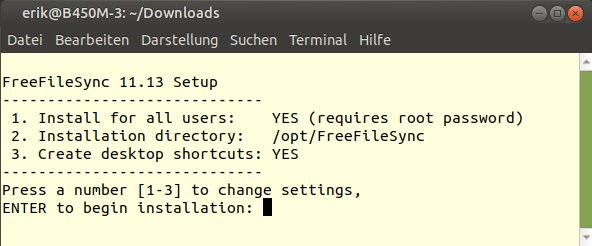
Abbildung 1: Die Installationsroutine gestaltet sich einfach, wirkt aber optisch veraltet.
Dabei legt die Routine sowohl auf dem Desktop als auch in den Menüs zwei Starter an: Während der Eintrag FreeFileSync die Applikation für manuelle Synchronisierungsläufe startet, öffnet die Option RealTimeSync ein gesondertes Fenster, in dem Sie automatisierte Synchronisierungsläufe konfigurieren.
Spendenversion
Neben der Standardvariante bieten die Entwickler auch eine sogenannte Spendenversion an. Sie enthält einige Zusatzfunktionen, die der kostenlosen Version fehlen, sowie ein befristetes Update-Recht. Nach Zahlung eines beliebigen Betrags per Paypal, Kreditkarte oder Giropay erhalten Sie per E-Mail einen Download-Link zu dieser Version. Die Höhe des gespendeten Betrags bestimmt den Zeitraum, in dem Sie kostenfrei Updates erhalten: Für je 10 Euro gewähren die Entwickler sechs Monate kostenlose Aktualisierungen, für eine Spende von 40 Euro also beispielsweise zwei Jahre.
Nur in der Spendenversion von FreeFileSync enthaltene Funktionen wie Parallelkopien sowie E-Mail-Benachrichtigungen erkennen Sie in den Konfigurationsdialogen der Standardversion an einem entsprechenden Link, der die Website des Projekts öffnet und nähere Infos liefert.
Manuell
Für gelegentliche Synchronisationsaufgaben, die etwa in Kombination mit Wechseldatenträgern anfallen, nutzen Sie die manuelle Variante des Tools, die Sie über den Starter FreeFileSync aufrufen. Die Routine öffnet zunächst ein etwas gewöhnungsbedürftiges Programmfenster mit zwei dominierenden, noch leeren Listenbereichen. Darin erscheinen nach der Erstkonfiguration die Inhalte der Verzeichnisse, die Sie miteinander abgleichen möchten. Links davon finden Sie vertikal angeordnet zwei weitere Segmente, die die Konfigurationsprofile enthalten. Auch sie bleiben beim ersten Start leer.
Konfiguration
Aufgrund der Leistungsfähigkeit der Anwendung verfügt FreeFileSync über eine vergleichsweise umfangreiche Konfiguration. Um die generellen Parameter des Werkzeugs zu konfigurieren, öffnen Sie in der Menüleiste am oberen Bildschirmrand den Dialog Extras | Optionen. Darin finden Sie alle Einstellmöglichkeiten, die es unabhängig von Synchronisationsaufgaben vorzunehmen gilt (Abbildung 2).
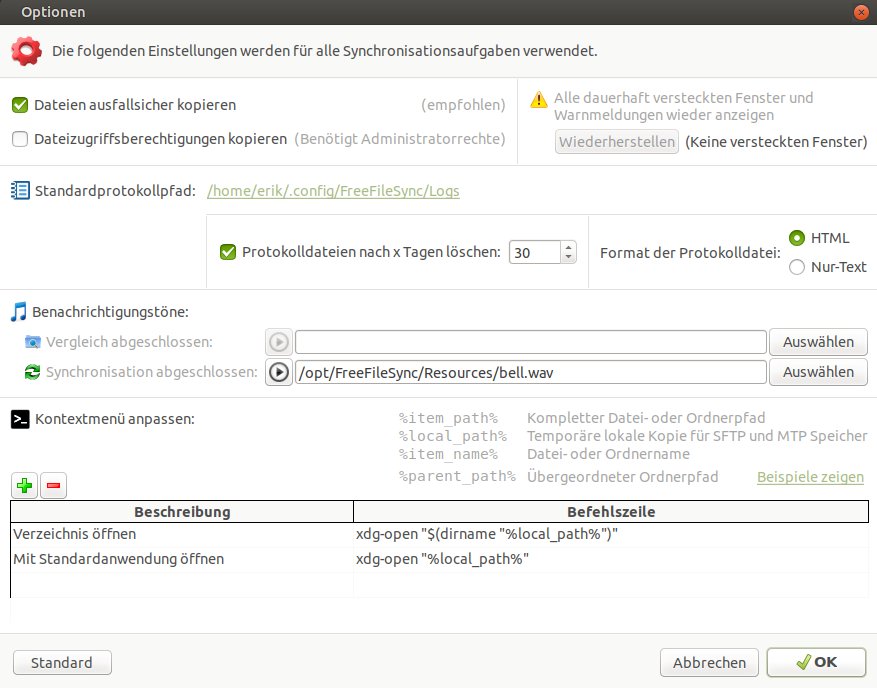
Abbildung 2: FreeFileSync verfügt aufgrund seines Funktionsreichtums über umfangreiche Konfigurationsmöglichkeiten.
In diesem Dialog legen Sie beispielsweise fest, wie lange Protokolldateien gesichert bleiben, wo die Software sie speichert und ob die Anwendung bei Aktionen Benachrichtigungstöne ausgeben soll. Außerdem passen Sie in diesem Dialog vorhandene Kontextmenüs individuell an.
Im Unterschied zu diesen generell bei Aufruf der Software geladenen Einstellungen finden Sie im Menü Aktionen drei weitere Konfigurationsdialoge. Mit den Einträgen Vergleichseinstellungen, Filtereinstellungen und Synchronisiereinstellungen legen Sie Profile an, die das Programm jeweils datei-, verzeichnis- und aktionsabhängig lädt.
Im ersten Reiter Vergleich definieren Sie im Dialog Vergleichseinstellungen, welche Kriterien zum Dateivergleich FreeFileSync anwendet. Hier haben Sie die Wahl zwischen Datum und Größe, Dateiinhalt und Dateigröße. Zusätzlich legen Sie fest, ob das Programm symbolischen Verknüpfungen folgt, um identische Dateien ausfindig zu machen. Der als Trichter symbolisierte Reiter Filter oben mittig im Dialog öffnet einen Bereich, in dem Sie ein- und auszuschließende Verzeichnisse in einer Liste eintragen. Zudem filtern Sie hier auch Daten anhand der Dateigrößen.
Der rechts angeordnete Reiter Synchronisation bietet verschiedene Wege an, Daten zu synchronisieren. Hier legen Sie auch individuelle Kriterien zum Abgleich fest. Grundsätzlich richten sich die Einstellmöglichkeiten danach, ob ein Objekt bereits in einem der aktiven Verzeichnisse existiert und wie die Software im Fall einer Datei verfährt, die im Quell- und Zielverzeichnis in verschiedenen Versionen vorliegt.
Stellt FreeFileSync bei der Synchronisation nicht auflösbare Konflikte bei Objektpaaren fest, bietet der Dialog auch dafür eine Konfigurationsmöglichkeit. Zusätzlich legen Sie in diesem Reiter fest, was mit gelöschten und überschriebenen Daten geschieht. Zur Auswahl stehen das dauerhafte Löschen oder das Verschieben in den Papierkorb, um die Daten bei Bedarf wiederherstellen zu können.
Trockenlauf
Nach Abschluss der Konfiguration beginnen Sie mit dem Abgleich der Verzeichnisinhalte. Dazu klicken Sie unterhalb der Buttons Vergleichen und Synchronisieren im Programmfenster jeweils auf die Schaltfläche Auswählen und markieren im Dateimanager die gewünschten Verzeichnisse. Menühierarchien übernimmt die Applikation automatisch rekursiv.
Möchten Sie mehrere Ordnerpaare mit denselben Vergleichs- und Synchronisierungseinstellungen in einem Arbeitsgang abgleichen, klicken Sie links unterhalb der großen Schaltfläche Vergleichen auf das kleine Plussymbol. Die Software fügt nun eine weitere Eingabezeile für ein Ordnerpaar hinzu.
Um zusätzlich Cloud-Speicher oder einen zentralen Server im Intranet mit in den Datenabgleich einzubeziehen, klicken Sie rechts neben Auswählen auf die Schaltfläche mit dem Wolkensymbol. Das Programm öffnet nun ein überlappendes Konfigurationsfenster, das es erlaubt, entweder einen Google-Drive-Online-Speicher in die Synchronisation mit einzubeziehen oder einen Server via FTP/SFTP anzusprechen. In beiden Fällen lässt sich das jeweilige Ziel in wenigen Schritten in diesem Dialog konfigurieren, sodass FreeFileSync auf die dort vorhandenen Verzeichnisse zugreift.
Nach Auswahl der Verzeichnisse klicken Sie auf die große Schaltfläche Vergleichen, woraufhin die Software die Ordner vergleicht. Die gefundenen Dateien zeigt es dabei jeweils links und rechts in den beiden unteren großen Fenstersegmenten an. Anhand der in verschiedene Richtungen weisenden grünen Pfeile mit Plussymbolen zwischen den beiden Ordneranzeigen erkennen Sie, welche Dateien die Software bei einem Abgleich von links nach rechts und umgekehrt neu sichert. Die Farben der Pfeile signalisieren die Transferrichtung: Solche in Grün transferieren die betreffende Datei von links nach rechts, während ein blauer Pfeil auf die umgekehrte Transferrichtung verweist (Abbildung 3).
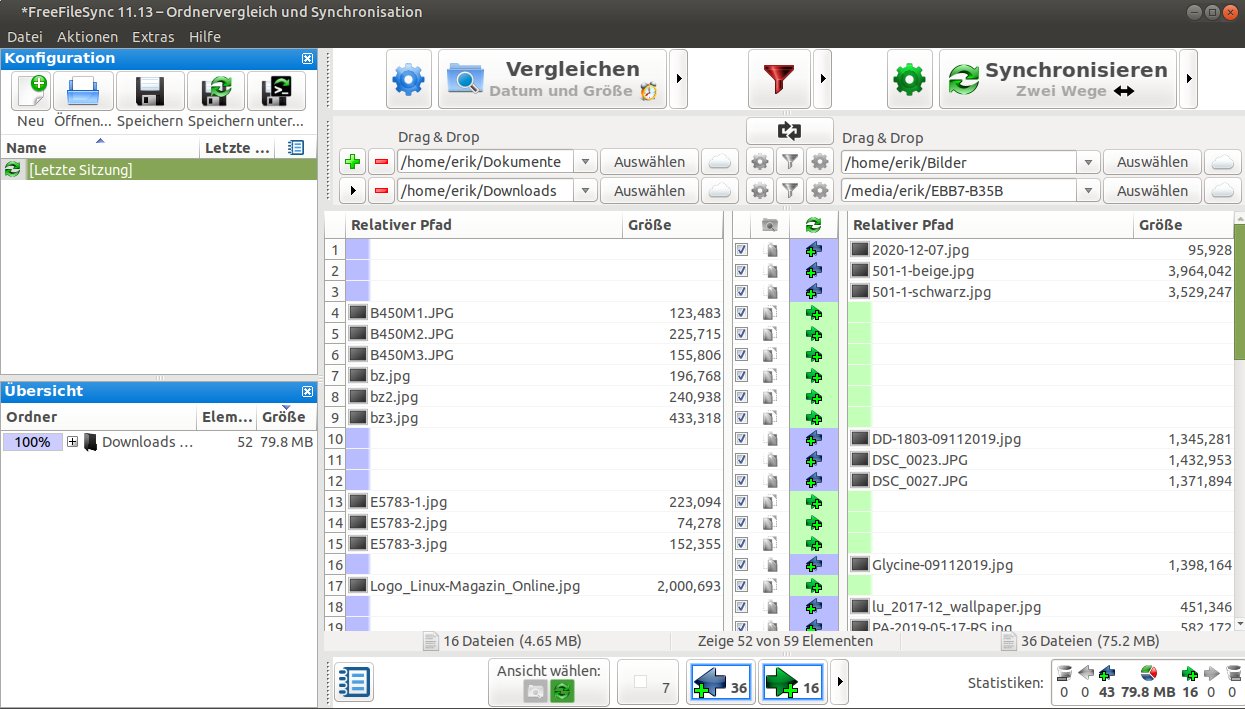
Abbildung 3: Die Anzahl der zu transferierenden Dateien stellt die Software in Pfeilen dar: Grün von links nach rechts, Blau in die andere Richtung.
Synchronisieren
Je nach angelegtem Profil gleichen Sie anschließend die beiden Verzeichnisse ab, indem Sie auf Synchronisieren klicken. Die vorhandenen Profileinstellungen modifizieren Sie bei Bedarf noch vor dem Abgleich, indem Sie auf das kleine Dreieckssymbol rechts neben dem Schalter Synchronisieren klicken und aus dem Kontextmenü den gewünschten Konfigurationsdialog auswählen.
Zusätzlich erlaubt es die Software, bei Bedarf das Synchronisieren für jede einzelne aufgelistete Datei individuell anzupassen. Dabei stehen drei Alternativen zur Wahl: Entweder kopieren Sie die Datei (wie meist vorgeschlagen) in die jeweils angegebene Richtung, oder Sie löschen oder ignorieren sie.
Darüber hinaus erscheinen rechts unten im Programmfenster in einem kleinen Statistikbereich einige Angaben zur vorgesehenen Synchronisation. Sie geben Auskunft darüber, wie viele Dateien die Software jeweils in eine Richtung kopiert oder aktualisiert und beziffern die Anzahl der vorgesehenen Löschvorgänge sowie das Transfervolumen. Das erlaubt es Ihnen im Falle umfangreicher Kopiervorgänge vorab zu erkennen, mit wie viel Speicherverbrauch Sie kalkulieren müssen. Ein nachträgliches Anpassen der Konfiguration erreichen Sie mit einem Klick auf das Trichtersymbol oben mittig. Es öffnet sich daraufhin der Filterdialog, in dem Sie Verzeichnisse oder bestimmte Dateiformate in die Synchronisation einbeziehen oder davon ausschließen.
Nach Abschluss der Einstellungen starten Sie den Vorgang mit einem Klick auf den großen Schalter Synchronisieren. FreeFileSync gleicht nun die Daten anhand der Vorgaben ab und blendet in einem überlappenden Fenster den Fortschritt der Aktion ein. Dabei informiert es nahezu in Echtzeit über die Zahl der noch zu synchronisierenden Dateien.
Beachten Sie, dass im Falle von langsameren Wechseldatenträgern, die via USB 2.0 mit dem Rechner kommunizieren, womöglich noch Schreibvorgänge stattfinden, auch wenn die Software bereits die vollständige Synchronisation anzeigt. Sie sollten daher nach Abschluss des Abgleichs den Wechseldatenträger aushängen, und – falls das System noch arbeitet – die Freigabe abwarten.
Profiliert
Da insbesondere bei umfangreichen Synchronisierungsaufgaben die detaillierte Konfiguration der Software viel Zeit in Anspruch nimmt, bietet Ihnen die Software die Möglichkeit, Ihre Anpassungen in einer Profildatei zu speichern. Dabei sichert sie nicht nur dauerhaft die jeweiligen Optionen zum Datenvergleich und zur Synchronisation, sondern auch die Quell- und Zielpfade.
Nach Abschluss der Einstellungen klicken Sie dazu oben links im Hauptfenster auf das Diskettensymbol und vergeben im entsprechenden Dialog einen aussagekräftigen Namen für das Profil. Außerdem wählen Sie den Speicherpfad dafür aus. Anschließend sichert FreeFileSync das Profil an diesem Ort, und es erscheint oben links in der Listenansicht des Programmfensters. Diese Ansicht hält beliebig viele Profile vor, sodass vor allem beim Einsatz von vielen Wechseldatenträgern als Quell- oder Ziellaufwerk stets das passende Profil ohne weitere aufwendige Konfiguration bereitsteht.
Batch-Betrieb
Zum automatisierten Synchronisieren von Datenbeständen dienen auch Batch-Dateien, die die auszuführenden Aufträge speichern. Ihnen liegen die fertig konfigurierten Profile zugrunde. Den Dialog dazu öffnen Sie bei markiertem Ausgangsprofil durch einen Klick auf das rechte Diskettensymbol oben links im Programmfenster.
In dem sich nun öffnenden Fenster (Abbildung 4) tragen Sie ein, wie FreeFileSync den Batch-Auftrag ausführen und was nach dessen Beendigung mit dem System geschehen soll. Außerdem legen Sie hier fest, wie das System im Falle eines Fehlers reagiert. Die gesicherte Batch-Datei arbeitet auf Wunsch auch ein Cronjob ab.
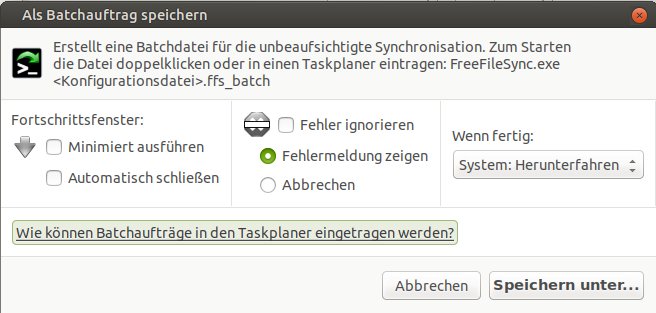
Abbildung 4: Von FreeFileSync generierte Batch-Aufträge erlauben es, den Datenabgleich zu automatisieren.
Vollautomatik
Insbesondere in größeren Infrastrukturen mit verteilten Speicherkapazitäten ergibt ein permanenter Datenabgleich durchaus Sinn. Mit einer automatisierten Routine lassen sich mit FreeFileSync beliebige Verzeichnisse und Datenbestände abgleichen, wobei die Entwickler diese Funktion in ein unabhängiges Programmfenster namens RealTimeSync ausgegliedert haben, das auch einen eigenen Starter besitzt. Der öffnet einen kleinen Dialog, in dem Sie entweder per Drag & Drop oder durch Eintippen der Pfade beliebig viele Ordner für den permanenten Abgleich aktivieren (Abbildung 5).
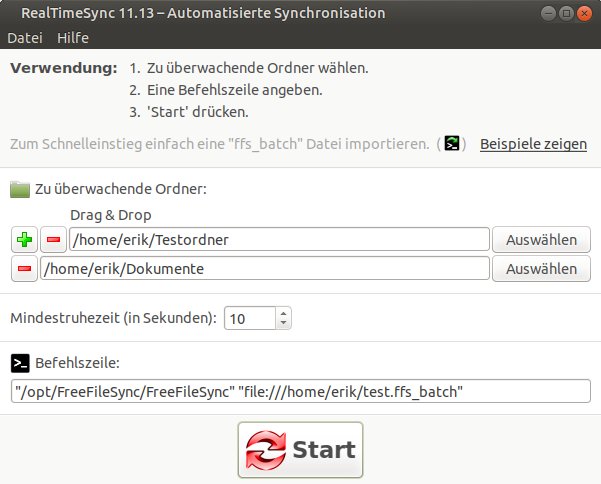
Abbildung 5: Auf Wunsch synchronisiert RealTimeSync Datenbestände ohne Ihr Zutun permanent im Hintergrund.
In einer Kommandozeilenleiste definieren Sie die Datei zum Programmstart inklusive ihres Pfads sowie eine zuvor angelegte Batch-Datei, die die Funktionen für den Abgleich enthält. Nach einem Klick auf den Button Start unten in Fenstermitte erscheint im System-Tray ein entsprechendes Symbol, das bei einem Klick darauf erneut den Dialog öffnet. Die Routine überwacht nun die angegebenen Verzeichnisse und nimmt bei Änderung der Datenbestände den automatischen Abgleich vor. Somit halten Sie die Daten ohne eigenes Zutun stets auf dem aktuellen Stand.
Fazit
Mit FreeFileSync erhalten Sie ein stabiles, ausgereiftes Programm zum Synchronisieren unterschiedlichster Datenbestände. Die Software verfügt über eine einfach zu bedienende Oberfläche mit logischem Aufbau, die kaum Einarbeitung erfordert. Dabei gleicht die Software auch umfangreiche Datenbestände ab, die sich über zahlreiche Verzeichnisebenen erstrecken. Dank der Option, verschiedene Konfigurationen in Profilen zu sichern und diese bei Bedarf sogar unbeaufsichtigt als Batch-Auftrag auszuführen, eignet sich die Software auch zur Datensicherung in Unternehmen. (tle)
Infos
-
FreeFileSync: https://freefilesync.org





