


Syncthing und Resilio Sync ähneln sich insofern, dass sie Daten zwischen Computern und mobilen Geräten synchronisieren. In wichtigen Punkten unterscheiden sich die zwei Anwendungen jedoch deutlich.
Das Synchronisieren von Daten zwischen Rechnern über das Internet erfordert üblicherweise einen zentralen Server, der den aktuellen Stand der Daten auf die angebundenen Rechner verteilt. Kommerzielle Dienste wie Dropbox, Google Drive oder Microsoft OneDrive nutzen dafür proprietäre Protokolle und die allgegenwärtige und kaum fassbare Cloud. Bei Open-Source-Alternativen wie Own- und Nextcloud, Seafile oder Pydio Sync setzen Nutzer hingegen einen eigenen Server auf, sodass die Daten stets unter ihrer Kontrolle bleiben.
Doch es ist nicht jedermanns Sache, eigene Server zu betreiben. Es gilt, das System einzurichten, abzusichern und laufend zu aktualisieren. Möchten Sie sich diese Arbeit ersparen, wollen aber dennoch Daten über mehrere Rechner und mobile Geräte hinweg synchronisieren, dann sollten Sie einen Blick auf Syncthing [1] und Resilio Sync [2] werfen. Die zwei Programme nutzen ähnlich wie Filesharing-Programme Peer-to-Peer-Protokolle, verschlüsseln allerdings die Dateien auf dem Weg durchs Netz sicher, sodass Sie sich auch hier nicht um die Integrität Ihrer Daten sorgen müssen.
Syncthing und Resilio Sync gleichen sich vom Funktionsprinzip her, beschreiten sonst aber eher gegensätzliche Wege. Während der Quellcode von Syncthing komplett offenliegt und unter der Mozilla Public License 2.0 steht, nutzt Resilio Sync ein Freemium-Modell und gibt den Quellcode der Software nicht heraus. Das Programm lässt sich dennoch kostenlos ausprobieren und auch für längere Zeit nutzen – allerdings im Funktionsumfang ein wenig eingeschränkt. Wer jedoch alle Funktionen benötigt, muss eine Lizenz für mindestens 59,90 US-Dollar kaufen.
Syncthing
Die Open-Source-Anwendung Syncthing finden Sie im Paketfundus aller gängigen Distributionen, die Installation beschränkt sich daher in der Regel auf das Einspielen des gleichnamigen Pakets. Allerdings stellen die Distributoren nicht unbedingt immer die neueste Version des Programms bereit. Für Nutzer von Debian oder Ubuntu betreibt das Projekt jedoch eine eigene Paketquelle, aus der heraus Sie die aktuelle Version beziehen. Auf der Homepage informieren die Entwickler darüber, wie Sie die Paketquelle ins System einbinden und die Installation anstoßen [3]. Für den Test nutzten wir die aktuelle Version 1.18.1 unter Arch Linux.
Syncthing verzichtet auf eine klassische Programmoberfläche. Sie starten das Programm über das Kommando syncthing von der Kommandozeile aus; so erhalten Sie auch automatisch Informationen zum Zustand des Programms. Daneben legt die Installationsroutine des Pakets mit Start Syncthing und Syncthing Web UI zwei Starter in den Anwendungsmenüs der Desktop-Umgebung ab. Der erste lädt das Programm im Hintergrund, der zweite öffnet die Konfigurationsoberfläche im Webbrowser. Dazu ruft die Anwendung direkt nach dem Start die URL http://127.0.0.1:8384 im Browser auf (Abbildung 1). Beachten Sie, dass manche Distributionen Syncthing anders vorkonfigurieren und etwa den Port 8080 einstellen, wie etwa Arch Linux.
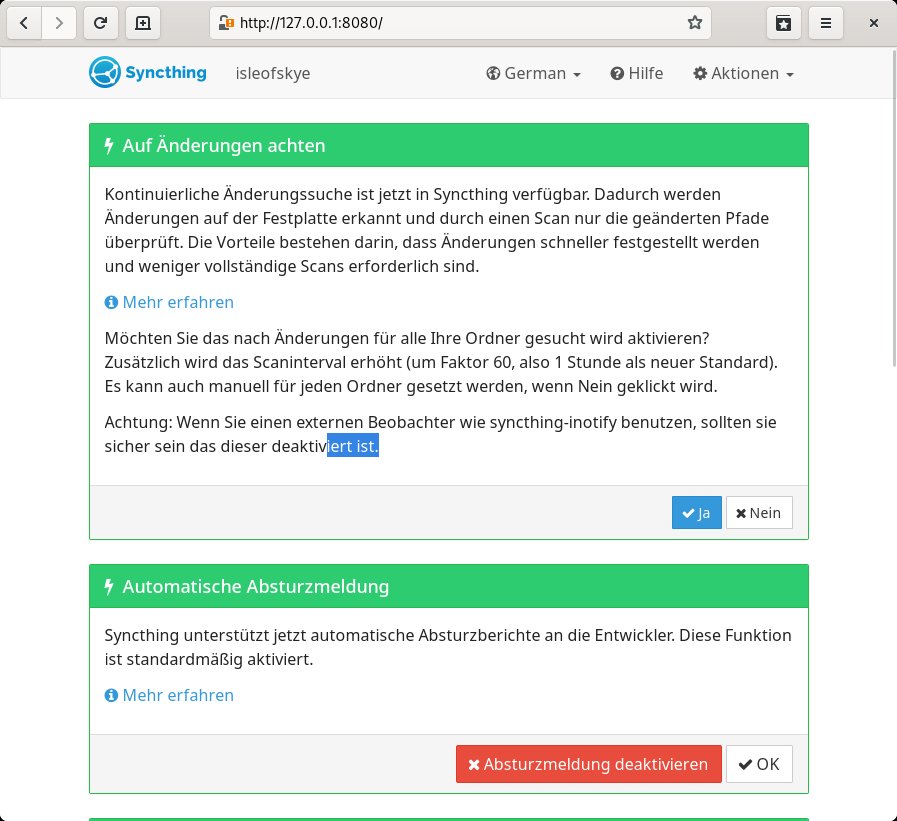
Abbildung 1: Beim ersten Start sollten Sie darauf achten, dass Syncthing die eingebundenen Ordner automatisch auf Änderungen überwacht.
Als ersten Schritt aktivieren Sie dort die Überwachung auf Änderungen und deaktivieren gegebenenfalls das Melden von Abstürzen an die Entwickler. Optional richten Sie eine Benutzer-Passwort-Kombination ein, um Unbefugten den Zugriff auf das Programm zu erschweren. Nutzen Sie den Account Ihres Rechners nur allein, können Sie diesen Schritt überspringen. Im Abschnitt Ordner darunter richten Sie die zu synchronisierenden Verzeichnisse ein. In der Standardkonfiguration verwendet Syncthing den Ordner ~/Sync/ im Home des aktuellen Benutzers.
Autostart
Damit Syncthing die überwachten Ordner synchronisiert, muss es als Dienst geladen sein. Das geschieht in der Grundeinstellung erst beim Start der Anwendung über das Menü. Um den Dienst schon beim Start des Rechners automatisch im Hintergrund zu laden, gibt es verschiedene Optionen. Die meisten Distributionen setzen inzwischen Systemd zum Verwalten und Steuern von Diensten ein. Nutzen Sie den Rechner alleine, dann empfiehlt es sich den Dienst als User Service einzurichten (Listing 1).
Listing 1
Syncthing als User Service starten
$ sudo systemctl enable syncthing@User.service
$ sudo systemctl start syncthing@User.service
Der Bereich Dieses Gerät darunter liefert Informationen zum Status des Diensts auf dem eigenen Rechner. So sehen Sie etwa, ob Syncthing aktuell Daten abgleicht und wie viele Ordner und Verzeichnisse das Programm insgesamt synchronisiert. Besondere Aufmerksamkeit sollten Sie der Zeile Kennung mit dem Link rechts daneben widmen: Ein Klick darauf öffnet ein Fenster mit der vollständigen Kennung des Systems sowie einem QR-Code, den Sie zum Verknüpfen mit Syncthing-Installationen auf anderen Geräten benötigen. In älteren Versionen der Anwendung finden Sie diese Daten unter Aktionen | Eigene Kennung rechts oben im Menü.
Oberflächliches
Syncthing verzichtet auf eine grafische Oberfläche, die es im Endeffekt auch nicht braucht: Einmal konfiguriert, erledigt der Dienst seine Arbeit unauffällig im Hintergrund. Für Anwender mit dem Wunsch nach mehr Übersicht gibt es jedoch Syncthing-GTK [7]. Das Programm liefert Informationen zu den geteilten Daten, liefert eine Übersicht über das Netzwerk und erlaubt es, den Dienst zu steuern oder neue Freigaben zu erstellen (Abbildung 2). Die Anwendung liegt als Paket syncthing-gtk in den Repos der meisten Distributionen.
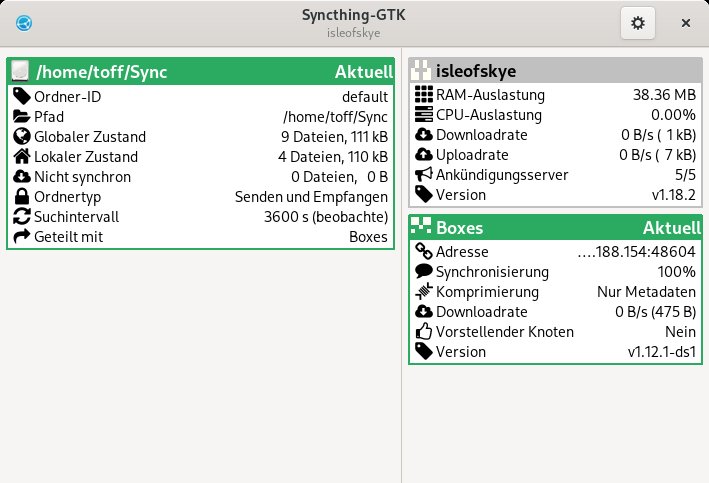
Abbildung 2: Syncthing verzichtet als Hintergrunddienst auf eine grafische Oberfläche. Bei Bedarf gibt es mit Syncthing-GTK jedoch eine übersichtliche GUI.
Für den Aufbau eines Netzes installieren Sie Syncthing auf einem zweiten Gerät und wählen unter Externe Geräte die Option Gerät hinzufügen. Im Dialog tragen Sie dann die 52- oder 56-stellige Gerätekennung des zweiten Rechners ein und vergeben einen beliebigen Rechnernamen. Auf dem zweiten Rechner sollte daraufhin ein Dialog erscheinen, der Ihre Genehmigung für diese Verbindung einholt (Abbildung 3).
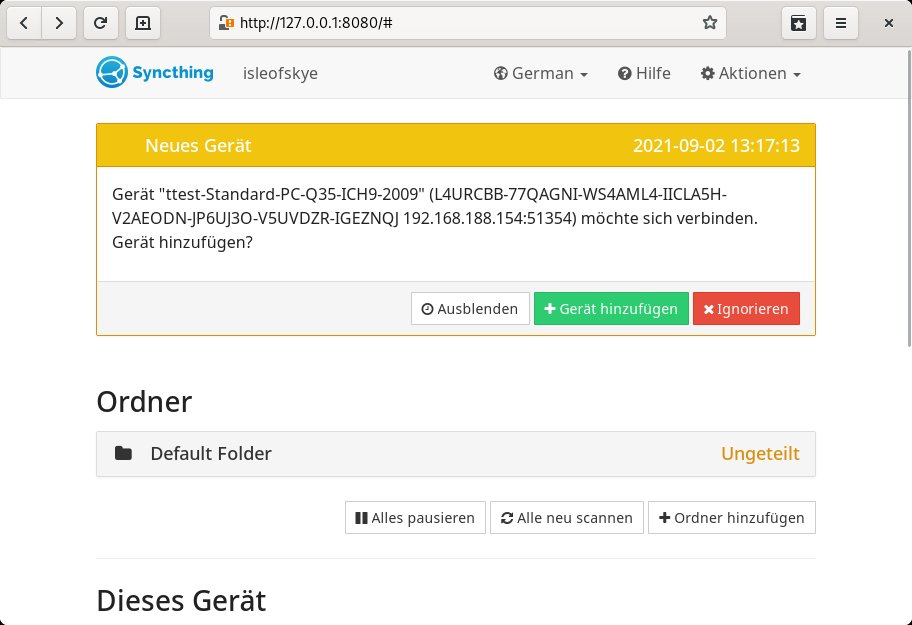
Abbildung 3: Beim Einbinden eines neuen Geräts in das eigene Syncthing-Netz müssen Sie die Verknüpfung explizit bestätigen.
Um nun Daten zwischen den beiden Rechnern zu synchronisieren, öffnen Sie den Default Folder in der Übersicht und klicken auf Bearbeiten. Im Reiter Teilen wählen Sie dann das entsprechende Gerät aus. Darauf müssen Sie dann abermals die Verbindung bestätigen. Sobald Sie nun Daten in den Ordner ~/Sync/ legen, gleicht Syncthing die Dateien zwischen den Rechnern automatisch ab.
Bei Bedarf aktivieren Sie in den Einstellungen des Freigabeordners noch weitere Funktionen. Unter Dateiversionierung zum Beispiel geben Sie vor, dass Syncthing automatisch Backups von veränderten Dateien erstellen soll. In der Einstellung Papierkorb Dateiversionierung legt Syncthing vor dem Einspielen der Änderung eine Kopie der Datei im Ordner ~/Freigabe/.stversions/ (im Fall des Standardordners also ~/Sync/.stversions/) ab. In der Konfiguration Einfache Dateiversionierung bewahrt Syncthing hingegen die letzten fünf (oder mehr) Dateizustände auf. Über die Stufenweise Dateiversionierung archiviert das Programm in der ersten Stunde alle 30 Sekunden eine Version, dazu am ersten Tag noch eine Version pro Stunde. In den ersten 30 Tagen sichert es dann eine Version pro Tag, anschließend bis zum Ablauf des Höchstalters eine Version pro Woche.
Damit Syncthing nicht zwangsläufig automatisch jede Datei abgleicht, gibt es die Möglichkeit, unter Ignoriermuster [4] eine Blacklist zu definieren. Das Exemplar aus Listing 2 weist das Programm zum Beispiel an, Sicherheitskopien (mit einer Tilde hinter dem Dateinamen) sowie versteckte Dateien und Ordner auszulassen. In den erweiterten Einstellungen können Sie noch festlegen, in welchen Intervallen Syncthing nach Änderungen Ausschau hält und ob es den Inhalt eines Ordners nur senden oder nur empfangen soll. Die Option Minimal freier Festplattenspeicher sorgt dafür, dass Syncthing das System nicht mit Daten überflutet.
Listing 2
Ignoriermuster
.*
*~
Resilio Sync
Resilio Sync stammt von den Machern des Bittorrent-Sync-Protokolls selbst. Ursprünglich nannte sich das Programm daher auch Bittorrent Sync. 2016 wurde die Anwendung und das Entwicklerteam dahinter in eine eigenständige Firma ausgelagert und das Projekt demzufolge umbenannt. Im Gegensatz zu Syncthing liegt der Quellcode von Resilio Sync nicht offen; professionelle Nutzer müssen eine kostenpflichtige Lizenz erstehen. Für den Einsatz im privaten Umfeld gibt es mit Resilio Sync Home jedoch auch eine kostenlose Variante. Optional bietet das Unternehmen für einmalig 59,90 US-Dollar (Sync Home Pro) oder 99,90 Dollar (Sync Family) Lizenzen mit zusätzlichen Funktionen [5]. Für den Vergleich nutzten wir die kostenlose Variante.
Für die Installation unter Linux bietet das Projekt Pakete für alle gängigen Distributionen und Architekturen an. Zu den unterstützten Plattformen zählt auch der Raspberry Pi. Zudem stellen die Entwickler eine Paketquelle bereit, aus der sich stets die neueste Version installieren und aktuell halten lässt. Listing 3 beschreibt die Einrichtung und den Start auf einem Ubuntu-System. Die Installation unter weiteren Distributionen erklärt die Dokumentation im Abschnitt “Installing From Repository” auf der Projektseite [6].
Genauso wie Syncthing nutzt auch Resilio keine grafische Oberfläche, bei der Installation legt das Programm daher auch keinen Starter in den Anwendungsmenüs der grafischen Umgebung an. Zur Konfiguration laden Sie die Weboberfläche über die URL https://localhost:8888/gui in den Browser. Das System nutzt zur Verschlüsselung ein selbst signiertes Zertifikat, den Seitenaufruf müssen Sie daher explizit freigeben. Beim ersten Aufruf legen Sie einen administrativen Benutzer samt Passwort an und akzeptieren die Geschäftsbedingungen des Unternehmens. Danach sollten Sie über das Zahnrad-Icon rechts oben die Einstellungen öffnen und die Dialoge über General | Language auf Deutsch umstellen. Zum Aktivieren der Konfiguration müssen Sie die Seite einfach nur neu laden.
Listing 3
Installation Resilio Sync unter Ubuntu
$ echo "deb http://linux-packages.resilio.com/resilio-sync/deb resilio-sync non-free" | sudo tee /etc/apt/sources.list.d/resilio-sync.list
$ curl -L https://linux-packages.resilio.com/resilio-sync/key.asc | sudo apt-key add
$ sudo apt update
$ sudo apt install resilio-sync
$ systemctl --user enable resilio-sync
$ systemctl --user start resilio-sync
Im ersten Schritt legen Sie wieder einen Ordner an, den Resilio Sync über das Internet abgleichen soll. Dazu klicken Sie links oben auf das Plus-Icon (Abbildung 4) und wählen die Option Standardordner an. Danach wählen Sie aus dem Dialog den zu teilenden Ordner aus und klicken auf Öffnen. Im eigentlichen Konfigurationsdialog geben Sie dann vor, ob Clients nur lesen oder auch schreiben dürfen und wie lange und wie oft der Freigabe-Link gültig bleiben soll. Über die Icons E-Mail beziehungsweise Kopieren senden Sie den Einladungs-Link direkt weiter. Alternativ finden Sie in den Reitern Schlüssel und QR-Code die Schlüssel im Klartext respektive einen QR-Code zum Einlesen mit dem Smartphone.
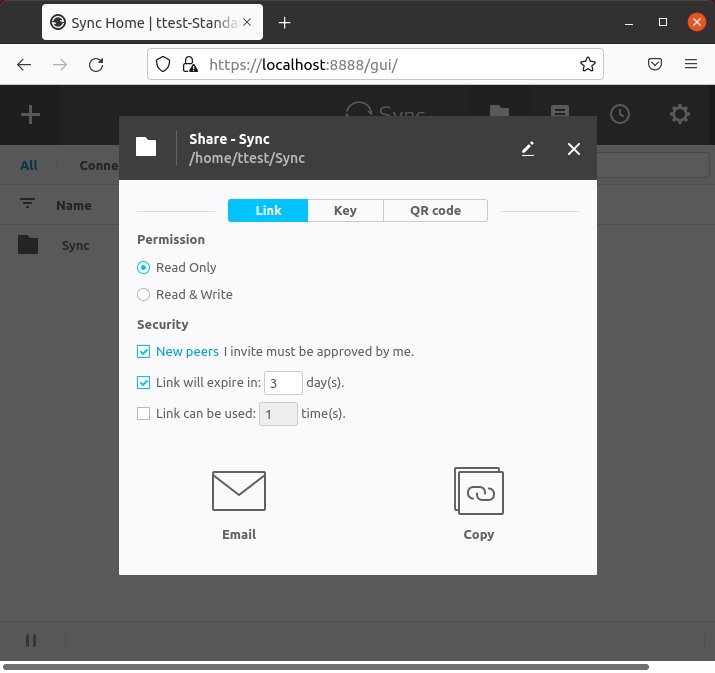
Abbildung 4: Die kommerzielle Alternative Resilio Sync funktioniert ähnlich wie Syncthing. Für viele nützliche Funktionen müssen Sie jedoch die kostenpflichtige Pro-Version freischalten.
Auf dem zweiten Rechner tippen Sie wieder auf das Plus-Icon, öffnen dort dann aber die Option Geben Sie einen Schlüssel oder Link ein. Im Eingabefeld tragen Sie den Schlüssel oder den Link ein, den Sie vom ersten Rechner kopiert haben. Danach wählen Sie noch einen Speicherort aus. Mit dem Abschluss des Einrichtungsassistenten gleicht Resilio Sync automatisch in den Ordnern gespeicherte Dateien ab. Wollen Sie bestimmte Dateitypen oder etwa zu große Dateien von der Synchronisierung ausschließen, müssen Sie allerdings zur kostenpflichtigen Pro-Version greifen.
Zur weiteren Konfiguration öffnen Sie über das Zahnrad-Icon abermals die Einstellungen. Unter Erweitert erlaubt die Anwendung, die Bandbreite für den Up- und Download zu limitieren. Dort lässt sich falls nötig auch der genutzte Port anpassen. Am unteren Ende finden Sie eine Option, um Poweruser-Voreinstellungen zu öffnen. An dieser Stelle sollten Sie jedoch eher Vorsicht walten lassen und nur ganz gezielt Einstellungen ändern. Viele weitere Einstellungsmöglichkeiten gibt es nicht, die bleiben der kostenpflichtigen Variante der Anwendung vorbehalten. Sollten Sie Resilio Sync kaufen wollen, können Sie unter Lizenz auf die Pro-Version umsteigen.
Fazit
Im direkten Vergleich der beiden sehr ähnlichen Anwendungen liegt Syncthing klar vorn. Wer keinen kommerziellen Support benötigt, ist bei dem Open-Source-Programm gut aufgehoben. Die ausführlich dokumentierte Anwendung bietet einen uneingeschränkten Funktionsumfang. Bei Resilio Sync stößt man schnell an die Grenzen der kostenlosen Variante – nicht ohne Grund bewirbt der Hersteller die Pro-Funktionen an vielen Stellen des Programms.
Neben den Clients für die gängigen Betriebssysteme bieten Syncthing und Resilio Sync auch Apps für mobile Geräte an. So lassen sich Daten nicht nur zwischen Computern synchronisieren, sondern auch mit Tablets und Smartphones. Prinzipbedingt müssen Sie dabei jedoch daran denken, dass für einen erfolgreichen Abgleich mindestens ein Rechner Ihres P2P-Netzes aktiv sein muss. Ein Raspberry Pi mit externer USB-Festplatte bietet sich hier als kostengünstige Server-Option an. (cla)
Infos
-
Syncthing: https://syncthing.net/
-
Resilio Sync: https://www.resilio.com/individuals/
-
Aktuelle Version für Debian/Ubuntu: https://apt.syncthing.net
-
Dokumentation zu Ignoriermustern: https://docs.syncthing.net/users/ignoring.html
-
Resilio Sync Home: https://www.resilio.com/individuals
-
Installation von Resilio Sync: https://help.resilio.com/hc/en-us/articles/206178924
-
Syncthing-GTK: https://github.com/kozec/syncthing-gtk


Warum ist im Fazit völlig klar, dass Syncthing im Vergleich besser abschneidet als Resilio?
Ich lese nirgends einen Grund oder irgendetwas was es mir absolut klar ersichtlich macht.
(oder gehts nur um kostenlos vs kostenlos und dies ergibt das Fazit?)