


Mit EasyNAS setzen Sie im Handumdrehen einen praktischen Netzwerkspeicher auf – und das sogar auf alter Hardware.
Viele Anwender besitzen noch betagte, inzwischen längst durch neuere Geräte ersetzte Computer, die sich für den täglichen Einsatz mit aktuellen Distributionen nicht mehr eignen. Doch aufgrund der Flexibilität des freien Betriebssystems und der Innovationsfreude vieler Programmierer lassen sich auch mehr als zehn Jahre alte Rechner noch problemlos als Netzwerkspeicher in aktuelle IT-Infrastrukturen integrieren.
Die früher häufig genutzten Tower-Systeme bieten oft reichlich Platz für Massenspeicher und meist auch ausreichend leistungsstarke Netzteile, um sie mit mehreren Festplatten als Network Attached Storage (NAS) zu nutzen. Die spezialisierte Distribution EasyNAS nimmt dabei der Konfiguration eines Netzwerkspeichers mit mehreren Speichermedien und der Einbindung in ein bestehendes LAN ihren Schrecken [1].
Voraussetzungen
EasyNAS kommt als hybrides ISO-Image mit einer Größe von etwa 380 MByte. Als minimale Systemvoraussetzungen empfehlen die Entwickler einen Prozessor mit mindestens 500 MHz Taktfrequenz, eine Geschwindigkeit, die vor mehr als 15 Jahren dem Stand der Technik entsprach.
Achtung: Entgegen der ursprünglichen, noch nicht aktualisierten Angaben zu den Hardwarevoraussetzungen setzt die aktuelle Version EasyNAS 1.0.0 einen 64-Bit-Prozessor voraus. Die auf Sourceforge erhältlichen älteren Abbilder der Version 0.7.2 lassen sich aber auch mit 32-Bit-CPUs nutzen [2].
Als weitere Voraussetzung sollte der Rechner mindestens 1 GByte Arbeitsspeicher mitbringen, für den flüssigen Einsatz des Systems wären 2 GByte oder mehr allerdings besser. Die Festplatte sollte mindestens eine Kapazität von 20 GByte aufweisen.
Weitere Systemvoraussetzungen nennt das Projekt nicht, allerdings erfordert das System aus naheliegenden Gründen eine kabelgebundene Netzwerkanbindung. Die Möglichkeit einer Integration ins Netz per WLAN fehlt EasyNAS. Das System unterstützt jedoch verschiedenste Übertragungsprotokolle, sodass sich in reinen Linux-Umgebungen NFS nutzen lässt; in heterogenen Umgebungen empfiehlt sich eher SMB respektive Samba.
Beachten Sie, dass die Software einen dedizierten Speicherbereich für sich in Anspruch nimmt. Dabei handelt es sich meist um die erste interne Festplatte, die sich auch nicht für Speicherzwecke im Rahmen eines Netzlaufwerks nutzen lässt. Sie benötigen also für den Einsatz des NAS-Systems zwingend mindestens zwei physische Massenspeicher, je nach gewünschtem RAID-Level auch mehr.
Inbetriebnahme
Beim Booten öffnet das System zunächst einen Grub-Bildschirm, in dem Sie zwischen der Installation von EasyNAS oder dem Start von der internen Festplatte wählen; einen Live-Betrieb sieht das System nicht vor.
Zur Installation von EasyNAS auf einem Massenspeicher bootet das OpenSuse-Derivat in einen Ncurses-basierten Assistenten. Dort wählen Sie zunächst den Zieldatenträger aus, auf dem Sie das Betriebssystem installieren möchten. Anschließend löscht der Installer nach einer entsprechenden Warnung alle darauf befindlichen Daten und prüft die Platte. Zu guter Letzt erfolgt die eigentliche Installation des Systems. Im Anschluss verzweigt der Assistent in ein Menü auf der Textkonsole, über das Sie verschiedene Aufgaben als Administrator ausführen, indem Sie die vorgegebenen Zahlen eingeben.
EasyNAS aktiviert während der Installation auch einen Webserver, sodass Sie die komplette Konfiguration mithilfe eines beliebigen Webbrowsers vornehmen. Dazu rufen Sie im Browser die IP-Adresse des Systems auf, gefolgt von einem Doppelpunkt und der Portnummer 1443, wie etwa http://192.168.0.10:1443. Sie gelangen daraufhin in einen Anmeldebildschirm, in dem Sie – sofern Sie die Authentifizierung für den Administrator beibehalten – am Prompt als Nutzer admin und das Passwort admin eingeben.
Das System öffnet danach ein optisch ansprechend gestaltetes und doch übersichtlich gehaltenes Dashboard. Dabei visualisieren entsprechende Symbole die technische Konfiguration des NAS-Systems (siehe Aufmacherbild).
Dashboard
Über Drives verwalten Sie die physikalisch im System vorhandenen Massenspeicher. Das Modul berücksichtigt dabei auch Wechseldatenträger wie USB-Speichersticks, nicht aber optische Laufwerke. Das Modul stellt die vorhandenen Massenspeicher symbolisch dar. Beachten Sie, dass das Systemlaufwerk von EasyNAS stets in blauer Farbe erscheint, Netzlaufwerke dagegen in Grün.
Neben den Massenspeichern fasst der Bereich File Systems die vorhandenen, für das NAS verwendeten Dateisysteme zusammen. Rechts daneben finden Sie im Segment Volumes logische Laufwerke, während ganz rechts die am System angemeldeten Benutzer erscheinen. Nach der Installation stehen die Bereiche File Systems und Volumes noch leer, da Sie deren Konfiguration erst vornehmen müssen. Die Nutzerliste enthält zu diesem Zeitpunkt nur den Administrator. Über einen Klick auf View Details blenden Sie in jeder Gruppe Detailangaben ein.
Links im Dashboard finden Sie in der vertikalen Kategorienleiste die beiden Einträge Storage und System. In den dazugehörigen Untergruppen konfigurieren Sie nun Ihr neues EasyNAS.
Konfiguration
Um auf den für das NAS als Massenspeicher vorgesehenen Laufwerken ein Dateisystem anzulegen, öffnen Sie zunächst den File System Manager. Nach einem Klick auf Create File System erscheint ein übersichtlicher Dialog, in dem Sie dem Dateisystem einen Namen zuweisen, das entsprechende Laufwerk aus einer Liste der im System eingebauten Massenspeicher auswählen und angeben, mit welchem RAID-Level Sie das Laufwerk anlegen möchten.
Darüber hinaus stellen Sie hier einen Kompressionsgrad ein und definieren, wie das NAS das Laufwerk einbindet. Hier gilt es, zu beachten, dass Sie bei Angabe des RAID-Levels bei nur einem vorhandenen Speicherlaufwerk im System das Level JBOD angeben müssen. Außerdem sollte der Name des Dateisystems mindestens acht Zeichen umfassen (Abbildung 1). Um die Einstellungen zu übernehmen klicken Sie auf Save, woraufhin das System das erfolgreiche Anlegen eines neuen Dateisystems bestätigt.
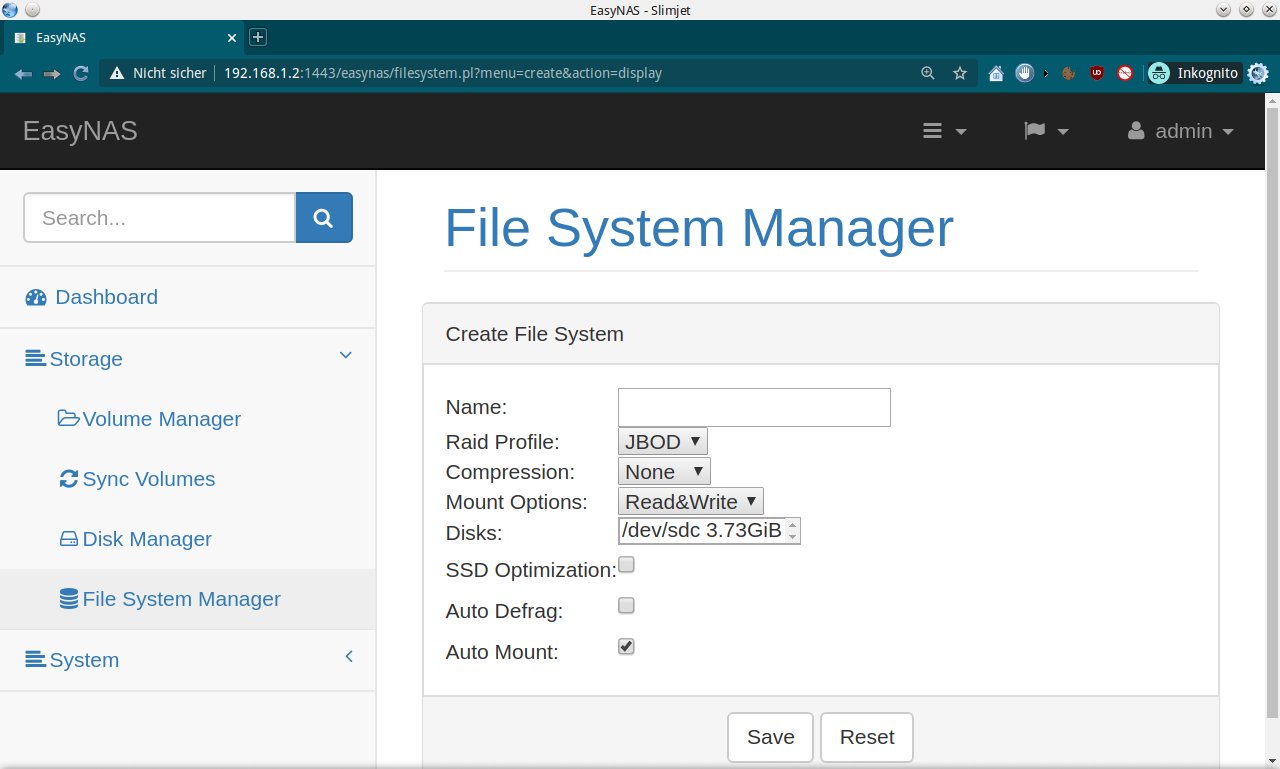
Abbildung 1: Im File System Manager legen Sie neue Laufwerke an.
Im nächsten Schritt wechseln Sie in den Volume Manager und legen darin ein neues Volume an. Der Dialog, der nach einem Klick auf Create Volume erscheint, gestaltet sich selbsterklärend und beschränkt sich auf die nötigsten Angaben. Da zunächst noch keine Nutzer und Gruppen existieren, erscheint in diesem Dialog als User Owner noch der Administrator. Haben Sie im ersten Schritt mehrere Dateisysteme angelegt, dann geben Sie in diesem Dialog das für das Volume zu nutzende Dateisystem in einem Auswahlfeld an. Außerdem benennen Sie das Volume und vergeben bei Bedarf Rechte, die den Zugriff darauf regeln.
Die Gundeinstellung aktiviert für Nutzer Lese- und Schreibrechte, während die Gruppe nur eine Leseberechtigung besitzt. Durch das Anlegen von Quotas weisen Sie in diesem Dialog zudem bequem Speicherkontingente zu. Nach Abschluss aller Einstellungen sichern Sie das neue Volume durch einen Klick Save. Wie beim Anlegen eines Dateisystems erscheint jetzt auch das Volume in einer Liste im Volume Manager, über den Sie die Einstellungen später bei Bedarf modifizieren (Abbildung 2).
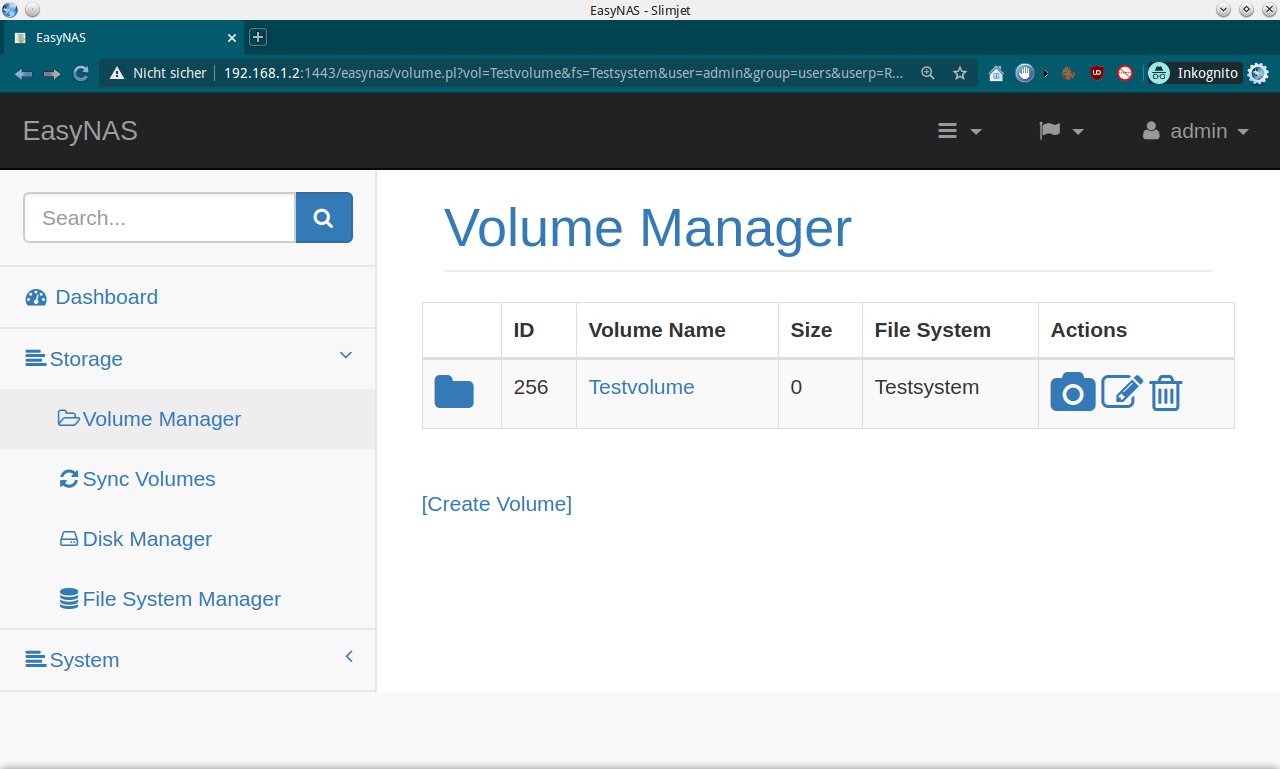
Abbildung 2: Die Dialoge, wie hier den zum Anlegen eines Volumes, stattet EasyNAS in allen Kategorien gleich aus.
Gruppen und Nutzer
Um das Speicherkontingent sinnvoll und sicher zu verwenden, legen Sie Nutzer und Gruppen an. Dazu stehen im Menü System die Dialoge Groups Manager und Users Manager bereit. Nach Anwahl der entsprechenden Option finden Sie analog zu den Laufwerkseinstellungen den Link Create Group oder Create User. Es empfiehlt sich, zunächst die Gruppen anzulegen und diesen anschließend die Nutzer zuzuweisen, indem Sie im Dialog zum Anlegen der Anwender im entsprechenden Auswahlfeld die gewünschte Gruppe auswählen.
Das Anlegen eines Nutzers ermöglicht es auch, erneut Quotas zu definieren und Rechte zu vergeben. Nach Abschluss der Einstellungen klicken Sie unten links auf Add, was die Gruppe oder den Benutzer anlegt. Im Dashboard erscheint daraufhin rechts in der Übersicht Users die Zahl aller angemeldeten Nutzer. Ein Klick auf View Details öffnet detaillierte Angaben zu den Nutzern in tabellarischer Form. Über Actions verwalten Sie die Einträge, löschen Nutzer oder modifizieren deren Einstellungen (Abbildung 3).
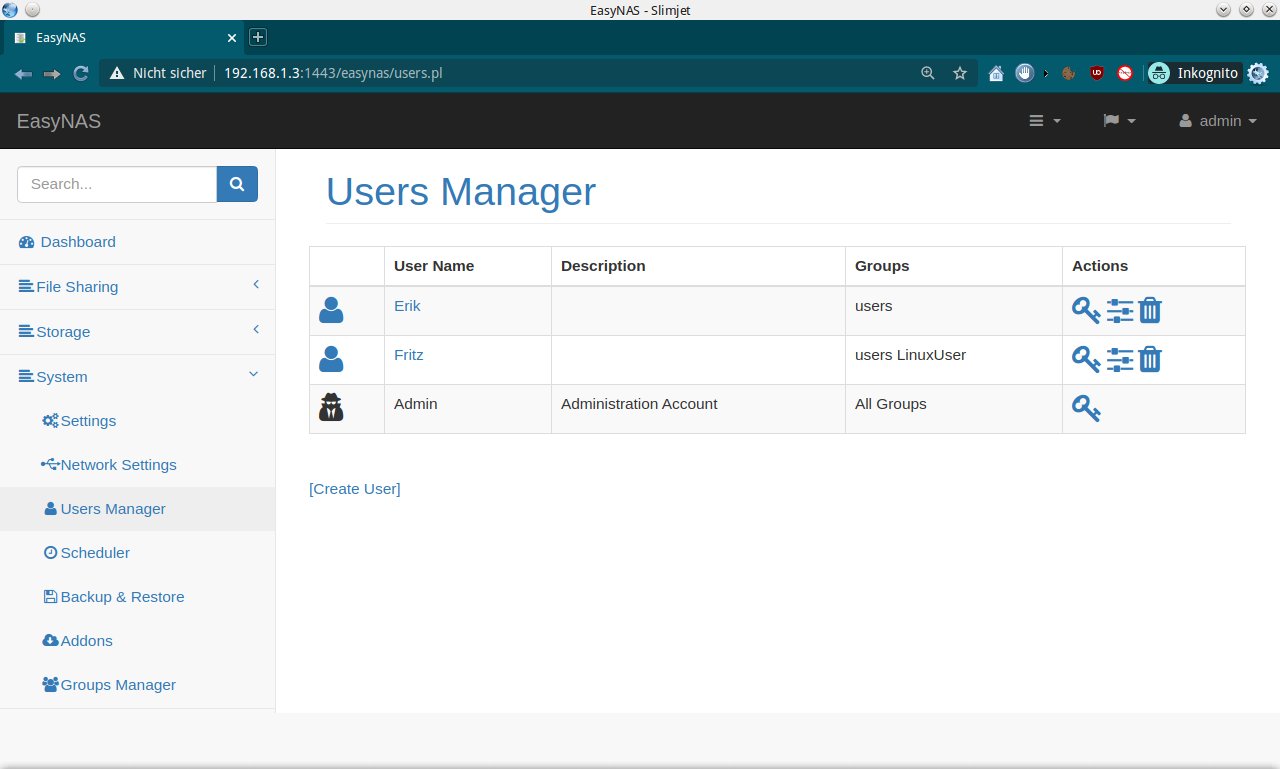
Abbildung 3: EasyNAS bringt eine kleine, aber ausreichende Nutzerverwaltung mit.
Zugriff
Um Zugriff auf die Ressourcen des NAS-Systems zu erhalten, legen Sie im letzten Schritt fest, welche Zugriffsprotokolle Sie verwenden möchten. EasyNAS bietet insgesamt acht verschiedene Zugriffsarten an, die von Apples AFP-Protokoll bis hin zum in der Windows-Welt verbreiteten CIFS/SMB reichen. Die unter Linux häufig genutzten Protokolle SSH, NFS und FTP stehen ebenfalls zur Verfügung.
Die Unterstützung der einzelnen Protokolle aktivieren Sie im Menü System | Addons. Hier finden Sie im Bereich File Sharing die einzelnen Optionen tabellarisch aufgelistet. Zur Integration einer Option in das System klicken Sie auf den Installationsschalter rechts in der Spalte Actions. EasyNAS lädt nun das entsprechende Paket aus dem Internet herunter, integriert es und zeigt anschließend einen entsprechenden Hinweis an.
Um mit dem jeweiligen Protokoll auf das NAS-System zuzugreifen, gilt es, dieses zu aktivieren. Dazu legt EasyNAS links in der vertikalen Gruppenspalte eine neue Kategorie File Sharing an, die die aktuell installierten Protokolle vorhält. Sie aktivieren sie über den Schieberegler daneben. Sie stehen dann sofort ohne einen Reboot des Systems zur Verfügung.
Um die einzelnen Volumes von einem Desktop-PC aus zu erreichen, öffnen Sie dort den Dateimanager der jeweiligen Arbeitsumgebung und verbinden sich über die entsprechende Einstellungsoption mit dem gewünschten Speicher (Abbildung 4). Die Volumes lassen sich danach wie herkömmliche Ordner nutzen.
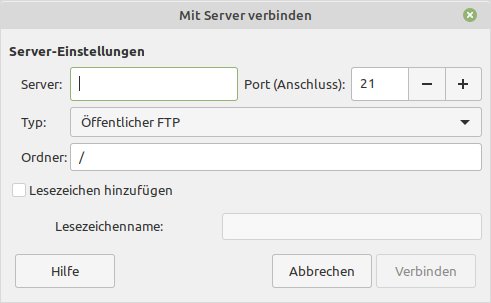
Abbildung 4: Die gängigen Dateimanager bieten einfache Dialoge, um sich mit Netzwerkspeichern zu verbinden.
Schwächen
Mit der Version 1.0.0 finden sich in den Menükategorien links im Browserfenster auch die beiden Einträge Scheduler sowie Backup**& Restore. Sie sollen neben dem Sichern und Wiederherstellen der Daten auch das Nutzen von Btrfs-Snapshots ermöglichen, befinden sich jedoch aktuell in der Entwicklungsphase und lassen sich deswegen noch nicht nutzen.
Für ein Backup müssen Sie also derzeit noch manuell eine komplette Kopie der Datenbestände anlegen, beispielsweise über den Dateimanager auf einem Client-Rechner. Eine weitere Schwäche stellt die ebenfalls noch nicht vollständige deutsche Lokalisierung dar. Zwar steht über das Menü Addon im Bereich Languages eine deutsche Lokalisierung zur Installation bereit, die derzeit aber noch zu wünschen übrig lässt: In einigen Dialogen bekommen Sie ein mehrsprachiges Kauderwelsch zu Gesicht. Diese kleinen Mängel beeinträchtigen jedoch nicht die Grundfunktion der Software.
Fazit
Mit EasyNAS erhalten Sie eine Netzwerkspeicherlösung, die exakt und ohne jeden Schnickschnack das macht, was sie soll – die Datenbestände auf einem NAS-System sichern und verwalten. Dabei fällt auch die optisch wie ergonomisch konsistent gehaltene Bedienoberfläche positiv auf, die ein umständliches Einarbeiten überflüssig macht. Dank der OpenSuse-Basis und des als Dateisystem genutzten Btrfs lässt sich die Grundfunktionalität in kommenden Versionen noch erweitern.
@Ö_EasyNAS fällt außerdem durch seine geringen Anforderungen an die verwendete Hardware auf, sodass sich problemlos auch betagte, längst ausgemusterte PCs zum NAS-Speichersystem umfunktionieren lassen. Daher eignet sich das System auch für Privatanwender ohne spezielle Kenntnisse, die schnell einen Netzwerkspeicher aufsetzen und nutzen möchten. (tle)
Infos
-
EasyNAS: https://easynas.org
-
Abbilddateien: https://sourceforge.net/projects/easynas/files/





