



Arch Linux verzichtete lange auf eine Installationsroutine. Der Arch Installer rüstet sie nun nach. Komfort und Flexibilität bietet er jedoch nicht.
Arch Linux hängt der Ruf an, sich nicht wirklich für Ein- und Umsteiger zu eignen. Ganz vom Tisch zu wischen ist der Vorwurf nicht: Die Entwickler verzichten seit geraumer Zeit auf eine Installationsroutine, wie man sie bei Fedora, Ubuntu oder Debian findet. Wer Arch auf seinem Computer einspielen wollte, musste einen umfangreichen englischsprachigen Installationsleitfaden Befehl für Befehl abarbeiten [1]. Die Anleitung gibt es zwar auch auf Deutsch, die englische Version fällt jedoch meist aktueller und verständlicher aus – wenn man denn Englisch beherrscht.
Zweifellos hat diese Tatsache auch zur Popularität von Arch-Derivaten wie KaOS und Manjaro beigetragen, die das schier unerschöpfliche und stets aktuelle Paketsystem von Arch Linux mit einem grafischen Installationsassistenten kombinieren. Manjaro übernimmt zudem nicht einfach nur die Arch-Paketquellen, sondern pflegt die Pakete nach eigenen Tests in eigene Repositories ein. Schleicht sich bei Arch Linux einmal ein gröberer Fehler ein, kann Manjaro die Situation deshalb aussitzen und muss einfach nur warten, bis es eine Lösung gibt.
Installation
Mit der Freigabe des offiziellen Arch Installers [2] dreht sich nun aber das Blatt. Die Nachricht über den Installationsassistenten auf der Homepage der Distribution [3] ist kurz, die Neuerung sorgt allerdings für eine kleine Revolution. Schließlich gilt es bei Arch einen Ruf zu verteidigen: Zum einen wollen erfahrene Nutzer bei der Installation eines Arch-Systems keine Zeit durch Klicken entlang komplizierter Menüstrukturen verlieren – ein Arch-Linux-Speedrun [4] braucht nur etwas mehr als eine Minute. Zum anderen öffnet der Installer Arch Linux für eine größere Gruppe an Nutzern.
Wer nun aber denkt, Arch Linux würde auf etablierte Installationsroutinen wie Calamares [5] setzen, der irrt: Ganz so einfach macht es Arch dem Nutzer nicht. Nach dem Booten des 817 MByte großen ISO-Images [6] erscheint weder ein Textmenü noch ein grafisches Interface. Stattdessen zeigt ein schwarzer Bildschirm (in den Screenshots für bessere Lesbarkeit eingefärbt) lediglich ein paar grundlegende Informationen an. Am Ende blinkt ein Prompt und wartet auf Eingaben.
Ausgehend vom Prompt richten Arch-Profis wie gewohnt das System Schritt für Schritt ein, Ein- und Umsteigern hilft nun aber der Installationsassistent. Im ersten Schritt richten Sie jedoch noch mit Iwctl eine WLAN-Verbindung ein oder konfigurieren über Nmcli eine WWAN-Karte, die wie ein Smartphone über das Mobilfunknetz einen Zugang zum Internet aufbaut. Hängt der Rechner über Kabel an einem Router, der via DHCP die Netzwerkkonfiguration zuweist, geschieht alles ohne Eingaben des Nutzers.
Multitasking
Das dritte im Startscreen aufgeführte Kommando Installation_guide lädt die englischsprachige Installationsanleitung in einen Textbrowser. Beachten Sie dabei, dass der Prompt direkt nach dem Booten mit einer englischen Tastatur arbeitet; für den Unterstrich müssen Sie also [Umschalt]+[ß] eintippen. Alternativ laden Sie zunächst mit dem Kommando loadkeys de-latin1 ein deutsches Tastaturlayout. Dabei müssen Sie wieder auf die noch englische Tastaturbelegung achten: [Y]+ und [Z]+ sind vertauscht, der Bindestrich liegt auf [ß].
Um gleichzeitig im Installationsleitfaden nachschlagen und Kommandos ausführen zu können, wechseln Sie bei gedrücktem [Alt]+ mit der Pfeiltaste nach rechts auf eine zweite virtuelle Konsole. Nach Eingabe von root als User (ohne Passwort) steht Ihnen das zweite Terminal zur Verfügung. Optional arbeiten Sie mit Tmux (siehe Kasten “Geteilte Ansicht”). Analog zum Wechsel zuvor geht es mit [Alt] plus Pfeiltaste nach links wieder zurück zur Anleitung.
Geteilte Ansicht
Der Terminalmultiplexer Tmux bringt Multitasking ins Terminal. Wie bei einem Dual-Monitor-System unterteilt das Programm ein Terminalfenster in mehrere Arbeitsbereiche. Das Programm rufen Sie mit tmux auf, danach aktivieren Sie mit [Strg]+[B] den Kommandomodus. Mit [Strg]+[Umschalt]+[ 2] teilen Sie dann das Terminalfenster horizontal auf (Abbildung 1). Um zwischen den Bereichen zu wechseln, drücken Sie [Strg]+[B] und danach die Pfeiltasten nach oben oder unten. Mit exit schließen Sie die einzelnen Bereiche wieder.
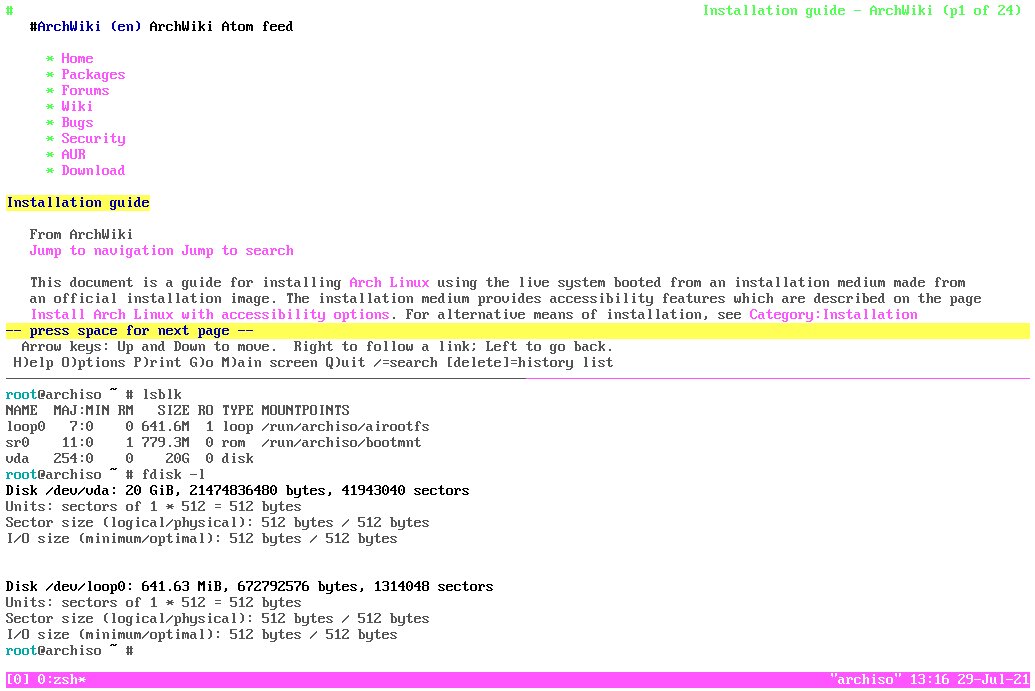
Abbildung 1: Mit dem Terminalmultiplexer Tmux teilen Sie das Terminal und können so gleichzeitig im Installationsleitfaden nachschlagen und Kommandos ausführen.
Assistent
Hinweise auf den neuen Installationsassistenten liefert der Willkommensbildschirm noch nicht. Sie starten den Assistenten durch Eingabe des Kommandos archinstall. Er folgt dem Motto “weniger ist mehr”: Mithilfe simpler Dialoge arbeiten Sie sich Schritt für Schritt durch die Systemeinrichtung. In der ersten Maske wählen Sie die Lokalisierung. Dazu geben Sie entweder de oder 4 ein und beenden die Abfrage durch einen Druck auf die Eingabetaste. Weitere Alternative und zusätzliche Informationen erhalten Sie durch Eingabe von ? oder help. Danach wählen Sie mit 10 oder Germany die länderspezifischen Mirror-Server.
Im nächsten Schritt geben Sie die Partition an, auf die das System installiert werden soll. Der Installer zeigt dabei die Größe und die Geräte-ID der gefundenen Datenträger an, was die Orientierung erleichtert. Dabei landet allerdings das komplette System, inklusive den ansonsten oft auf eigene Partitionen ausgelagerten Ordner /home und /boot auf einer einzigen Partition. Individuelle Partitionen sollten Sie daher zuvor mit Tools wie GParted Live, fdisk oder parted vorbereiten und dann unter /mnt einbinden [7] (Listing 1). Die Abfrage nach dem Installationsort beantworten Sie in diesem Fall einfach nur mit einem Druck auf die Eingabetaste.
Listing 1
Partitionen einbinden
# mount /dev/sda1 /mnt
# mkdir /mnt/home
# mount /dev/sda2 /mnt/home
# mkdir /mnt/efi
# mount /dev/sda3 /mnt/efi
In den nächsten Schritten haben Sie die Möglichkeit, ein Passwort für die Festplattenverschlüsselung zu setzen, den Host-Namen anzugeben sowie das Root-Konto einzurichten (Abbildung 2). Lassen Sie das Passwort wie empfohlen leer, deaktiviert die Installationsroutine root – kein Problem: Beim Anlegen eines Benutzers im nächsten Schritt können Sie Ihr Benutzerkonto in die sudoers-Datei eintragen lassen. Mittels Sudo oder den entsprechenden grafischen Lösungen holen Sie sich dann später bei Bedarf administrative Rechte.
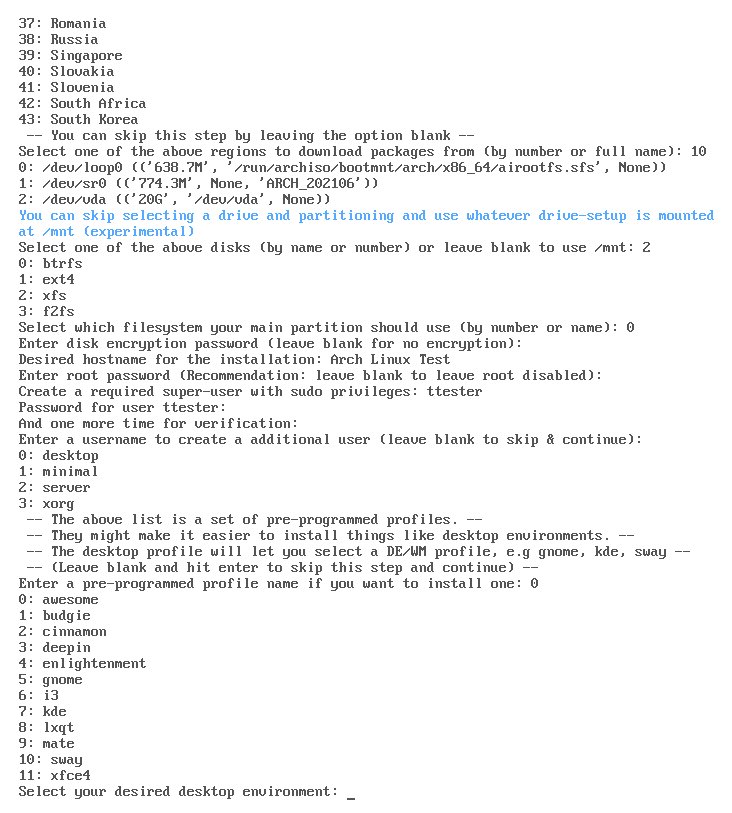
Abbildung 2: Der Arch Installer führt in knappen Dialogen Schritt für Schritt durch die Konfiguration eines Arch-Linux-Systems. Auf Komfort müssen Sie dabei allerdings weiterhin verzichten.
Profile
Nach den grundlegenden Konfigurationen geht es an die Softwareausstattung des Systems. Zur Wahl stehen mit desktop, minimal, server und xorg vier verschiedene Anwendungsprofile. Von dort vertieft sich die Auswahl weiter. An Desktop-Umgebungen steht die volle Palette zur Verfügung, von Awesome über Gnome und KDE bis hin zu XFCE4. Damit der Desktop und besonders auch Spiele dann flüssig angezeigt werden, wählen Sie anschließend einen für das System passenden Grafiktreiber aus. Sie haben die Wahl zwischen den üblichen Open-Source-Treibern und den proprietären Kernel-Modulen.
Anschließend stehen Sie vor der Entscheidung für Pipewire oder Pulseaudio. Das topaktuelle Multimedia-Framework Pipewire [8] schickt sich an, andere Soundserver wie etwa Jack abzulösen. Aktuell gibt es allerdings noch ein paar Kinderkrankheiten zu lösen, daher sollten Sie vielleicht besser noch bei Pulseaudio bleiben. Bei den Kerneln müssen Sie sich nicht zwingend entscheiden. Im entsprechenden Dialog haben Sie die Wahl zwischen linux (dem Standard-Kernel), linux-hardened (inklusive zusätzlicher Sicherheitsfunktionen), linux-lts (Kernel mit Long-Time-Support) und linux-zen (inklusive Optimierungen für Desktops).
In den letzten Schritten geben Sie noch weitere Pakete an, die Sie installieren möchten, und geben an, wie der Rechner die verbauten Netzwerkgeräte verwalten soll. In der Regel wählen Sie hier den NetworkManager. Letztendlich tragen Sie noch die Zeitzone Europe/Berlin ein und geben vor, dass sich das System über NTP stets die aktuelle Uhrzeit besorgen soll. Danach zeigt der Installationsassistent eine Zusammenfassung der gewählten Optionen in der Form einer JSON-Datei an.
TIPP
Der Installationsassistent erlaubt auch die Installation ohne weitere Interaktion. Dazu gehen Sie das Setup einmal durch und sichern die Auswahl in einer Datei. Anschließend rufen Sie das Setup über archinstall --config /Pfad/zu/config.json auf und geben dabei den Pfad zur Konfigurationsdatei mit an. Davon profitieren zum Beispiel Anwender, die Arch Linux in einer virtuellen Maschine nutzen möchten und immer dasselbe Ausgangssystem benötigen.
Nach der letzten Auswahl startet der Assistent die Installation, was keine weiteren Eingaben mehr erfordert. Am Ende landen Sie wieder in der Shell. Von dort starten Sie den Rechner mit reboot neu oder wechseln mit arch-chroot /mnt direkt in das installierte System. Auf der Kommandozeile können Sie dort das System noch gezielt anpassen. Mit exit verlassen Sie die Chroot-Umgebung wieder. Nach dem Neustart bootet das System dann automatisch in die bei der Installation gewählte Umgebung (Abbildung 3).
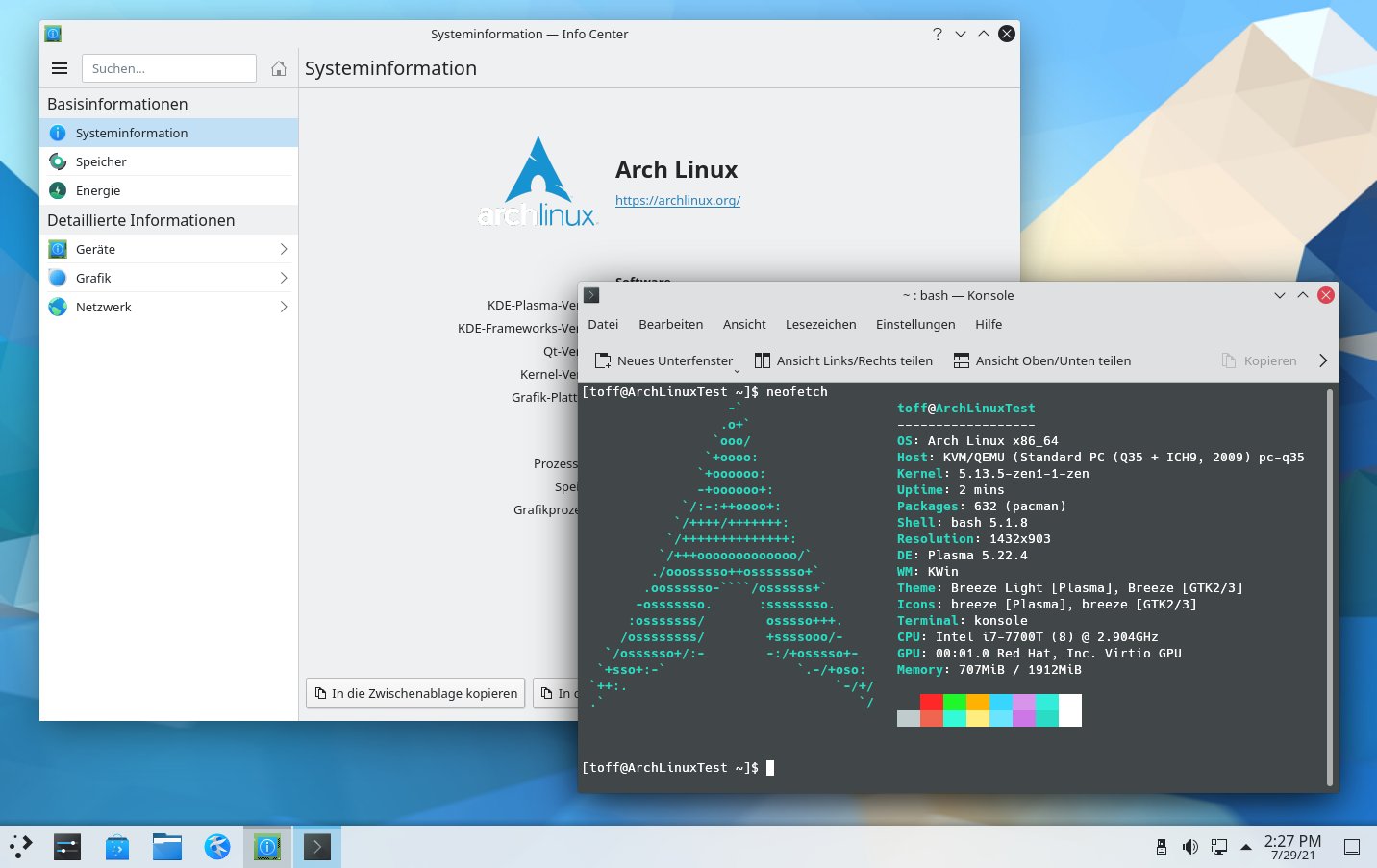
Abbildung 3: Auf einem Rechner mit nur einem Betriebssystem lässt sich Arch Linux mithilfe des Installationsassistenten in wenigen Minuten einrichten.
Fazit
Der Arch Installer hilft beim Einstieg in die Welt von Arch Linux – allerdings nur dann, wenn man ein eigenes Testsystem besitzt und kein weiteres Betriebssystem installiert sein soll. Das bringt auch ein Einsteiger zuwege, der an einer sonst notwendigen Partitionierung allerdings wohl scheitern dürfte. Erfahrene Anwender bekommen jedoch mit dem Assistenten ein praktisches Werkzeug an die Hand, das die Installation ganz wesentlich beschleunigt oder bei Bedarf sogar automatisiert. Nichtsdestotrotz liegen die Hürden einer Installation bei Arch Linux nach wie vor höher als bei anderen Distributionen. (cla)
Infos
-
Installation Guide: https://wiki.archlinux.org/title/Installation_guide
-
“Installation medium with installer”: https://archlinux.org/news/installation-medium-with-installer
-
Arch Installer: https://github.com/archlinux/archinstall
-
Arch-Linux-Speedrun: https://www.youtube.com/watch?v=8utpbbdj0LQ
-
Calamares: https://calamares.io
-
ISO-Image für Arch Linux: https://archlinux.org/download
-
Partitionen formatieren und einbinden: https://wiki.archlinux.org/title/Installation_guide#Partition_the_disks
-
Pipewire: https://pipewire.org





