



Dateimanager sind normalerweise wenig aufregend. Dass ein Blick über den Tellerrand dennoch lohnt, demonstriert der pfiffige Worker.
Laut Wikipedia kennzeichnet der Ausdruck Retro “gezielt an ältere Traditionen oder Merkmale anknüpfende Erscheinungen”. Manchmal trifft diese Definition den Nagel auf den Kopf, wie beim Dateimanager Worker.
Dateimanager mit zwei Fenstern gibt es seit Langem. Symantecs Norton Commander und später der Total Commander gelten als Klassiker der Softwaregeschichte. Schon in den 1980er-Jahren erfreuten sich Diskmaster und später Directory Opus großer Beliebtheit. Worker [1] entstand auf dieser Basis und entwickelte sich in dieser Tradition weiter. Der Entwickler Ralf Hoffmann arbeitet seit 1998 aktiv an dem Projekt.
Installation
Sie finden Worker unter dem Namen worker oder workerfm in den Paketquellen der meisten gängigen Distributionen, allerdings oft nicht in der aktuellen Version 4.8.1. Bei Arch Linux und Derivaten steht das Programm über das AUR bereit. Möchten Sie das Programm in der neuesten Version nutzen, müssen Sie in der Regel selbst Hand anlegen. Work weist allerdings nur minimale Abhängigkeiten auf (siehe Tabelle “Zusatzstoffe”) und lässt sich daher auf nahezu jedem System problemlos kompilieren. Nach dem Download des Quellcodes [2] und dem Entpacken genügt der übliche Dreisatz (Listing 1).
|
Paket |
Funktion |
|---|---|
|
gcc |
C++ Compiler mit C++14 Support, GCC >= 4.9 empfohlen |
|
libX11-devel, libx11-dev |
X11-Header und Bibliotheken |
|
avfs |
Archive öffnen, FTP-Zugriffe etc. |
|
libdbus-glib-1-dev, dbus-1-glib-devel, udisks, udisks2 |
Zugriff auf Datenträger |
|
optionale Abhängigkeiten |
|
|
libmagic-dev, file-devel |
Anzeige von Bildvorschauen |
|
xli |
voreingestellter Bildbetrachter |
|
ibxinerama-dev, libXinerama-devel |
bessere Platzierung der Fenster |
|
lua-devel, liblua5.x-dev |
Lua-Skripting |
|
libxft-dev, libXft-devel |
bessere Font-Anzeige |
Listing 1
Worker kompilieren
$ wget http://www.boomerangsworld.de/cms/worker/downloads/worker-Version.tar.bz2
$ tar xf worker-Version.tar.bz2
$ cd worker-Version
$ ./configure && make && make install
Einstieg
Beim ersten Start prüft das Programm noch vor dem Öffnen des Hauptfensters, ob bereits eine Konfiguration existiert, die eventuell von einer älteren Version der Anwendung stammt. Gegebenenfalls aktualisiert die Startroutine die Konfiguration (Abbildung 1).
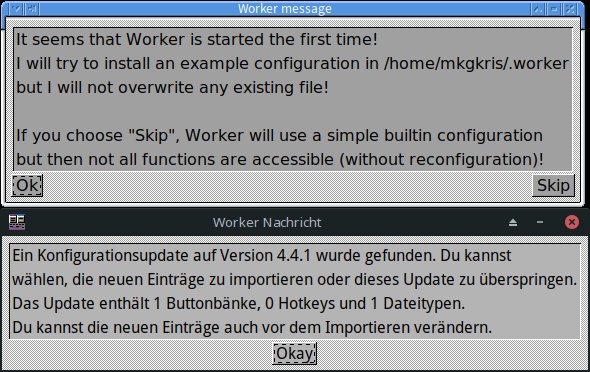
Abbildung 1: Worker startet mit einem kleinen Dialog.
Auf den ersten Blick erscheint der Aufbau von Worker geradezu klassisch (Abbildung 2): Zwei Fenster bilden Verzeichnisse ab und dürfen sowohl als Quelle wie als Ziel fungieren (siehe Kasten “Passender Modus”). Farbig unterlegte Statuszeilen zeigen an, welches Fenster aktiv ist. Die Funktionen des Dateimanagers finden Sie zum einen in den Schaltflächen unten im Fenster sowie in Kontextmenüs. Alternativ binden Sie Kommandos an einen Doppelklick oder rufen sie über Tastenkürzel auf.
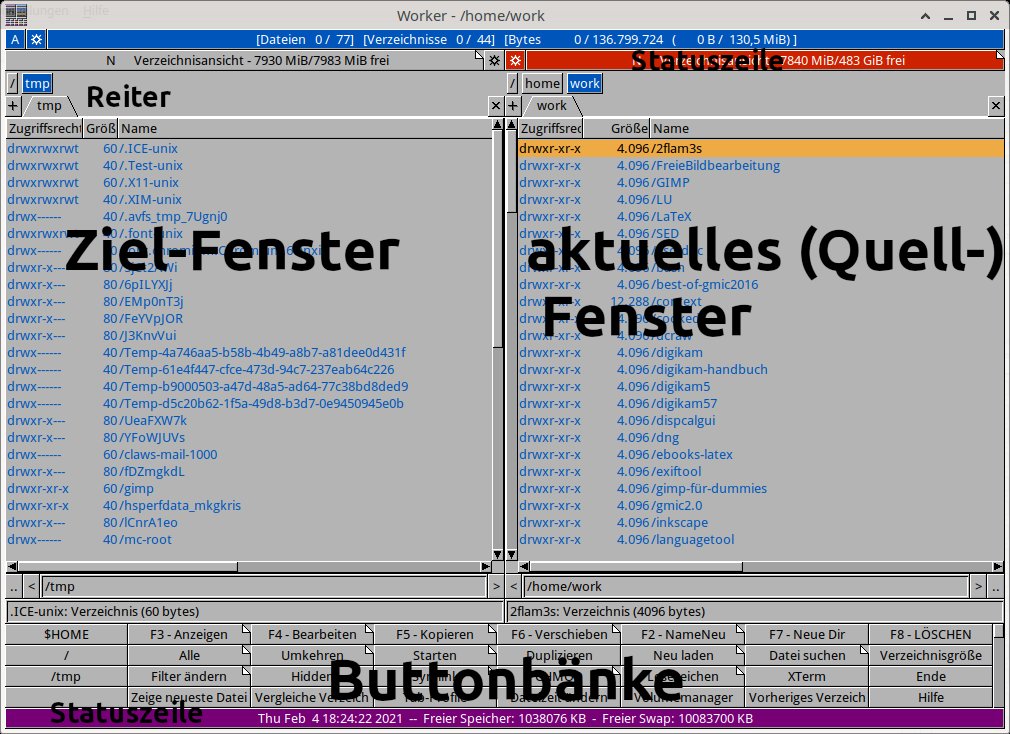
Abbildung 2: Schon der erste Blick auf das Hauptfenster zeigt viele Informationen in mehreren Statuszeilen und offenbart zahllose Bedienelemente.
Passender Modus
Das voreingestellte Aussehen der Listen ist etwas gewöhnungsbedürftig. Der schnellste Weg, sie zu konfigurieren, führt über einen Klick mit der rechten Maustaste auf die Statuszeile. Daraufhin öffnet sich ein Dialog, der vier Anzeigemodi unterscheidet. Voreingestellt ist der Verzeichnismodus. Es geht aber auch anders: Der Bildanzeigemodus zeigt Grafiken statt eine der Listen an. Im Informationsmodus liefert die Software zusätzlich detaillierte Informationen aus dem Dateisystem, wie Zugriffsrechte, Eigentümer sowie Metadaten. Im Textanzeigemodus erfolgt die Anzeige von Daten wie in einem Texteditor.
Die lange Entwicklungszeit von Worker hat zu einer sehr kompakten Oberfläche geführt. Sie sollten daher zunächst die Bedienelemente und technischen Funktionen des Programms kennenlernen. Nicht alles ist offensichtlich und direkt schlüssig.
Das aktuelle Fenster, das als Quelle dient, erkennen Sie am roten Statusbalken über dem Fenster, in dem Worker aktuelle Informationen zum Verzeichnis zeigt. Was Sie in den Listen darunter sehen, hängt vom Inhalt der angezeigten Verzeichnisse und dem Modus des Teilfensters ab. Zwischen den Modi schalten Sie mit den kleinen Dreiecken in der rechten oberen Ecke der Statusbalken um.
Einträge in den Listen organisiert Worker in Reitern. Das erlaubt einen blitzschnellen Wechsel zwischen mehreren Verzeichnissen, sowohl im Quell- als auch im Zielfenster. Mit dem kleinen Pluszeichen oben links über einem Listenfenster öffnen Sie einen neuen Reiter. Ein Mausklick auf einen der geöffneten Reiter wechselt zum Verzeichnis.
Das jeweils aktuelle Verzeichnis findet sich ein zweites Mal unterhalb der Listen wieder, wo das Tool es in Textform anzeigt. Hier gibt es ganz außen einen mit zwei Punkten gekennzeichneten Button, der einen Wechsel ins übergeordnete Verzeichnis erlaubt. Den unteren Bereich des Hauptfensters belegen zahlreiche, in mehreren Gruppen organisierte Schaltflächen. Sie steuern die wesentlichen Funktionen (siehe Tabelle “Funktionsgruppen”) [3]. Diese Gruppen heißen im Worker-Jargon “Bank”.
|
Bank |
Funktion |
|---|---|
|
1 |
Grundfunktionen für Dateien und Verzeichnisse |
|
2 |
Grundfunktionen für Archive |
|
3 |
spezielle Funktionen für die Anzeige sowie für Symlinks |
|
4 |
Grundfunktionen für Git |
|
5 |
erweiterte Funktionen für spezielle Dateitypen |
|
6 |
andere Funktionen |
Zwischen den Gruppen schalten Sie mit dem Mausrad um, sobald sich der Mauszeiger über der unteren Statuszeile befindet. Alternativ nutzen Sie die linke und rechte Maustaste. Bei Bedarf erweitern Sie die Gruppen um eigene Funktionen. Jede Schaltfläche darf entweder eine interne Funktion, einen Shell-Befehl, ein Shell-Skript oder ein beliebiges Programm aufrufen.
Worker wendet Funktionen immer auf alle aktuell ausgewählten Einträge an. Das führt gelegentlich zu Situationen, in denen mehrere Vorgehensweisen infrage kommen. In diesen Fällen fragt das Programm nach, wie Sie weiter verfahren wollen (Abbildung 3).
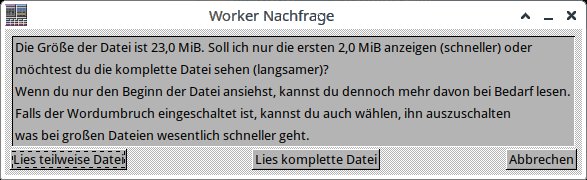
Abbildung 3: In verschiedenen Situationen fragt der Worker nach, welche Funktion Sie ausführen möchten.
Sie haben stets die Möglichkeit, nahezu alle Aktionen wahlweise mit der Tastatur oder der Maus anzustoßen. Hinzu kommt, dass es fast kein Detail der Software gibt, das Sie nicht anpassen dürften. Das beginnt bei den Schaltflächen und reicht über die Listenfenster bis hin zu den Tastenkürzeln und Menüeinträgen.
Abhängig vom Dateityp ändert Worker die für die Dateien bereitgestellten Befehle, die Sie etwa mit einem Doppelklick oder über einen Druck auf die Eingabetaste ausführen. Um die Aufgaben zu bewerkstelligen, nutzt das Tool eine Vielzahl externer Programme. Aufgrund der langen Entwicklungszeit haben sich da eine ganze Reihe nicht mehr zeitgemäßer oder zumindest oft nicht installierter Anwendungen eingeschlichen.
Welche Programme das sind, finden Sie heraus, indem Sie die Konfigurationsdateien nach der Zeichenkette com = (mit den Leerzeichen) durchsuchen. Für die Bildbearbeitung setzt das Programm etwa auf Gimp und die ImageMagick-Tools. Als Editoren kommen Mcedit, Xeditor, Lyx, Soffice und weitere zum Einsatz, zum Browsen Netscape.
An manchen Stellen machen Sie sich das Leben leichter, indem Sie auf XDG-Befehle wie xdg-open ausweichen [4]. Diese erlauben, die im System bereits installierten und vom Anwender voreingestellten Werkzeuge für das Öffnen von Dateien bestimmten Typs aufzurufen.
TIPP
Starten Sie Worker im Terminal, erhalten Sie dort zusätzliche Hinweise, wenn etwas Unerwartetes geschieht – etwa, wenn eine Funktion nicht so arbeitet wie erwartet.
Grundfunktionen
Die ursprüngliche Funktion von Worker ist die Arbeit mit Dateien und Verzeichnissen, und das in so ziemlich jeder Hinsicht. Die entsprechenden Funktionen finden Sie überwiegend in den Gruppen unter den Dateilisten. Dabei organisiert der Worker die Buttons in einem Raster, wobei er die Funktionen sowohl zeilen- wie auch spaltenweise nochmals gruppiert.
Mindestens ebenso nützlich wie die Schaltflächen sind die Shortkeys genannten Tastaturkürzel. Sie bieten einen schnellen Zugriff auf immer wieder benötigte Funktionen (siehe Tabelle “Schneller Zugriff”). Mit der Funktion Shortkeylist aus Bank 4 erhalten Sie eine komplette Liste der definierten Shortkeys. Viele der beim Worker verwendeten Kombinationen orientieren sich am Midnight Commander.
|
Shortkey |
Funktion |
|---|---|
|
[Tab] |
anderes Listenfenster aktivieren |
|
[Pfeil-oben]+ / [Pfeil-unten] |
vorigen / nächsten Eintrag aktivieren |
|
[Pfeil-links] |
eine Verzeichnisebene nach oben |
|
[Pfeil-rechts] |
aktuelles Verzeichnis betreten |
|
[Pos1]+ / [Ende] |
ersten / letzten Eintrag aktivieren. |
|
[Einfg] |
Aktivität umschalten |
|
[+] (Nummernblock) |
alles im aktuellen Reiter auswählen |
|
[-] (Nummernblock) |
alles im aktuellen Reiter abwählen |
|
[Eingabe] |
Doppelklick-Aktion ausführen |
|
[F3] |
aktuellen Eintrag anzeigen |
|
[F4] |
aktuellen Eintrag editieren |
|
[F5] |
ausgewählte Einträge kopieren |
|
[F6] |
ausgewählte Einträge verschieben |
|
[F7] |
neues Verzeichnis anlegen |
|
[F8] |
ausgewählte Einträge löschen |
|
[Umschalt]+[Alt]+[O] |
aktuelles Verzeichnis im gegenüberliegenden Listenfenster öffnen |
|
[Alt]+[V] |
Volume-Manager starten |
|
[Alt]+[B] |
Bookmarks öffnen / hinzufügen |
|
[Alt]+[L] |
Label verwalten |
|
[Alt]+[N] |
Einträge nach Namen sortieren |
|
[Alt]+[T] |
Einträge nach Modifikationszeiten sortieren |
|
[Strg]+[D] |
Bookmark-Einträge anzeigen |
|
[Strg]+[S] |
Namenssuche im aktuellen Listenfenster aktivieren |
|
[Strg]+[Leer] |
Kontextmenü öffnen |
|
[Strg]+[I] |
Informationsmodus aktivieren |
|
[Strg]+[B] |
Bildanzeigemodus aktivieren |
|
[Strg]+[V] |
Textanzeigemodus aktivieren |
Wichtige, weil oft genutzte Verzeichnisse speichern Sie in Form von Bookmarks. Zusätzlich gibt es die Möglichkeit, ausgewählte Einträge mit einem Label zu versehen. Bookmarks erzeugen Sie, indem Sie das aktuelle Verzeichnis über [Alt]+[B] oder mit Lesezeichen markieren. Im folgenden Dialog (Abbildung 4) wählen Sie zwischen bereits definierten Lesezeichen aus und wechseln direkt ins entsprechende Verzeichnis oder nehmen das aktuelle Verzeichnis als neuen Eintrag auf.
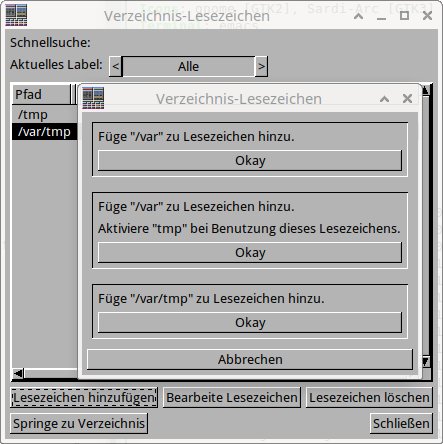
Abbildung 4: Lesezeichen sind eine schnelle Möglichkeit, direkt in bestimmte Verzeichnisse zu wechseln.
Zusätzlich zu den Bookmarks für Verzeichnisse gibt es für Dateien ein Pendant in Form der sogenannten Labels. Die Funktion steht immer direkt im Kontextmenü (Rechtsklick auf einen Eintrag) bereit. Labels verwalten Sie zusammen mit den Bookmarks. Das bedeutet, dass Sie mit dem Öffnen der Bookmarks auch die Labels sehen. Wählen Sie ein Label aus, wechselt das Programm direkt ins entsprechende Verzeichnis und markiert die mit dem Label versehene Datei.
Filter und Muster
Bei den Bookmarks und Labeln handelt es sich um aus der Praxis entstandene Hilfen, die viele Arbeiten beschleunigen. Hinzu kommt, dass Worker nach ihnen filtern kann. Mit [Strg]+[D] sehen Sie in der Dateiliste nur mit einem Label versehene Einträge, was bei umfangreichen Verzeichnissen eine gute Übersicht erlaubt. Nach einem erneuten Aufruf dieser Tastenkombination zeigt Worker wieder alle Einträge an.
Was Worker bei den Listen genau anzeigt und wie er das tut, steuern Sie über sogenannte Filter und Muster. Oft ergibt es keinen Sinn, alle Dateien in einem Verzeichnis anzuzeigen. Ein typisches Beispiel wäre etwa die Ansicht von /etc/, in dem sich oft einige Hundert Dateien und Unterverzeichnisse tummeln. Worker bietet mehrere Möglichkeiten, die tatsächlich angezeigten Einträge in der Liste zu steuern oder einzuschränken.
TIPP
Wie heute meist üblich, ändern Sie die Sortierreihenfolge einer Spalte über einen Klick auf den jeweiligen Spaltentitel.
Filter schränken ein, was Sie überhaupt in einer Liste sehen. Über die Schaltfläche Filter ändern definieren Sie Muster auf Dateinamen (Abbildung 5). Es gibt zwei Varianten von Filtern: permanente und temporäre. Mit Filter ändern erzeugen Sie permanente Filter, während Datei suchen temporäre Filter setzt.
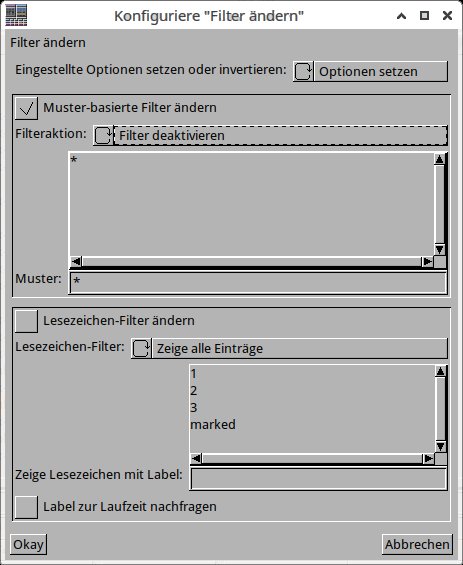
Abbildung 5: Filter steuern, was Sie in einer Liste sehen.
Diese Methode ist besonders ausgefeilt: Zunächst versucht Worker, die eingegebenen Zeichenketten exakt und inkrementell zu finden. Ergibt das keinen Treffer, erfolgt eine unscharfe Suche. Dabei dürfen beliebige andere Zeichen zwischen den eingegebenen stehen.
Tatsächlich gehen die Funktionen sogar noch weiter: Worker erlaubt, boolesche Ausdrücke zu verwenden. Beginnt ein Muster mit einer öffnenden runden Klammer, interpretiert das Programm alles bis zur korrespondierenden schließenden Klammer als logischen Ausdruck. Die Dokumentation [3] verrät unter “Expression matching”, wie das geschieht und welchen Schlüsselwörtern die Software welche Argumente zuordnet.
Eng verwandt mit den Filtern sind die Muster. Sie steuern die Auswahl von Dateien unter Berücksichtigung bestimmter Kriterien. Sie erzeugen Muster mit der Divisionstaste des separaten Nummernblocks. Voreingestellt definieren Sie so Dateinamensmuster (Abbildung 6), aber auch Verzeichnisse lassen sich via Muster anzeigen. Darüber hinaus dürfen Sie mehrere Muster nacheinander anwenden, um so mehrere Arten von Dateinamen auszuwählen.
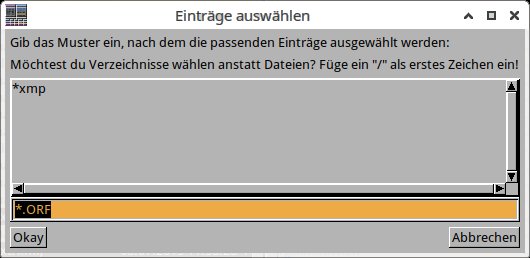
Abbildung 6: Muster begrenzen die in der Liste angezeigten Dateien oder Verzeichnisse.
Dateitypen erkennt das Tool anhand des Inhalts. Worker zeigt den zum MIME-Type [5] passenden Dateityp in der Spalte Typ an. Diesen dürfen Sie ebenfalls zum Filtern und für Muster verwenden [6].
Erweiterte Funktionen
Eine weitere Funktion ist das Suchen nach Dateien und Verzeichnissen. Worker unterstützt das mit einer ausgefeilten Funktion. Ein umfangreicher Dialog enthält die entsprechenden Parameter (Abbildung 7). Worker speichert die Ergebnisse, um sie bei Bedarf später erneut anzuzeigen. Sie bleiben erhalten, bis Sie die alten Ergebnisse mittels [F5] oder Starte neue Suche explizit löschen.
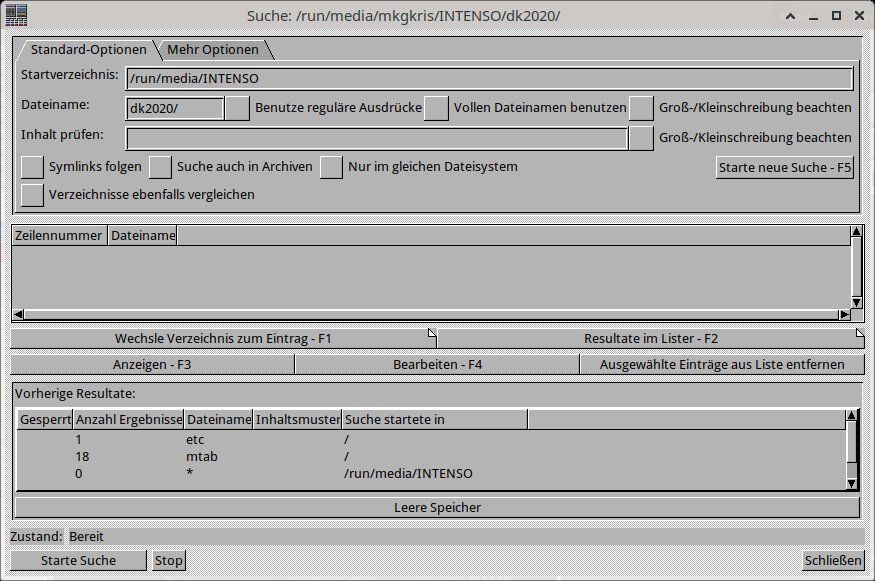
Abbildung 7: Der Such-Dialog ist weitgehend selbsterklärend, birgt aber eine Reihe von Besonderheiten.
Dabei folgt die Software dem Prinzip der verfeinerten Suche. Das bedeutet, dass Sie immer in den zuvor ermittelten Ergebnissen suchen, bis Sie das Richtige gefunden haben. Ergänzend zu den voreingestellt angezeigten Standard-Optionen verbergen sich unter Mehr Optionen noch weitere Möglichkeiten, das Ergebnis einzuschränken.
Voreingestellt wechselt ein Druck auf die Eingabetaste zum nächsten Eingabefeld, startet die Suche aber nicht. Beenden Sie eine Eingabe in einem Feld aber mittels [Strg]+[Eingabe], löst das sofort die Suche aus. Die Ergebnisse zeigt Worker im entsprechenden Feld in der Fenstermitte. Dort stehen viele Funktionen bereit, um die Treffer weiter zu nutzen – etwa um sie in Listen zu übernehmen oder anzuzeigen [7].
Konfiguration
Worker speichert seine Konfigurationsdateien im Ordner .worker unterhalb des Home-Verzeichnisses. Die Dateien sind mit mehr als 200 KByte groß, und Sie sollten sie nur dann von Hand bearbeiten, wenn Ihnen klar ist, was die Änderungen bewirken. Einfach und klar ist das direkte Editieren, wenn es darum geht, einzelne Befehle auszutauschen, etwa den Bildbetrachter Gview durch Geeqie. Worker überwacht die Konfigurationsdateien und fragt bei Änderungen nach, was zu tun ist.
Es gibt mehrere Möglichkeiten an unterschiedlichen Stellen Anpassungen vorzunehmen. Eine zusammenfassende Konfiguration steht über dem zweiten kleinen Button links in der obersten Statuszeile – unmittelbar unter der Titelleiste des Fensters – bereit (Abbildung 8).
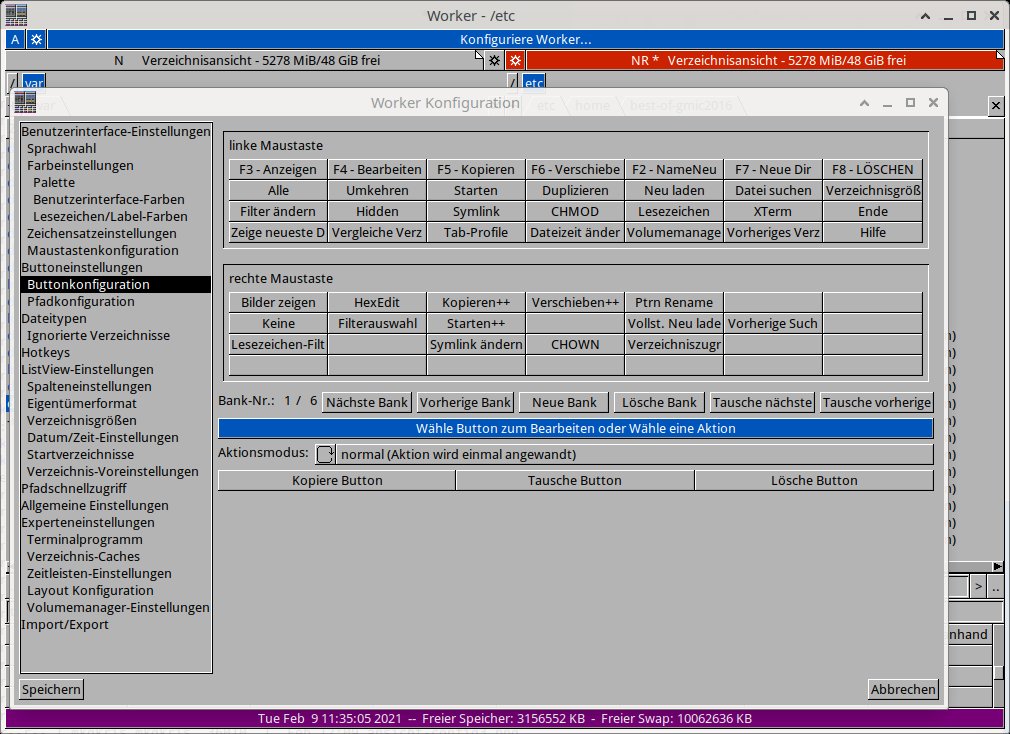
Abbildung 8: Die Konfigurationsmöglichkeiten des Workers sind umfassend und erstrecken sich sowohl auf das Aussehen als auch auf die Funktionsweise vieler Elemente.
Volume-Manager
Eine weitere Besonderheit des Workers stellt der Volume-Manager dar. Der dient zum Einbinden von Dateisystemen und unterstützt sowohl die veralteten Hardware Abstraction Layer (HAL) als auch Udisk für das automatische Mounten via D-Bus, etwa aus dem Dateimanager heraus.
Die Schaltfläche Volumemanager ([Strg]+[V]) öffnet den passenden Dialog (Abbildung 9). Ein Doppelklick auf einen der Einträge bindet das entsprechende Gerät ins Dateisystem ein. Aber Achtung: Diese Funktion führt unter Umständen zu Konflikten mit den heute oft verwendeten automatischen Systemen.
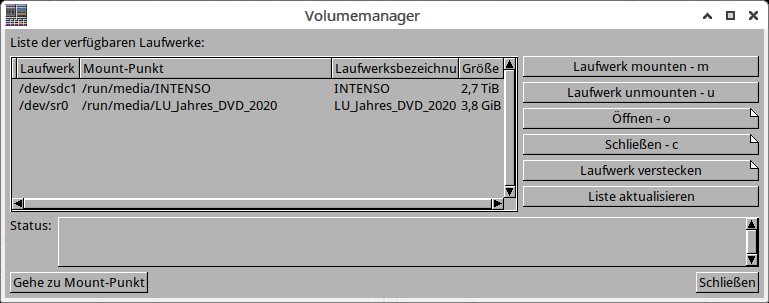
Abbildung 9: Der Volume-Manager steuert den Zugriff auf zusätzliche Dateisysteme.
Fazit
Zugegeben: Eine Schönheit ist Worker nicht. Allerdings hat die über zwanzigjährige Entwicklungszeit zu einem ausgesprochen mächtigen, funktionalen, effektiven und damit leistungsfähigen Werkzeug geführt. Alle Funktionen entstanden direkt aus der Praxis heraus und haben sich dort bewährt. Wer sich also mit der gelegentlich eigenwilligen Arbeitsweise anfreundet, findet im Worker ein nützliches und im Grunde einfaches Werkzeug, das nur wenige Wünsche offenlässt. Sogar die Dokumentation ist so gut, dass Sie sich schnell zurechtfinden. (cla)
Glossar
-
XDG
-
Cross-Desktop Group. Von Freedesktop.org erarbeitete Spezifikation zur Interoperabilität zwischen verschiedenen Desktop-Umgebungen.
Infos
-
Quelltext: http://www.boomerangsworld.de/cms/worker/download.html
-
Funktionen: http://www.boomerangsworld.de/cms/worker/documentation/commands.html
-
XDG-Utils: https://wiki.ubuntuusers.de/xdg-utils
-
MIME-Types: https://de.wikipedia.org/wiki/Internet_Media_Type
-
Dateitypen: http://www.boomerangsworld.de/cms/worker/documentation/features/filetypes.html
-
Suche: http://www.boomerangsworld.de/cms/worker/documentation/features/filesearch.html





