



Czkawka hilft, doppelte und obsolete Dateien zu finden und zu entfernen, um wertvollen Speicherplatz freizugeben.
Moderne Betriebssysteme bestehen bereits nach einer frischen Installation in aller Regel aus weit mehr als 100 000 Dateien. Schnell gesellen sich bei der täglichen Arbeit weitere hinzu, von denen ein nicht unerheblicher Teil allerdings aus temporären Files oder Log-Dateien besteht.
Zusätzlich belegen im Laufe der Zeit immer mehr Dubletten, nicht mehr benötigte Konfigurationsdateien von gelöschten Programmen und Diensten und Restbestände von defekten Dateien Platz auf dem Speicher. Um diese unnötigen Daten schnell und effizient zu entfernen, entwickelten findige Programmierer Tools, die diese Daten im System aufspüren und löschen.
Werkzeuge wie Bleachbit oder Fslint eint jedoch ein Nachteil: Sie finden und entfernen nur zuvor definierte obsolete Datenbestände, und kommen spätestens bei persönlichen Daten an ihre Grenzen. Das noch junge Werkzeug Czkawka [1] versucht, selbst solchen Daten auf die Spur zu kommen.
Installation
Das Programm liegt als GUI-Variante sowie als Version für die Kommandozeile vor und eignet sich somit für die Arbeit am Prompt, etwa auf Serversystemen ohne grafische Arbeitsumgebung. Die auf den GTK-Bibliotheken basierende GUI-Variante ermöglicht einen sofortigen Einstieg ohne Kenntnis der Parameter.
Das Programm steht bislang lediglich in den Repositories von OpenMandriva Cooker bereit, bei allen anderen Distributionen bleibt nur die Installation von Hand. Ein Snap-Paket gestattet dabei die schnelle Integration in Distributionen, die dieses Format unterstützen, während ein Flathub-Paket und ein AppImage weitere Möglichkeiten eröffnen.
Auf der Github-Seite des Projekts finden Sie außerdem zwei generische Pakete, den Quellcode, zusätzlich ein Docker-Image und Anleitungen für verschiedene Distributionen. Darüber hinaus pflegt das Projekt ein inoffizielles PPA für Ubuntu- und Debian-basierte Distributionen [2].
Oberfläche
Nach der Installation öffnet sich beim ersten Start ein zunächst etwas unübersichtlich wirkendes Programmfenster, das allerdings bereits durch die Vielzahl an Optionen einen großen Funktionsumfang andeutet. Derzeit liegt die Oberfläche jedoch nur in englischer Sprache vor. Da sich die Begriffe jedoch weitgehend selbst erklären, finden sich selbst Einsteiger darin im Nu zurecht (Abbildung 1).
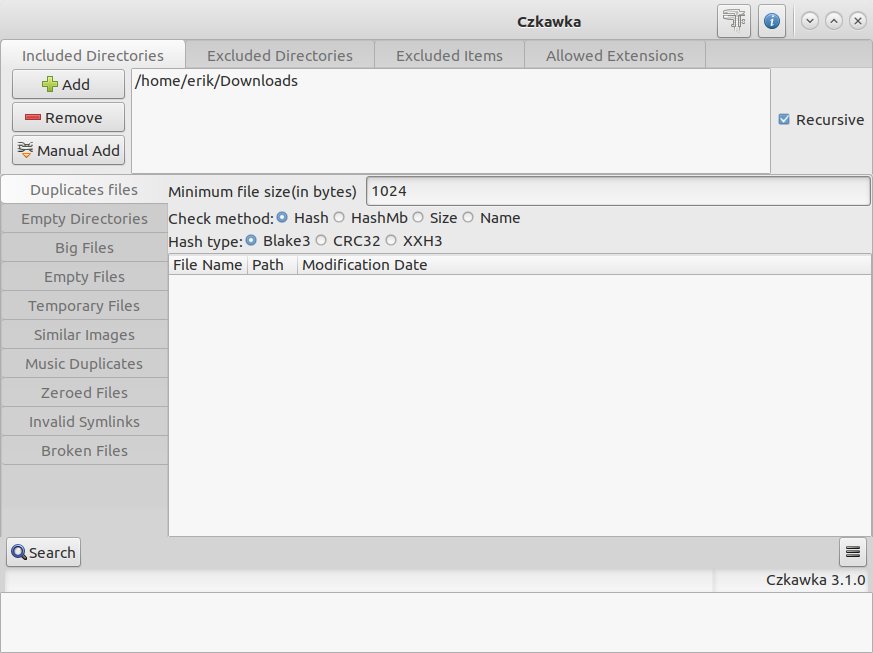
Abbildung 1: Die Oberfläche von Czkawka erscheint auf den ersten Blick etwas unübersichtlich, die im Moment nur in Englisch vorliegende GUI ist aber selbst für Einsteiger kein Hindernis.
Die Parameter sind in Reitern organisiert. Nach dem Start gelangen Sie direkt in Included Directories im oberen Segment. Dort wählen Sie die Verzeichnisse aus, die Sie bereinigen möchten. Die Software zeigt die Auswahl in einer Liste an, weitere Ordner fügen Sie durch einen Klick auf Add links oben im Fenster hinzu.
Voreingestellt listet die Software das aktuelle Verzeichnis des angemeldeten Anwenders. Rechts davon definieren Sie, ob das Tool nach Dateien in den angegebenen Verzeichnissen rekursiv sucht, also über weitere Ebenen nach unten. Über Manual Add geben Sie ohne den Umweg über den Dateimanager direkt einen Pfad für ein Verzeichnis an.
Im zweiten, horizontalen Reiter Excluded Directories definieren Sie die Verzeichnisse, die Sie von der Such- und Löschfunktion ausschließen möchten. Sie enthält bereits zahlreiche Systemordner. Sie verwalten diese Liste wieder mit den Schaltflächen links neben der Tabelle.
Im dritten horizontalen Reiter Excluded items legen Sie Kriterien für den Ausschluss von Dateien fest, die das Programm bei der Suche nicht berücksichtigen soll. Eingaben sind meist rekursiv, Asteriks (Sternchen) dienen als Platzhalter.
Im vierten Reiter Allowed Extensions tragen Sie Dateierweiterungen ein, die Sie in die Suche einbeziehen möchten. Hier geben Sie in einem Eingabefeld etwa an, dass die Software alle Dateien mit der Extension .rar bei der Suche berücksichtigt. Dabei trennen Sie mehrere Extensionen per Kommata. Darüber hinaus erlaubt die Software per integriertem Makro auch das Definieren ganzer Dateitypen, etwa IMAGE oder VIDEO.
Darunter geben Sie in einer weiteren Tabelle zusätzliche Kriterien ein. Dazu listet das Tool am linken Fensterrand untereinander mehrere Reiter mit entsprechenden Optionen. Diese wendet es jeweils in Abhängigkeit von den in den horizontalen Reitern vorgenommenen Einstellungen an.
So suchen Sie etwa Dubletten, indem Sie links Duplicate files anklicken. Im Dialog stellen Sie die Mindestgröße der anzuzeigenden Dubletten ein und anschließend die Prüfmethode. Dabei stehen Hash-Werte, Dateinamen oder Dateigröße zur Auswahl, um bei Übereinstimmungen die jeweiligen Files in die Liste aufzunehmen. Allerdings erlaubt das Programm lediglich die Anwahl einer Option; die Kombination etwa aus Size und Name funktioniert nicht.
Diese Einstellungen wendet die Software jedoch nur auf die Verzeichnisse an, die Sie im Reiter Included Directories dafür vorsehen. Die Anwendung durchsucht nach einem Klick auf Search links unten in der angegebenen Reihenfolge die aktivierten Ordner. Beachten Sie, dass die Software bei Eingabe des Stammverzeichnisses die gesamte Partition durchsucht und das Prüfen entsprechend je nach Geschwindigkeit des Datenträgers längere Zeit in Anspruch nimmt (Abbildung 2).
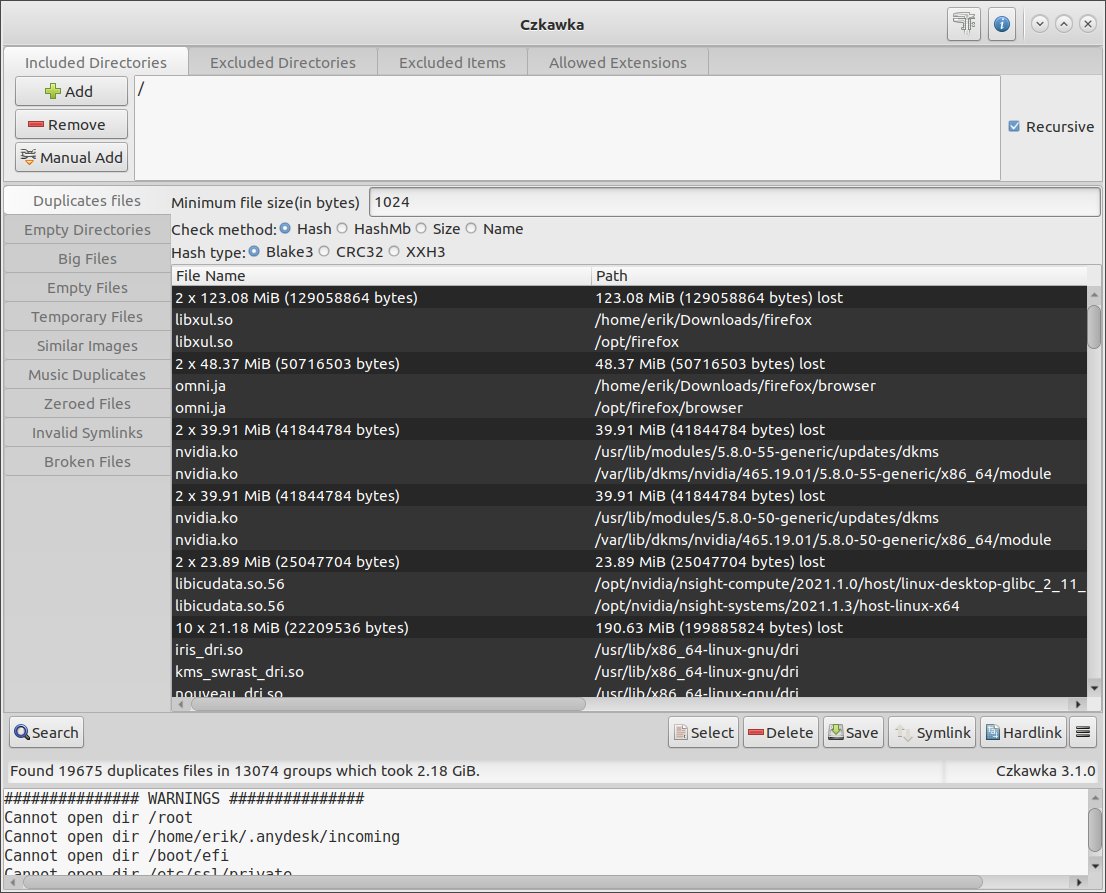
Abbildung 2: Gefundene Dubletten zeigt die Software untereinander gruppiert an.
In der Liste der Dubletten sehen Sie die Dateigröße und den Pfad. Das Werkzeug nennt außerdem den Speicherplatz, den die doppelten Versionen belegen. Am unteren Fensterrand sehen Sie eine Tabelle mit Warnungen, die das Programm protokolliert. Aktivieren Sie etwa alle Ordner zur Suche nach Dubletten nur mit den Rechten des Nutzers, so zeigt das Protokoll an, dass das Tool Systemverzeichnisse nicht öffnet. Um das Protokoll aus- und einzublenden klicken Sie rechts unten im Programmfenster auf das Hamburger-Menü.
Über die Schaltflächen unterhalb der Tabelle bestimmen Sie, was die Software mit den Dateien macht, die den Kriterien entsprechen. Dazu markieren Sie die gewünschten Einträge über Select. Damit öffnen Sie ein Kontextmenü, das unterschiedliche Optionen zum Auswählen bietet. So stellen Sie selbst in umfangreichen Tabellen schnell die gewünschten Inhalte zusammen.
Die markierten Daten löschen Sie über Delete. Diese Funktion bringt eine oder mehrere Sicherheitsabfragen mit. Zudem besteht die Möglichkeit, dass Ergebnis aus der Tabelle mithilfe der Schaltfläche Save als Textdatei zu sichern und später als Dokumentation zu verwenden (Abbildung 3).
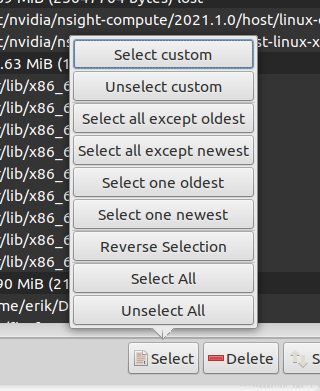
Abbildung 3: Czkawka bietet sehr detaillierte Auswahlfunktionen.
Generell
Für die generelle Konfiguration, über die Sie unabhängig von den Einstellungen zum Löschen das Verhalten der Software einstellen, finden Sie oben rechts im Programmfenster eine Schaltfläche mit einer symbolisierten Schieblehre. Ein Klick darauf öffnet einen kleinen Modaldialog. Hier stellen Sie ein, wie die Software mit geänderten Optionen verfährt, ob sie die zu löschenden Dateien in den Papierkorb verschiebt anstatt sie direkt zu löschen und ob sie bei Bilddateien verkleinerte Abbildungen der Inhalte anzeigt.
Typisierung
Als weitere Kriterien für Dateien und Verzeichnisse bietet das Programm Empty Directories, Big Files, Empty Files und Temporary Files an. Es gestattet darüber hinaus, multimediale Inhalte zu durchsuchen und Übereinstimmungen festzustellen: Im Reiter Similar Images suchen Sie nach Bilddateien. Dabei geben Sie im entsprechenden Reiter die minimale Größe an, ab der das Tool die gefundenen Dateien auflistet, und bestimmen zusätzlich den Grad der Übereinstimmung.
Sobald die Einträge in der Tabelle erscheinen, sehen Sie sich die Daten durch einen Klick auf den gewünschten Eintrag an. Das Werkzeug verkleinert dabei die Tabelle vertikal und blendet rechts daneben den Inhalt ein.
So stellen Sie vor allem bei großen Listen anhand einer optischen Kontrolle fest, ob die betreffenden Dateien tatsächlich übereinstimmen. Solche Dateien gruppiert die Software stets untereinander, was das Prüfen von Hand deutlich erleichtert (Abbildung 4).
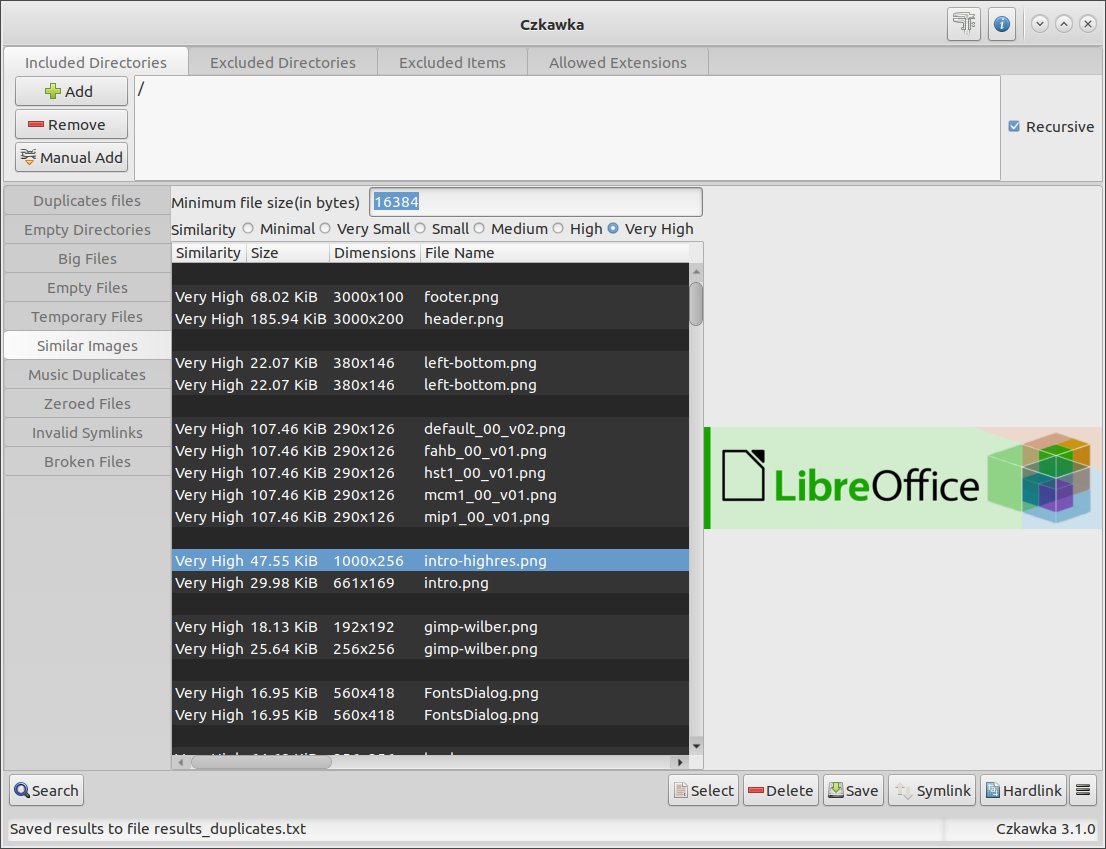
Abbildung 4: Grafische Dateien zeigt die Software zum Prüfen in einer Vorschau an.
Als weiteres Alleinstellungsmerkmal entpuppt sich der Reiter Music Duplicates, der Audiodateien aufspürt, die sich doppelt oder sogar noch häufiger im System befinden. In diesem Dialog legen Sie ebenfalls eine Mindestgröße fest, ab der die Software Dateien auflistet. Als zusätzliche Kriterien dürfen Sie Metadaten wie etwa Titel, Künstler oder Albentitel definieren, die das Tool bei der Suche berücksichtigt. Das erlaubt sehr präzise Ergebnisse.
Über weitere Parameter nehmen Sie Dateien, die keine Daten mehr enthalten, ungültige symbolische Links und korrupte Dateien in die Liste auf. Die Option Zeroed Files meint primär vom System geleerte Log-Dateien, die daher null Byte Dateigröße bei der Abfrage zurückgeben.
Diese Option, ebenso wie die Invalid Symlinks und Broken Files, bietet keine weiteren Einstelloptionen. Ein Klick auf Search startet also direkt die Suche. Bei ungültigen symbolischen Links ebenso wie bei korrupten Dateien gibt Ihnen die jeweilige Tabelle auch die Fehlerquellen an, sodass Sie entscheiden, ob Sie die Dateien löschen möchten. In allen Kategorien wählen Sie dazu zunächst die Datenbestände, die Sie entfernen möchten, und klicken anschließend auf den Delete-Button.
Fazit
Mit Czkawka erhalten Sie ein universelles Werkzeug zum Entfernen alter Datenbestände. Dabei verfolgt die Software einen anderen Ansatz als Tools wie Bleachbit: Anstelle anwendungsspezifischer Daten nimmt sie sich Dubletten und temporären Inhalten an, die aus multimedialen Daten sowie etwa geleerten Log-Dateien bestehen dürfen. Übergroße Datenbestände wie etwa nicht mehr benötigte ISO-Abbilder spüren Sie mit dem Programm ebenfalls problemlos auf und entfernen diese.
Das einziges Manko des Tools besteht aktuell in der fehlenden deutschen Lokalisierung. Mit zunehmender Verbreitung in den Repositories der Distributionen dürfte sich das aber in absehbarer Zeit ändern. (tle)
Infos
-
Czkawka: https://github.com/qarmin/czkawka
-
Installationshilfen: https://github.com/qarmin/czkawka/blob/master/instructions/Installation.md





