


Das überarbeitete Darktable 3.6 enthält ein neues Importmodul, bringt neue Filter zum Regeln von Farben sowie leistungsfähige Tools zum Entrastern und Schärfen von Aufnahmen.
Darktable zählt mittlerweile mit Adobe Lightroom und Capture One zu den beliebtesten Raw-Konvertern. Dies spiegelt sich auch in der dynamischen Entwicklung des Programms und der immer größeren Anzahl seiner Entwickler wider, die mitunter überraschend auftauchen. Aus diesem Grund gibt es seit Darktable 3.0 sogar zwei Releases im Jahr. Jede Version bringt dabei zahlreiche Neuerungen, darunter in der Regel mehrere größere Änderungen mit. Die derzeit aktuelle Version 3.6 erschien Anfang Juli 2021.
Unter den neuen Features von Darktable 3.6 ist die überarbeitete Funktion für den Import erwähnenswert, diese war bis Version 3.4 eine der Schwächen des Programms. Bei Version 3.6 gelingt vor allem das Kopieren von Fotos von der Kamera beziehungsweise der Speicherkarte einfacher als bisher.
Neue Funktionen
Auch beim Entrastern-Modul (Demosaicing) gibt es größere Änderungen, obwohl die meisten Nutzer dies vermutlich ohne expliziten Hinweis nicht bemerken würden. Der Standard-Entrasterungs-Algorithmus ist jetzt der deutlich leistungsfähigere Algorithmus RCD statt PPG. Dies wirkt sich direkt auf die Schärfe und das Rauschen der Aufnahmen aus. Außerdem ist es nun möglich, zwei Demosaicing-Formeln miteinander zu kombinieren: Wenn Sie RCD+VNG4 beziehungsweise Amaze+VNG4 auswählen, bearbeitet die Software Bereiche mit vielen Details mit RCD oder Amaze und gleichförmige Zonen mit VNG4.
Dies wirkt sich direkt auf die Bildqualität aus, denn Amaze und RCD erzeugen ein schärferes und stärker verrauschtes Bild, während VNG4 zu einem weicheren und weniger verrauschten Ergebnis führt. Bei Fuji-Kameras kommt nun statt RCD beziehungsweise Amaze der Markestijn-Algorithmus zum Einsatz. Diese Technologie heißt “Dual Demosaicing”, sie wurde von RawTherapee portiert.
RawTherapee war auch für zumindest zwei weitere Neuerungen das Vorbild: Im Dialog für parametrische Masken gibt es den neuen Regler Detail Schwellwert. Er bewirkt, dass das Programm weniger detailreiche Bildbereiche mithilfe eines Kantenerkennungsfilters maskiert, was insbesondere beim Schärfen nützlich ist. Ferner erfuhren auch die Module RAW Chromatische Aberration und Chromatische Aberrationen eine Überarbeitung und führen zu deutlich besseren Ergebnissen.
Wenn Sie neue Fotos in Darktable importieren, wird nun automatisch der neuere aufnahmebezogene Workflow auf sie angewendet. In der Praxis bedeutet das, dass Darktable anstatt der alten Basiskurve die Module Belichtung und Filmisch RGB aktiviert, um eine erste – mehr oder weniger – automatische Belichtungs- und Kontrastverbesserung auszuführen. In den Programmeinstellungen haben Sie zwar weiterhin die Möglichkeit, den älteren, anzeigebezogenen Workflow auszuwählen; dies empfiehlt sich jedoch eher weniger, da der neuere Workflow zu einer besseren Bildqualität führt als die alte Basiskurve.
Die bedeutendste Neuerung in Darktable 3.6 ist aber ohne Zweifel das Modul Farbbalance RGB. Gegenüber dem älteren Modul Farbbalance gibt es hier vor allem zwei wichtige Verbesserungen: Zum einen arbeitet das Modul nun hauptsächlich im aufnahmebezogenen linearen RGB-Farbraum, während der Arbeitsfarbraum von Farbbalance Lab ist; zum anderen bietet es die Möglichkeit, auch die Intensität der Farben in unterschiedlichen Helligkeitsbereichen gezielt zu steuern – so erhöhen Sie etwa die Sättigung nur bei den hellen oder dunklen Farben.
Import-Modul
Nach dem Start zeigt Darktable zuerst das Verwaltungsmodul Leuchttisch an. Dort finden Sie links oben das Import-Modul. In früheren Darktable-Versionen gab es hier jeweils eine Schaltfläche zum Importieren von einzelnen Fotos und Verzeichnissen. Nun gibt es eine Schaltfläche zum Importieren von Fotos, die Sie vom Speicher beziehungsweise der Kamera kopieren und zur Darktable-Datenbank hinzufügen möchten. Sie ist mit kopieren & importieren beschriftet. Links davon sehen Sie eine weitere Schaltfläche, mit der Sie Aufnahmen zur Datenbank hinzufügen, ohne Sie zu kopieren.
Klicken Sie also auf kopieren & importieren, wenn Sie Fotos von einer im Rechner eingelegten Speicherkarte auf die Festplatte (oder einen anderen Ort) importieren möchten. Daraufhin erscheint ein recht komplexer Dialog (Abbildung 1). Links oben ist unter Orte (Places) auch die Speicherkarte aufgeführt. Über der Speicherkarte sehen Sie noch das Home-Verzeichnis, sowie den Ordner Bilder und eventuell weitere Festplatten-Partitionen.
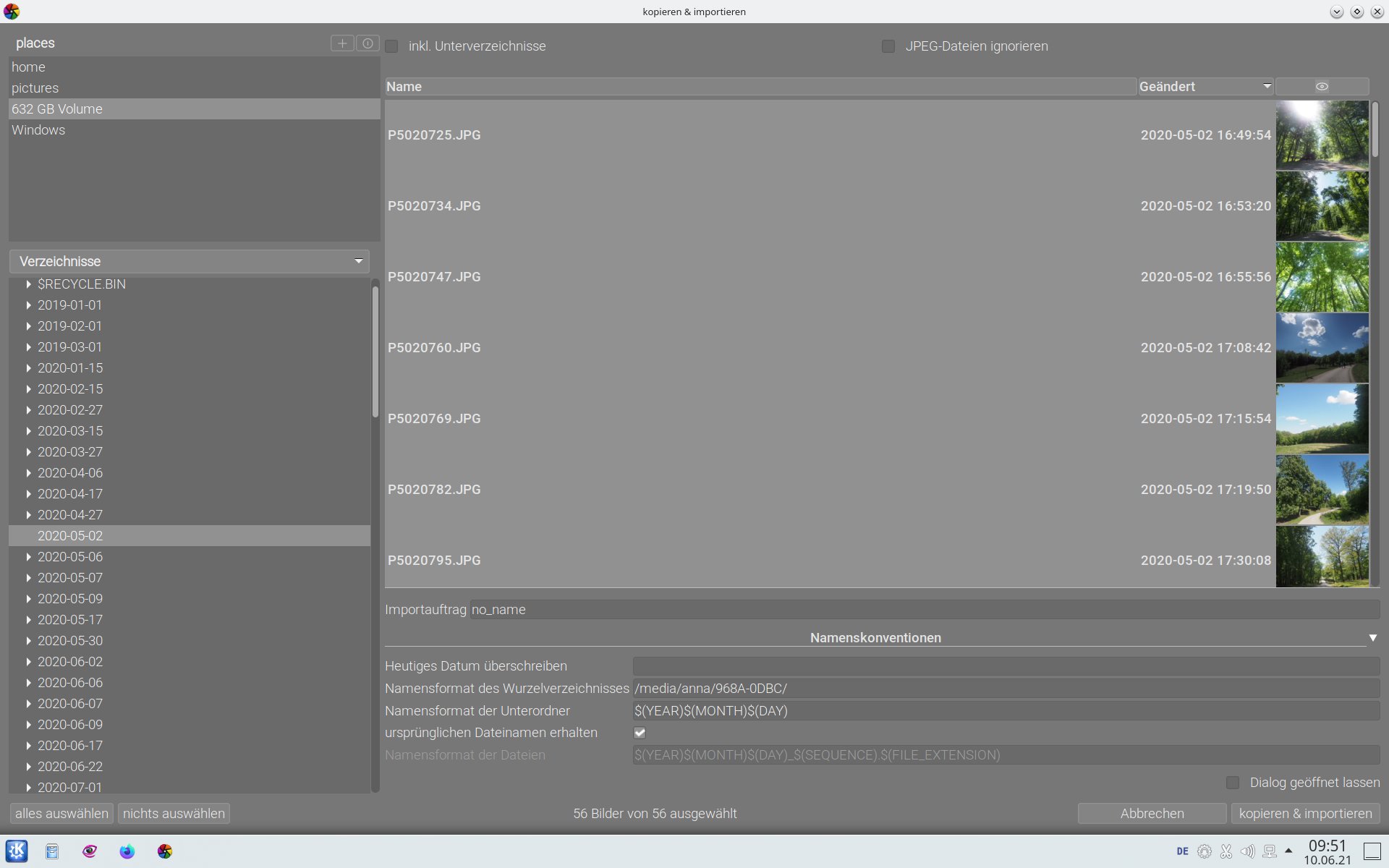
Abbildung 1: Die neue Funktion kopieren & importieren erleichtert das Kopieren von Fotos von der Speicherkarte auf die Festplatte.
Wählen Sie hier die Speicherkarte aus, indem Sie auf den entsprechenden Eintrag klicken. Direkt darunter listet Darktable daraufhin die Verzeichnisse, die das System auf der Karte erkennt. Klicken Sie hier auf das Verzeichnis, in dem sich die gewünschten Fotos befinden. Im rechten Teil des Fensters zeigt das Programm in einer Tabelle dann die einzelnen Fotos auf der Speicherkarte an. Sie sehen dabei den Dateinamen und das Erstellungsdatum des Fotos. Optional blenden Sie mit dem kleinen Augensymbol rechts eine Miniaturansicht der Fotos ein.
Geben Sie an, wohin Darktable die Fotos kopieren und wie es die einzelnen Dateien benennen soll, indem Sie auf das kleine helle Dreieck neben Namenskonvention unterhalb der Tabelle klicken. Im Feld Namensformat des Wurzelverzeichnisses steht standardmäßig (PICTURES_FOLDER)/Darktable. Dies bedeutet, dass die importierten Fotos im Unterverzeichnis Bilder/ im Home-Verzeichnis landen. Optional tragen Sie einen anderen Pfad ein.
Im Feld Namensformat der Unterordner geben Sie an, wie die Software die Unterverzeichnisse benennt, in denen die Fotos auf der Festplatte dann landen. Standardmäßig erstellt Darktable für jeden Tag ein eigenes Verzeichnis und hängt an den Ordnernamen auch den sogenannten Jobcode an. Letzteren bearbeiten Sie weiter oben im Feld Importauftrag. Sinnvoll sind hier Begriffe, die den Anlass oder Ort des Shootings beschreiben, also etwa Madeira oder Geburtstag_Vater.
Sie brauchen hier jedoch nicht zwingend Angaben zu machen, denn eine einfache Ordnung der Fotos nach Datum genügt in der Regel. Bei Bedarf löschen Sie daher den Eintrag _$(JOBCODE) im Feld Namensformat der Unterordner. Darktable gibt den importierten Dateien bei Bedarf automatisch einen neuen Dateinamen, der sich wieder aus dem Datum und einer Nummer zusammensetzt. Alternativ behalten Sie den ursprünglichen Dateinamen bei. Setzen Sie dazu einen Haken bei der entsprechenden Checkbox.
Markieren Sie nun oben die Fotos, die Sie importieren möchten. Klicken Sie dazu auf das Foto mit dem frühesten Erstellungsdatum und betätigen Sie die Pfeiltaste nach unten, während Sie die Umschalt-Taste gedrückt halten. Klicken Sie rechts unten auf die mit kopieren & importieren beschriftete Schaltfläche, sobald alle zu importierenden Fotos markiert sind. Darktable schließt nun den Dialog und beginnt mit dem Import. Abhängig davon, wie viele Fotos Sie importieren, dauert dieser Vorgang einige Minuten. Anschließend sehen Sie die importierten Fotos auf dem virtuellen Leuchttisch als Miniaturansichten.
Voreinstellungen
Bei Doppelklick auf eine Miniatur öffnet Darktable das Foto im Bearbeitungsmodul Dunkelkammer. Dort sehen Sie rechts neben der Vorschau die Korrekturen, die das Programm automatisch ausführt. In der Standardkonfiguration sind das die Module Weißabgleich, Spitzlicht-Rekonstruktion, Filmisch RGB, Belichtung, Drehung und Schärfen.
Wir raten das eigentlich veraltete Modul Schärfen zu deaktivieren. Klicken Sie dazu auf das kleine Zahnradsymbol in der rechten oberen Ecke des großen Vorschaufensters, um zu den Programmeinstellungen zu gelangen. Gehen Sie dort in der linken Spalte zum Reiter Bearbeitung. Rechts erscheinen daraufhin verschiedene Optionen. Der dritte Eintrag von unten heißt Schärfung automatisch anwenden. Entfernen Sie hier den Haken. Schließen Sie dann den Dialog und starten Sie Darktable neu. Wenn Sie nun Fotos in der Dunkelkammer öffnen und sie in der 100 Prozent-Ansicht betrachten, ist das Modul Schärfen nicht mehr aktiv und die Fotos wirken etwas weicher.
Als Alternative zu Schärfen empfiehlt sich der Kontrast-Equalizer. Er nutzt zum Schärfen beziehungsweise zum Verändern des Kontrasts die sogenannte Wavelet-Technologie, die die Schärfe anhebt, ohne Artefakte zu erzeugen. Gehen Sie rechts oben zum Modulsuchfeld und tippen Sie dort eq ein, um das Modul zu suchen. In der Modulliste darunter erscheinen daraufhin drei Module, von denen das erste mit Kontrast-Equalizer betitelt ist. Um es einzurichten klicken Sie auf die Titelleiste des Moduls.
Sie sehen daraufhin ein Rechteck, in dessen Mitte sich eine horizontale Linie befindet. Klicken Sie mit dem Mauszeiger in das Vorschaufenster, und zoomen Sie mit [Alt]+[1] ins Bild hinein, um die Bildschärfe besser zu beurteilen. Tippen Sie dann im Kontrast-Equalizer auf das rechte Ende der horizontalen Linie, halten die linke Maustaste gedrückt und ziehen Sie das Ende der Linie beziehungsweise Kurve nach oben.
Im Vorschaufenster sehen Sie, dass der Kontrast in den feinsten Bildstrukturen sich erhöht. In der Praxis erscheint das Foto dadurch schärfer. Würden Sie hingegen das linke Ende der Kurve nach oben ziehen, würde der Kontrast in gröberen Strukturen erhöht, was einen seltsamen Bildeffekt ergibt. Wenn Sie alle Punkte auf der Kurve nach oben ziehen, verstärken Sie den globalen Bildkontrast und die Klarheit. Zum Schärfen brauchen Sie jedoch nur das rechte Ende nach oben zu ziehen.
Die Stärke des Effekts steuern Sie mit dem Schieberegler unter dem Rechteck oder über die Deckkraft des Moduls. Beim Schieberegler ist die Standardeinstellung +1. Ziehen Sie den Regler mit der Maus nach links, um die Schärfung zu verringern. Oder klicken Sie auf das Kreissymbol am unteren Ende des Moduls und schieben Sie den daraufhin eingeblendeten Regler Deckkraft nach links.
Erstellen Sie anschließend eine neue Voreinstellung mit dieser Einstellung für den Kontrast-Equalizer. Klicken Sie dazu auf das kleine Icon mit den drei horizontalen Linien am rechten Ende der Titelleiste des Moduls. Es erscheint eine Liste mit zahlreichen bereits existierenden Vorstellungen. Ganz unten sehen Sie Neue Voreinstellung speichern. Wählen Sie diesen Eintrag aus. Geben Sie im nächsten Dialog der neuen Voreinstellung einen Namen, zum Beispiel Standardschärfung.
Unmittelbar unter dem Feld für den Namen der Voreinstellung stehen zwei Optionen zur Auswahl. Die Erste heißt Diese Voreinstellung automatisch auf passende Bilder anwenden. Setzen Sie vor dieser einen Haken. Daraufhin erscheinen verschiedene Einstellungsmöglichkeiten, mit deren Hilfe definieren Sie, bei welchen Fotos das Programm diese Voreinstellung aktiviert. So legen Sie zum Beispiel unterschiedliche Voreinstellungen für unterschiedliche Objektive an.
Die gerade erstellte Voreinstellung soll Darktable automatisch auf alle Rohdateien anwenden. Dazu sind die Optionen bei Format wichtig, die Sie im unteren Teil des Dialogs finden. Entfernen Sie hier den Haken bei Normale Bilder, HDR und Monochrom, sodass nur mehr RAW und Farbe ausgewählt sind. Bestätigen Sie die Angaben mit OK.
Wechseln Sie nun mit [L] zum Leuchttisch, und öffnen Sie eine RAW-Datei in der Dunkelkammer, die Sie zuvor noch nicht geöffnet haben, dann sollte das Modul Kontrast-Equalizer aktiviert sein. Auf dieselbe Weise wenden Sie weitere Bearbeitungsschritte automatisch auf Ihre Rohdateien an. Positiv wirkt sich zum Beispiel die Option RAW Chromatische Aberrationen beim Import aus. Oder Sie verleihen dem Bild mit Lokaler Kontrast mehr Klarheit.
Belichtung und Kontrast
Laden Sie das mit einer Olympus-Kamera erstellte Beispielfoto P4211042.ORF aus dem Download-Bereich des Artikels herunter, importieren Sie es in Darktable und öffnen Sie es in der Dunkelkammer. Bearbeiten Sie die Einstellungen bei einigen automatisch aktivierten Modulen: Fangen Sie mit der Belichtung an. Klappen Sie dazu das Modul Belichtung aus und erhöhen Sie den Belichtungswert auf etwa 1,5. Die Aufnahme wird dadurch erstmal heller.
Erhöhen Sie als Nächstes den Kontrast mit dem Modul lokaler Kontrast. Aktivieren Sie das Modul und setzen Sie den Wert bei Detail auf ungefähr 150. Dies wirkt sich zunächst positiv und negativ auf das Foto aus. Der Kontrast ist zwar insgesamt besser, aber die hellsten Stellen – vor allem bei den Blüten – verlieren an Struktur und erscheinen vollkommen weiß.
Dies korrigieren Sie mithilfe des Moduls Filmic RGB. Klappen Sie es aus und erhöhen den Wert bei Weiß relative Belichtung bis die weißen Blütenblätter wieder mehr Farbe bekommen. Der optimale Wert liegt bei etwa 5.5. Wechseln Sie nun im Modul Filmic RGB zum Reiter Aussehen und setzen dort den Wert bei Sättigung der Mitten auf 0. Dies ist wichtig, weil Sie die Intensität der Farben im nächsten Schritt mit dem neuen Modul Farbbalance RGB einstellen werden.
Farbbalance RGB
Aktivieren Sie im nächsten Schritt das Modul Farbbalance RGB – es ist ein sehr mächtiges Werkzeug zum Manipulieren von Farben. Sie steuern mit ihm sowohl die Intensität der Farben als auch ihren Ton beziehungsweise ihre Helligkeit sehr präzise. Die offizielle Dokumentation erklärt auf Englisch die Funktion bis ins Detail [1].
Alternativ stellt der Entwickler Aurélien Pièrre das Modul in einem YouTube-Video anschaulich vor. Seine Videos sind auf Französisch, doch mit den automatisch übersetzten Untertiteln lässt sich das Video auch ohne entsprechende Sprachkenntnisse nachvollziehen [2].
Der Reiter ordnet die Regler in drei beziehungsweise vier Gruppen. Ganz oben finden Sie den wichtigsten Regler Globale Lebendigkeit. Erhöhen Sie diesen Wert, steigert das die Intensität der Farben. Der Effekt wirkt sich besonders auf blasse Farben aus, bereits sehr kräftige Farben werden weniger stark in ihrer Intensität angehoben.
Darunter befindet sich die Gruppe Lineares Chroma Grading. Wenn Sie hier den Regler Global nach rechts schieben, verstärken Sie alle Farben. Die Helligkeit der Pixel verändert dies jedoch nicht. Dieser Regler heißt in anderen Programmen meist “Sättigung”, was farbwissenschaftlich eigentlich nicht korrekt ist. Mit den Reglern darunter können Sie das Chroma gezielt für Schatten, Mitteltöne und Lichter bearbeiten.
Eine eher ungewohnte Wirkung besitzen die Regler der beiden unteren Gruppen: Die Perzeptive Farbsättigung wirkt sich vor allem auf die Helligkeit aus, die der Betrachter wahrnimmt. In einem geringeren Maß aber auch auf die Intensität der Farben. Wenn Sie hier den Regler Global nach rechts ziehen, werden die Farben dunkler und ein wenig intensiver.
Für Naturfotografen interessant ist in dieser Gruppe vor allem der untere Regler für die Lichter. Er eignet sich besonders gut zum Verbessern der Farbe des blauen Himmels oder zum Abdunkeln von Bäumen vor einem hellen Hintergrund. In gewisser Weise umgekehrt funktionieren die Regler bei der untersten Gruppe Perzeptive Farbbrillanz. Bewegen Sie die Schieber nach rechts, werden die Farben heller und ein wenig kräftiger.
Hinter den Reglern im ersten Reiter des Moduls verbirgt sich eine interessante, mathematische Farbtheorie [3]. Auch diese erklärt Aurélien Pièrre wieder im Detail [4]. Die Farben werden dabei in einem zwei- beziehungsweise dreidimensionalen Koordinatensystem angeordnet (Abbildung 2). Die vertikale Y-Achse dieses Systems bezeichnet die Helligkeit (Englisch: “lightness”) der Farben – je weiter oben, desto heller. Die horizontale X-Achse ordnet die Farben nach ihrer Intensität oder ihrem Chroma an – je weiter rechts, desto kräftiger.
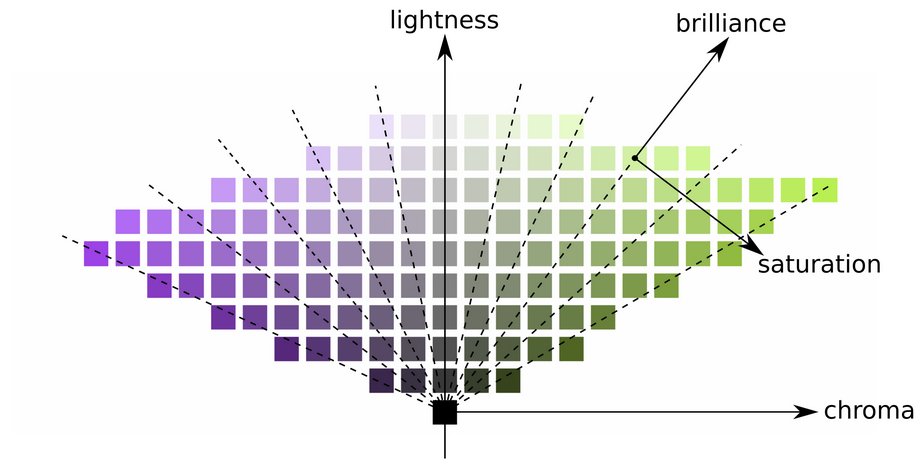
Abbildung 2: Das Modul Farbbalance RGB nutzt ein Farbmodell, das die Farben in der X-Achse nach ihrem Chroma-Wert und in der Y-Achse nach der Helligkeit ordnet.
Beim Chroma-Regler werden die Pixel nach rechts oder links bewegt. Beim Regler für die perzeptive Sättigung (Englisch: “saturation”) bewegen sie sich schräg nach rechts und nach unten und bei der perzeptiven Brillianz relativ steil nach oben, jedoch nicht vollkommen vertikal. In der Z-Achse würde übrigens der Farbton der Pixel verändert – dies entspricht ungefähr dem obersten, Farbverschiebung bezeichneten Regler.
Praktische Auswirkung
Dem Entwickler zufolge sollten Sie mit diesem Modul vor allem analoge Techniken wie Malerei simulieren können – gemeint ist damit insbesondere das Mischen von farbigen Pigmenten mit Weiß oder Schwarz. Beim Programmieren des Werkzeugs dienten Aurélien Pièrre vor allem professionelle Videobearbeitungsprogramme als Vorbild, die bei Film- und Fernsehproduktionen zum Einsatz kommen. Beim Beispielfoto bietet das Werkzeug jedoch auch andere Vorteile. Primär dient es in unseren Augen der Abstimmung der Farbintensität.
Schieben Sie die Modulinstanz zuerst nach oben, sodass der Effekt nach Filmic RGB angewendet wird. Klicken Sie dazu in der Titelleiste des Moduls auf das dritte Icon von rechts. Daraufhin erscheint eine kleine Liste. Wählen Sie dort die Option Aufwärtsschieben. Die Modulinstanz sollte sich nun zwischen Filmic RGB und Lokaler Kontrast befinden. In machen Fällen ist dies – vor allem in Kombination mit Lokaler Kontrast – notwendig, da sonst merkwürdige (unerwünschte) Farbeffekte entstehen.
Wenn Sie nur den Regler Globale Lebendigkeit oder Lineares Chroma global nach rechts bewegen, werden die Farben zwar kräftiger, jedoch ist die Gesamtwirkung nicht optimal. Denn die Farben werden beim Hintergrund im gleichen Ausmaß verstärkt wie bei der Pflanze im Vordergrund. Besser ist es, wenn die Farben des Hintergrunds weniger intensiv leuchten als die Farben des Hauptmotivs, sodass sich die Blume besser vom Hintergrund abhebt.
In diesem Fall repräsentieren die Farben der Blume die hellsten Zonen des Bilds. Für den gewünschten Effekt schieben Sie in der Gruppe Lineares Chroma Grading nur den untersten Regler für die Lichter nach rechts. Bei den Mitteltönen und den Schatten könnten Sie das Chroma sogar verringern. Erhöhen Sie die perzeptive Farbsättigung bei den Lichtern auf 10 Prozent, damit vor allem die blauen Blüten eine etwas dunklere Farbe bekommen. Danach stellen Sie die globale perzeptive Farbbrillanz auf 33 Prozent, setzen jedoch gleichzeitig den Wert für die perzeptive Farbbrillanz der Lichter herab (Abbildung 3).
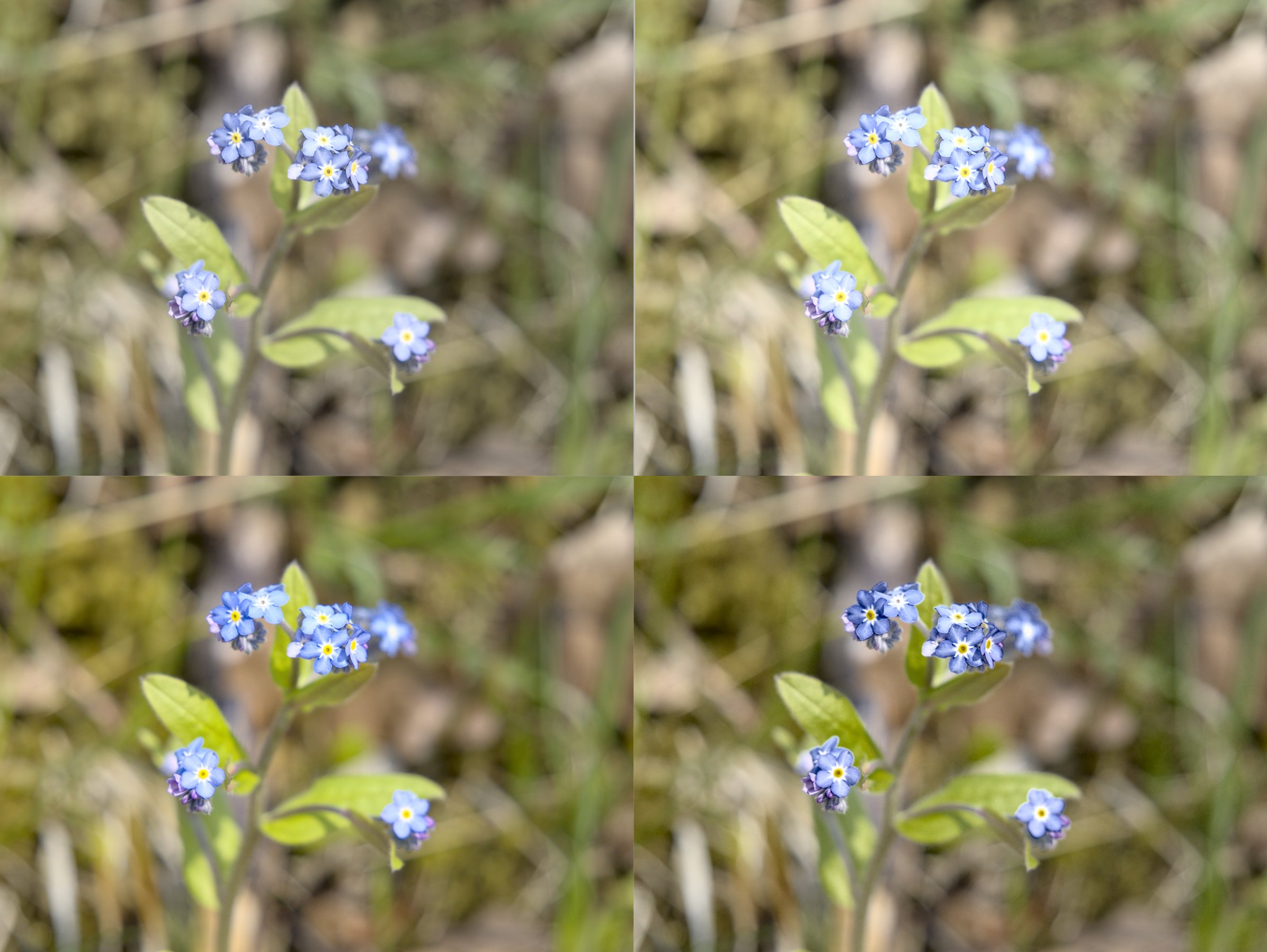
Abbildung 3: Die Auswirkung der Regler in Farbbalance RGB: Original (links oben), perzeptive Brillianz +25 Prozent (rechts oben), Chroma +50 Prozent (links unten), perzeptive Sättigung +25 Prozent (rechts unten).
Möchten Sie Farbstiche korrigieren oder erzeugen, aktivieren Sie den zweiten Reiter des Moduls 4 HSL. Um dem Bild etwa einen Grünstich zu verleihen, bewegen Sie den Regler Farbton in der Gruppe Globale Anpassungen in den grünen Bereich des Farbbalkens. Schieben Sie dann den Regler Chrominanz darunter nach rechts. Auch diesen Effekt können Sie mithilfe der Regler weiter unten gezielt nur auf Schatten, Lichter und Mitten anwenden (Abbildung 4).
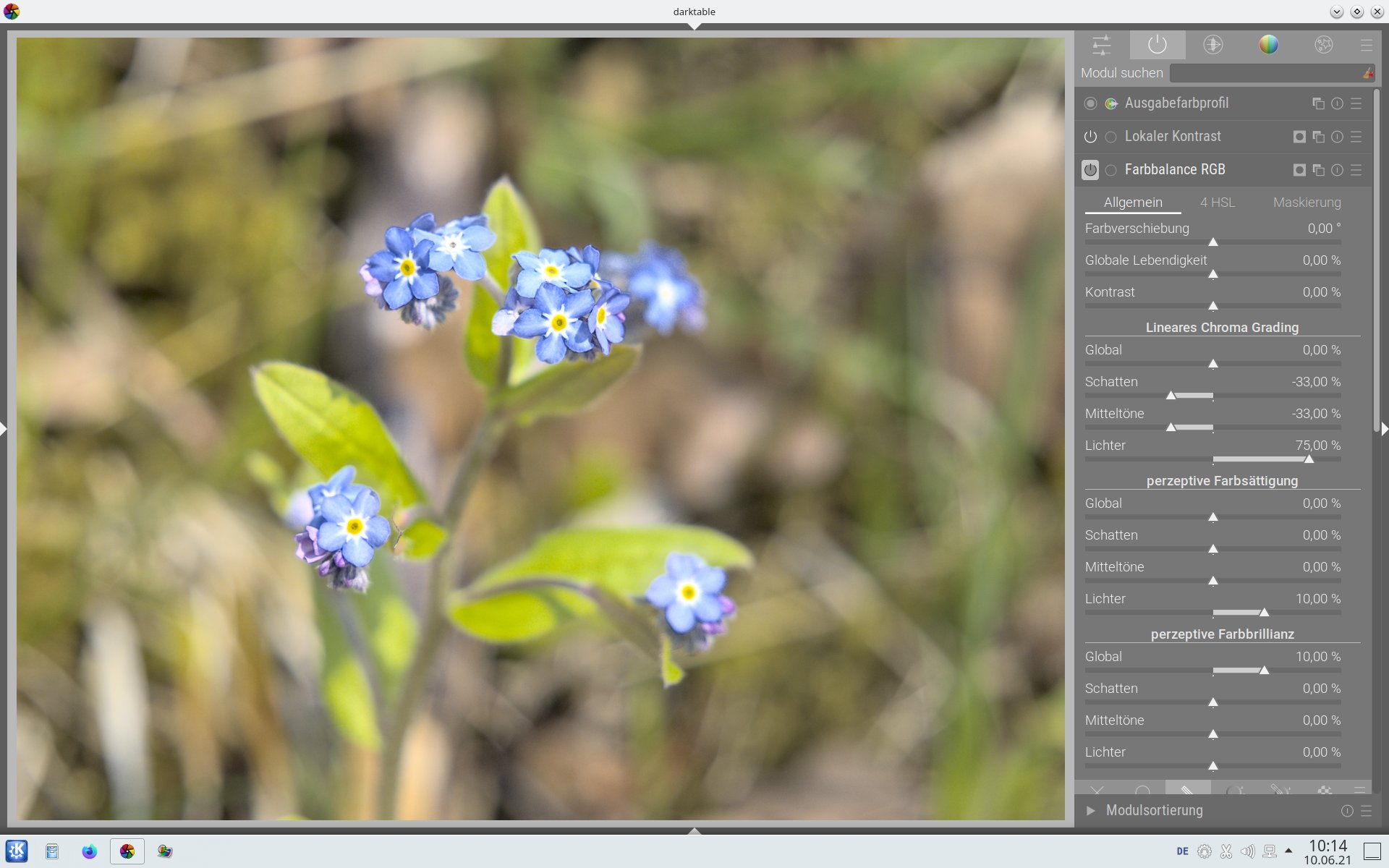
Abbildung 4: Mit Farbbalance RGB lässt sich die Intensität der Farben gezielt für Lichter, Mitteltöne und Schatten steuern.
Im dritten Reiter Maskierung steuern Sie, was das Modul als Lichter, Mitteltöne und Schatten sieht. In den meisten Fällen ist es nicht nötig hier Änderungen vorzunehmen. Manchmal erfordert es die Situation doch: In solchen Fällen klicken Sie auf das kleine Maskensysmbol am Ende der mit Schattenverlauf, Lichterverlauf und Mittelgraureferenz für Maskierung bezeichneten Balken. Verändern Sie danach die entsprechenden Regler. Sie vergrößern den Bereich, der als Schatten beziehungsweise Lichter definiert ist, indem Sie den Regler Schattenverlauf beziehungsweise Lichterverlauf nach rechts ziehen (Abbildung 5).
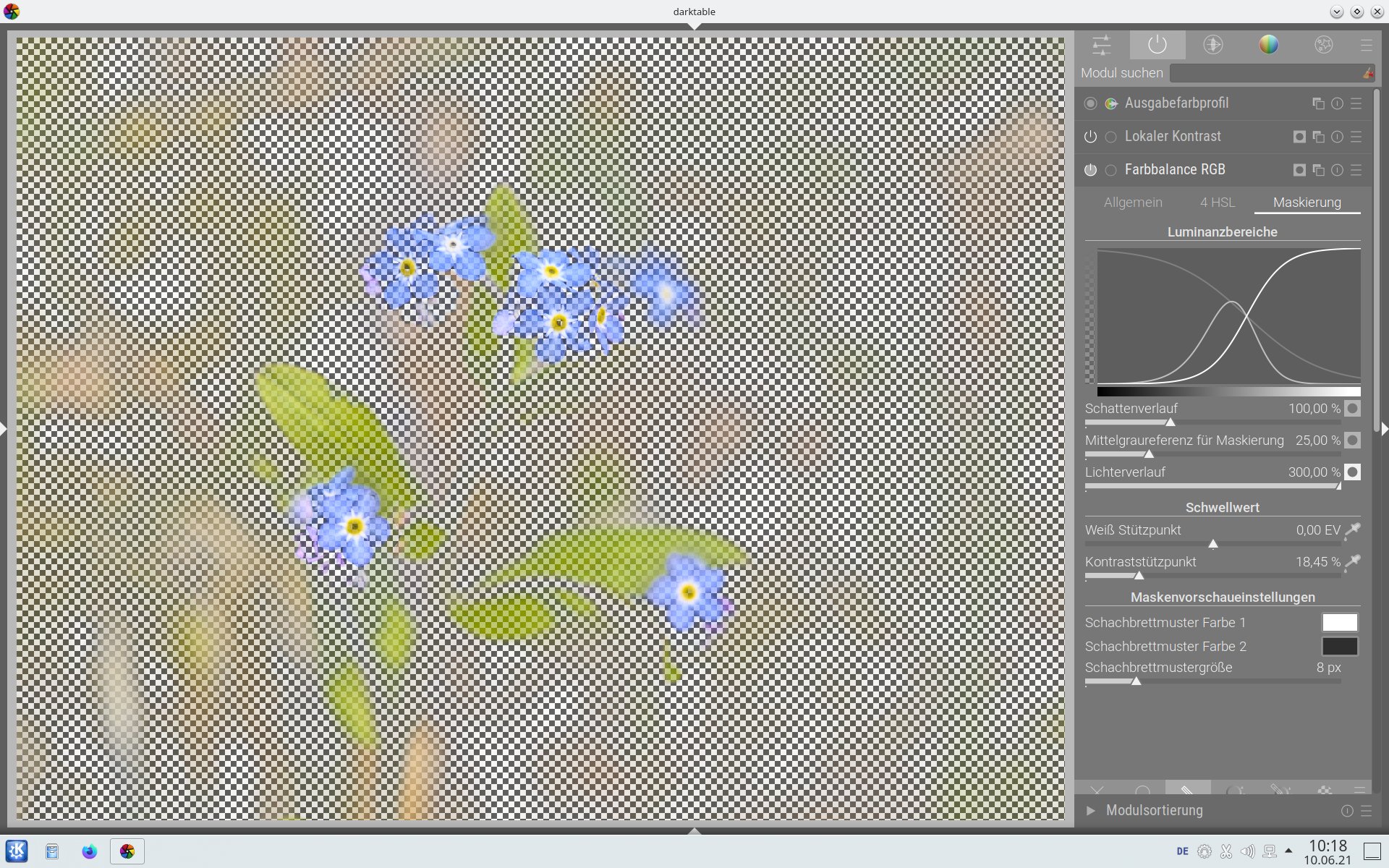
Abbildung 5: Bei Farbbalance RGB geben Sie vor, welche Zonen das Modul als Lichter, Schatten beziehungsweise Mitteltöne sieht.
ISO 12646
Nach der Farb-, Kontrast- und Helligkeitskorrektur kontrollieren Sie das Ergebnis, indem Sie die Bedingungen zur Farbbeurteilung nach ISO 12646 einblenden. Aktivieren Sie die Funktion, indem Sie auf das kleine Glühbirnen-Symbol in der rechten unteren Ecke des großen Vorschaufensters klicken oder [Strg]+[B] drücken. Daraufhin zeigt Darktable um das Foto herum einen breiten grau-weißen Rahmen an (Abbildung 6).
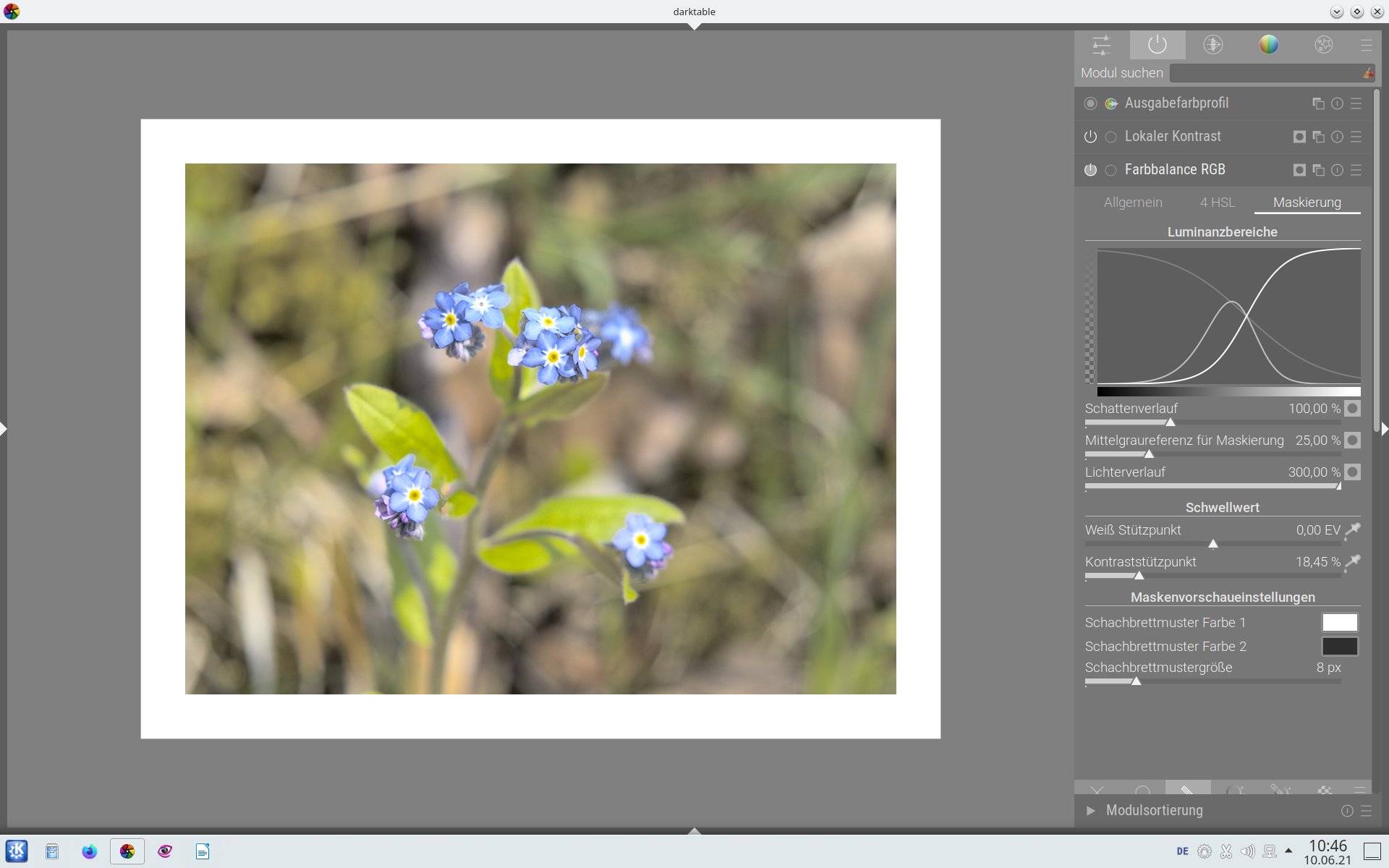
Abbildung 6: Durch den weißen Rand entsprechend den Bedingungen zur Farbbeurteilung nach ISO 12646 lassen sich die Auswirkungen der Farbkorrektur besser beurteilen.
In vielen Fällen tritt dadurch deutlich hervor, dass das Ergebnis Ihrer Bearbeitung zu dunkel ausfällt. Dies liegt daran, dass die Wahrnehmung eines Bilds sich unterscheidet, abhängig davon, ob das Bild vor einem hellen oder dunklen Hintergrund steht. Außerdem spielt die Bildgröße eine wichtige Rolle. Mithilfe dieser Funktion können Sie bis zu einem gewissen Grad sich verändernde Lichtverhältnisse in dem Raum, in dem Sie das Foto bearbeiten, ausgleichen.
Schärfen
Zoomen Sie das Beispielbild hinein, sehen Sie, dass es trotz der “automatischen” Schärfung mithilfe der oben erstellten Voreinstellung noch recht unscharf ist. Dies liegt daran, dass es mit einem Zoomobjektiv bei Offenblende und aus großer Nähe aufgenommen wurde. Darktable gelingt es jedoch das Bild stärker zu schärfen.
Erstellen Sie dazu eine zweite Instanz des Moduls Kontrast-Equalizer. Suchen Sie dafür das Modul, klicken auf das Multi-Instanz-Aktionen-Icon in seiner Titelleiste und wählen dort die Option Neue Instanz aus. Danach ändern Sie im Voreinstellungen-Menü der neu erstellten Modulinstanz die Einstellung auf Schärfen. Die Spline-Kurve des Kontrast-Equalizers steigt nun geringfügig, aber gleichmäßig von links unten nach rechts oben an. Ergreifen Sie das rechte obere Ende der Spline, und ziehen Sie es ganz nach oben, um die feinsten Details noch stärker zu schärfen.
Dadurch entsteht im Bild zwar mehr Schärfe, jedoch aber auch mehr Rauschen. Dieses bekommen Sie aber auf einfache Weise mit dem Regler für den Detail Schwellwert in den Optionen für die parametrische Maske in den Griff. Die Maske des Moduls aktivieren Sie, indem Sie unten auf das Icon mit dem Kreis und den zwei Punkten klicken. Darktable blendet nun die Optionen für die parametrische Maske ein.
Den Regler Detail Schwellwert finden Sie dort ungefähr in der Mitte. Setzen Sie hier den Wert auf 0.33. Das Rauschen im Hintergrund verschwindet, aber der Schärfungseffekt bleibt erhalten (Abbildung 7). Dies erreicht Darktable mithilfe eines sogenannten Kantenerkennungsfilters. Sie blenden diesen ein, indem Sie auf das kleine Masken-Icon rechts neben Maskenverfeinerung klicken. Die parametrische Maske ist daraufhin zu sehen. Die Schärfung wirkt sich nur auf diejenigen Bildbereiche aus, die Darktable gelb einfärbt (Abbildung 8).
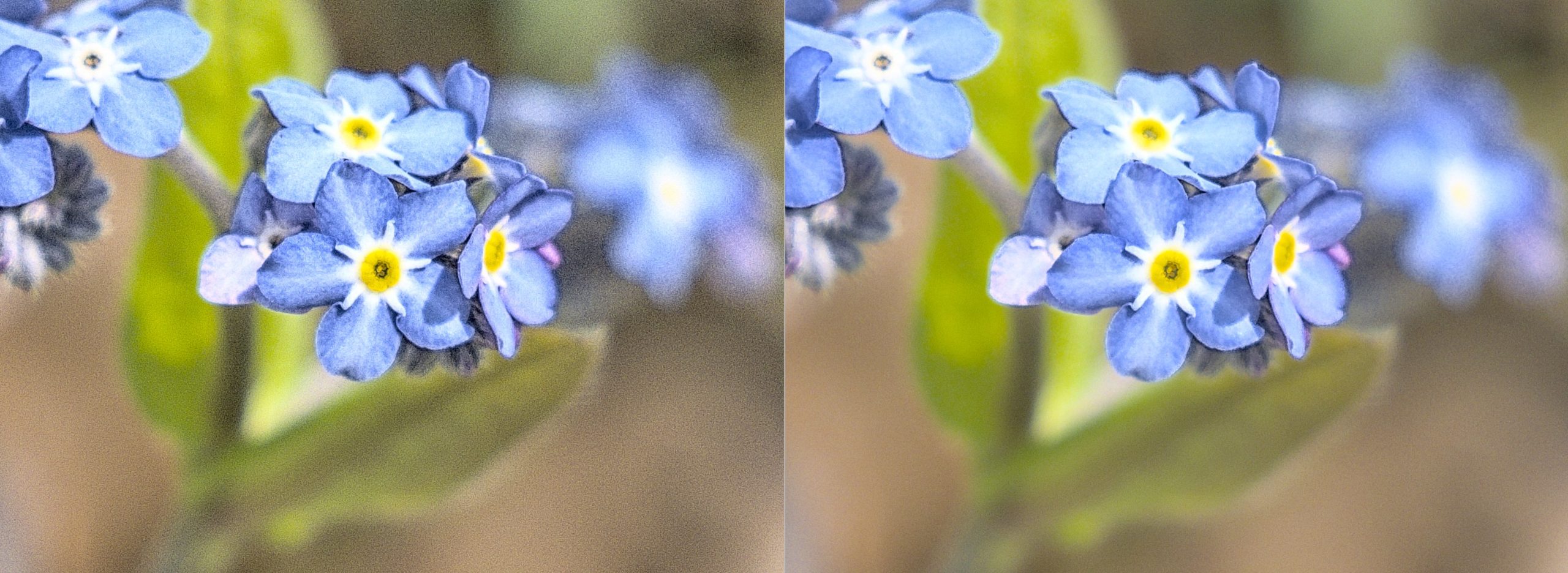
Abbildung 7: Wenn Sie den Wert für Detail Schwellwert heraufsetzen, werden die detailarmen Bildzonen nicht geschärft.
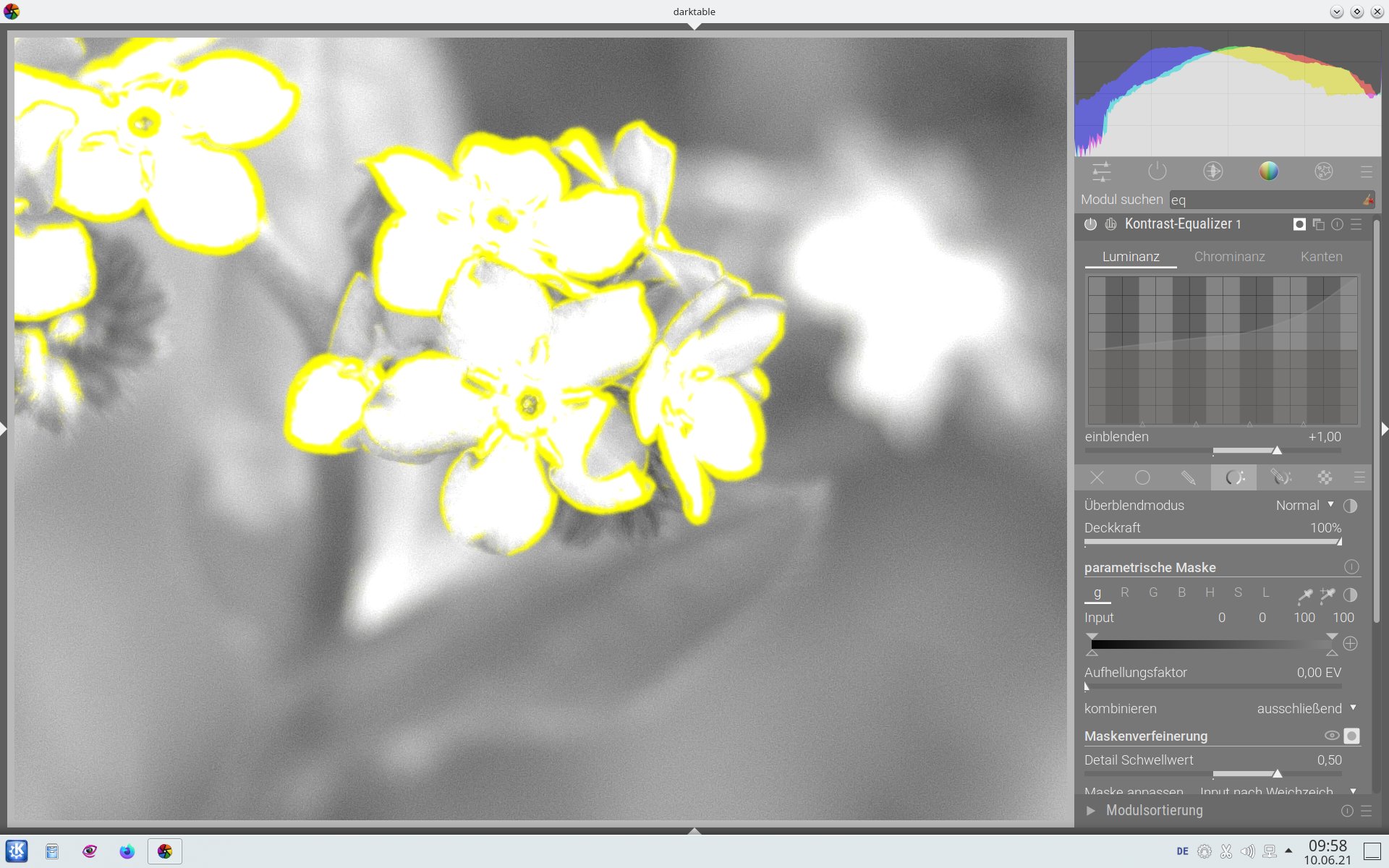
Abbildung 8: Beim Regler Detail Schwellwert arbeitet im Hintergrund ein sogenannter Kantenerkennungsfilter.
Dual Demosaicing
Mit der Optionen des Moduls Entrastern optimieren Sie das Verhältnis zwischen Schärfe und Rauschen weiter. Aktivieren Sie dafür zuerst die 200 oder 400 Prozent-Ansicht, klappen das Modul Entrastern auf und wählen Sie dort bei Methode zum Entrastern die Option RCD+VNG4 aus. Die Artefakte in den braunen Bereichen unmittelbar neben der Blüte sollten daraufhin unmittelbar deutlich zurückgehen (Abbildung 9).
Klicken Sie danach auf das kleine Maskensymbol rechts neben Überblendmaske anzeigen. Das Bild im Vorschaufenster färbt sich nun schwarz und weiß. Schwarze Bildbereiche entrastert Darktable mit dem weicheren Algorithmus VNG4, weiße Zonen mit der schärferen Methode RCD. Mit dem Regler Schwellwert für Wechsel steuern Sie den Übergang. Erhöhen Sie diesen Wert, wachsen schwarze Bereiche. Im Hintergrund arbeitet auch hier wieder der Kantenerkennungsfilter.
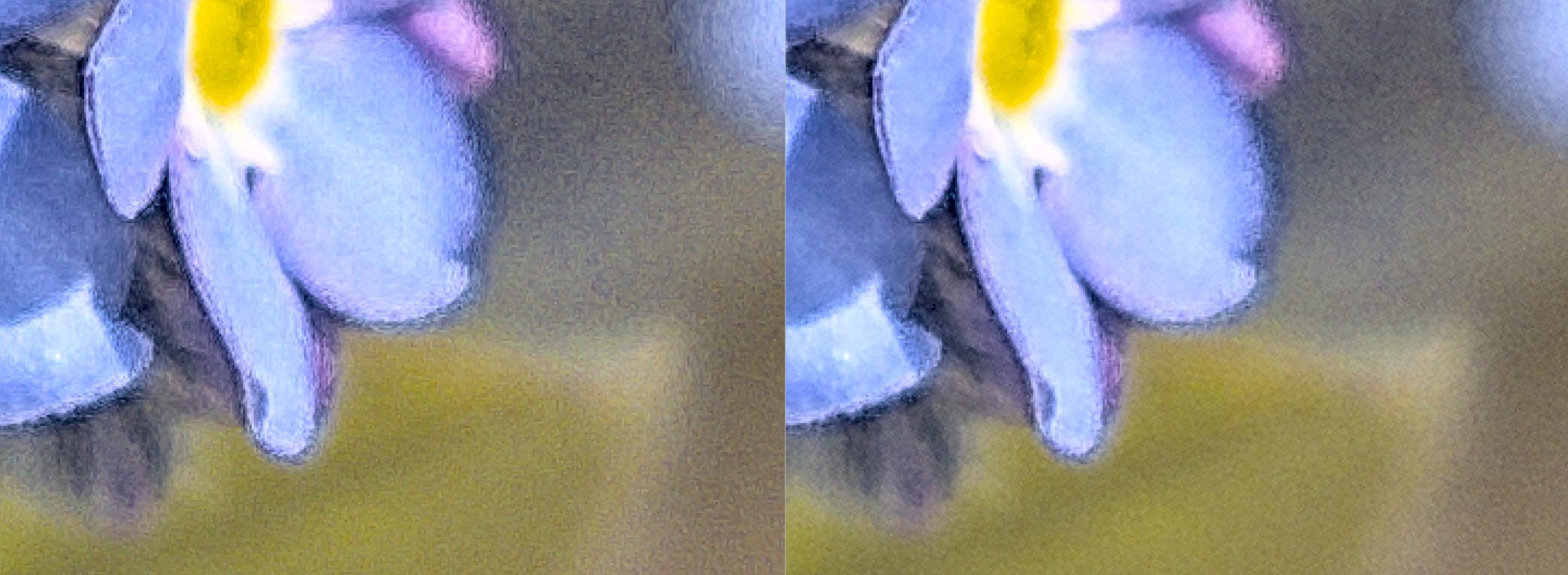
Abbildung 9: Der ältere Demosaicing-Algorithmus PPG (links) erzeugt bei detailarmen Bildbereichen mehr Artefakte als RCD+VNG4.
Falls Sie in Ihren Bildern danach immer noch Rauschen ausmachen, aktivieren Sie die Voreinstellung Wavelets: nur Chroma beim Modul Entrauschen (Profil). Dies eliminiert das Farbrauschen und ist eine weitere gute Methode zur Rauschminderung, die deutlich weniger Hardware-Ressourcen beansprucht als die sehr leistungsfähige Standardeinstellung Nicht lokales Mittel bei diesem Modul. Letztere sollten Sie nur dann nutzen, falls Ihr Foto sehr stark rauscht.
Exportieren Sie das Foto, sobald Sie mit dem Bearbeiten fertig sind. Wechseln Sie dafür zum Leuchttisch-Modul, und stellen Sie die Export-Einstellungen, die Sie benötigen, im Export-Modul ein (Bildgröße, Bildformat und so weiter). Sie finden das Modul rechts unten. Markieren Sie zum Schluss die Fotos, die sie exportieren wollen, und klicken auf Exportieren.
Fazit
Mit der Version 3.6 beweist Darktable einmal mehr, dass es einer der innovativsten RAW-Entwickler ist. Obwohl das Modul Farbbalance RGB gelegentlich noch Artefakte erzeugt, macht es bereits jetzt großen Spaß, mit diesem mächtigen neuen Werkzeug herumzuspielen. Nicht zu unterschätzen sind aber auch die von RawTherapee portierten Funktionen, die mit Blick auf Schärfe und Rauschen noch mehr aus den Fotos herausholen. Zwar wurde der eine oder andere alte Programmierfehler noch immer nicht vollständig ausgebügelt, aber dafür dürfen Sie mit Spannung und Neugier die Neuerungen der nächsten Versionen erwarten. (cla)
Glossar
-
Lab
-
Der L*a*b*-Farbraum (auch: CIELAB, CIEL*a*b*, oder kurz Lab) beschreibt alle wahrnehmbaren Farben. Das Modell nutzt einen dreidimensionalen Farbraum, bei dem die Helligkeit (L) senkrecht auf der Farbebene (a und b) steht.
Infos
-
Offizielle Dokumentation von Farbbalance RGB: https://darktable-org.github.io/dtdocs/module-reference/processing-modules/color-balance-rgb/
-
Youtube Tutorial des Entwicklers Aurélien Pièrre zu Farbbalance RGB in französischer Sprache: https://www.youtube.com/watch?v=qRLH5hMschs
-
Farbdimensionen von darktable (Auszug aus der offiziellen englischsprachigen Dokumentation von darktabe): https://darktable-org.github.io/dtdocs/special-topics/color-management/color-dimensions/
-
Aurélien Pièrre erklärt auf Youtube den theoretischen Hintergrund von Farbbalance RGB in französischer Sprache: https://www.youtube.com/watch?v=luZyu3zj1G4





