


Viele Anwender tun sich mit dem Verschlüsseln wichtiger Daten schwer. Bei Sirikali genügen wenige Mausklicks, um Dateien und Verzeichnisse abzusichern.
Viele Anwender scheuen sich davor, ihre Daten zu verschlüsseln. Meist, weil der entsprechenden Software eine grafische Oberfläche fehlt, die das Bedienen erleichtert, seltener wegen mangelnder Flexibilität im Umgang mit chiffrierten Datenbeständen. Doch im Cloud-Zeitalter und der Verfügbarkeit von USB-Medien mit hohen Kapazitäten gewinnt das Verschlüsseln weiter an Bedeutung.
Konzepte
Werkzeuge wie Truecrypt oder dessen Nachfolger Veracrypt, die zwar eine grafische Oberfläche mitbringen, jedoch Container mit fester Größe anlegen, erweisen sich im Umgang mit wachsenden Datenbeständen oft als zu unflexibel: Speichern Sie nur wenige Dateien, vergeuden Sie mit großen Containern viel Speicherplatz. Legen Sie den Container dagegen zu klein an, fallen aufwändige Nacharbeiten an, wenn der Platz nicht mehr ausreicht.
Sirikali [1] verfolgt einen Ansatz unabhängig von festen Größen für Container: Durch das Verschlüsseln auf der Ebene von Verzeichnissen und Dateien nutzen Sie stets nur so viel Speicherplatz, wie die Daten tatsächlich beanspruchen. Dabei arbeitet Sirikali mit verschiedenen Backends zum Verschlüsseln zusammen. Neben Fscrypt, SecureFS, EcryptFS, CryFS und EncFS unterstützt es GocryptFS und SshFS.
Bei all diesen Tools handelt es sich um Dateisysteme, die Sie mithilfe des Kernel-Moduls FUSE im Userspace nutzen und am Prompt verwalten. Das ermöglicht es, mit diesen ohne Admin-Rechte zu arbeiten. Sirikali erkennt dabei die im System installierten Backends und gestattet es, sie zu verwenden, ohne dass Sie dazu Parameter eingeben müssten.
Beachten Sie, dass bei EncFS im Jahr 2014 im Rahmen eines Audits Sicherheitslücken auffielen, ein entsprechender Hinweis erscheint bei der Installation des Backends aus dem Repository. EncFS eignet sich daher nur bedingt für den praktischen Einsatz.
Installation
Die auf den Qt-Bibliotheken basierende Anwendung ist inzwischen in den Repositories der gängigen Distributionen enthalten, die Installation gelingt über die entsprechenden Paketmanager. Die Installation zieht in der Regel – sofern noch nicht vorhanden – eines der Backends nach. Diese übernimmt das eigentliche Verschlüsseln der Daten.
Alternativ integrieren Sie bei den gängigen Paketmanagementsystemen ein eigenes Repository für die Anwendung. Dazu stellen die Entwickler eine ausführliche Dokumentation auf der Github-Seite des Projekts bereit [2]. Das Setup legt dabei im Menü des Desktops einen Starter an, über den Sie das Programm per Mausklick öffnen.
Bedienung
Beim ersten Start integriert sich die Software voreingestellt mit einem blauen Icon mit stilisiertem Vorhängeschloss im System-Tray des Desktops. So greifen Sie anschließend direkt auf die wichtigsten Optionen des Tools zu, ohne den Umweg über die Menüs zu nehmen.
Nach dem ersten Start öffnet sich ein Fenster mit einem großen freien Bereich für die Anzeige der Dateien. Am unteren Rand befindet sich eine Leiste mit Schaltflächen, eine umfangreiche Menüleiste fehlt. Zwar erlaubt die Software unter Menu | Settings | Select Language das Umstellen der Lokalisierung, aber selbst in der aktuellen Version 1.4.8 stehen lediglich Englisch, Französisch und Russisch zur Auswahl.
Zunächst legen Sie über Create Volume ein Volume an, in das Sie später die zu verschlüsselnden Daten sichern. Im entsprechenden Auswahlfeld bestimmen Sie zunächst das gewünschte Dateisystem. Dabei stehen nur die im Betriebssystem installierten Optionen bereit, alle anderen Optionen sind nicht aktiv (Abbildung 1).
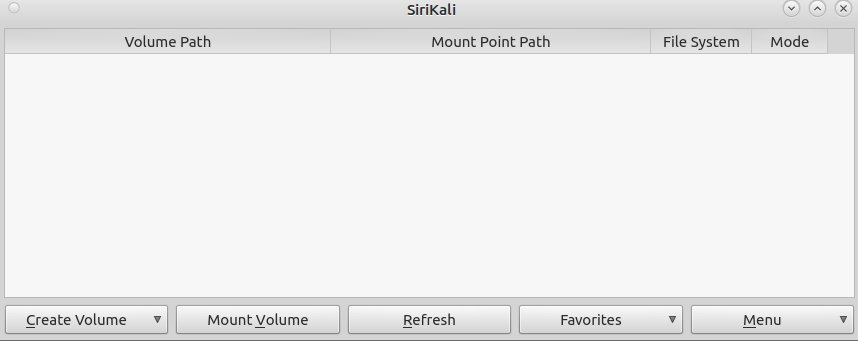
Abbildung 1: Das Fenster von Sirikali wirkt auf den ersten Blick schlicht. Aber mit dem intuitiven Interface gelingt selbst Einsteigern der Einsatz der Software.
Nach Auswahl des Dateisystems öffnet die Software ein kleines Fenster zur Eingabe der notwendigen Daten. Im ersten Feld Volume Name benennen Sie das Volume, darunter definieren Sie den Pfad für den digitalen Behälter. Voreingestellt verwendet das Tool das Home-Verzeichnis. Durch einen Klick auf das Ordner-Icon rechts daneben geben Sie bei Bedarf ein anderes Verzeichnis ein.
Unterhalb des Felds mit der Pfadangabe wählen Sie die Methode zum Authentifizieren. Durch einen Klick auf das kleine Dreieck rechts öffnen Sie ein Menü, voreingestellt verwendet das Programm die Passworteingabe. Eleganter sind jedoch Schlüssel, die Sie von Hand angeben, oder bereits vorhandene Schlüsseldateien. Alternativ binden Sie Gnome- und KDE-Wallets in Sirikali zur Authentifizierung ein. Das Auswahlmenü gestattet zudem die Nutzung eines Yubikey-Tokens.
Je nach gewählter Methode geben Sie im nächsten Feld das gewünschte Passwort ein. Über Options unten mittig legen Sie darüber hinaus fest, ob Sirikali die Dateinamen ebenfalls verschlüsselt.
Je nach Auswahl fragt das Programm in einem weiteren Dialog nach dem Algorithmus, den Sie zum Verschlüsseln der Daten verwenden wollen. Dazu finden Sie oben im Fenster eine Auswahl, die die jeweils verfügbaren Algorithmen anzeigt (Abbildung 2).
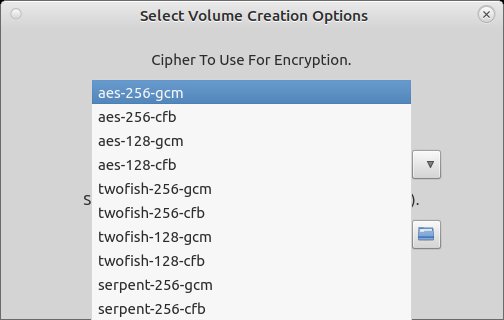
Abbildung 2: Bei einigen Methoden zum Verschlüsseln gestattet Sirikali die Auswahl des Algorithmus.
Nach Abschluss aller Einstellungen schließen Sie das Fenster mit einem Klick auf OK und danach das Fenster zum Anlegen des Volumes mit Create. Nach dem Anlegen des Volumes bindet die Software dieses wie ein herkömmliches Laufwerk ins System ein. Das Tool erlaubt es, mehrere Laufwerke mit unterschiedlichen Backends zum Verschlüsseln anzulegen, wobei Sirikali diese tabellarisch im Hauptfenster samt Backend und Pfad auflistet (Abbildung 3).
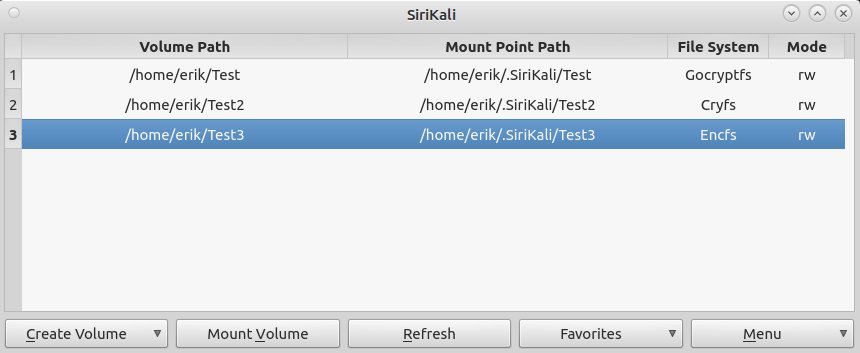
Abbildung 3: Sirikali erlaubt die simultane Arbeit mit mehreren Containern.
Sicher ist sicher
Um Dateien oder komplette Verzeichnisse in eines der verschlüsselten Volumes zu transferieren, klicken Sie im Hauptfenster auf den Eintrag und wählen aus dem Kontextmenü die Option Open Folder. Die Software öffnet das Volume im Dateimanager, wo es sich wie ein normales, unverschlüsseltes Verzeichnis verhält. Entsprechend ziehen Sie wie gewohnt aus einer weiteren geöffneten Instanz des Dateimanagers die Daten per Drag & Drop ins verschlüsselte Volume.
Das Verschlüsseln dieser Daten erfolgt in Echtzeit. Nach dem Beenden der Transfers empfiehlt es sich, dass Sie das verschlüsselte Laufwerk aushängen, indem Sie erneut im Hauptfenster von Sirikali auf den entsprechenden Eintrag klicken und im Kontextmenü die Option Unmount wählen. Der Eintrag für das Laufwerk verschwindet nun aus der Tabelle.
Aufmachen!
Beim Öffnen einer neuen Sitzung startet Sirikali mit einer leeren Liste. Um eines der verschlüsselten Laufwerke einzubinden, klicken Sie im Hauptfenster auf die Schaltfläche Mount Volume. Die Applikation öffnet nun eine Dateimanager-Ansicht, in der Sie das gewünschte Laufwerk anwählen.
Je nach der festgelegten Authentifizierungsmethode öffnet sich ein Modaldialog, in dem Sie das Passwort zum Öffnen des Volumes eingeben. Anschließend startet erneut der Dateimanager mit den entschlüsselten Inhalten des Laufwerks, dessen Eintrag dann im Hauptfenster von Sirikali in der Liste erscheint.
Mit den Inhalten arbeiten Sie im aufgeschlossenen Zustand wie mit herkömmlichen, unverschlüsselten Verzeichnissen. Beim direkten Aufruf des Volumes aus dem Dateimanager heraus ohne den Umweg über Sirikali sehen Sie zwar zahlreiche Dateien, diese sind jedoch verschlüsselt. Chiffrieren Sie auch die Dateinamen, so geben selbst die angezeigten Bezeichnungen keine Rückschlüsse auf die Inhalte der jeweiligen Dateien (Abbildung 4).
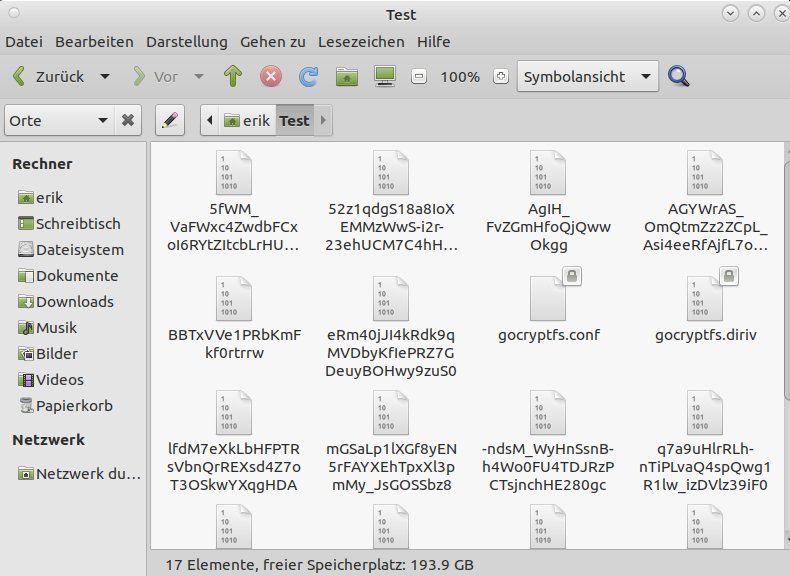
Abbildung 4: Auf Wunsch verschlüsselt Sirikali die Dateinamen und verhindert damit Rückschlüsse auf den Inhalt.
Über Menu | Unmount all unten rechts im Programmfenster hängen Sie nach Abschluss der Sitzung alle vorhandenen Laufwerke mit einem Klick aus. Möchten Sie die Sitzung gleichzeitig beenden, wählen Sie Unmount All And Quit.
Im System-Tray
Sirikali legt beim Öffnen einer Sitzung einen Starter im System-Tray Ihrer Arbeitsumgebung an. Wenn Sie die Software mithilfe der Schaltfläche Schließen in der Titelleiste beenden, verschwindet lediglich das Fenster, die Software läuft aber im Hintergrund weiter.
Durch einen Klick auf das blaue Icon im Systray öffnen Sie ein Menü, in dem Sie das Programmfenster durch einen Klick auf Show/Hide öffnen oder schließen. So brauchen Sie bei zeitweiliger Unterbrechung der Arbeit mit verschlüsselten Volumes nicht jedes Mal die Anwendung komplett schließen. Möchten Sie das Programm aus dem System-Tray entfernen, nutzen Sie dafür im Menü den Eintrag Quit.
Fazit
Sirikali erleichtert das Verschlüsseln von Dateien und Verzeichnissen für Anwender ohne Root-Rechte ungemein. Durch die gute Integration der Software in die verschiedenen Desktop-Umgebungen handhaben Sie die verschlüsselten Daten genauso einfach wie herkömmliche Laufwerke. Das Verschlüsseln von Inhalten nimmt das Programm dabei nahezu in Echtzeit vor, sodass keine signifikanten Latenzen beim Einsatz entstehen.
Das einzige Manko stellt aktuell die fehlende deutsche Lokalisierung dar, was angesichts der überschaubaren Komplexität der Software jedoch zu verschmerzen ist. Sirikali eignet sich daher für Anwender, die Dateien und Verzeichnisse schnell und effizient verschlüsseln möchten, ohne sich dabei erst in die jeweilige Anwendungen einzuarbeiten. (tle)





