



Wer KRunner als schnöden Programmstarter abqualifiziert, tut der multifunktionalen Mini-Befehlszeile von KDE Plasma grob unrecht.
Wer viel am Rechner arbeitet, egal, ob beruflich oder privat, der legt gemeinhin Wert auf optimierte Arbeitsabläufe. Ein wichtiges Werkzeug, um dieses Ziel auf einem Plasma-Desktop zu erreichen, ist das oft unterschätzte KRunner. Ursprünglich als Programmstarter entwickelt, hat es sich im Lauf der Jahre zu einer multifunktionalen Mini-Befehlszeile entwickelt. Es besteht aus dem KRunner-Framework im Hintergrund und der KRunner-Befehlszeile als Benutzerschnittstelle.
Auf Systemen mit dem KDE-Desktop ist KRunner vorinstalliert, manchmal fehlen jedoch die dazugehörigen Addons. Bei Debian heißt das entsprechende, bereits vorinstallierte Paket plasma-runners-addons, es fehlt jedoch das Paket plasma-runner-installer zum Einrichten von Anwendungen. Die Situation unterscheidet sich von Distribution zu Distribution; suchen Sie daher am besten in der Paketverwaltung mit Stichworten wie “plasma runner” oder “krunner” nach eventuell nachträglich zu installierenden Erweiterungen.
Startbereit
Danach integrieren Sie KRunner in Ihren Arbeitsalltag, indem Sie das Programm per [Alt]+[F2] oder – einfacher zu erreichen – [Alt]+[Leer] aufrufen. Daraufhin erscheint mittig am oberen Rand des Displays eine kleine Kommandozeile und wartet auf Eingaben.
Gefällt Ihnen die Platzierung des kleinen Fensters nicht, führt Ihr erster Schritt in den Einstellungsdialog. Den erreichen Sie durch einen Klick auf das linksseitig platzierte Symbol, woraufhin sich die entsprechende Seite in den Systemeinstellungen öffnet. Dort stellen Sie zuoberst ein, dass das KRunner-Fenster zum Beispiel mittig auf dem Bildschirm erscheinen soll (Abbildung 1).

Abbildung 1: In den Einstellungen legen Sie im oberen Teil Ihre Präferenzen hinsichtlich des Verlaufs und der Positionierung vor. Der größte Teil bleibt den Modulen vorbehalten.
Den Hauptanteil des Fensters nehmen die rund 30 vorinstallierten Module ein. Hier bestimmen Sie zunächst einmal die Module, die Sie auch wirklich nutzen möchten, oder wählen (je nach Distribution) diejenigen ab, auf die Sie verzichten können. Das spart Ressourcen und beschleunigt die Ausgabe.
Einstellungssache
Alle Einträge schmückt am rechten Rand ein Info-Symbol, das allerdings nur über den Autor des Moduls informiert. Module, die individuelle Einstellungen bieten, verfügen über ein zweites Symbol zum Einrichten. Für KRunner finden sich neben den vorinstallierten Modulen im KDE Store [1] rund 50 weitere, die Sie als Plugin installieren.
Standardmäßig sortiert der Store die Plugins nach Aktualität, wobei die älteren noch nicht alle auf Plasma 5 portiert wurden. Dazu zählen auch so praktische Runner wie der AKRunner Translator, der noch nicht zum Standardrepertoire gehört. Auch das Erstellen eigener Plugins für KRunner ist kein Hexenwerk, wie wir später noch sehen werden (Abbildung 2).

Abbildung 2: Der Runner für Übersetzungen ist nicht standardmäßig an Bord, Sie müssen Ihn über den KDE Store nachinstallieren.
Dass viele Anwender KRunner hauptsächlich als Programmstarter nutzen und seine anderen Funktionen ignorieren, liegt möglicherweise daran, dass das Tool sich zunächst nicht übermäßig intuitiv bedienen lässt. Bei vielen Modulen fragt man sich, was wohl hinter deren Namen steckt und wie man damit zu welchen Ergebnissen kommt. Oft macht da erst eine eingehende Recherche im Netz schlau; die investierte Zeit lohnt sich jedoch.
Grundlegende, aber unvollständige Informationen bietet das KDE-Userbase-Wiki im Abschnitt Plasma/Krunner [2]. Für einige Module nehmen wir Ihnen die Recherche ab und erläutern im Folgenden deren Nutzung. Die einfachste Anwendung von KRunner stellt wie bereits erwähnt das Starten von Programmen dar. Noch während Sie den Programmnamen eingeben, sucht KRunner bereits im Anwendungsmenü nach passenden Einträgen.
Dabei listet es unter Umständen nicht nur die gewünschte Anwendung auf, die Sie per Klick starten, sondern auch alle weiteren Vorkommen, die der eingegebenen Zeichenfolge entsprechen. Ebenso lassen sich Anwendungen beenden, indem Sie kill gefolgt vom Namen der Anwendung eingeben (Abbildung 3). Anders als der gleichlautende Konsolenbefehl fährt KRunner das Programm dabei sanft herunter.
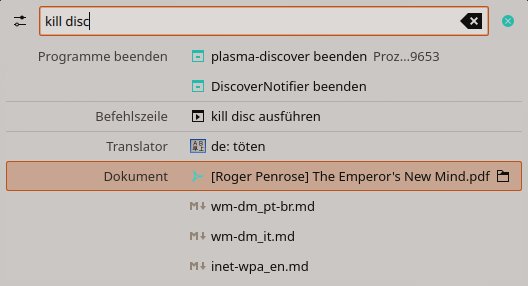
Abbildung 3: KRunner startet Anwendungen und kann sie auch wieder beenden. Der dazu genutzte Kill-Befehl beendet anders als das Konsolen-Pendant die Anwendungen sauber.
Begriffssuche
KRunner speichert Ihre Eingaben in seinem Verlauf und ergänzt wiederkehrende Abfragen bereits während des Eintippens. Da das Tool mit dem Anwendungs-Shop Plasma Discover verbunden ist, lässt es sich auch zur Installation von Paketen verwenden.
Eine für den Autor kaum ersetzbare Funktion ist die Begriffssuche (Abbildung 4). Möchten Sie zum Beispiel wissen, wo auf dem Rechner ein Begriff in welcher Form auch immer auftaucht, zeigt KRunner sämtliche Fundstellen – egal, ob es sich dabei um einen offenen Tab im Browser handelt, einen Ordner, einen Ort in der Seitenleiste von Dolphin, ein PDF, ein Video- oder Audioclip oder eine andere Art von Datei. Dabei listet KRunner auch Fundstellen innerhalb von Dokumenten, nicht nur aus dem Titel.
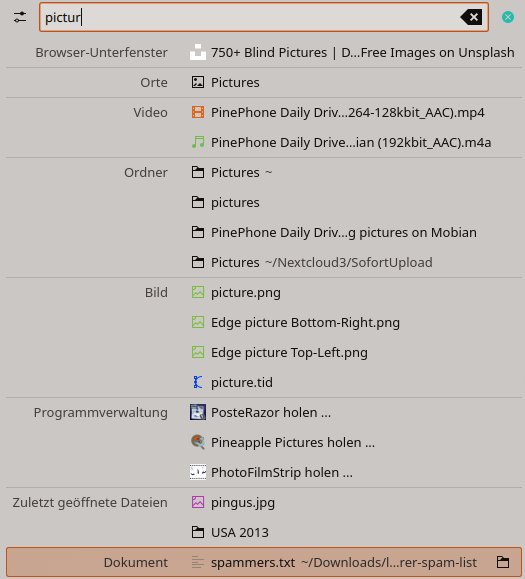
Abbildung 4: Die Begriffssuche findet alle Vorkommen des Suchbegriffs auf dem Rechner und erspart das Öffnen des Dateimanagers Dolphin zum Start einer Suche. Dazu muss allerdings Baloo den Inhalt der Festplatte indiziert haben.
Angenommen, Sie suchen nach einem Dokument, wissen aber nur einen Teil des Namens und auch nur, dass die Datei in einem Unterordner des Home-Verzeichnisses liegt. Die dazugehörige Suche stoßen Sie innerhalb von KRunner mit datei Dokumentenname an. Dazu muss der Hintergrunddienst Baloo laufen. Das kontrollieren Sie mit dem Befehl balooctl status in einem Terminal. Außerhalb des Home-Ordners müssen Sie den Pfad zur Datei mitgeben. Bei Bedarf rufen Sie Webseiten in der Form linuxuser.de im Standardbrowser des Desktops auf. Das gelingt auch über den Browser-Verlauf, wie weiter unten beschrieben.
Rechengenie
Es gibt kaum eine effektivere Methode als KRunner, um zwischendurch schnell etwas zu berechnen oder Einheiten zu konvertieren. Das Tool verfügt über ein vielseitiges Taschenrechnermodul. Sie starten eine Kalkulation, indem Sie die Eingabe mit einem Gleichheitszeichen beginnen. Zusätzlich zu den Grundrechenarten unterstützt KRunner wissenschaftliche und trigonometrische Funktionen.
Einfache Berechnungen wie 2*4 für eine Multiplikation oder 2/4 für eine Division lassen sich auch direkt eingeben. Gleichungen benötigen dagegen zwingend ein führendes Gleichheitszeichen; für das Auflösen einer Gleichung nach x tippen Sie etwa =5*x=800. Berechnungen, die mit wissenschaftlichen Funktionen wie cos(), log(), sqrt() oder sin() beginnen, müssen Sie ebenfalls mit einem vorangestellten Gleichheitszeichen einleiten, wie etwa =sqrt(4)+32*sin(30*pi/180).
Auch das Umrechnen von Einheiten wie Maßen oder Währungen erledigen Sie mit KRunner binnen Sekunden. So erfahren Sie durch Eingabe von 450 f ohne langes Suchen, dass die Temperatur des Backofens, die ein amerikanisches Rezept für leckeres Sauerteigbrot in Fahrenheit angibt, bei uns 232 Grad Celsius entspricht. Genauso schnell verrät Ihnen KRunner, dass es sich bei der Angabe von 26,21 Meilen sehr wahrscheinlich um die Marathonstrecke von 42,195 Kilometern handelt. Dabei geben Sie die Entfernungen jeweils mit dem Zusatz km oder mi ein und erhalten die Umrechnung in das jeweils andere Format.
Bei Eingabe von 1 $ rechnet KRunner den US-Dollar in die Währungen Euro, Kanada-Dollar, britisches Pfund und Yen um. Umgekehrt geben Sie die Umrechnung vor dem Thailand-Urlaub als 1 eur in baht an, wobei Sie die jeweils gebräuchliche Abkürzung der Währung oder den ausgeschriebenen Namen nutzen. USD funktioniert ebenso wie dollar, RUB ebenso wie rubel oder Rubel. Die Eingabe von 1.3m oder 130 cm konvertiert die Einheit nach Zoll, Fuß, Yard und Meilen (Abbildung 5).
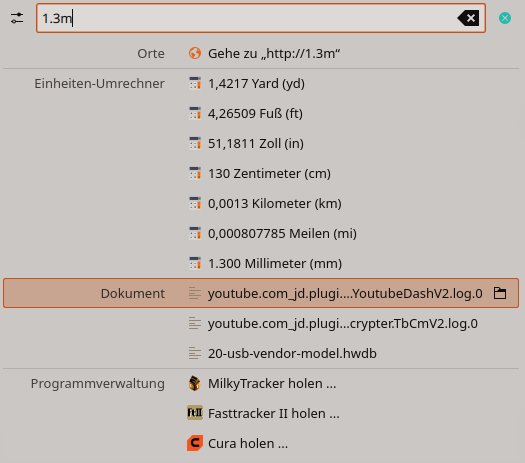
Abbildung 5: Währungen, Maße und Zeiteinheiten rechnet KRunner für Sie um.
Spürhund
Eine einfache Google-Suche starten Sie mit gg:Suchbegriff. Gezielter durchsuchen Sie etwa das Urban Dictionary nach der Bedeutung von Slang-Ausdrücken, etwa mit ud:foobar. Die Bewertung Ihres Lieblingsfilms finden Sie mit imbd:Pulp Fiction.
Eine Debian-Paketsuche triggern Sie über deb:Paketname, analog funktioniert das auch für RPMs. Die Wikipedia durchsuchen Sie mit wp:Suchbegriff. Denken Sie dabei immer daran, dass solche Orte in den Einstellungen unter Web Search Keywords aktiviert sein müssen.
Auch Konsolenbefehle führt KRunner aus. Die Eingabe von ls -l /home/User/Downloads zeigt als Erstes die Zeile ls -l /home/<User>/Downloads ausführen. Dort klicken Sie am rechten Rand auf das kleine Icon der Konsole, die sich daraufhin mit dem ausgeführten Befehl öffnet.
Vor Kurzem im Dateimanager Dolphin angefasste Dateien sucht der Ausdruck timeline:/today, einen breiteren Überblick zeigt recentlyused.
Navigationshilfe auf Google Maps erhalten Sie beispielsweise mit der Eingabe berlin münchen !ggm. Der Einsatz des Ausrufezeichens (“Bang”) für Suchmaschinenkürzel hat sich KRunner bei der Suchmaschine DuckDuckGo abgeschaut. Die kürzlich integrierte Funktion funktioniert erst ab KDE Plasma 5.21.
Bis Plasma 5.20 dient noch der Doppelpunkt als Schlüsselworttrenner. Dort leiten Sie die Routenplanung mit ggm:berlin münchen ein. Damit das funktioniert, müssen Sie in den Einstellungen von KRunner im Modul Web Search Keywords oder unter Webkürzel in den Systemeinstellungen Google Maps auswählen.
Webkürzel aktivieren
Ebenfalls unter Webkürzel aktivieren Sie gleich noch weitere Kürzel für den Einsatz mit KRunner (Abbildung 6). Sie dürfen für bestehende Kürzel Ihre eigenen Schlüsselwörter definieren, über die Schaltfläche Neu erstellen Sie aber auch schnell eigene Shortcuts. Es muss aber nicht immer Google Maps sein: Haben Sie im virtuellen Globus Marble Orte als Lesezeichen abgelegt, zeigt KRunner sie an und öffnet sie auf Mausklick.
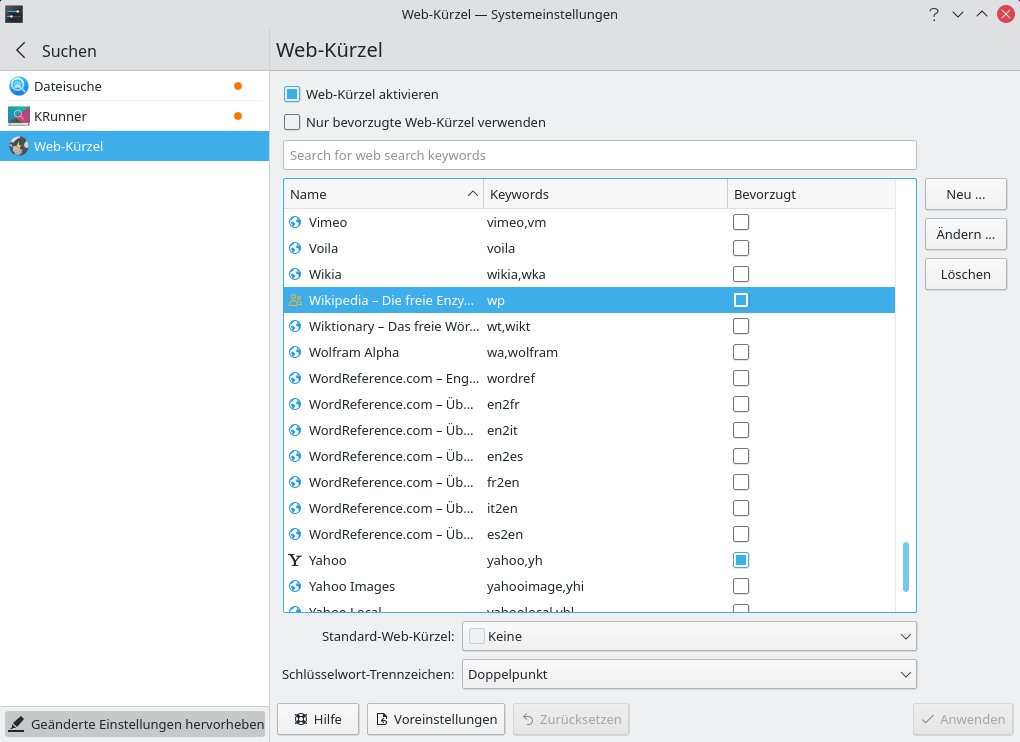
Abbildung 6: Im Menüpunkt Webkürzel der Systemeinstellungen aktivieren Sie alle Webkürzel, die Sie verwenden möchten, oder definieren eigene.
Versionen ab Plasma 5.21 bleibt der Browser-Verlauf vorbehalten, der in Verbindung mit dem Paket plasma-integration und der passenden Browser-Erweiterung funktioniert (Abbildung 7). Um hier Unklarheiten zu vermeiden: Bis Plasma 5.20 gibt es nur das etwas unglücklich benannte Modul Browser-Unterfenster, das die geöffneten Tabs durchsucht und bei Anwahl aktiviert. Mit Plasma 5.21 kommt das Modul Browser-Verlauf hinzu.
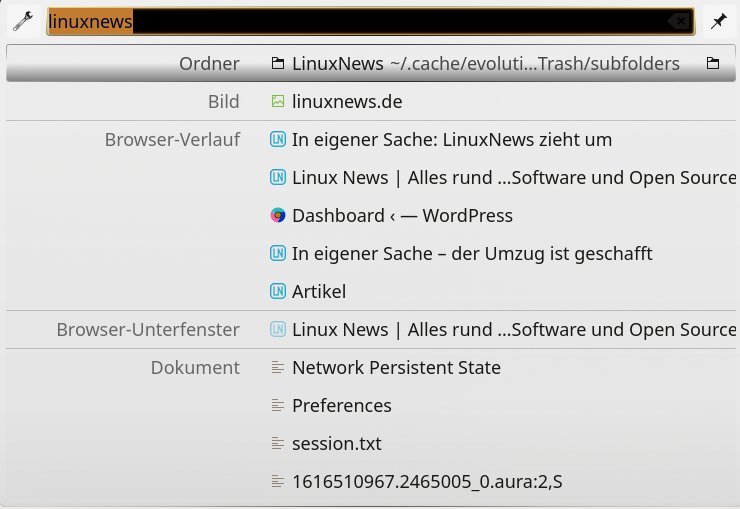
Abbildung 7: Bei aktiviertem Browser-Verlauf findet KRunner bei einer Suche auch kürzlich besuchte Webseiten. Dazu muss das Paket plasma-integration eingerichtet sein.
Außerdem findet sich nun unten rechts der neue Schalter Neue Module holen. Damit lassen sich weitere Module installieren, unter anderem die Integration von KeePassXC, ein Runner zur Verbindung mit SSH-Hosts aus der Datei ~/.ssh/known_hosts oder KRunner-Spotify zur Kontrolle des Musikdiensts.
Fazit und Ausblick
Sobald Sie die benötigten Suchworte und Kürzel im Muskelgedächtnis gespeichert und die vielfältigen Möglichkeiten von KRunner erkundet haben, werden Sie das Tool im Arbeitsalltag nicht mehr missen wollen. Dabei konnten wir hier aus Platzgründen nur einen kleinen Teil der vielfältigen Möglichkeiten vorstellen. Leider behandelt selbst die KDE-Community dieses veritable Werkzeug recht stiefmütterlich, was die Dokumentation angeht. Hier muss man selbst aktiv recherchieren, um den vollen Umfang des Tools zu ergründen.
Möchten Sie selbst einen neuen Runner erstellen oder einen bestehenden ergänzen, finden Sie in der KDE-Techbase einen Anlaufpunkt [3]. Die Angaben dort beziehen sich zwar noch auf Plasma 4, ermöglichen aber immerhin den Einstieg. Sprechen Sie Python, steht die KRunner-Bridge als Grundlage bereit [4]. (cla/jlu)
Infos
-
KDE Store: https://store.kde.org/browse/cat/628/order/latest/
-
Runner erstellen: https://techbase.kde.org/Development/Tutorials/Plasma4/AbstractRunner
-
Runner in Python: https://sigoa.github.io/krunner-bridge/






