



Notizen dienen für viele als unentbehrliche Gedächtnisstütze. Mit den vier vorgestellten Programmen behalten Sie Ihre digitalen Merkzettel im Griff.
Der Trend geht zum Digitalen: Früher lagen Stift und Papier immer bereit, heute läuft das Notizprogramm im Hintergrund, oder das Handy dient als digitaler Notizblock für unterwegs. Wir stellen Ihnen hier vier Notizprogramme vor, mit denen Sie Ihre Zettelwirtschaft unter Linux meistern.
Simplenote
Simplenote [1] steht nicht nur für die verschiedensten Betriebssysteme bereit, sondern auch als Webapplikation [2] sowie als App für Mobilgeräte [3]. Das erlaubt es, Notizen bequem zwischen verschiedenen Geräten zu synchronisieren und von überall darauf zuzugreifen. Das erfordert allerdings initiale Registrierung auf der Webseite des Anbieters.
Nun wählen Sie, wie Sie Simplenote auf Ihren Rechner bringen: Auf der Github-Seite [4] des Projekts finden Sie Pakete für diverse Distributionen, ein distributionsübergreifendes AppImage sowie den Quellcode.
Nach der Installation starten Sie das Simplenote entweder über ein Icon an passender Stelle oder mit dem Befehl simplenote in der Shell und loggen sich ein. Das Programm macht seinem Namen alle Ehre und kommt minimalistisch daher (Abbildung 1). Links sehen Sie eine Seitenleiste mit einer Übersicht aller Notizen, im Hauptfenster den Inhalt des links ausgewählten Exemplars. Links oben erscheinen außerdem ein Menü-Icon, eine Suchleiste und ein Icon zum Anlegen einer neuen Notiz.
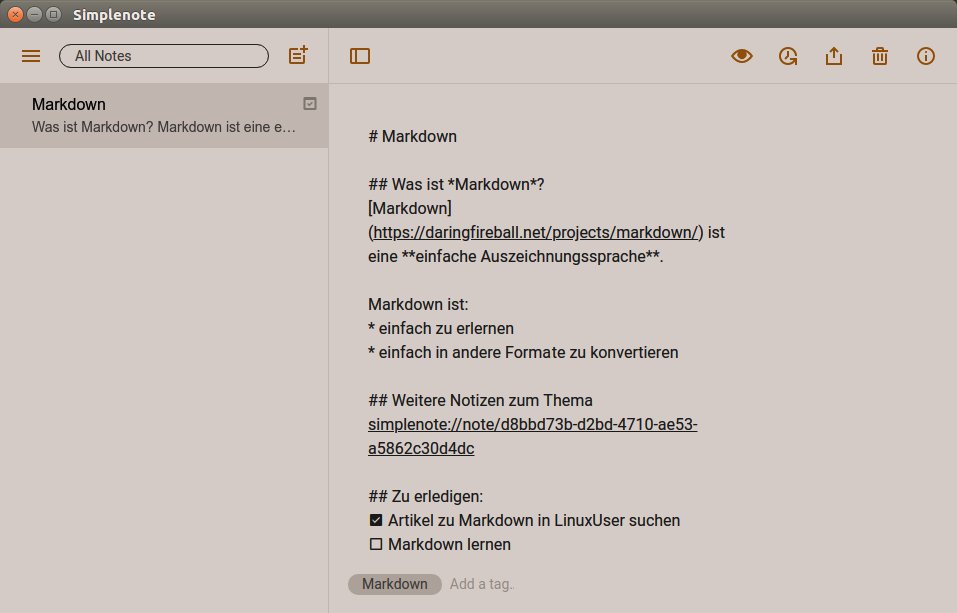
Abbildung 1: Simplenote macht seinem Namen alle Ehre: minimalistisch im Erscheinungsbild und einfach in der Bedienung der umfangreichen Funktionen.
Im Gegensatz zur Optik fallen die Funktionen der Software keineswegs minimalistisch aus. Um eine neue Notiz zu erstellen, klicken Sie links oben auf New Note und tippen danach los. Notizen verwaltet die Software als reinen Text. Direkte Auszeichnungen kennt Simplenote zwar nicht, dafür unterstützt das Programm aber Markdown.
Mit dieser einfachen Auszeichnungssprache stehen Ihnen viele Möglichkeiten offen, Ihre Notizen weiterzuverwenden [5]. So wandeln Sie sie bei Bedarf beispielsweise in eine LibreOffice- oder LaTeX-Datei um, um sie in entsprechenden Dokumenten zu nutzen, oder Sie erstellen ein PDF, um die Notizen digital oder gedruckt weiterzugeben.
Um die Markdown-Funktion zu aktivieren, klicken Sie rechts oben im Programm auf das Info-Icon und aktivieren im Menü den Schalter hinter Markdown. Oben rechts in der Menüleiste erscheint nun ein Symbol mit einem Auge. Damit schalten Sie zwischen der Texteingabe im Markdown-Code und der formatierten Ansicht um.
Darüber hinaus erlaubt Simplenote eine Abhakfunktion für To-do-Listen. Wählen Sie dazu nach einem Rechtsklick aus dem Kontextmenü Insert Checklist, um einen offenen Punkt in eine To-do-Liste einzufügen. Mit einem Linksklick auf das Feld setzen Sie nach Erledigung einen Haken.
Die Software speichert die einzelnen Versionen Ihrer Notizen. Möchten Sie eine frühere Variante aufrufen, klicken Sie rechts oben auf das History-Icon.
Um innerhalb der Notizen die Übersicht zu behalten, kategorisieren Sie sie mit Schlagwörtern. Im unteren Bereich des Hauptfensters finden Sie das Eingabefeld Add a tag …. Dort versehen Sie Ihre Notiz mit Schlagwörtern. Klicken Sie links oben auf das Menü-Icon, um sich alle Schlagwörter anzeigen zu lassen, die Sie in Ihren Notizen vergeben haben. Mit einem Klick auf ein bestimmtes Schlagwort zeigt Ihnen das Tool alle entsprechenden Notizen an.
Auch Querverweise innerhalb der Notizen lassen sich erstellen. Klicken Sie dazu rechts oben auf das Info-Icon. Im Menü finden Sie den Eintrag Internal Link, der einen internen Verweis auf die gerade geöffnete Notiz darstellt. Mit einem Klick auf Copy holen Sie sich diesen Verweis in die Zwischenablage und fügen ihn in eine andere Notiz ein.
Simplenote unterstützt auch Umsteiger von anderen Notizprogrammen. Über File | Import Notes importieren Sie Ihre Notizen. Außer Textdateien akzeptiert das Programm auch exportierte Notizen aus Evernote [6] im ENEX-Format.
Möchten Sie Ihre Vermerke außerhalb von Simplenote weiterverwenden, exportieren Sie sie über File | Export Notes in eine Textdatei. Dabei wandeln Sie bei Bedarf Notizen im Markdown-Format in eine Vielzahl anderer Formate um.
Wollen Sie Ihre Aufzeichnung mit anderen teilen, klicken Sie auf das Share-Icon rechts oben. Verwendet der Adressat ebenfalls Simplenote, geben Sie in dem sich öffnenden Menü dessen E-Mail-Adresse ein. Danach lassen sich die Nachrichten von beiden Seiten lesen und bearbeiten. Um die Notizen mit Personen ohne ein Simplenote-Konto zu teilen, erzeugen Sie über das Share-Icon einen öffentlichen Link. Wer ihn kennt, kann Ihre Notiz sehen, aber nicht bearbeiten. Eine öffentlich geteilte Beispielnotiz erreichen Sie unter http://simp.ly/p/b6nrs0. Um den Verweis zu entfernen, löschen Sie im selben Menü den öffentlichen Link wieder.
Laverna
Laverna [7] nutzen Sie entweder als AppImage [8] unter Linux oder als Webapplikation [9]. Eine Android-App gibt es zurzeit noch nicht, doch die Webseite des Projekts kündigt sie bereits an. Auch Laverna unterstützt die Synchronisation zwischen verschiedenen Geräten, doch stellt der Anbieter keinen eigenen Speicher für Notizen zur Verfügung, sondern ermöglicht Ihnen, sie auf Ihrem eigenen Cloud-Speicher zu hinterlegen.
Ob Sie das Programm auf Ihrem Rechner nutzen oder als Webapplikation: der Aufbau des Programmfensters bleibt derselbe. Wollen Sie Ihre Notizen nur auf einem Rechner verwalten, lässt sich das Tool auch ohne Synchronisation nutzen. Das Verwenden der Webapplikation ist dagegen nur mit einer eingerichteten Synchronisation sinnvoll, da Sie ansonsten keinen Zugriff auf Ihre Notizen erhalten und diese verloren gehen würden.
Beim Start der Webapplikation fragt diese zunächst automatisch die Synchronisierungsdaten ab. Nutzen Sie das Programm auf Ihrem Rechner, richten Sie die Synchronisation mit einem Klick auf das Menü-Icon links oben ein und wählen dort Sync aus. Laverna unterstützt dafür Dropbox [10] und RemoteStorage [11]. Nach Anwahl der gewünschten Option leitet die Applikation Sie automatisch auf die passende Anmeldeseite weiter, wo Sie sich einloggen und Laverna den Zugriff gestatten.
Im Hauptfenster sehen Sie auf der linken Seite die gesammelten Notizen und rechts den Inhalt des gerade ausgewählten Merkzettels (Abbildung 2). Eine neue Notiz legen Sie an, indem Sie oben auf das rot hinterlegte Icon klicken, woraufhin sich ein neues Fenster öffnet. Auch Laverna nutzt Markdown. Links tippen Sie Ihre Notiz in dieser Auszeichnungssprache ein, rechts sehen Sie das formatierte Ergebnis. Im oberen Bereich des Fensters finden sich einige Icons mit Formatierungsbefehlen. Das Programm lässt Ihnen die Wahl, ob Sie die Formatierungen im Text als Markdown-Auszeichnungen eintippen oder über diese Icons einfügen.
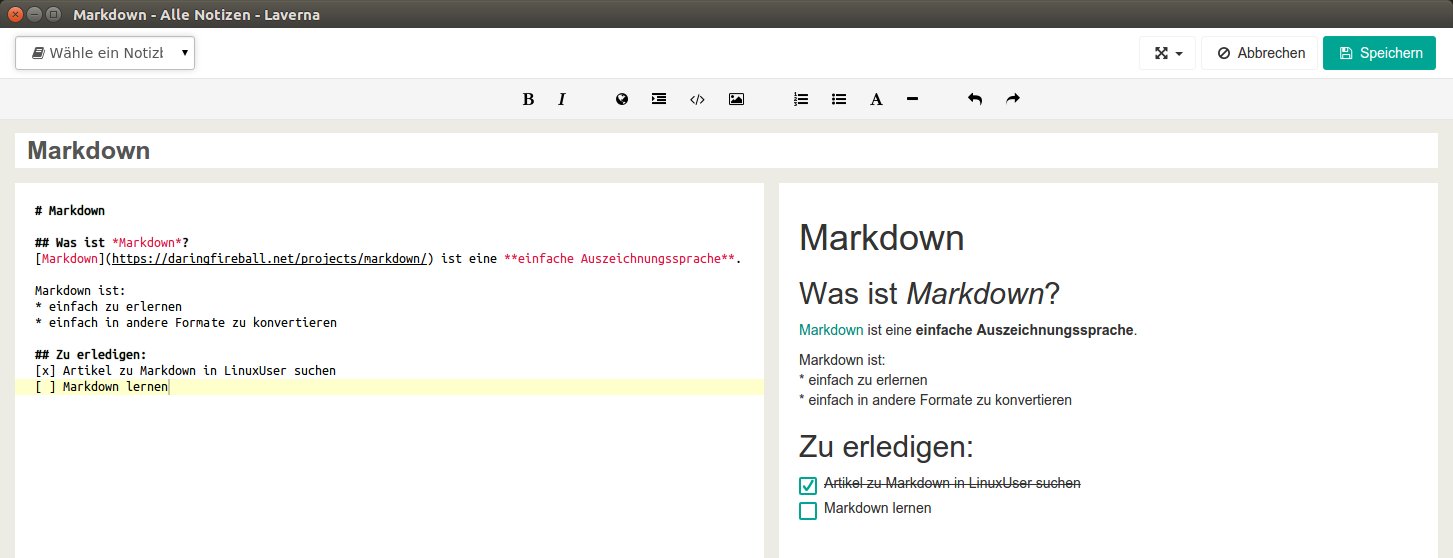
Abbildung 2: Laverna zeigt sich einfach und übersichtlich. Das Formatieren von Notizen übernimmt auch hier Markdown.
Um den Überblick über die Notizen zu behalten, erlaubt Ihnen Laverna, diese in Notizbüchern zu organisieren. Über die Schaltfläche oben links wählen Sie die gewünschte Sammlung aus oder legen bei Bedarf eine neue an.
Um die Aufzeichnungen vor unbefugtem Zugriff zu schützen, bietet Laverna an, ein Verschlüsselungspasswort zu setzen. Dazu klicken Sie auf das Menü-Icon links oben, wählen Encryption und setzen bei Ja einen Haken. Nun legen Sie das Verschlüsselungspasswort fest. Auch weitere Faktoren wie die Schlüsselgröße und die Verschlüsselungsstärke beeinflussen Sie an dieser Stelle.
Joplin
Joplin [12] steht als AppImage für Linux und als App für Mobilgeräte bereit [13]. Mit diesem Tool erstellen Sie sowohl Notizen als auch Aufgabenlisten. Beim Start zeigt sich das Programmfenster dreigeteilt (Abbildung 3).
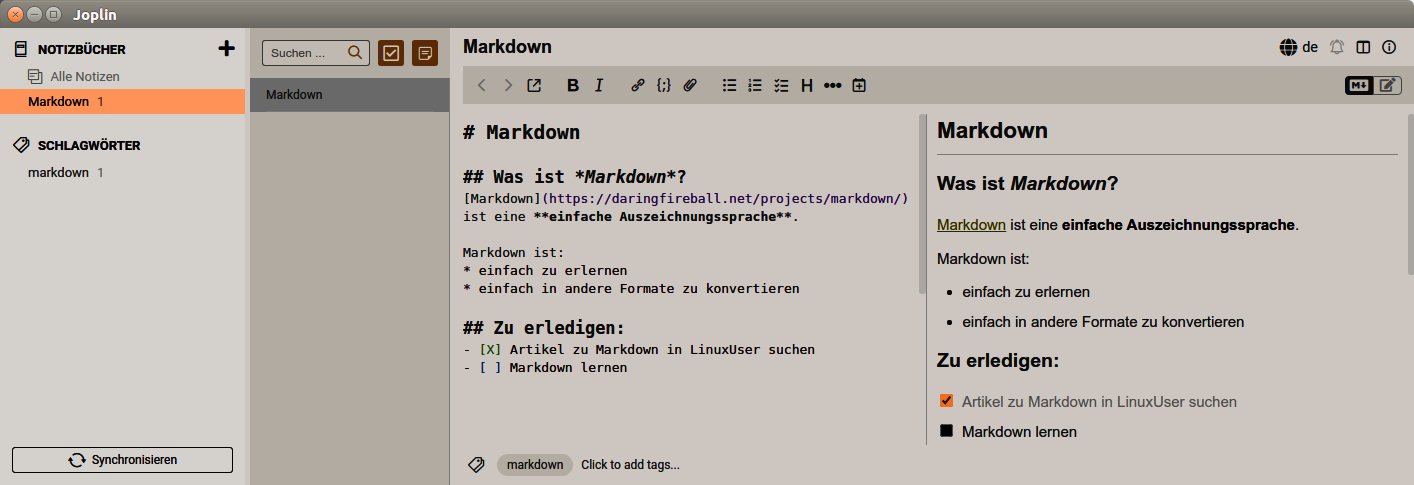
Abbildung 3: Auch Joplin setzt auf Markdown. Ihre Notizen versehen Sie mit Schlagworten und legen sie in Notizbüchern ab.
Links organisieren Sie die Notizen, die Sie sowohl verschlagworten als auch in Notizbüchern ablegen können. In der mittleren Spalte sehen Sie eine Übersicht aller Notizen, die das ausgewählte Notizbuch enthält oder die mit dem links ausgewählten Schlagwort übereinstimmen.
Um eine neue Notiz anzulegen, klicken Sie links auf das Plus-Zeichen neben Notizbücher. Anschließend klicken Sie in der mittleren Spalte auf Neue Notiz. Analog verfahren Sie, wenn Sie eine neue Aufgabe hinzufügen möchten.
Links geben Sie den Markdown-Code ein, rechts sehen Sie das formatierte Ergebnis in der Vorschau. Ob Sie das Markdown direkt tippen oder lieber die Format-Icons aus der oberen Leiste nutzen, entscheiden Sie selbst. Joplin erlaubt es aber auch, ganz auf Markdown zu verzichten und stattdessen einen Rich-Text-Editor zu nutzen. Den Schalter dafür finden Sie oben rechts. Über einen Klick auf Click to add tags … in der unteren Zeile versehen Sie Ihre Notiz mit Schlagwörtern.
Joplin bringt eine Rechtschreibprüfung mit, die es auch auf Markdown-Code anwendet. Um diese Funktion zu aktivieren, rufen Sie im Menü Werkzeuge | Optionen | Allgemeines auf, und setzen dort den Haken bei Enable spell checking in Markdown editor.
Möchten Sie eine frühere Version Ihrer Notiz wiederherstellen, klicken Sie das Info-Icon rechts oben an und wählen dort Vorherige Version dieser Notiz aus. Sie erhalten eine Übersicht aller gespeicherten älteren Versionen und schalten bei Bedarf auf eine davon zurück.
Möchten Sie Informationen von einer Webseite als Notiz speichern, unterstützt Sie Joplin dabei mit dem Web Clipper, den Sie in der Menüleiste unter Werkzeuge | Optionen finden. Dort aktivieren Sie den Dienst zunächst und laden anschließend über den aufgeführten Link die Browser-Erweiterung herunter. Sobald Sie sie installiert haben, kopieren Sie im Browser über ein Icon die URL der Webseite, die komplette Webseite oder den Text der Webseite in eine neue Notiz oder erstellen einen Screenshot.
Über das Menü Datei | Importieren lesen Sie Dateien in Joplin ein. Das Programm unterstützt unter anderem Markdown-Dateien oder Notizen aus Evernote im ENEX-Format. Umgekehrt exportieren Sie Ihre Notizen über Datei | Alles exportieren nach Markdown, PDF oder ENEX.
Um die Notizen zwischen Ihren Geräten zu synchronisieren, wählen Sie in der Menüleiste Werkzeuge | Optionen | Synchronisation aus. Das Programm unterstützt dafür verschiedene Methoden. So nutzen Sie beispielsweise Dropbox als Online-Speicher für Ihre Notizen oder legen diese auf einem WebDAV-Laufwerk ab.
Um Ihre Textschnipsel vor unbefugtem Zugriff zu schützen, aktivieren Sie über Werkzeuge | Optionen | Verschlüsselung die Verschlüsselung und vergeben ein Passwort dafür.
Trilium Notes
Trilium Notes [14] verfolgt einen anderen Ansatz als die bisher vorgestellten Programme. Es setzt stärker auf das Vernetzen von Notizen und der darin enthaltenen Informationen. Das Programm steht als Debian-Paket zum Herunterladen bereit. Nach der Installation starten Sie es über eine Verknüpfung an passender Stelle oder über den Befehl trilium in der Shell.
Das Programmfenster unterteilt sich in drei vertikale Abschnitte. Links sehen Sie einen Verzeichnisbaum mit den Ordnern, in denen Sie die Notizen ablegen. Mit einem Klick auf das Icon Create new top level note fügen Sie eine neue Notiz hinzu. Wollen Sie stattdessen eine neue Aufgabe einfügen, klicken Sie oben rechts auf New task.
Den Inhalt der Notiz oder Aufgabe sehen Sie im mittleren Fensterteil. Hier geben Sie den Text ein. Um ein Wort oder einen Abschnitt zu formatieren, markieren Sie ihn, woraufhin sich automatisch ein Kontextmenü mit entsprechenden Icons öffnet. Neben den üblichen Auszeichnungen wie Fettung und Kursivierung unterstützt Trilium Notes auch farbigen Text sowie externe und interne Links (Abbildung 4).
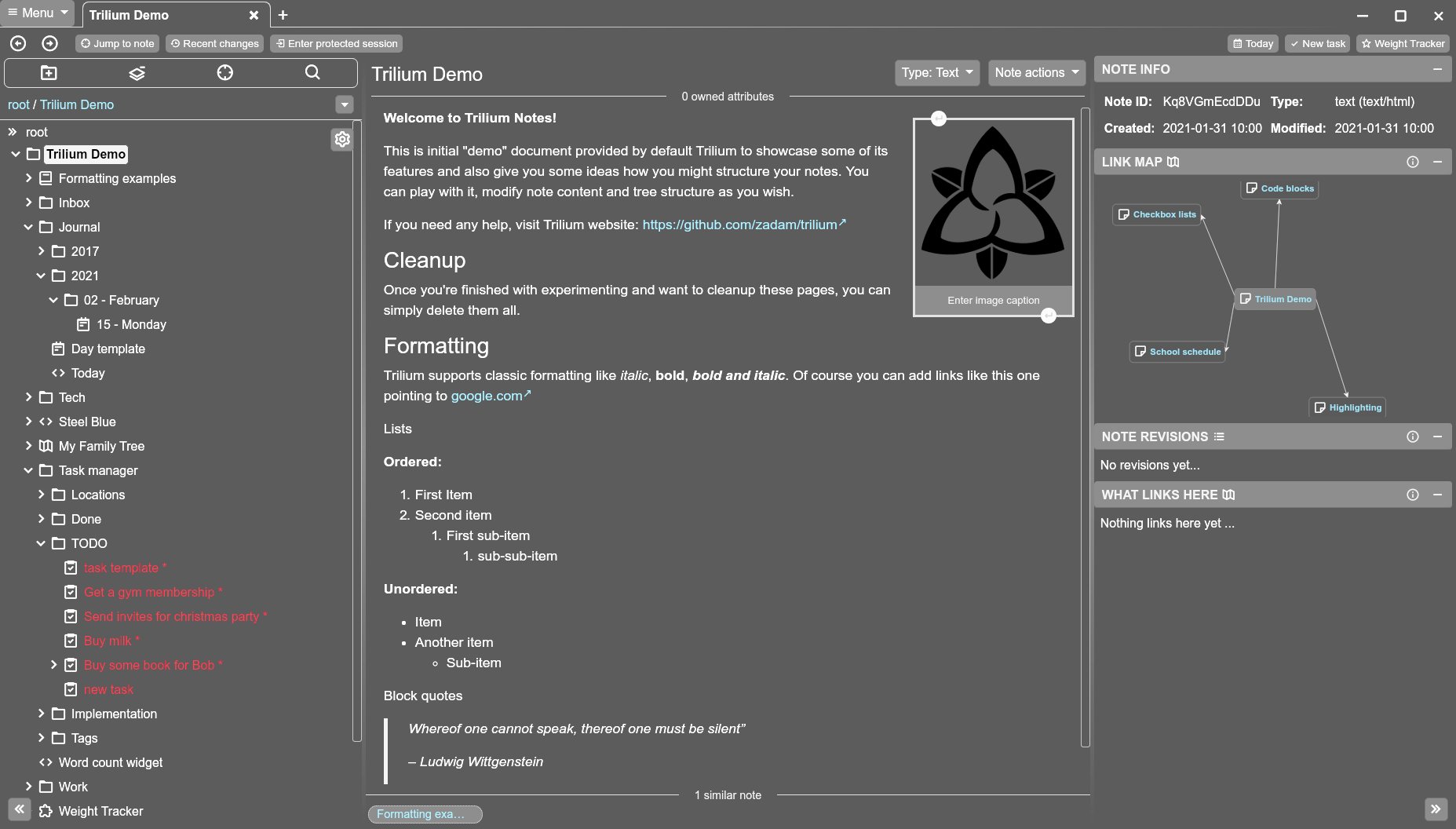
Abbildung 4: Trilium Notes kommt auch mit einer großen Anzahl an Notizen zurecht. Durch interne Verweise vernetzen Sie Ihre Notizen untereinander.
Auf solchen Links beruht die Stärke des Programms, denn auf diese Weise vernetzen Sie die Notizen untereinander. Auf der rechten Seite finden Sie eine grafische Übersicht aller Textschnipsel, auf die die aktuelle Notiz verweist, sowie von allen Notizen, die auf die aktuelle zeigen.
Mit einem Klick auf Note actions importieren Sie den Inhalt einer Text-, HTML- oder Markdown-Datei oder exportieren die Notiz als HTML- oder Markdown-Datei. Darüber hinaus drucken Sie über dieses Menü auf Wunsch auch den Inhalt aus.
Trilium Notes bietet auch eine Synchronisationsfunktion, die sich allerdings nur nutzen lässt, wenn Sie einen eigenen Server als Ablage für Ihre Notizen betreiben. Die passenden Daten tragen Sie unter Menu | Options | Sync ein.
Fazit
Simplenote bietet trotz seiner minimalistischen Optik umfangreiche Funktionen. Nach der obligaten Registrierung synchronisieren Sie Ihre Notizen zwischen verschiedenen Rechnern und mobilen Geräten. Notizen erfassen Sie im Markdown-Format, das viele Möglichkeiten der Weiterverwendung bietet.
Auch Laverna kommt in einem einfachen Design und setzt auf Markdown. Eine App für mobile Geräte gibt es noch nicht, doch das Projekt kündigt sie bereits an. Für die Synchronisation zwischen verschiedenen Rechnern nutzen Sie Ihren eigenen Cloud-Speicher. Die Möglichkeit zum Verschlüsseln der Notizen gehört zu den Stärken von Laverna.
Joplin nutzen Sie als Programm auf Ihren Rechnern und als App für Mobilgeräte. Für die Synchronisationsablage nutzt es externe Cloud-Speicher wie Dropbox. Ihre Notizen legen Sie in Ordnern ab und versehen sie mit Schlagwörtern, sodass Sie auch bei großen Sammlungen den Überblick behalten.
Einen ganz anderen Fokus setzt Trilium Notes, dessen Stärke im Vernetzen der Notizen untereinander liegt. Auf diese Weise bauen Sie aus Wissensschnipseln eine Informationsdatenbank auf. (tle)
Glossar
-
Markdown
-
Einfache Auszeichnungssprache, die auf intuitive Elemente setzt und sich auch im Quellcode einfach lesen lässt. Markdown-Dateien tragen die Endungen
.mdoder.markdown.
Infos
-
Simplenote: https://simplenote.com
-
Simplenote-Webapplikation: https://app.simplenote.com
-
Simplenote-Android-App: https://play.google.com/store/apps/details?id=com.automattic.simplenote
-
Simplenote auf Github: https://github.com/Automattic/simplenote-electron/releases/tag/v2.6.0
-
Pandoc: Daniel Tibi, “Verwandlungskünstler”, LU 09/2018, S. 58, https://www.linux-community.de/41552
-
Evernote: https://evernote.com
-
Laverna: https://laverna.cc
-
Laverna-AppImage: https://laverna.cc/#download
-
Laverna-Webapplikation: https://laverna.cc/app/
-
Dropbox: https://www.dropbox.com
-
RemoteStorage: https://remotestorage.io
-
Joplin: https://joplinapp.org
-
Joplin-Android-App: https://play.google.com/store/apps/details?id=net.cozic.joplin
-
Trilium Notes: https://www.electronjs.org/apps/trilium-notes





