


Müssen Sie mehrere USB-Medien mit demselben Image beschreiben, hilft Popsicle dabei, die Aufgabe schneller zu erledigen.
Vor allem in größeren Einrichtungen steht mitunter die Aufgabe an, dasselbe ISO-Image auf mehrere USB-Speicher aufzuspielen. Mit gängigen Werkzeugen gerät das zu einer zeitraubenden Angelegenheit, denn die setzen voraus, dass man die einzelnen Medien nacheinander beschreibt. Mit Popsicle [1] erstellen Sie dagegen mehrere Medien simultan.
Bedienung
Nach der Integration ins System (siehe Kasten “Installation”) finden Sie einen entsprechenden Starter im Startmenü der Desktop-Umgebung. Die Software erfordert keine Konfiguration und lässt sich intuitiv bedienen. Nach dem Start öffnet sich ein kleines Fenster, in dem Sie zunächst mithilfe der Schaltfläche Choose Image die gewünschte Datei zum Schreiben auswählen (Abbildung 1).
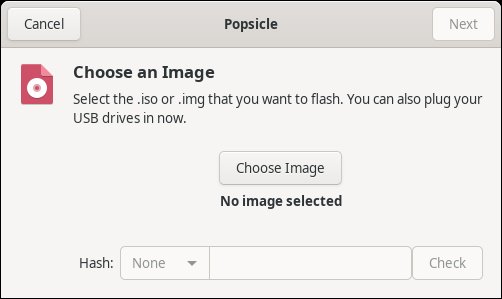
Abbildung 1: Das Programmfenster erwartet im ersten Schritt die Auswahl eines Abbilds.
Installation
Das ursprünglich für das Ubuntu-Derivat PopOS geschriebene Programm ist bei Arch Linux und dessen Derivaten bereits in die Repositories eingepflegt. Für andere Distributionen stellen die Entwickler auf der Projektseite den Quellcode und eine ausführliche Anleitung zur Installation bereit [2]. Außerdem liegt das Tool als Flatpak vor [3].
Im Hauptfenster bietet das Programm die Option, das Abbild über eine Prüfsumme im Eingabefeld Hash: zu verifizieren. Dabei unterstützt es die Funktionen SHA256 sowie MD5. Mit einem Klick auf den Button Next gelangen Sie in einen zweiten Dialog, der alle gefundenen USB-Speicher inklusive Laufwerksnamen auflistet. Popsicle liest dazu unter anderem die Modellbezeichnungen aus den Volumes der Medien aus und zeigt sie an. Das erleichtert es, die einzelnen USB-Sticks eindeutig zu identifizieren.
Der Dialog Select Drives gestattet es, die gewünschten Laufwerke mittels Checkbox zu markieren (Abbildung 2). Möchten Sie das Image auf alle am Computer angeschlossenen USB-Laufwerke übertragen, setzen Sie lediglich einen Haken ins Feld vor der Option Select all. Nach einem erneuten Klick auf Next oben rechts im Programmfenster schreibt die Software die Daten simultan auf alle markierten Laufwerke. Dabei blendet sie separate Fortschrittsanzeigen für jedes Laufwerk ein (Abbildung 3).
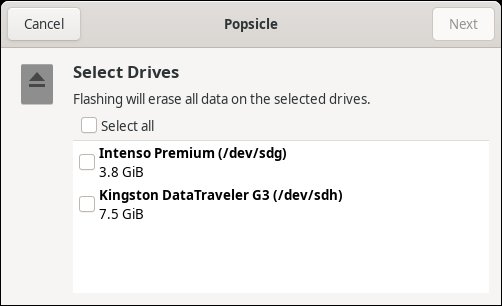
Abbildung 2: Popsicle gestattet es, mehrere Medien parallel zu beschreiben. Dazu wählen Sie die gewünschten USB-Sticks über eine Liste aus.
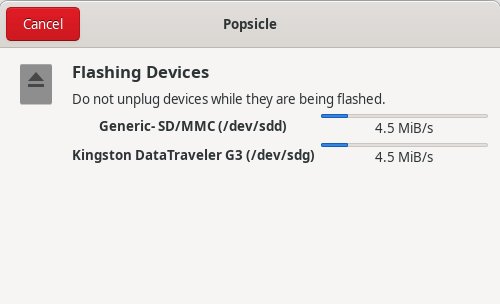
Abbildung 3: Popsicle zeigt beim Schreiben für jedes Laufwerk einen eigenen Fortschrittsbalken an.
Nach Abschluss eines Durchlaufs benachrichtigt Popsicle Sie über die Zahl der erfolgreich beschriebenen Speicher. Möchten Sie weitere USB-Sticks bespielen, wählen Sie die Medien bei geöffnetem Programmfenster aus und klicken auf Flash Again oben links im Fenster. Das Programm führt Sie anschließend durch die entsprechenden Dialoge, in denen Sie aber nun die Auswahl des Images überspringen. In der Auswahl der Laufwerke wählen Sie die gewünschten Medien und schreiben die Daten erneut.
Flexibel
Popsicle agiert äußerst flexibel: Sie dürfen beim Brennen der Abbilder USB-Sticks verschiedener Hersteller und unterschiedlicher Kapazitäten nutzen. Die Software ermittelt eigenständig die möglichen Geschwindigkeiten beim Schreiben und kommuniziert mit jedem Stick in der passenden Transferrate. Daher treten in der Praxis beim Fortschritt deutliche Abweichungen zwischen den einzelnen Medien auf.
Die Applikation kann zudem auch SD-Karten beschreiben. Nutzen Sie in Ihrem PC ein Lesegerät für verschiedene Formate, so bindet Popsicle diese bei Bedarf als Geräte mit dem Namen Generic-SD/MMC ein. Das ermöglicht es etwa Lehrkräften, für Klassen identische SD-Karten beispielsweise für einen Raspberry Pi zu erstellen.
Fazit
Popsicle macht Schluss mit langwierigen Kopierorgien, wenn Sie Images auf mehrere USB-Medien schreiben wollen. Die Software beschreibt beliebig viele Speicher simultan – selbst, wenn diese über Hubs angeschlossen sind. Dabei erzielt sie jeweils die optimale Geschwindigkeit.
USB-Sticks verschiedener Hersteller und unterschiedlicher Kapazitäten stellen Popsicle vor keinerlei Probleme. Auch (Micro-)SD-Karten lassen sich in beliebiger Zahl parallel mit Abbilddateien beschreiben. Dabei erlaubt Popsicle den Mischbetrieb mit USB-Sticks. Auf diese Weise erleichtert das pfiffige Tool Anwendern, die häufig viele Wechselmedien beschreiben müssen, die Arbeit ganz erheblich. (agr)
Infos
-
Popsicle: https://github.com/pop-os/popsicle
-
Dokumentation: https://github.com/pop-os/popsicle
-
Installation über Flathub: https://flathub.org/apps/details/com.system76.Popsicle





