


Für mit Linux ausgestattete PC-Räume in Schulen stellt Epoptes eine interessante Alternative zu herkömmlichen Verwaltungsprogrammen dar.
Der Unterricht im PC-Raum stellt für die meisten Schüler eine hochwillkommene Abwechslung zum trockenen Pauken im Klassenzimmer dar. Doch vor allem bei den jüngeren Semestern in der Grundschule birgt das Lernen am Computer auch einige unerfreuliche Nebeneffekte: So konzentrieren sich die Schüler oft stark auf den Bildschirm, während die Lehrer Probleme haben, die Aufmerksamkeit auf sich zu lenken.
In dieser Situation ermöglicht erst ein Verwaltungssystem für Computerkabinette einen effizienten Unterrichtsablauf. Der Lehrer kann dann die Schülerrechner steuern und so dafür sorgen, dass der Bildschirminhalt die Schüler nicht permanent ablenkt. Linux eignet sich durch unterschiedliche freie Managementlösungen für Computerräume in Schulen ausgezeichnet für diese Aufgabe.
Neben Veyon [1] steht mit Epoptes (griechisch: Aufseher) ein zweites Verwaltungstool für Linux-Computerräume an Schulen zur Verfügung, das ebenso ausgeklügelte Funktionen bietet und sich leicht einrichten und warten lässt.
Funktionen
Bei Epoptes [2] handelt es sich um eine klassische Client-Server-Lösung für Computerkabinette unter Linux. Das Projekt pflegt getrennte Pakete für den Server und die Clients, wobei unter Debian, Ubuntu, Fedora und OpenSuse vorkompilierte Binaries in den jeweiligen Repositories zur Verfügung stehen. In Derivate dieser Distributionen, wie etwa Linux Mint, lässt sich Epoptes ebenfalls integrieren. Für Arch Linux findet sich die Software im AUR.
Über den Epoptes-Master steuern Sie gemischte Client-Umgebungen, die Rechner der Schüler müssen keineswegs mit einer einheitlichen Distribution laufen. Andere Betriebssysteme wie Windows oder MacOS unterstützt Epoptes jedoch nicht. Die Verbindung zwischen dem Master und den Clients stellt die Software über verschlüsselte Reverse-VNC-Kanäle her, wobei Zertifikate als Authentifizierungsmechanismus dienen.
Epoptes vereint klassische Steuerinstrumente für die Client-Systeme, die sich damit sowohl ein- und ausschalten als auch einzeln sperren lassen. Es unterstützt das Überwachen und Steuern jedes Schülerrechners sowie das Übertragen des Master-Bildschirms auf die Client-Displays. Daneben kann der Master auch ferngesteuert Befehle auf den Systemen der Schüler ausführen und Nachrichten an sie versenden.
Installation
Bei Epoptes handelt es sich um eine 64-Bit-Anwendung, die entsprechende Versionen der unterstützten Linux-Distributionen voraussetzt. Dort lässt sie sich aus den jeweiligen Repositories bequem mit den distributionseigenen grafischen Frontends einrichten. Auf dem Master-Rechner des Lehrers installieren Sie den Server (Paket epoptes) und anschließend auf den Arbeitsrechnern der Schüler das Client-Paket (epoptes-client).
Um den Server zu betreiben, müssen Sie auf dem Master-Rechner noch eine Gruppe epoptes anlegen. Mit den Befehlen aus Listing 1 treten Sie dieser anschließend bei und melden sich an. Nun starten Sie aus der Menühierarchie des Desktops heraus den Epoptes-Server, der Sie in ein übersichtliches Verwaltungsfenster geleitet (Abbildung 1).
Listing 1
Anmeldung am Master
$ sudo usermod aG epoptes $USER
$ newgrp -- epoptes
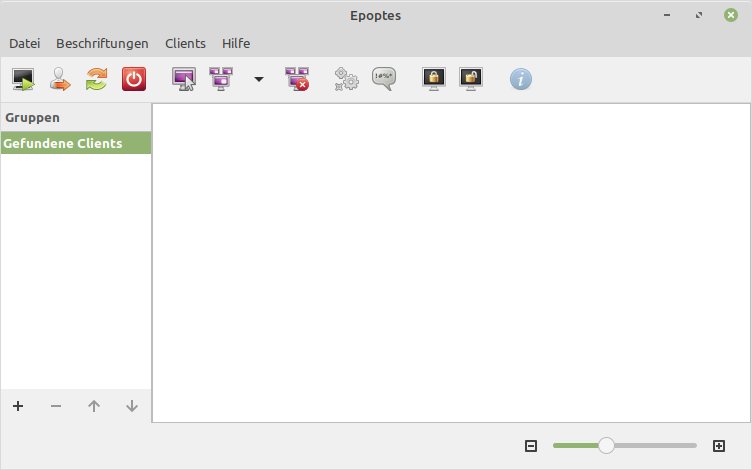
Abbildung 1: Das Verwaltungsfenster des Masters ist selbsterklärend.
Damit die Clients und der Master eine Verbindung aufbauen können, müssen Sie den Clients noch den Standort des Master-Systems mitteilen. Dazu dient die Datei /etc/default/epoptes-client. Öffnen Sie sie in einem beliebigen Editor und geben Sie in der Zeile SERVER= den DNS-Namen des Master-Rechners an. Falls Sie den Master-Rechner mit einer statischen IP betreiben, können Sie stattdessen auf den Rechnern der Schüler auch in der Datei /etc/hosts die Adresse und den Host-Namen des Servers eintragen.
Um eine gesicherte Kommunikation zwischen den Clients und dem Server zu gewährleisten, laden Sie in einem letzten Konfigurationsschritt das Zertifikat des Masters auf die Schülerrechner. Dazu rufen Sie auf jedem Client den Befehl sudo epoptes-client -c auf und führen anschließend einen Warmstart aus.
Bedienung
Sobald Sie auf dem Master-Computer Epoptes starten, stellt es automatisch eine Verbindung zu den eingeschalteten Schülerrechnern her. Für jeden davon erscheint im rechten Anzeigesegment des Programmfensters nach kurzer Zeit eine verkleinerte Vorschau des Desktops (Abbildung 2). Hinter den Host-Namen der Clients zeigt Epoptes den Namen des jeweils angemeldeten Benutzers an.
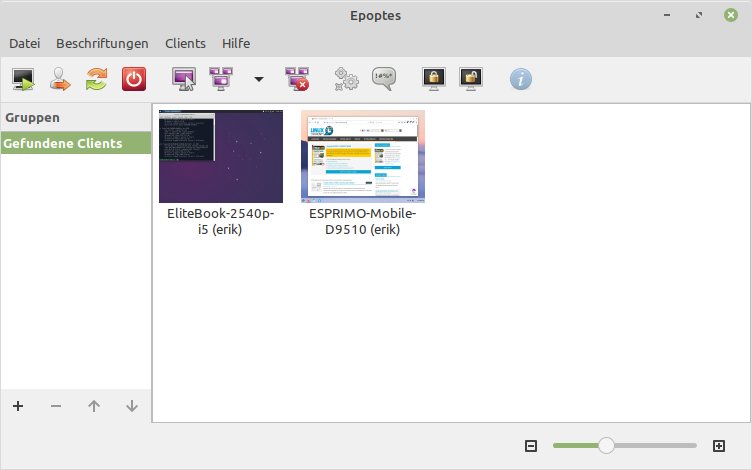
Abbildung 2: Aktive Clients im Intranet findet der Epoptes-Master automatisch.
Um einen Computer fernzusteuern, klicken Sie einfach doppelt auf das entsprechende Thumbnail. Das in Epoptes implementierte TigerVNC [3] öffnet ein großes Fenster mit dem Desktop des betreffenden Rechners, den Sie nun über Tastatur- und Mauseingaben vom Master aus bedienen.
Die zentralen Komponenten zur Computerverwaltung finden Sie im Programmfenster des Masters in Form einer Schalterleiste; eine zusätzliche Menüleiste bietet weitere Steuerelemente. Die ersten fünf Schalter in der Leiste dienen der grundlegenden Steuerung der Schülerrechner. Nach einer gesonderten Konfiguration schalten Sie hier Clients ein, melden Benutzer ab, starten die Clients neu, fahren sie herunter oder übernehmen die Steuerung eines Clients.
Der sechste und siebte Knopf ermöglichen es, den Bildschirm des Masters an alle aktiven Clients zu senden und diese Ausstrahlung wieder zu beenden. Über den achten Button führen Sie einen Befehl auf den Rechnern der Schüler aus. Mit dem neunten Schalter öffnen Sie einen Dialog mit einem Eingabefeld für Freitext, den Sie mit einem Klick auf Senden an alle aktiven Clients verschicken. Die Nachricht erscheint dort in einem neuen Fenster und bleibt so lange stehen, bis der Schüler den Close-Button anklickt.
Der zehnte und elfte Schalter sperren und entsperren die markierten Clients. Der Button ganz rechts blendet einige Informationen über das markierte Client-System ein, wie beispielsweise den Host-Namen und die IP-Adresse, aber auch Angaben zur verbauten CPU und der Arbeitsspeichergröße.
Mehrgleisig
Ergänzend zur Schalterleiste für den schnellen Zugriff auf die wichtigsten Funktionen finden Sie in der Menüleiste weitere Optionen. Das Menü Beschriftungen beschränkt sich darauf, die Bezeichnungen der Schülersysteme im Programmfenster auf dem Master zu modifizieren. Hier lassen sich Host- und Benutzernamen ein- und ausblenden.
Im Menü Clients nehmen Sie über das Untermenü Broadcasts vom Master-Rechner aus direkt Einfluss auf die angebundenen Systeme. So holen Sie über die Option Benutzer beobachten den Bildschirm des jeweils aktiven Schülerrechners in ein VNC-Fenster auf Ihren Bildschirm, ohne den Client zu steuern. Auch die Option Benutzer unterstützen öffnet auf dem Master ein TigerVNC-Fenster mit dem Bildschirm des aktiven Clients, wobei jetzt jedoch der Master die Steuerung des Schülerrechners übernimmt.
Die Optionen Bildschirm übertragen und Bildschirminhalt übertragen zeigen den Bildschirm des Master-Rechners im Vollbild oder in einem Fenster auf dem jeweils markierten Client an. Dabei können Sie auch mehrere Schülerrechner markieren. Im Vollbildmodus verschwindet der Desktop des Client-Rechners komplett. Bei Auswahl der Fensteroption erscheint der Bildschirm des Masters in einem Fenster, die Panel-Leiste des Clients bleibt eingeblendet.
Bei der Bildschirmübertragung gilt es, generell zu beachten, dass der Master keine höhere Bildschirmauflösung aufweisen sollte als die Clients. Ansonsten erscheint der Bildschirminhalt des Masters auf den Clients abgeschnitten und lässt sich dort nur durch umständliches Scrollen vollständig betrachten. Mit der Option Broadcasts stoppen beenden Sie die Übertragung des Master-Bildschirms an die Clients.
Im Menü Clients | Ausführen finden Sie verschiedene Optionen, um Befehle auf den ausgewählten Schülerrechnern auszuführen. Der Eintrag Execute command öffnet dabei eine Eingabezeile, in die Sie den Namen einer Programmdatei oder eine URL eingeben. Epoptes startet dann das entsprechende Programm auf den Clients beziehungsweise ruft die angegebene URL dort im Webbrowser auf.
Für Konsolenbefehle funktioniert das nicht. Für Programme, die im Terminal laufen müssen, steht der Menüpunkt Kommandozeile öffnen bereit. Darüber öffnen Sie ein Terminal mit Benutzer- oder Root-Rechten auf dem Master oder alternativ ein Terminal mit Root-Rechten auf den entfernten Maschinen. Darin rufen Sie dann entsprechende Kommandos auf. Auf dem Master auszuführende Terminalbefehle dienen beispielsweise dazu, bei der Übertragung des Master-Bildschirms an die Clients die Eingabe bestimmter Befehle mit Parametern und deren Ausgabe zu demonstrieren.
Die Option Nachricht versenden im Untermenü Ausführen ermöglicht es dem Master, umfangreichere Textnachrichten an die markierten Clients zu versenden. Die Option Einschränkungen bietet der Lehrkraft die Möglichkeit, auf den markierten Schülerrechnern die Audioausgabe ein- oder auszuschalten.
Außerdem sperren Sie hier bei Bedarf wie über die Schalterleiste die markierten Clients, sodass die Schüler dort keine Tastatur- und Mauseingabe mehr tätigen können. Auf dem Client-Bildschirm erscheint dann ein geschlossenes Vorhängeschloss mit einem entsprechenden Hinweis (Abbildung 3). Im selben Menü entsperren Sie die Rechner dann auch wieder.
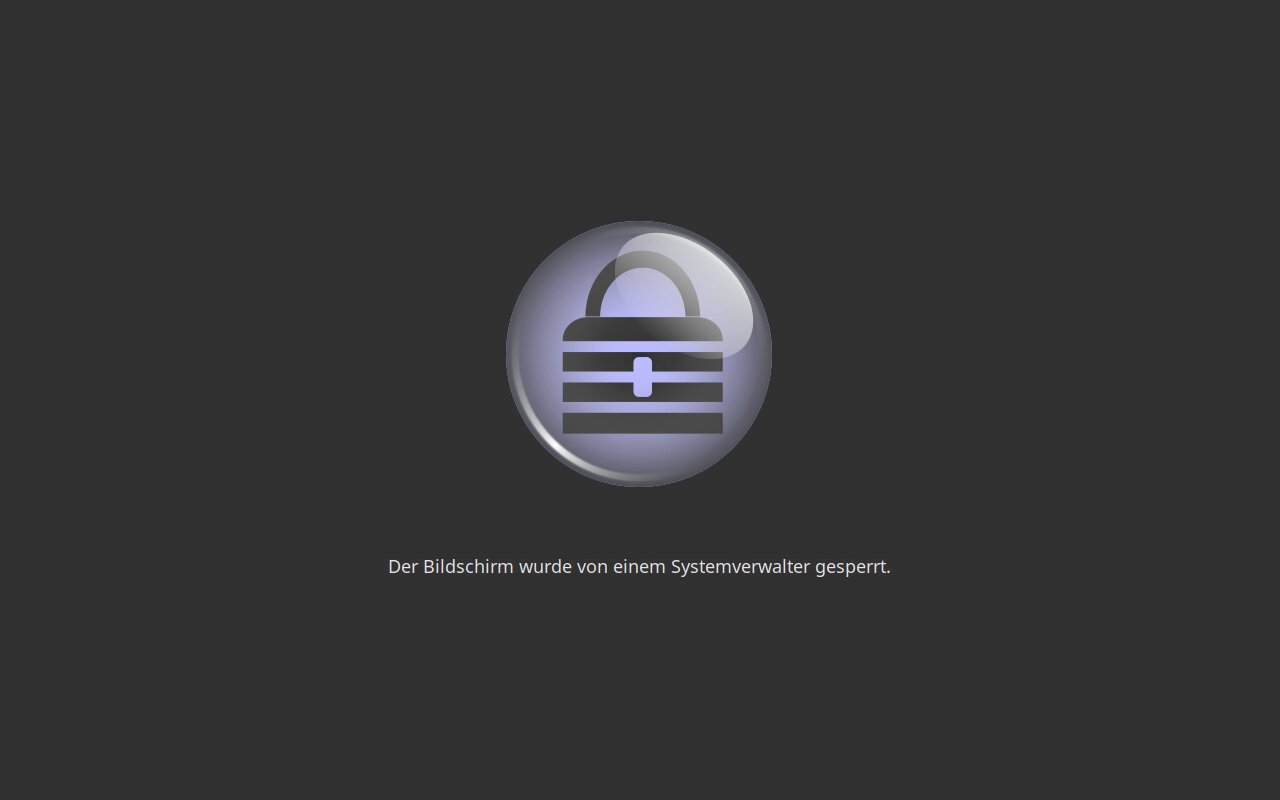
Abbildung 3: Bei Bedarf lassen sich vom Epoptes-Master aus auch einzelne Clients sperren.
Über die Option Zur Gruppe hinzufügen ordnen Sie, nachdem Sie links im Programmfenster mehrere Gruppen definiert haben, bestimmte Clients den einzelnen Gruppen zu. Das ermöglicht den Versand gruppenbezogener Nachrichten sowie das Anwenden von Aktionen auf einzelne Gruppen.
Benchmark
Im selben Menü finden Sie die Option Netzwerk Benchmark. Ein Klick darauf öffnet ein neues Fenster, in dem Sie angeben, wie lang der implementierte Netzwerk-Benchmark die effektiv zur Verfügung stehende Bandbreite testen soll. Nach Abschluss des Tests blendet die Software das Ergebnis in einem gesonderten Fenster ein, wobei sie neben dem Gesamtresultat auch die Up- und die Download-Bandbreite für jede einzelne Maschine angibt (Abbildung 4).
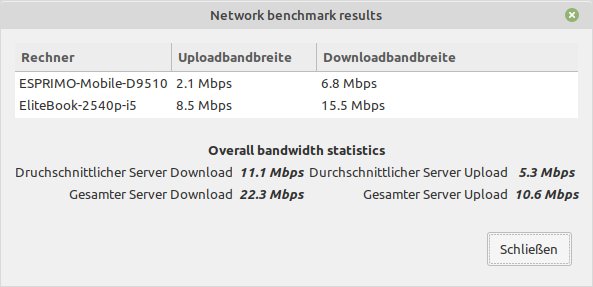
Abbildung 4: Epoptes ermittelt auf Wunsch auch die genutzte Bandbreite vom Master zu den einzelnen Clients.
Sichtweise
Für den Fall, dass die Vorschaubilder der Clients auf dem Master zu klein angezeigt werden und die Lehrkraft daher die Inhalte nicht entziffern kann, bietet Epoptes ein stufenloses Vergrößern des Arbeitsbereichs an. Dabei zoomt es lediglich das rechte Segment des Programmfensters mit den Thumbnails der Client-Systeme, nicht jedoch die Steuerelemente und die Leiste mit Gruppeneinträgen. Die Vergrößerungsstufe regeln Sie stufenlos über einen Schieberegler unten rechts im Programmfenster (Abbildung 5).
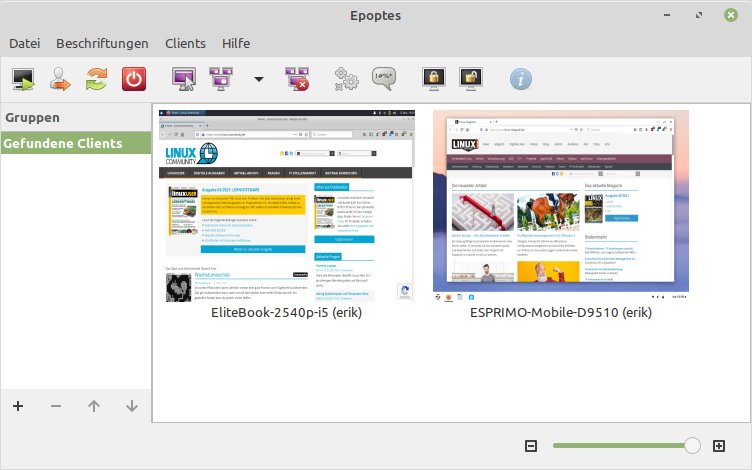
Abbildung 5: Die Vorschauen der Client-Displays lassen sich stufenlos vergrößern oder verkleinern.
Fazit
Epoptes bietet in PC-Kabinetten mit einer Linux-Infrastruktur eine umfassende Möglichkeit zum Steuern und Verwalten der Client-Systeme. Dabei muss sich die Lehrkraft keineswegs erst durch ellenlange Handbücher zur Konfiguration und Administration quälen: Die Software lässt sich in wenigen Schritten auf dem Master- und den Client-Rechnern einrichten und anschließend ohne Umwege in Betrieb nehmen, die Bedienung erfolgt weitgehend intuitiv. Der Funktionsumfang deckt alle Anforderungen ab, die im schulischen Bereich anfallen, wobei die Entwickler darauf geachtet haben, jeglichen Schnickschnack in der Bedienoberfläche zu vermeiden. Damit bietet Epoptes eine ernst zu nehmende Alternative zu teuren kommerziellen Paketen. (jlu)
Infos
-
Veyon: https://veyon.io/de/
-
Epoptes: https://epoptes.org
-
TigerVNC: https://tigervnc.org





