


Lokale Netzwerke fallen zunehmend komplexer aus. Filius hilft Ihnen, die Interaktion zwischen Hosts und Diensten zu verstehen.
Für nahezu alle Bereiche der Allgemeinbildung stehen unter Linux Lernprogramme bereit, die es Schülern jeder Altersgruppe ermöglichen, selbst komplexe Sachverhalte zu verstehen. Dazu gehört auch das Programm Filius (Freie interaktive Lernumgebung für Internetworking der Universität Siegen), das mithilfe von Simulationen beim Verstehen von Netzwerken, deren Funktionsweisen und der zugrundeliegenden Technologien hilft [1].
Eigentlich also für die Lehre konzipiert, erlaubt es die Software darüber hinaus, sich mit recht einfachen und intuitiven Mitteln eine Übersicht über ein lokales Netzwerk zu verschaffen. Das hilft Ihnen dabei, den wachsenden Zoo von Geräten im Haushalt im Blick zu behalten.
Unkompliziert
Nach der Integration des Systems (siehe Kasten “Installation”) und dem ersten Start fragt Filius zunächst die gewünschte Einstellung für die Sprache ab. In der Voreinstellung greift die deutsche Lokalisierung. Anschließend öffnet sich das Hauptfenster der Anwendung (Abbildung 1).

Abbildung 1: Das Hauptfenster von Filius enthält nur wenige Elemente.
Installation
Die Java-Anwendung Filius setzt eine entsprechende Laufzeitumgebung mindestens der Version 8 voraus. Die Software harmoniert dabei mit der freien Laufzeitumgebung OpenJDK. Für Distributionen mit DEB-basierter Paketverwaltung steht auf der Webseite des Projekts ein entsprechendes Paket zum Download bereit. Zusätzlich liegt die Applikation als ZIP-Archiv für Distributionen mit einer anderen Paketverwaltung sowie im Quellcode zum manuellen Kompilieren vor. Die Software weist keine weiteren Abhängigkeiten auf. Bei der Installation aus dem DEB-Paket legt die Routine einen Starter im Startmenü der jeweiligen Desktop-Umgebung an.
Darin finden Sie neben einem großen, zunächst leeren Arbeitsbereich links eine vertikale Symbolleiste mit diversen Hardwarekomponenten. Neben einem Notebook und einem Kabel gibt es hier einen Switch, einen Desktop-Rechner, einen Router und ein Modem. Oben im Programmfenster finden Sie die nötigen Bedienelemente, um das virtuelle Netzwerk zu visualisieren und zu bearbeiten.
Betriebsmodi
Die Software kennt drei Betriebsarten. Neben dem Entwurfsmodus, der in der horizontalen Schalterleiste am oberen Fensterrand in Form eines Hammer-Symbols auftaucht, gibt es einen Aktions- und einen Dokumentationsmodus.
Voreingestellt startet das Programm stets im Entwurfsmodus. Er dient dazu, ein virtuelles Netzwerk anzulegen. Dabei kommen die links angezeigten Komponenten zum Einsatz.
Durch einen Klick auf die Schaltfläche Play in der horizontalen Leiste schalten Sie in den Aktionsmodus um. Er dient dazu, das Netzwerk zu testen. Die Software simuliert dabei die Kommunikation der einzelnen Dienste und Komponenten im Netz.
Der Dokumentationsmodus, den Sie über die Schaltfläche mit dem Bleistift-Symbol einschalten, dient dazu, im Arbeitsbereich Kommentare einzufügen oder Gruppierungen im virtuellen Netz vorzunehmen.
Erste Schritte
Um ein virtuelles Netzwerk zu entwerfen, ziehen Sie die Komponenten per Drag & Drop an die gewünschte Stelle des Arbeitsbereichs. Virtuelle Kabel zwischen einzelnen Geräten verlegen Sie, indem Sie auf die beiden beteiligten Endgeräte klicken. Um Bauteile oder Kabel zu entfernen, nutzen Sie das Kontextmenü der Elemente.
Beachten Sie, dass es für Server und Desktop-Rechner keine unterschiedlichen Symbole gibt. Sie verwenden daher für beide Arten von Geräten dasselbe Symbol und machen die jeweilige Funktion des Rechners später durch eine entsprechende Anmerkung deutlich. Alternativ können Sie Clients im Netzplan generell durch ein Notebook symbolisieren.
Per Rechtsklick auf eines der Computersymbole öffnen Sie einen Dialog, in dem Sie zwischen verschiedenen Optionen wählen. Über Konfigurieren geben Sie die nötigen Daten zur Integration der jeweiligen Komponente ins virtuelle Netz ein. Dazu gehören IP-Adresse, Subnetzmaske und Gateway. Achten Sie besonders darauf, eine korrekte IP-Adresse anzugeben: Voreingestellt verwenden alle Geräte die IP-Adresse 192.168.0.10.
Um später den Einsatz des Netzwerks zu simulieren, müssen Sie die einzelnen Komponenten wie in der Realität korrekt konfigurieren. Um zwei Geräte miteinander zu verbinden, ziehen Sie zunächst das Kabelsymbol in den Arbeitsbereich und klicken anschließend auf die beiden zu verbindenden Endgeräte. Die Software übernimmt dann das Verkabeln automatisch.
Sie können mehrere Geräte verbinden, ohne jeweils erneut links in der vertikalen Leiste auf das Kabel-Icon zu klicken. Solange Sie Geräte verkabeln, erscheint der Mauszeiger als symbolisierter Steckverbinder. Um die Aktion zu beenden, klicken Sie mit der rechten Maustaste in den Arbeitsbereich. Daraufhin wechselt der Mauszeiger zur herkömmlichen Form.
Über den Router und den Switch verbinden Sie mehrere Endgeräte miteinander (Abbildung 2). Bei der Integration des Routers (Vermittlungsrechner) ins virtuelle Netz fragt die Routine zudem, wie viele Schnittstellen Sie dem Gerät zuweisen wollen. Durch Angabe einer entsprechenden Anzahl von Schnittstellen lassen sich mehrere virtuelle Netze simulieren und verbinden.

Abbildung 2: In Filius haben Sie mit nur wenigen Klicks ein virtuelles Netzwerk angelegt.
Sonderfall Modem
Eine Sonderrolle nimmt das Modem ein. Es dient dazu, über ein reales Netzwerk mehrere virtuelle Filius-Netzwerke auf unterschiedlichen realen Rechnern miteinander zu koppeln und Signale von einem virtuellen Netz in ein anderes zu senden. Dafür müssen sich die beteiligten Rechner mit der Filius-Software im selben realen Netz ohne zwischengeschaltete Firewall befinden. Außerdem müssen Sie eines der beteiligten virtuellen Modems als Empfangsstation konfigurieren.
Um das zu bewerkstelligen, klicken Sie mit der rechten Maustaste auf das gewünschte Modem und wählen die Option Konfigurieren. Im Kontextmenü für das Modem setzen Sie ein Häkchen vor der Option Auf eingehende Verbindungsanfrage warten. Anschließend klicken Sie auf Verbinden unten links. Das Modem ist nun in der Lage, Daten von anderen virtuellen Modems zu empfangen.
Aktionsmodus
Nach dem Aufbau des virtuellen Netzwerks schalten Sie die Software in den Aktionsmodus um. Dazu klicken Sie auf den grünen Play-Button oben mittig im Programmfenster. Das Programm blendet daraufhin die vertikale Leiste mit den Hardwarekomponenten aus und vergrößert den Arbeitsbereich entsprechend. Nun macht die Software Aktivitäten im Netzwerk sichtbar, wobei sie in diesem Kontext als theoretische Grundlage das ISO/OSI-Schichtenmodell spielerisch vermittelt.
Um das Netz mit Leben zu füllen, müssen Sie auf den einzelnen Systemen Software einrichten. Der Aktionsmodus gestattet die Installation und Deinstallation von Paketen sowie den Start eingerichteter Programme. Klicken Sie auf einen der im Netz befindlichen Arbeitsplatz-PCs, öffnet sich ein kleines Fenster mit einem blauen Hintergrund und einem Icon zur Programminstallation. Dieses Fenster simuliert eine herkömmliche Desktop-Oberfläche (Abbildung 3).
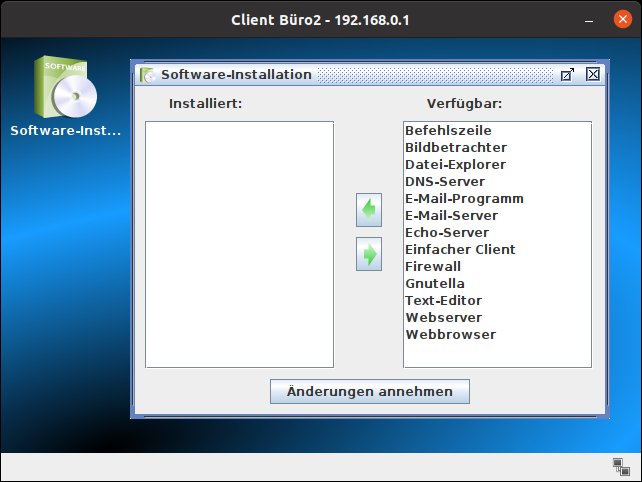
Abbildung 3: Die virtuellen Desktops ermöglichen auch eine Softwareinstallation.
Nach einem Klick auf das Icon öffnet sich innerhalb des virtuellen Desktops ein Dialog mit einer Auswahl an Applikationen, die Sie installieren können. Beachten Sie, dass Filius hier Server- und Client-Anwendungen bunt mischt. Haben Sie dedizierte Server im virtuellen Netzwerk integriert, sollten Sie darauf die passenden Anwendungen einrichten.
Die jeweils ausgewählte Anwendung integrieren Sie in den virtuellen Desktop, indem Sie im Installationsfenster auf den grünen Pfeil nach links klicken und das Programm damit von der Liste Verfügbar: in die Liste Installiert: überführen. Versehentlich installierte Anwendungen schieben Sie durch einen Klick auf den nach rechts zeigenden Pfeil wieder zurück und deinstallieren sie damit.
Sobald Sie unten im Installationsfenster auf Änderungen annehmen klicken, schließt sich der Dialog, und auf dem Desktop des virtuellen PCs erscheinen Starter für die neuen Anwendungen (Abbildung 4). Die Programme sind im virtuellen Netz voll funktionsfähig. Haben Sie etwa ein Terminal auf einem Rechner installiert, können Sie es öffnen und mithilfe des Ping-Befehls einen anderen Computer im Netz ansprechen.

Abbildung 4: Installierte Applikationen zeigt die Software als Starter auf dem virtuellen Desktop.
Während Sie den Ping-Befehl ausführen, verändern sich dabei in der virtuellen Netzwerkansicht im Hauptfenster optisch die Kabel zwischen den beteiligten Computern, indem sie den Transport der Datenpakete durch grüne Blitze simulieren. Sie erkennen auf diese Weise, welchen Weg die Daten nehmen.
Darüber hinaus zeigt die Software eine nach dem Schichtenmodell konforme Tabelle der Datenpakete an. Dazu klicken Sie mit der rechten Maustaste auf den virtuellen Computer, von dem aus Sie den Befehl versendet haben, und wählen im Kontextmenü die Option Datenaustausch anzeigen. Daraufhin öffnet sich eine Tabelle, die die einzelnen Pakete aufführt, inklusive der Protokolle und Vermittlungsebenen des ISO/OSI-Schichtenmodells (Abbildung 5).
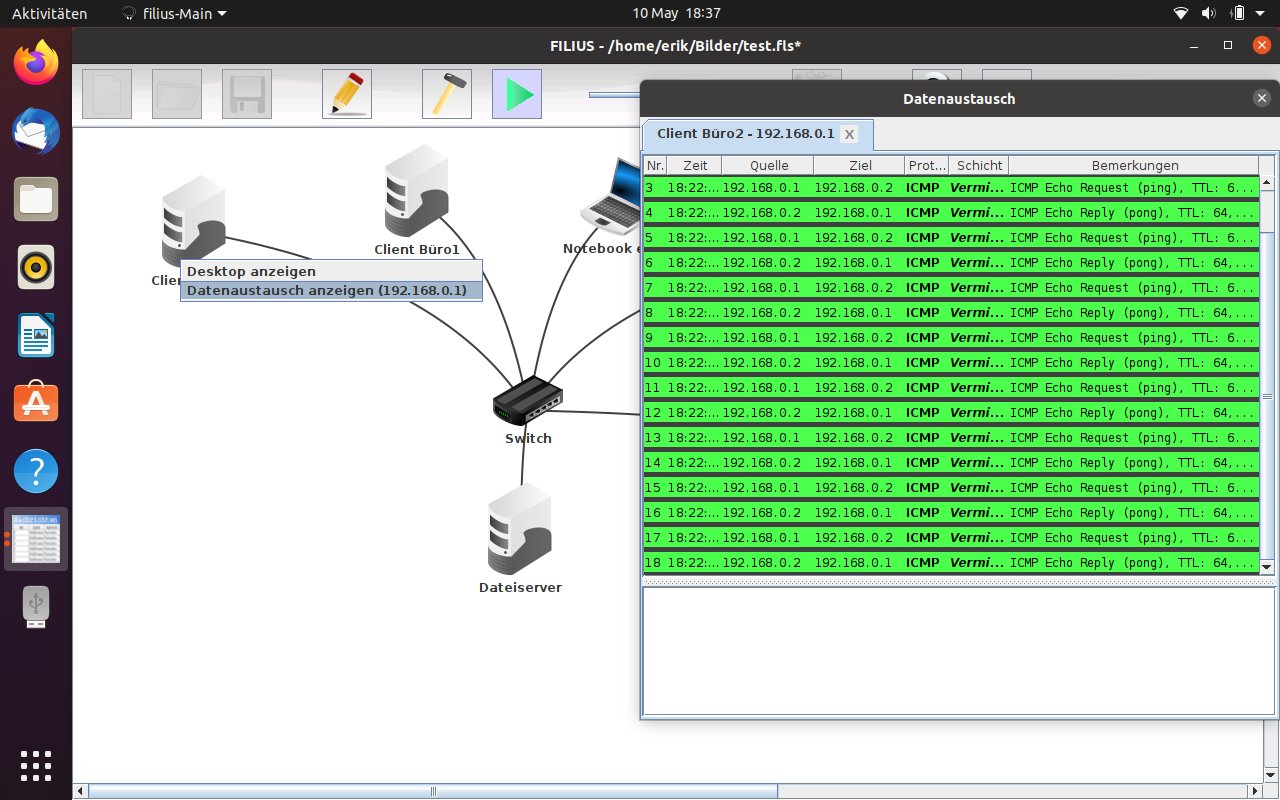
Abbildung 5: Sind alle Komponenten verkabelt, dürfen die Daten fließen. Die Software protokolliert die Aktivitäten in Form einer Tabelle.
Noch interessanter wird es, sobald Sie eine Client-Server-Kommunikation simulieren. Im einfachsten Fall installieren Sie dazu einen Einfachen Client auf dem Arbeitsplatzrechner und einen Echo-Server auf dem Zentralrechner. Anschließend starten Sie den Client auf dem Desktop und senden von dort eine Nachricht an den Server. Auch hier protokolliert die Software alle Aktivitäten und zeigt sie im Fenster Datenaustausch anzeigen auf dem Server an. Die unterschiedlichen Farben kennzeichnen dabei wieder die Schichten des ISO/OSI-Modells (Abbildung 6).
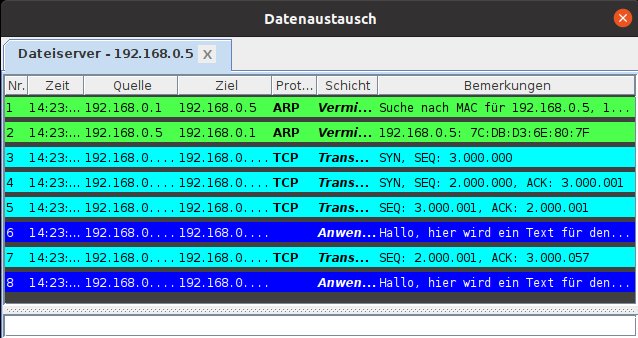
Abbildung 6: Bei der Kommunikation im Netz kennzeichnet die Software die einzelnen Schichten durch unterschiedliche Farben.
Internet
Mit Filius können Sie darüber hinaus Vorgänge im Internet simulieren. Dazu verwenden Sie zwei Netze, die Sie im Arbeitsbereich der Software konfigurieren. In einem installieren Sie einen Server und darauf einen Webserver. Auf einem der Clients im zweiten Netz richten Sie anschließend einen Webbrowser ein.
Außerhalb beider Netze, aber angeschlossen am Router, der die beiden Netze verbindet, fügen Sie noch einen weiteren Server ein. Den konfigurieren Sie als DNS-Server, indem Sie das entsprechende Paket installieren. Dabei tragen Sie der Einfachheit halber als Domain-Namen eine beliebige URL zusammen mit der IP-Adresse des Webservers ein, um im Browser der Clients später diese URL aufzulösen. Auf dem Client setzen Sie die IP-Adresse des DNS-Servers in die Konfiguration ein, damit das Auflösen der Namen funktioniert.
Diese Modifikationen in der Konfiguration nehmen Sie auf jedem Client im virtuellen Netz vor, der über Netzgrenzen hinweg kommunizieren soll. Abschließend starten Sie den Webserver und den DNS-Server in den jeweiligen Applikationen. Rufen Sie nun im Webbrowser eines Clients die URL auf, löst der DNS-Server die Adresse auf, und der Browser auf dem Client-PC zeigt die voreingestellte Filius-Webseite an (Abbildung 7).

Abbildung 7: Selbst die Funktionsweise des Internets können Sie mit Filius simulieren.
Auf ähnliche Art und Weise richten Sie einen Mailserver ein, den Sie anschließend ebenfalls im DNS-Server konfigurieren und mithilfe von MUAs auf den Clients in den virtuellen Netzen testen. Zudem lässt sich im virtuellen Netz ein DHCP-Server einrichten, der dann die IP-Adressen automatisch vergibt.
Neben diesen Server-basierten und in die Netzinfrastruktur eingebundenen Funktionen kann Filius auch den Datenaustausch via Peer-to-Peer simulieren, wobei es Gnutella als Anwendung einsetzt. Um diese Funktion zu testen, benötigen Sie jedoch kein komplettes Netz, sondern lediglich einige Arbeitsplatzrechner an einem Switch.
Detaillierte Anleitungen zum Aufbau der einzelnen Dienste und zu deren Funktionsweise inklusive entsprechender Aufgabenstellungen finden Sie in einem Skript, das auf der Webseite des Projekts verlinkt ist und als PDF-Datei bereitsteht [2].
Fazit
Mit Filius kommt nicht nur Schwung in den ansonsten staubtrockenen theoretischen Informatikunterricht. Die Software vermittelt außerdem durch Simulationen mit kleinen optischen Animationen die Aktivitäten im Netzwerk und so quasi nebenbei anhand aussagekräftiger Tabellen die Grundlagen zum ISO/OSI-Schichtenmodell. Das verschafft auch Anwendern daheim wichtige Einblick ins Netzwerk, das mit wachsender Gerätezahl zunehmend komplexer ausfällt.
Für Schüler und ambitionierte Heimnetzwerker bietet die Software obendrein die Möglichkeit, virtuelle Dienste aufzusetzen, sodass sie ein Gespür dafür erhalten, welche einzelnen Arbeitsschritte die Inbetriebnahme eines Servers erfordert und wo unter Umständen Fehlerquellen liegen. Zahlreiche Materialien geben dabei Hilfestellungen für den Einsatz der Software.
Filius eignet sich damit nicht nur für den Unterricht an allgemeinbildenden Schulen in der Sekundarstufe 1, sondern auch für Privatanwender, die die Struktur eines Netzwerks zuerst theoretisch erkunden wollen. (agr)
Infos
-
Dokumentation und Materialien: https://www.lernsoftware-filius.de/Begleitmaterial





