



Der Terminal-Dateimanager Ranger verwendet zum Steuern Vi-Bindings, beherrscht alle Operationen eines grafischen Dateimanagers und lässt sich blitzschnell bedienen.
Fast jede Desktop-Umgebung bringt ihren eigenen Dateimanager mit, Gnome etwa Nautilus (Dateien) und KDE Plasma Dolphin. In zweiter Reihe stehen PcmanFM bei LXDE, Thunar (oder früher Rox-Filer) bei XFCE und Nemo bei Cinnamon.
Damit nicht genug, gibt es eine Reihe von Klonen des älteren Lesern vermutlich geläufigen Norton Commander (Nc [1]), die sich meist als Freeware oder Shareware und gewöhnlich mit sehr altbackenem Design im Netz tummeln. Dazu zählen unter anderem Gnome Commander, File Commander oder der plattformübergreifende Mucommander.
Zentrale Komponente
Da Dateimanager neben dem Webbrowser als eine der zentralen Komponenten bei der Arbeit am Rechner dienen, gibt es eingefleischte Verfechter der einen oder anderen Variante. So arbeitet der Autor vorwiegend im Dateimanager mit Zwei-Fenster-Ansicht und würde deshalb Dolphin auch mit anderen Desktop-Umgebungen verwenden.
Zudem empfiehlt es sich, einen Dateimanager auch für das Terminal bereitzuhalten, da das den Arbeitsablauf auf der Konsole oft beschleunigt. Hier dünnt sich die Auswahl aus, es gibt aber verschiedene Alternativen: Neben dem Urgestein Midnight Commander tummeln sich hier unter anderem der Python-basierte Last File Manager [2], Vfu [3] sowie Ranger [4].
Miller oder Multipane
Der seit 2009 entwickelte Dateimanager Ranger verfolgt einen minimalistischen Ansatz. Die Oberfläche entstand unter Einsatz der Ncurses-Bibliothek [5] und zeigt standardmäßig einen mehrspaltigen Modus mit Miller-Spalten [6]. Alternativ stellen Sie die klassische Aufteilung des Midnight Commanders ein.
Als Helferanwendung bindet Ranger den eigens für ihn geschriebenen Dateistarter Rifle ein, der anhand von MIME-Type, Dateierweiterung und verfügbaren Anwendungen versucht, die beste Möglichkeit zu bestimmen, um eine Datei zu öffnen.
Zur Bedienung stützt sich Ranger unter anderem auf die Vim-Tastenbelegungen, was Nutzern dieses Editors sehr entgegenkommt. Als Alternative zu Ranger unterstützen neben Mc auch die beiden Dateimanager Vifm [7] und Lf [8] Vi-Keybindings. Wenn Sie das nicht wünschen, steuern Sie Ranger alternativ komplett per Maus.
Installation
Die Software findet sich im Fundus vieler Distributionen, fehlt allerdings in einigen weitverbreiteten Systemen wie CentOS, Linux Mint oder MX Linux [9]. Falls Sie Ranger nicht in den Archiven finden, installieren Sie das Paket mittels des Python-Paketmanagers PyPI [10] über den Befehl sudo pip install ranger-fm.
Sie sollten gleich einige weitere Anwendungen einrichten, die dem Programm eine effektive Vorschau verschiedener Dateiformate ermöglichen. Zu den entsprechenden Paketen gehören unter anderem caca-utils, highlight, atool, w3m, poppler-utils und mediainfo. Auch in einem Docker-Container lässt sich Ranger theoretisch nutzen; allerdings funktionierte diese Möglichkeit im Test wegen eines Fehlers nicht.
Konfiguration
Nach der Installation starten Sie das Programm kurz durch die Eingabe von ranger (Abbildung 1) und beenden es gleich wieder mit [Q]. Dadurch schreibt die Anwendung eine Standardkonfiguration, die Sie anschließend mit dem Befehl aus der ersten Zeile von Listing 1 nach ~/.config/ranger/ kopieren. Um zu verhindern, dass die Software beide Konfigurationsdateien lädt, setzen Sie danach die entsprechende Umgebungsvariable neu (Listing 1, zweite Zeile). Geben Sie nun env ein, sehen Sie die neue Variable am Ende der Liste.
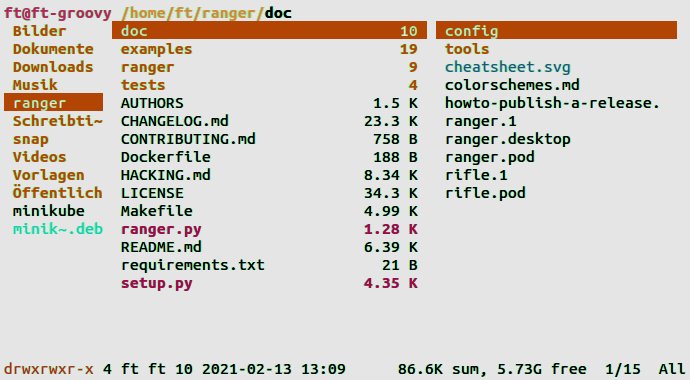
Abbildung 1: Beim ersten Start legt Ranger eine Standardkonfiguration an, die Sie vor dem Editieren zunächst verschieben sollten.
Listing 1
Ranger einrichten
$ ranger --copy-config=all
$ export RANGER_LOAD_DEFAULT_RC=false
$ less ~/.config/ranger/rc.conf
Um einen ersten Überblick über die verfügbaren Optionen zu erhalten, geben Sie ranger --help ein. Weitere Informationen erhalten Sie über [Umschalt]+[ß], das am unteren Rand weitere Optionen des Hilfesystems einblendet. Sie erreichen von dort die Manpage, die Übersicht über die Tastenbindungen, die verfügbaren Befehle sowie die Standardeinstellungen.
Üblicherweise öffnen Sie Ranger durch Eingabe von ranger; alternativ bestimmen Sie ein anderes Startverzeichnis, etwa mit ranger ~, was Ihr Home-Verzeichnis öffnet. Die dorthin verschobene Konfigurationsdatei öffnen Sie bei Bedarf in Ranger zum Editieren (Abbildung 2). Dazu blenden Sie mit [Strg]+[H] die versteckten Dateien ein.
![Abbildung 2: Nach dem Verschieben der Konfigurationsdateien nach <code>~/.config/ranger/</code> sehen Sie in der Drei-Fenster-Ansicht die Datei <code>rc.conf</code>, die Sie über [Eingabe] im Editor öffnen.](https://www.linux-community.de/wp-content/uploads/2021/06/b02_editor.jpg)
Abbildung 2: Nach dem Verschieben der Konfigurationsdateien nach ~/.config/ranger/ sehen Sie in der Drei-Fenster-Ansicht die Datei rc.conf, die Sie über [Eingabe] im Editor öffnen.
Die umfangreiche Konfiguration unterteilt sich zum besseren Verständnis in mehrere Sektionen. Im ersten Teil legen Sie unter anderem fest, mit welchen Werkzeugen das Programm Vorschaubilder anzeigt oder ob Sie die Ansicht in Miller-Spalten oder als Multipane wie bei Mc bevorzugen. Die zweite Hälfte der Datei nehmen die Tastenbelegungen ein, die Sie dort nach Ihren Vorstellungen ändern.
Aber zunächst genügt ein kurzer Blick auf die Möglichkeiten. Außerhalb von Ranger schauen Sie etwa mit Less (Listing 1, letzte Zeile) in die Datei (Abbildung 3).
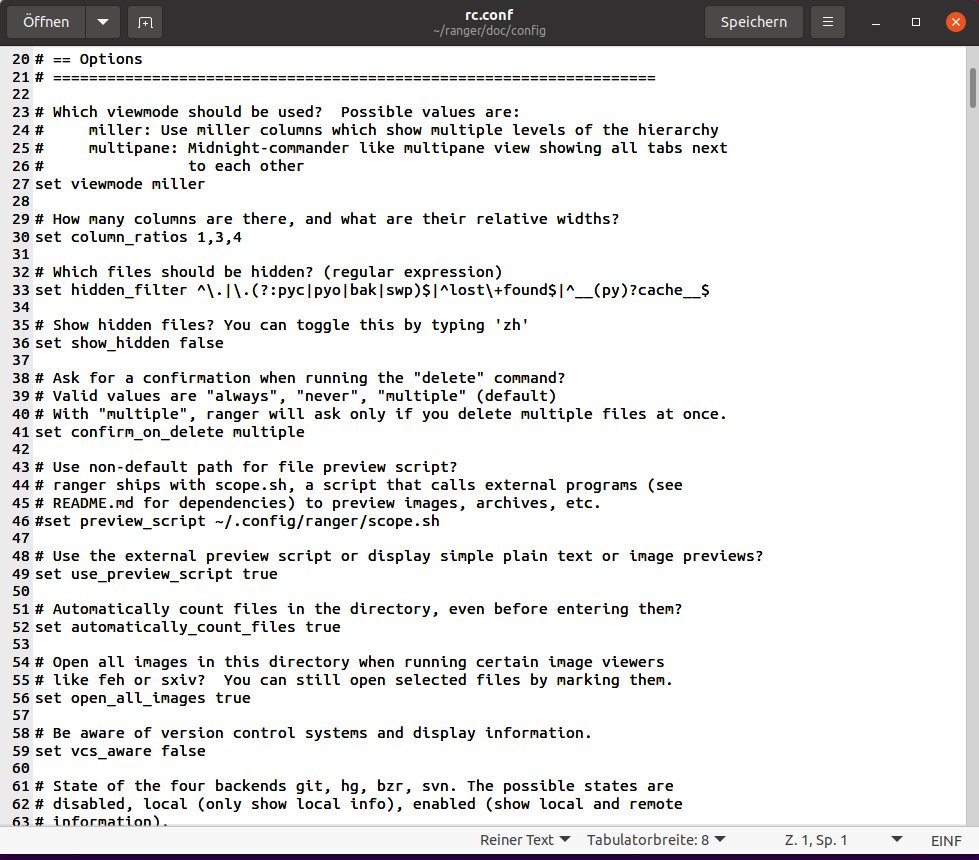
Abbildung 3: Rangers Konfigurationsdatei rc.conf fällt zwar recht umfangreich aus, die zweite Hälfte deklariert jedoch ausschließlich die Zuordnung der Tastenkürzel.
Look & Feel
Ranger bietet in der Standardeinstellung eine dreigeteilte Ansicht. Links sehen Sie das übergeordnete Verzeichnis des derzeitigen Arbeitsverzeichnisses, in der Mitte die Verzeichnisse des aktuellen Ordners und rechts die darin enthaltenen Dateien. Wählen Sie eine der Dateien rechts aus, schließt Ranger die linke Spalte und schafft rechts Platz zum Anzeigen der Datei.
Je nach konfigurierten Helfern zeigt Ranger auch für E-Books, Bilder, Videos, PDF-Dokumente, HTML, JSON oder den Inhalt eines Tar-Archivs eine Vorschau (Abbildung 4). Ranger öffnet die Dateien mit der jeweiligen Standardanwendung des Systems, wofür die Konfigurationsdatei rifle.conf sorgt, die Sie bei Bedarf an Ihre Bedürfnisse anpassen. Um etwa Gimp als Helfer für Fotos hinzuzufügen, ergänzen Sie die Datei um den Eintrag aus Listing 2.
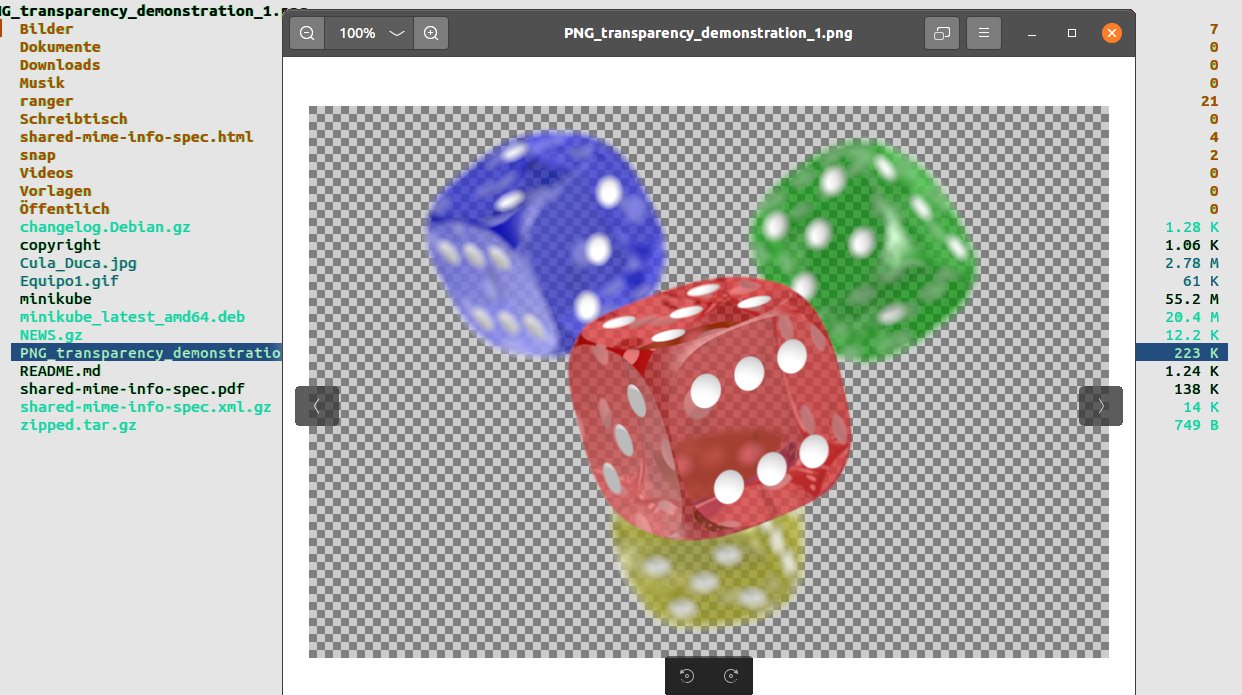
Abbildung 4: Zur Vorschau von Bildern und anderen Dateitypen definieren Sie in der Datei rifle.conf die gewünschten Standard-Anwendungen.
Listing 2
Hilfsanwendung festlegen
mime ^image, has gimp, X, flag f = gimp -- "$@"
Von Fall zu Fall wählen Sie dann über [R], mit welcher Anwendung Sie eine Datei öffnen möchten. Alternativ funktioniert auch das Kommando :open_with auf der internen Eingabezeile.
Videos freischalten
Die Vorschau für Videos (Abbildung 5) integrierten die Entwickler erst kürzlich, in der Grundeinstellung ist sie derzeit nicht aktiviert. Um sie zu nutzen, stellen Sie als Erstes sicher, dass sich das Paket ffmpegthumbnailer auf dem System befindet. In der Datei ~/.config/ranger/scope.sh suchen Sie den Abschnitt Video, entfernen in der Sektion die Rauten (Abbildung 6) und löschen dann noch die Raute vor set preview_script in der rc.conf.
![Abbildung 5: Nach Aktivieren der Video-Vorschau starten Sie die gewünschten Videos über [Eingabe].](https://www.linux-community.de/wp-content/uploads/2021/06/b05_video-vorschau.jpg)
Abbildung 5: Nach Aktivieren der Video-Vorschau starten Sie die gewünschten Videos über [Eingabe].
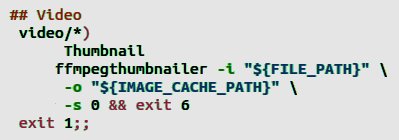
Abbildung 6: Wenn Sie den Abschnitt Video in der Datei scope.sh entsprechend editieren, gelingt die Vorschau von Videos.
Wenn Sie mit Vim arbeiten, fühlen Sie sich in Ranger vermutlich gleich zu Hause: Wie in Vim navigieren Sie dort mit [H]+[J]+[K], und [L] nach links, unten, oben und rechts. Kennen Sie das Konzept noch nicht, so erfüllt das Richtungskreuz auf der Tastatur den gleichen Zweck, notfalls tut es sogar die Maus.
Ranger unterstützt darüber hinaus viele weitere Vim-Tastenkombinationen, etwa für das Copy & Paste. Mit [Y]+[Y] kopieren Sie eine Zeile oder Datei, mit [D]+[D] schneiden Sie das entsprechende Objekt aus, und mit [P]+[P] fügen Sie es wieder ein. Viele weitere Beispiele finden Sie in der ausführlichen Ranger-Manpage [11].
Mehrere Dateien wählen Sie mit der Leertaste aus, bevor Sie [Y]+[Y] oder [D]+[D] drücken, um sie in einem Rutsch zu kopieren oder zu verschieben. Um mehrere Dateien über verschiedene Verzeichnisse hinweg zu kopieren oder zu verschieben, fügen Sie die Gruppierung via [Y]+[A] und [D]+[A] einer Liste der zu verschiebenden Dateien hinzu. Mit [P]+[P] kopieren Sie alle Dateien an den neuen Platz oder verschieben sie dorthin.
Copy, Cut und Paste
Der Prompt zeigt oben das aktuelle Verzeichnis an, am unteren Rand sehen Sie die Attribute der aktuellen Datei. Ranger verfügt wie Vim über einen eingebauten Prompt, den Sie durch Eingabe eines Doppelpunkts aufrufen. Über :search Datei finden Sie Dateien und benennen sie mit :rename um.
Mit :save_copy_buffer und :load_copy_buffer verschieben Sie Inhalte zwischen zwei Tabs oder Instanzen von Ranger. Die Integration eines Versionskontrollsystems wie Git, SVN, Mercurial oder Bazaar erledigen Sie mit :set vcs_aware true. Alle verfügbaren Befehle zeigt [Umschalt]+[ß][C]. Mit [Umschalt]+[ 1] führen Sie Befehle aus, die Ranger nicht direkt unterstützt.
Falls Sie mehr der Zwei-Fenster-Arbeitsweise des Midnight Commanders anhängen, wechseln Sie in den Mc-Stil. Dazu ändern Sie in rc.conf den allerersten Befehl, indem Sie set viewmode miller in set viewmode multipane ändern. Das tun Sie bei Bedarf direkt aus Ranger heraus mit dem dort vordefinierten Editor Vim – zumindest, solange Sie systemweit keinen anderen Editor festlegen.
Gehören Sie eher zur Nano-Fraktion oder bevorzugen einen der vielen anderen Editoren, definieren Sie diesen in der Auswahl, die sudo update-alternatives --config editor in Ihrem Terminal bietet (für Debian und dessen Derivate). Den festgelegten Editor für das System sehen Sie mit cat ~/.selected_editor. Möchten Sie in Ranger einen anderen verwenden, ändern Sie dazu zwei Zeilen in der Datei rifle.conf (Listing 3).
Listing 3
Editor festlegen
# Define the "editor" for text files as first action
mime ^text,  label editor = Editor -- "$@"
!mime ^text, label editor, ext xml|json|csv|tex|py|pl|rb|js|sh|php = Editor -- "$@"
Tabs und Bookmarks
Eine Ansicht mit zwei Panels wie in Midnight Commander erreichen Sie in der Standardansicht von Ranger über Tabs. Einen neuen Tab erstellen Sie mit [Strg]+[N], den aktiven schließen Sie über [Strg]+[W]. Der Wechsel zum nächsten Tab gelingt per Tabulator, zurück geht es mit [Umschalt]+[Tab]. Die offenen Tabs nummeriert Ranger oben rechts durch. Das ermöglicht es, trotz der Miller-Spalten Dateien und Verzeichnisse so zu bearbeiten wie in Mc in der Zwei-Fenster-Ansicht.
Ranger kennt von Haus aus die vier Farbschemas default, jungle, snow und solarized. Sie wechseln das Schema über die rc.conf, indem Sie die Einstellung set colorscheme anpassen. Zusätzliche Farbschemas für Ranger finden Sie im Netz [12]. Kopieren Sie das gewünschte Schema in das Verzeichnis ~/.config/ranger/colorschemes/ und setzen Sie dann set colorscheme entsprechend.
Ranger verfügt über ein Plugin-System, für das aktuell 15 Erweiterungen zur Verfügung stehen [13]. Dazu zählen unter anderem die Integration von Datei-Icons, die Unterstützung von Autojump zum Vereinfachen von Operationen mit cd und von Lame für das MP3-Audioencoding.
Im Ordner examples/ der Ranger-Quellen finden Sie gut 20 weitere Plugins. Um die Erweiterungen zu nutzen, legen Sie sie im (gegebenenfalls neu zu erstellenden) Ordner ~/.config/ranger/plugins/ ab und starten die Software neu (Abbildung 7).
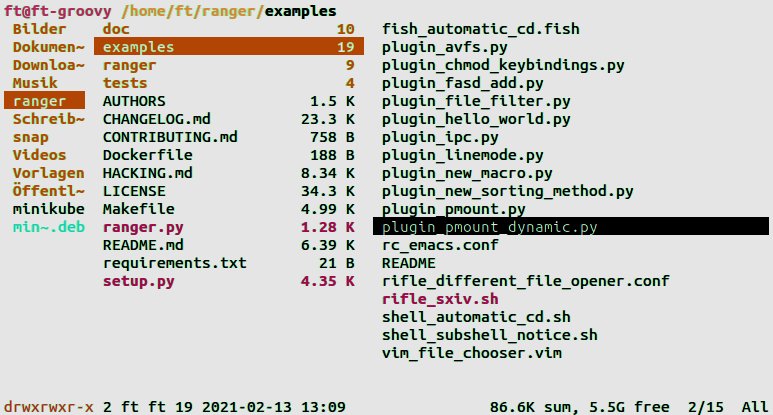
Abbildung 7: Ranger bringt bereits einige Plugins mit, weitere stehen auf Github samt Instruktionen zum Herunterladen bereit.
Fazit
Dem Dateimanager Ranger gelingt die perfekte Balance zwischen grafischen Tools und Kommandozeilenwerkzeugen. Er verfügt über leistungsstarke integrierte Funktionen, die das Arbeiten mit Dateien leichter machen als direkt im Terminal. Darüber hinaus erlaubt die Software eine umfangreiche Konfiguration. Exakt nach Ihren Vorstellungen maßgeschneidert, unterstützt Ranger Sie als unauffälliger kleiner Helfer, ohne Ihren Arbeitsfluss zu beeinträchtigen. Einen ersten Einstieg bietet neben der eingebauten Hilfe die offizielle Anleitung [14]. Eine Vertiefung der Materie erlaubt der hervorragende Eintrag zum Programm im Arch Wiki [15]. (tle/jlu)
Infos
-
Ranger: https://ranger.github.io/
-
Miller-Spalten: https://en.wikipedia.org/wiki/Miller_columns
-
Ranger-Versionen: https://repology.org/project/ranger/versions
-
PyPI: https://packaging.python.org/tutorials/installing-packages/
-
Ranger-Manpage: https://ranger.github.io/ranger.1.html
-
Farbschemen: http://dotshare.it/category/fms/ranger/
-
Ranger-Plugins: https://github.com/ranger/ranger/wiki/Plugins
-
Ranger-Anleitung: https://github.com/ranger/ranger/wiki/Official-User-Guide
-
Arch Wiki zu Ranger: https://wiki.archlinux.org/index.php/ranger





