



Zahlende Spotify-Kunden können über die API des Streaming-Diensts auch alternative Clients nutzen. Der Open-Source-Client Spot bietet sich als native und schlanke Option an.
Spotify gehört zu den Diensten, bei denen die Meinungen der Nutzer oft weit auseinandergehen. Die einen schwören auf das riesige und stets aktuelle Angebot an Titeln und Künstlern; die anderen bevorzugen Musik, die ihnen auch wirklich gehört und die nicht nur gemietet ist. Sie pflegen daher weiterhin ihre persönliche und lokal organisierte Musiksammlung in Form von MP3- oder FLAC-Dateien.
Aber auch der für Linux verfügbare Spotify-Client erfährt viel Kritik. Das proprietäre Programm bietet das Unternehmen zwar als Snap-Paket oder auch über eigene Paketquellen an, doch viele Nutzer meiden es, da es nicht nativ als Linux-Anwendung entwickelt wird, sondern auf das Chromium-Embedded-Framework [1] aufsetzt. So sieht der Client auf dem Desktop aus wie ein Fremdkörper; zudem nimmt er wesentlich mehr Ressourcen in Anspruch als eigentlich nötig.
Spot für Spotify
Alternative Spotify-Clients gab es bislang nur wenige, obwohl es die Spotify-API [2] prinzipiell zulässt, Musik ohne den offiziellen Client zu streamen – zumindest bei Premium-Nutzern, die ein kostenpflichtiges Abo abschließen. So ermöglicht etwa die Kombination aus Spotifyd und Spotify TUI, das Angebot von Spotify in einem Terminalfenster zu nutzen [3]. In der Praxis bedient sich Spotify dann wie der MPD-Client Ncmpc [4] oder der Audioplayer Cmus [5].
Wer für Spotify nicht gleich ins Terminal ausweichen möchte, der sollte einen Blick auf das noch sehr junge Projekt Spot [6] als Alternative zum offiziellen Spotify-Client oder den Konsolen-Tools werfen. Die Open-Source-Anwendung wird als natives Linux-Programm mit Gtk/Rust entwickelt und passt sich somit perfekt in den Gnome-Desktop oder XFCE ein, funktioniert aber auch unter anderen Desktops wie KDE.
Für die Installation bieten die Entwickler Flatpak- und Snap-Pakete an, die sich ohne große Komplikationen in moderne Distributionen einspielen lassen. Zudem gibt es mit spot-client einen Eintrag im AUR von Arch Linux. Listing 1 und Listing 2 zeigen die Installation für Ubuntu 20.10 oder neuer. Prinzipbedingt ziehen beide Paketsysteme allerdings die vom Programm benötigten Bibliotheken ein zweites Mal ins System. Das Einspielen von Spot über Flatpak und Snap spült so über 300 MByte an Abhängigkeiten auf die Festplatte.
Listing 1
Installation per Flatpak
$ sudo apt install flatpak
$ flatpak install --user --from https://dl.flathub.org/repo/appstream/dev.alextren.Spot.flatpakref
$ flatpak run dev.alextren.Spot
Listing 2
Installation per Snap
$ sudo apt update
$ sudo apt install snapd
$ sudo snap install spot
Alternativer Player
Beim ersten Start fragt Spot nach dem Login und dem Passwort für Spotify. Damit sind nicht Ihre normalen Benutzerdaten gemeint, sondern ein gerätespezifisches Login und Passwort, das Sie gesondert anlegen müssen. Melden Sie sich dazu im Webportal von Spotify [7] an und öffnen Sie in den Einstellungen die Option Geräte-Passwort festlegen. Dort erhalten Sie einen Geräte-Benutzernamen in Form einer zehnstelligen Nummer (Abbildung 1). Das damit verbundene Passwort schickt Spotify gesondert per E-Mail zu.
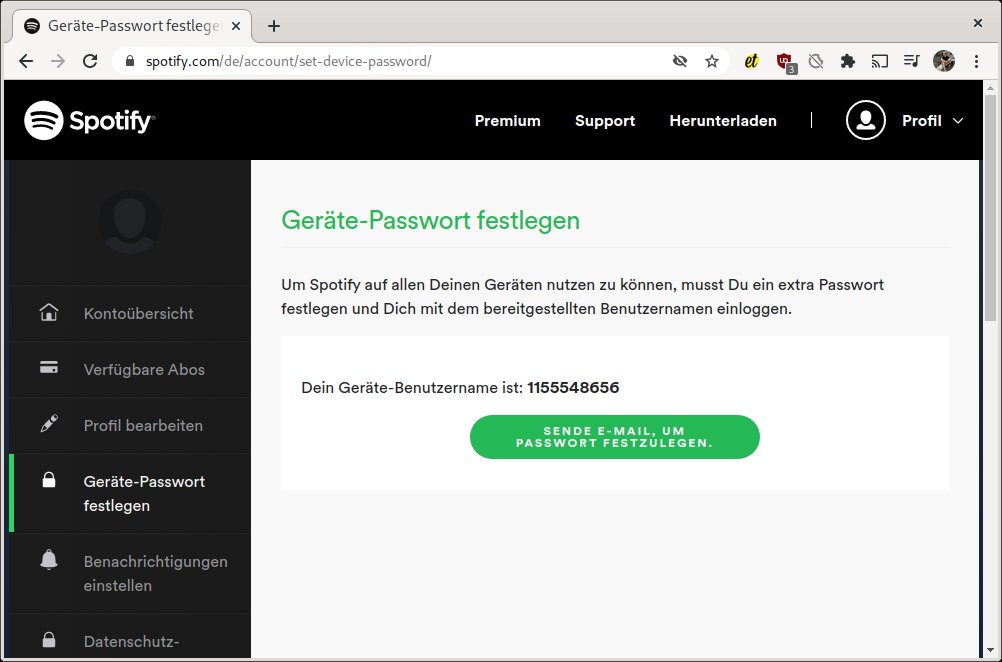
Abbildung 1: Für den Zugriff auf Spotify über eine App müssen Sie in der Weboberfläche des Streaming-Diensts ein Geräte-Passwort anlegen.
Der Aufbau des Anwendungsfensters von Spot erinnert an andere moderne Musikplayer wie etwa Lollypop oder den Gnome Music Player (Abbildung 2). Große Vorschaubilder verlinken zu den entsprechenden Künstlern und deren Alben. Mit einem Klick auf einen der Titel starten Sie die Wiedergabe. Am unteren Rand des Fensters erscheint dann eine Fortschrittsanzeige. Mit den Schaltern darunter pausieren Sie das Abspielen oder springen zum nächsten oder vorherigen Titel.
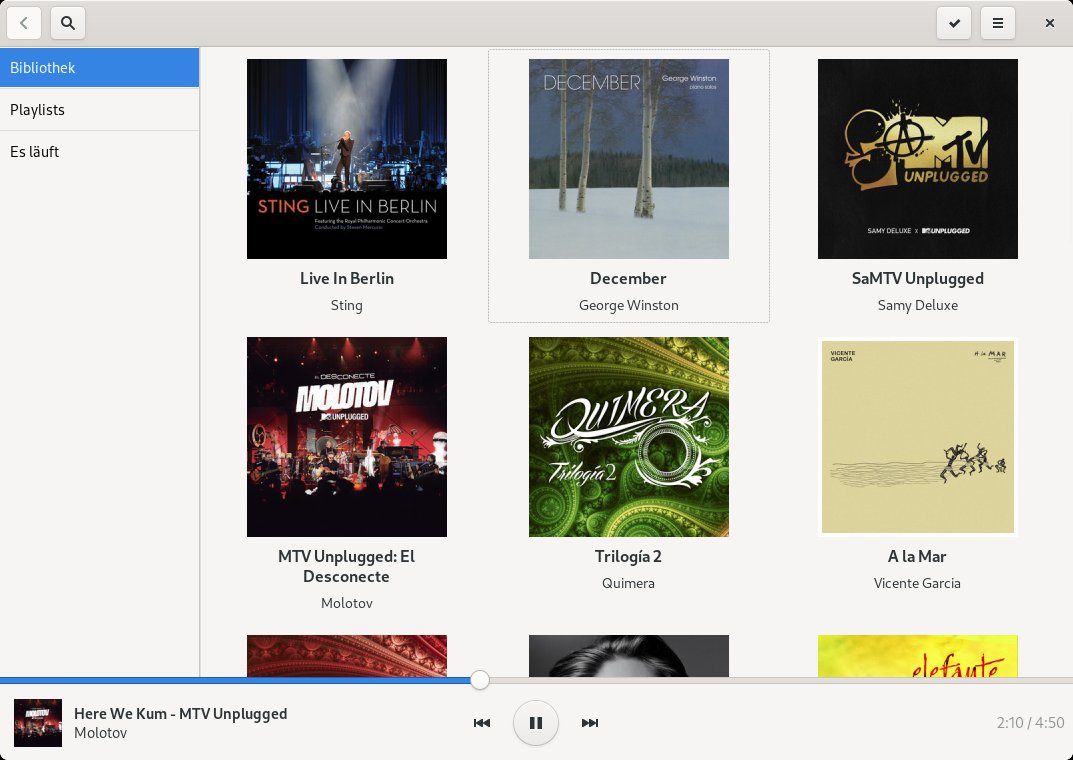
Abbildung 2: In der Startansicht zeigt Spot Ihre Lieblingsalben an. Die wichtigsten Funktionen organisiert die Anwendung in der Fensterleiste.
Wie inzwischen bei Gnome-Anwendungen üblich, organisiert Spot viele Funktionen über in die Fensterleiste integrierte Schalter. Über das Hamburger-Icon rechts erreichen Sie das Programmmenü; noch finden Sie hier lediglich Infos zur Anwendung sowie die Möglichkeit, sich von Spotify abzumelden. Der Schalter mit dem Haken aktiviert eine Auswahlfunktion, über die Sie mehrere Titel markieren und dann über die Schaltfläche X Titel ausgewählt in der Mitte der Fensterleiste der Wiedergabeliste hinzufügen (Abbildung 3).
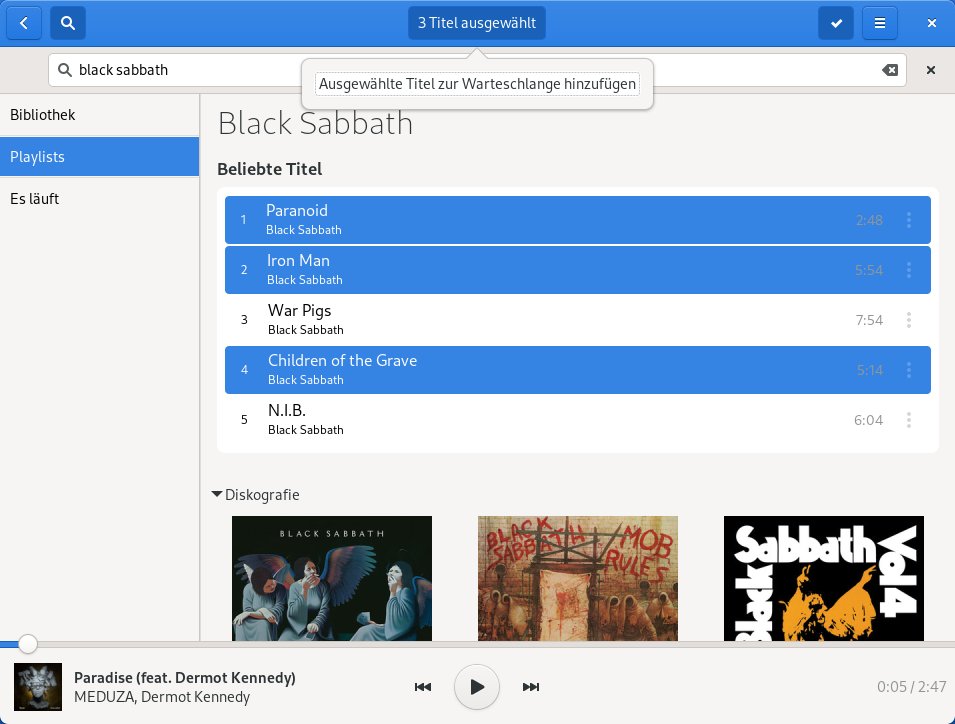
Abbildung 3: Über den Auswahlmodus fügen Sie der aktuellen Wiedergabeliste neue Titel hinzu oder löschen Songs gezielt aus der Playlist.
Integriert in Gnome
Links in der Seitenleiste schalten Sie zwischen Ihrer Bibliothek und Ihren Playlisten um oder wechseln via Es läuft zur aktuellen Wiedergabe. An derselben Stelle ändern Sie auch die Reihenfolge der Wiedergabeliste oder löschen alle ausgewählten Titel aus der Playlist. Über das Herz-Icon in der Albenansicht fügen Sie Alben zu Ihren Favoriten hinzu. Diese Auswahl erscheint in chronologischer Ordnung in der Hauptansicht von Spot. Der Client gleicht die Markierung automatisch mit Spotify ab, sodass das Album auch dort zu Ihren Lieblingen gehört.
Etwa verwirrend wirkt die Art, wie Spot unter Gnome auf das Schließen der Anwendung über das entsprechende Icon rechts in der Fensterleiste reagiert: Ein Klick auf den Button beendet die aktuelle Wiedergabe keineswegs. Das Programm verschwindet lediglich im Nichts, die Musik jedoch läuft weiter. Das Programm holen Sie über einen erneuten Start aus dem Aktivitäten-Menü wieder in den Vordergrund. Um es tatsächlich zu beenden, müssen Sie Beenden aus dem Anwendungsmenü rechts neben der Aktivitäten-Schaltfläche des Gnome-Desktops wählen.
Dunkles Theme
In der Standardkonfiguration nutzt Spot ein für Multimediaanwendungen typisches, dunkles Theme. Für eine bessere Darstellung im gedruckten Magazin haben wir das Programm mit GTK_THEME=Adwaita:light spot in einem hellen Fenster aufgerufen. Gefällt Ihnen diese Darstellung besser, passen Sie den Aufruf (je nach Installationsart etwa in /var/lib/snapd/desktop/applications/spot_spot.desktop) entsprechend an.
Um die Integration in den Desktop zu vertiefen, unterstützt Spot MPRIS [8]. Hinter dem Kürzel verbirgt sich die Media Player Remote Interfacing Specification, über die andere Anwendungen Informationen zur Wiedergabe auslesen und den Mediaplayer fernsteuern können (Abbildung 4). Der Gnome-Desktop integriert MPRIS nicht direkt, die Funktion lässt sich jedoch über eine Erweiterung nachrüsten. Die Gnome-Extensions-Bibliothek [9] liefert bei einer Suche nach dem Begriff gleich mehrere Optionen; empfehlenswert ist etwa der Mpris Indicator Button [10].
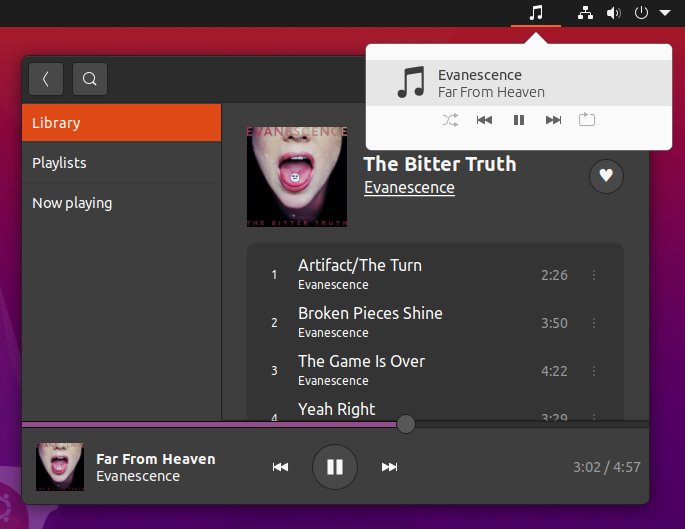
Abbildung 4: Bei Bedarf vertiefen Sie über eine MPRIS-Erweiterung (hier der Mpris Indicator Button) die Integration in den Gnome-Desktop.
Fazit
Ein Blick in den Ressourcenmanager zeigt sofort den Vorteil von nativen Linux-Programmen gegenüber plattformübergreifend lauffähigen Browser-Anwendungen. Im Arbeitsspeicher belegt Spot nur rund 30 MByte, also ein Zehntel der von Spotify in Beschlag genommenen und über mehrere Prozesse verteilten 300 MByte (Abbildung 5). Auch in Sachen Installationsgröße muss sich Spot nicht komplett verstecken. Zwar blähen Flatpaks und Snaps die Installation unnötig auf, der offizielle Spotify-Client belegt jedoch ebenso knapp 300 MByte auf der Festplatte.
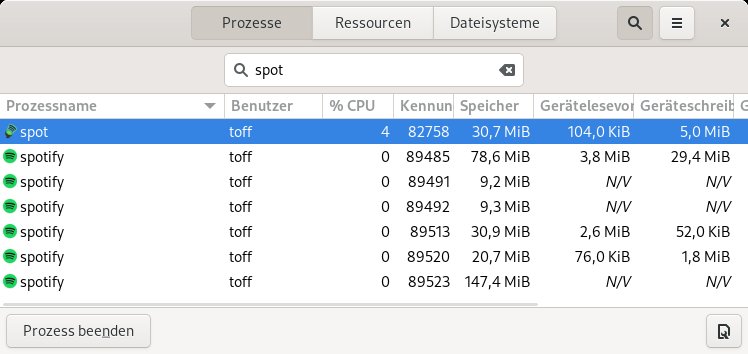
Abbildung 5: Im Betrieb belegt der offizielle Spotify-Client fast zehn Mal so viel Arbeitsspeicher wie die schlanke und frei entwickelte Spot-Alternative.
Gegenüber dem offiziellen Client fehlen Spot noch ein paar wenige Funktionen. So können Sie innerhalb von Spot weder Playlisten erstellen und bearbeiten noch einzelne Songs als Favoriten markieren. Auch die Suche liefert nur entsprechende Künstler und Alben, jedoch keine zum Suchbegriff passenden Titel. Bei den Entwicklern standen diese Funktionen zusammen mit weiteren Ergänzungen jedoch zu Redaktionsschluss schon auf der To-do-Liste. Da das Projekt alle zwei bis drei Wochen eine neue Version veröffentlicht, müssen Sie auf die Umsetzung wohl nicht allzu lange warten. (cla)
Infos
-
Chromium-Embedded-Framework: https://bitbucket.org/chromiumembedded/cef/src
-
Spotify im Terminal: Christoph Langner, “Retro-Charme”, LU 01/2020, S. 16, https://www.linux-community.de/43731
-
Cmus: https://cmus.github.io
-
Geräte-Passwort für Spotify festlegen: https://www.spotify.com/de/account/set-device-password
-
MPRIS D-Bus Interface Specification: https://specifications.freedesktop.org/mpris-spec/2.2
-
Gnome-Extensions: https://extensions.gnome.org
-
Mpris Indicator Button: https://extensions.gnome.org/extension/1379/mpris-indicator-button







Der Client kann nicht die Lautstärke verändern oder die gespeicherten Songs als Playlist widergeben